❝本文示例代码已上传至我的Github仓库https://github.com/CNFeffery/DataScienceStudyNotes
❞
1 简介
这是我的系列教程「Python+Dash快速web应用开发」的第十三期,在上一期中,我们一起认识了Dash自带的交互式表格组件dash_table,并学会了如何自定义表格中不同部分的样式。
而今天的教程,我们将继续深入认识dash_table的更多交互方面的功能,学习如何为渲染出的表格分页,并添加动态内容修改等交互功能。
 图1
图12 dash_table的基础交互能力
dash_table的核心功能是赋予用户与图表进行快捷交互的能力,下面我们来学习其基础常用的一些交互功能:
2.1 分页翻页
当我们要展示的数据行数较多时,在网页中渲染可以选择分页,这在dash_table中实现起来比较方便,根据数据传递方式的不同,可以分为「前端分页」与「后端分页」:
2.1.1 前端分页
前端分页顾名思义,就是在我们访问Dash应用时,表格内所有页面的数据一次性加载完成,适合数据量不大的情况,将数据存储压力转移到浏览器端。
通过参数page_size
设置每页要显示的记录行数,Dash会自动帮我们分好页,并配上翻页部件:
❝app1.py
❞
import dash
import dash_bootstrap_components as dbc
import dash_table

import seaborn as sns

df = sns.load_dataset('tips')
df.insert(0, '#', df.index)

app = dash.Dash(__name__)

app.layout = dbc.Container(
    [
        dash_table.DataTable(
            id='dash-table',
            data=df.to_dict('records'),
            columns=[
                {'name': column, 'id': column}
                for column in df.columns
            ],
            page_size=15,  # 设置单页显示15行记录行数
            style_header={
                'font-family': 'Times New Romer',
                'font-weight': 'bold',
                'text-align': 'center'
            },
            style_data={
                'font-family': 'Times New Romer',
                'text-align': 'center'
            }
        )
    ],
    style={
        'margin-top': '50px'
    }
)

if __name__ == '__main__':
    app.run_server(debug=True)
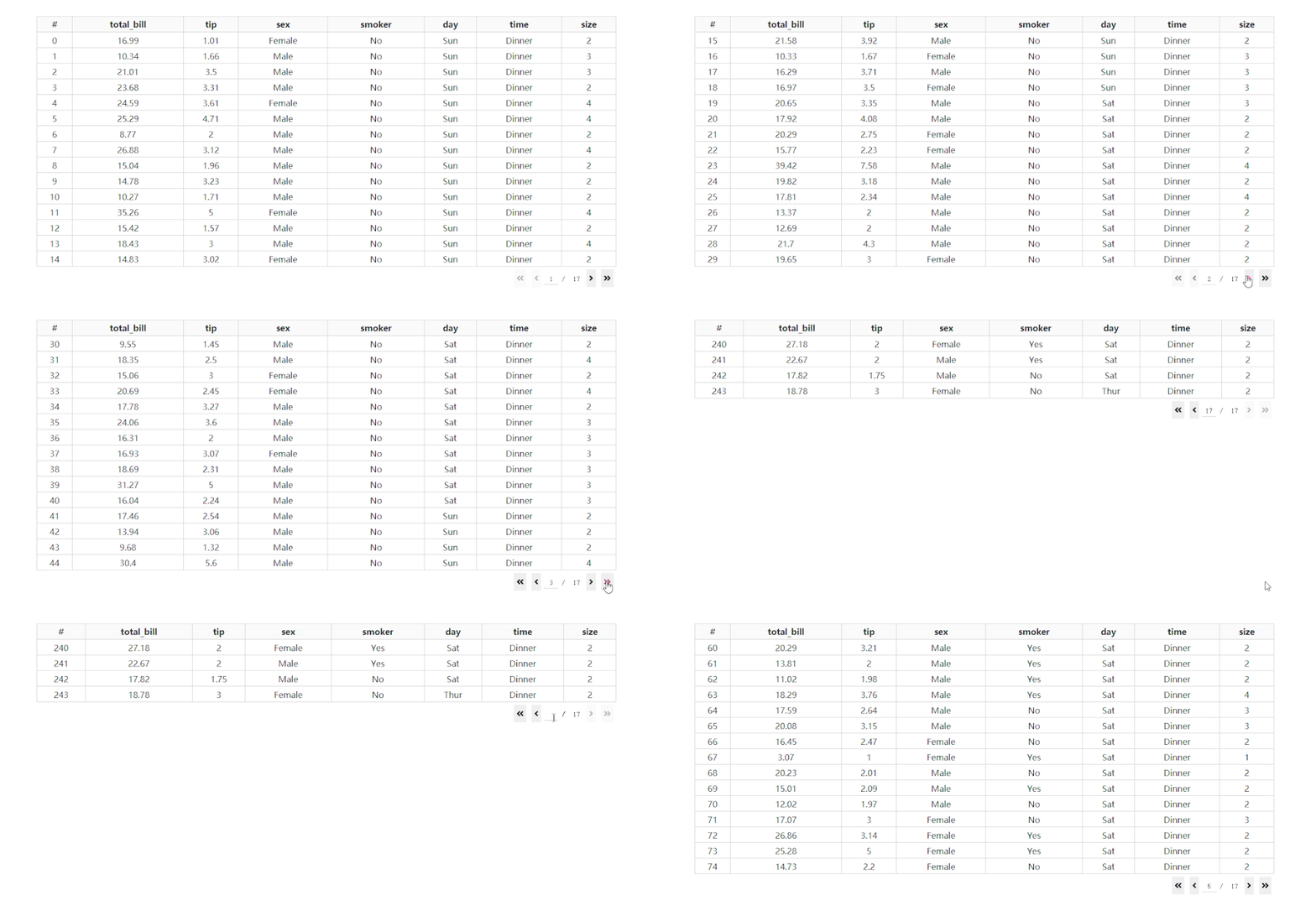 图2
图2### 2.1.2 后端分页
虽然前端分页简单易用,但当我们的数据很大时,强行使用前端分页会给「网络传输」和「浏览器端」带来不小的延迟和内存压力,严重影响用户体验,因此Dash贴心地为我们准备了「后端分页」方式。
这时首先我们得为DataTable设置参数page_action='custom',这是使用后端分页的先决条件,接下来我们需要认识一些新的参数:
page_current,int型,对应当前翻到的页码;
page_count,int型,对应显示的总页数;
我们在使用「后端分页」时,实际上就是通过用户当前翻到的页码,以及设定的page_size,来动态地在翻页后加载对应批次的数据,并控制显示的总页数,参考下面这个简单的例子:
❝app2.py
❞
import dash
import dash_bootstrap_components as dbc
import dash_table
from dash.dependencies import Input, Output
import seaborn as sns
import pandas as pd
from tqdm import tqdm
# 压力测试
df = pd.concat([sns.load_dataset('tips') for _ in tqdm(range(1000))], ignore_index=True)
df.insert(0, '#', df.index)
app = dash.Dash(__name__)
app.layout = dbc.Container(
[
dbc.Spinner(
dash_table.DataTable(
id='dash-table',
columns=[
{'name': column, 'id': column}
for column in df.columns
],
page_size=15, # 设置单页显示15行记录行数
page_action='custom',
page_current=0,
style_header={
'font-family': 'Times New Romer',
'font-weight': 'bold',
'text-align': 'center'
},
style_data={
'font-family': 'Times New Romer',
'text-align': 'center'
}
)
)
],
style={
'margin-top': '50px'
}
)
@app.callback(
[Output('dash-table', 'data'),
Output('dash-table', 'page_count')],
[Input('dash-table', 'page_current'),
Input('dash-table', 'page_size')]
)
def refresh_page_data(page_current, page_size):
return df.iloc[page_current * page_size:(page_current + 1) * page_size].to_dict('records'), 1 + df.shape[
0] // page_size
if __name__ == '__main__':
app.run_server(debug=True)
可以看到,即使我们完整的数据集被我concat到24万行,加载应用以及网页内翻页时依然轻松自如毫无压力,在实际应用中你还可以将翻页部分改成受到LIMIT与OFFSET控制的数据库查询过程,使得应用运行的更加快速高效:
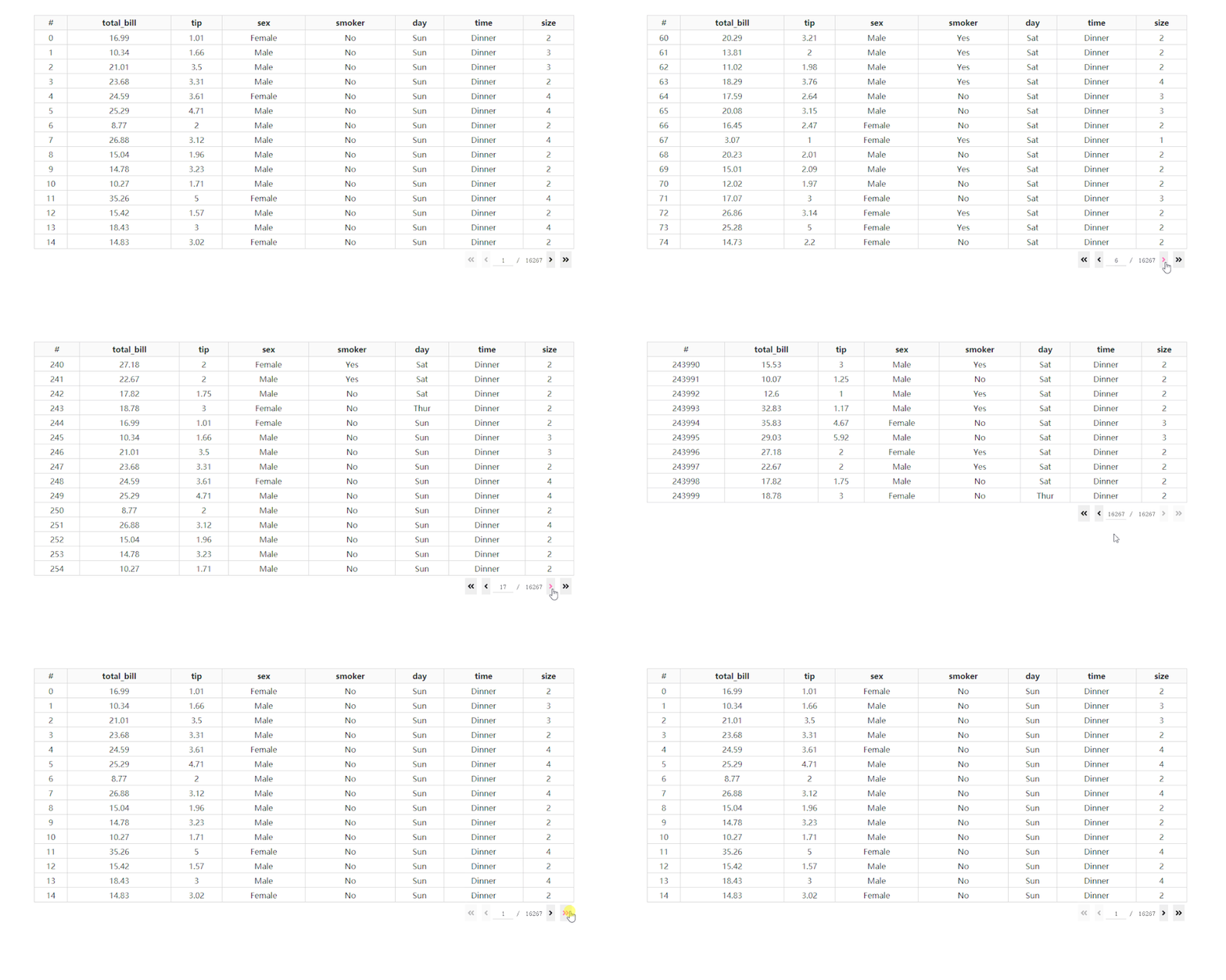 图3
图32.2 对单元格内容进行编辑
讲完了分页翻页,接下来我们来学习dash_table中更加强大的功能——单元格内容编辑。
一个现代化的web应用当然不能局限于仅仅查看数据这么简单,Dash同样赋予了我们双击数据表单元格进行数据编辑的能力,首先得设置参数editable=True,即开启表格编辑模式,接下来就可以对数据区域单元格进行任意的双击选中编辑。
不过Dash默认的单元格被选中的样式忒丑了(是粉色的你敢信),因此我们可以利用下面的参数设置方式来自定义美化:
style_data_conditional=[
                {
                    # 对选中状态下的单元格进行自定义样式
                    "if": {"state": "selected"},
                    "background-color": "#b3e5fc",
                    "border": "none"
                },
            ]
来看一个形象的例子,我们对「前端分页」方式渲染出的表格进行随意的修改,并在下方对利用pandas的compare比较出的数据框之间的差异结果进行打印:
❝app3.py
❞
import dash
import dash_html_components as html
import dash_core_components as dcc
import dash_bootstrap_components as dbc
import dash_table
from dash.dependencies import Input, Output

import seaborn as sns
import pandas as pd

df = sns.load_dataset('tips')
df.insert(0, '#', df.index)

app = dash.Dash(__name__)

app.layout = dbc.Container(
    [
        dash_table.DataTable(
            id='dash-table',
            data=df.to_dict('records'),
            columns=[
                {'name': column, 'id': column}
                for column in df.columns
            ],
            fixed_rows={'headers': True},
            page_size=15,
            editable=True,
            style_header={
                'font-family': 'Times New Romer',
                'font-weight': 'bold',
                'text-align': 'center'
            },
            style_data={
                'font-family': 'Times New Romer',
                'text-align': 'center'
            },
            style_data_conditional=[
                {
                    # 对选中状态下的单元格进行自定义样式
                    "if": {"state": "selected"},
                    "background-color": "#b3e5fc",
                    "border": "none"
                },
            ]
        ),
        html.H4('与原表格内容比较:', style={'margin-top': '50px'}),
        dcc.Markdown(
            '无差别',
            id='markdown',
            dangerously_allow_html=True
        )
    ],
    style={
        'margin-top': '50px'
    }
)


@app.callback(
    Output('markdown', 'children'),
    Input('dash-table', 'data'),
    prevent_initial_call=True
)
def compare_difference(dash_table_data):
    print(pd.DataFrame(dash_table_data))

    return df.compare(pd.DataFrame(dash_table_data)).to_html()


if __name__ == '__main__':
    app.run_server(debug=True)
可以看到,我们成功地对指定单元格元素进行了修改。
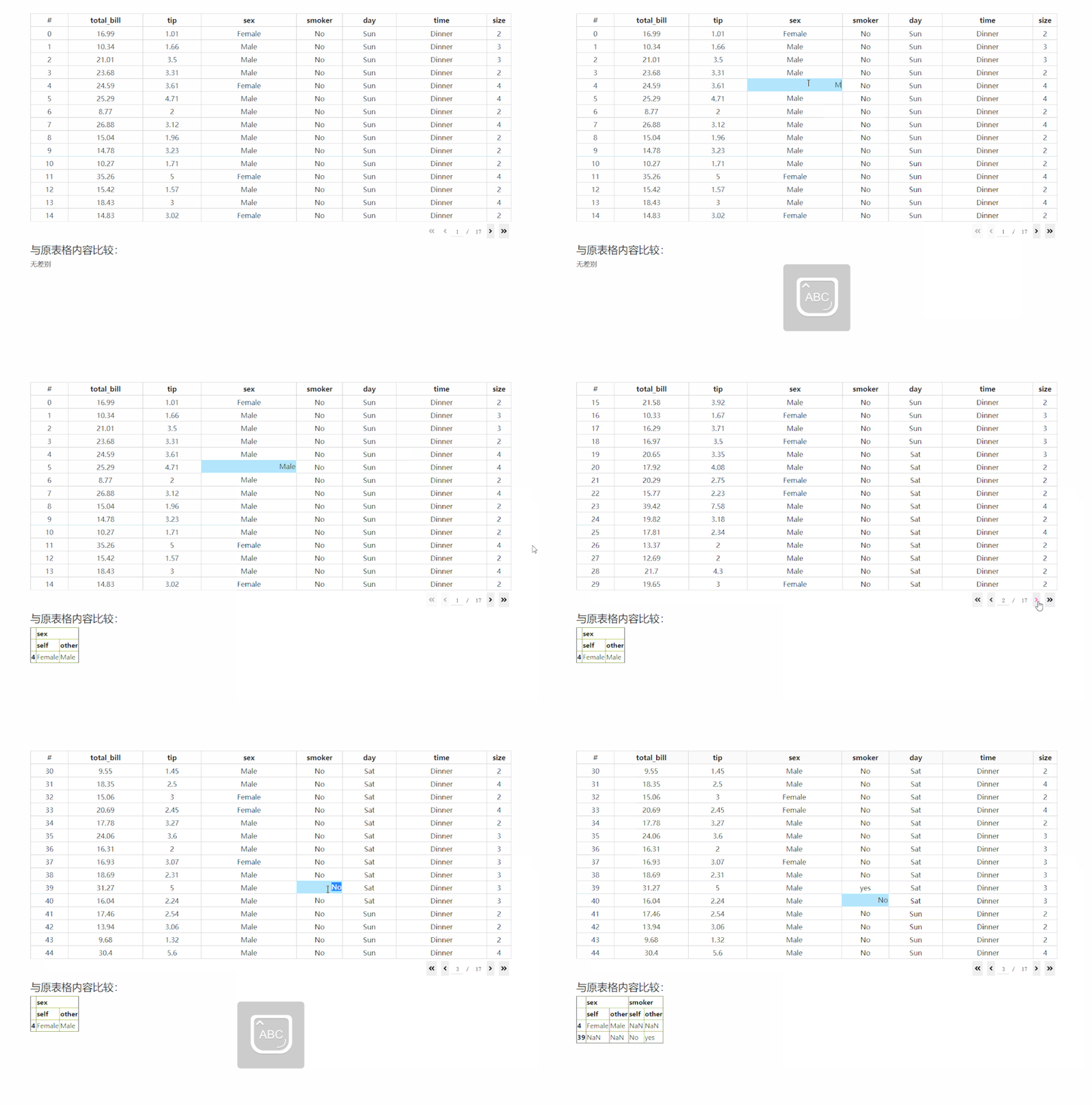 图4
图43 开发数据库内容在线更新工具
在学习完今天的内容之后,我们就可以开发一个简单的,可在线自由修改并同步变动到数据库的小工具,这里我们以MySQL数据库为例,对示例表进行修改和更新:
首先我们利用下列代码向示例数据库中新建表格tips:
from sqlalchemy import create_engine
import seaborn as sns

df = sns.load_dataset('tips')
df.insert(0, '#', df.index)

engine = create_engine('mysql+pymysql://root:mysql@localhost/DASH')

df.to_sql('tips', con=engine, if_exists='replace', index=False)
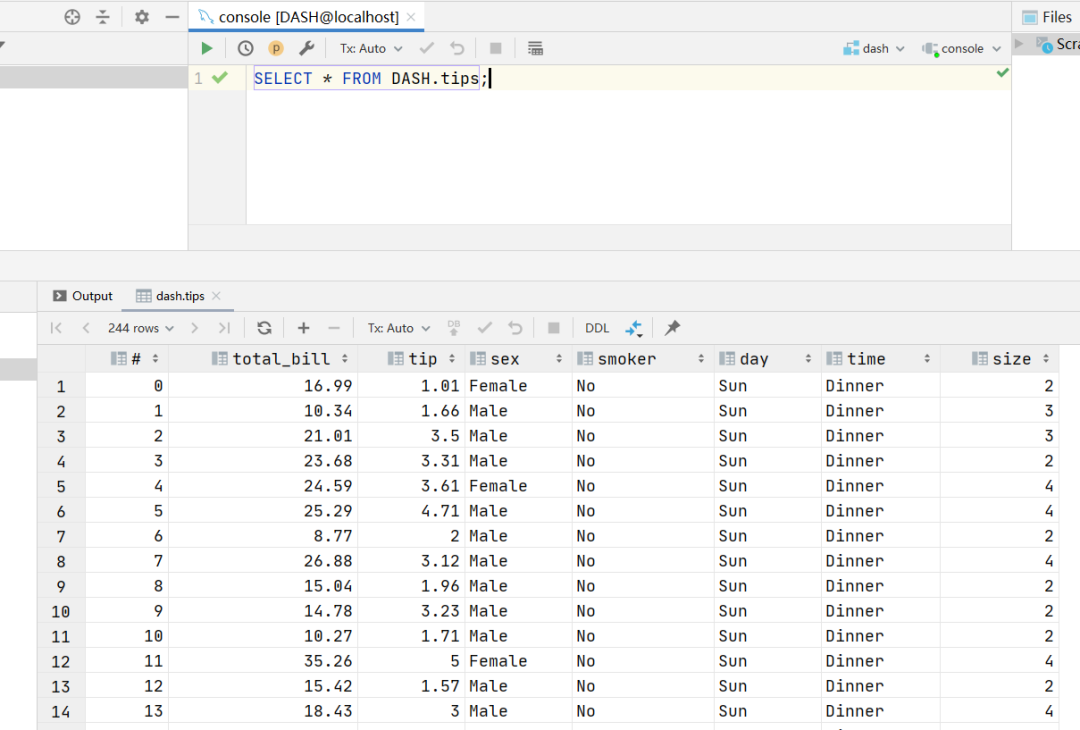 图5
图5 接下来我们就以创建好的tips表为例,开发一个Dash应用,进行数据的修改和更新到数据库:
 图6
图6效果非常的不错,你可以在我这个简单示例的基础上,拓展更多新功能,也可以采取后端分页+条件修改的方式来应对大型数据表的修改,全部代码如下:
❝app4.py
❞
import dash
import dash_bootstrap_components as dbc
import dash_core_components as dcc
import dash_html_components as html
import dash_table
from dash.dependencies import Input, Output, State
from sqlalchemy import create_engine
import pandas as pd
engine = create_engine('mysql+pymysql://root:mysql@localhost/DASH')
app = dash.Dash(__name__)
app.layout = dbc.Container(
[
dbc.Row(
[
dbc.Col(dbc.Button('更新数据表', id='refresh-tables', style={'width': '100%'}), width=2),
dbc.Col(dcc.Dropdown(id='table-select', style={'width': '100%'}), width=2)
]
),
html.Hr(),
dash_table.DataTable(
id='dash-table',
editable=True,
page_size=15,
style_header={
'font-family': 'Times New Romer',
'font-weight': 'bold',
'text-align': 'center'
},
style_data={
'font-family': 'Times New Romer',
'text-align': 'center'
},
style_data_conditional=[
{
# 对选中状态下的单元格进行自定义样式
"if": {"state": "selected"},
"background-color": "#b3e5fc",
"border": "none"
},
]
),
dbc.Button('同步变动到数据库', id='update-tables', style={'display': 'none'}),
html.P(id='message')
],
style={
'margin-top': '50px'
}
)
@app.callback(
Output('table-select', 'options'),
Input('refresh-tables', 'n_clicks')
)
def refresh_tables(n_clicks):
if n_clicks:
return [
{
'label': table,
'value': table
}
for table in pd.read_sql_query('SHOW TABLES', con=engine)['Tables_in_dash']
]
return dash.no_update
@app.callback(
[Output('dash-table', 'data'),
Output('dash-table', 'columns'),
Output('update-tables', 'style')],
Input('table-select', 'value')
)
def render_dash_table(value):
if value:
df = pd.read_sql_table(value, con=engine)
return df.to_dict('records'), [
{'name': column, 'id': column}
for column in df.columns
], {'margin-top': '25px'}
else:
return [], [], {'display': 'none'}
@app.callback(
[Output('message', 'children'),
Output('message', 'style')],
Input('update-tables', 'n_clicks'),
[State('dash-table', 'data'),
State('table-select', 'value')]
)
def update_to_database(n_clicks, data, value):
if n_clicks:
try:
pd.DataFrame(data).to_sql(value, con=engine, if_exists='replace', index=False)
return '更新成功!', {'color': 'green'}
except Exception as e:
return f'更新失败!{e}', {'color': 'red'}
return dash.no_update
if __name__ == '__main__':
app.run_server(debug=True)
以上就是本文的全部内容,欢迎在评论区发表你的意见与观点。