来源:Python数据之道
作者:Peter
整理:阳哥
如果你用 Python 做数据分析,必然会绕不过 Pandas 的使用,实际上, Python 也是由于 numpy、pandas 等数据科学库的出现,才开始在数据科学领域实现了快速的发展,因此,学好 Pandas 有很重要的现实意义。
「Python数据之道」 之前已经分享过一些关于介绍 Pandas 的内容,大家也可以前往阅读:
本文总结自己经常使用的pandas操作方法:
首先,导入包
import pandas as pd
import numpy as np
01 创建DataFrame数据
方式1:通过字典直接创建
df1 = pd.DataFrame({
"name":["小明","小红","小孙","王小","关宇","刘蓓","张菲"],
"age":[20,18,27,20,28,18,25],
"sex":["男","女","男","男","男","女","女"],
"score":[669,570,642,590,601,619
,701],
"address":["北京","深圳","广州","武汉","深圳","广州","长沙"]
})
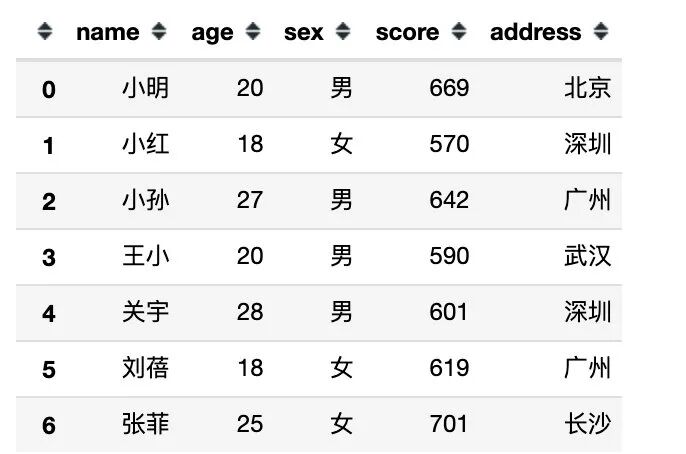
df1
数据如下图:
方式2:通过本地数据读取
从本地文件中读取进来。现在本地有一个文件:学生信息.xlsx直接通过pd.read_excel()读进来:
df2 = pd.read_excel("学生信息.xlsx")
df2
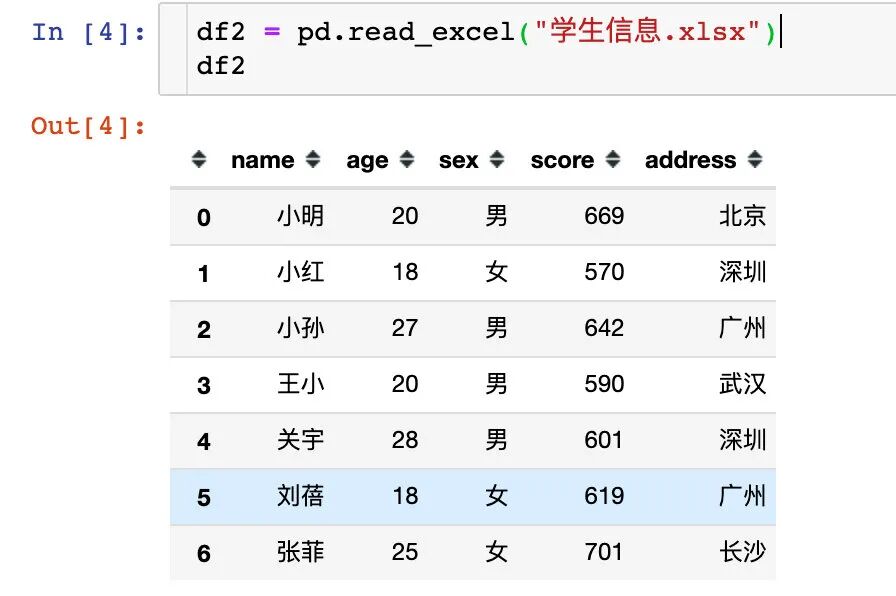
可以看到效果和上面是一样的
02 数据探索
查看数据shape
shape表示数据是由多少行和列组成:
df1.shape # (7,5)
查看字段属性名称
df1.columns

查看属性的数据类型
df1.dtypes
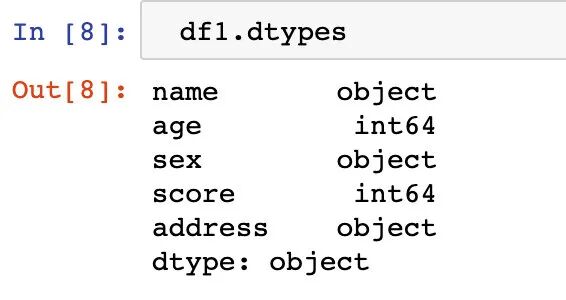
可以看到只有两种数据类型:int64和object
查看数据是否缺失
df1.isnull() # 如果缺失显示为True,否则显示False
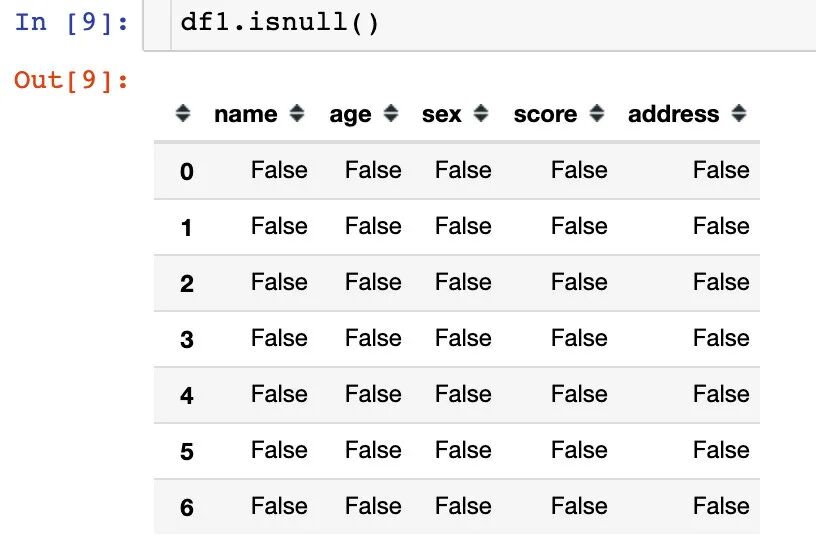
df1.isnull().sum() # 统计缺失值的个数。一个True计数一次
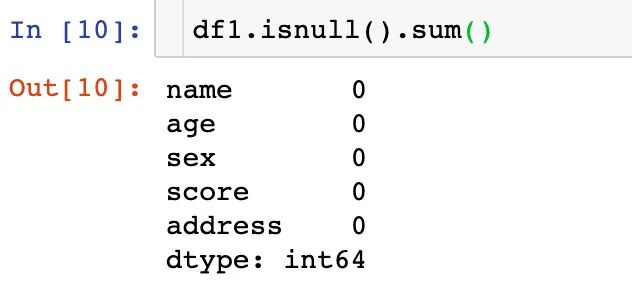
结果显示:本次数据是没有缺失值的
查看数据行索引
df1.index

查看数据描述信息
df1.describe
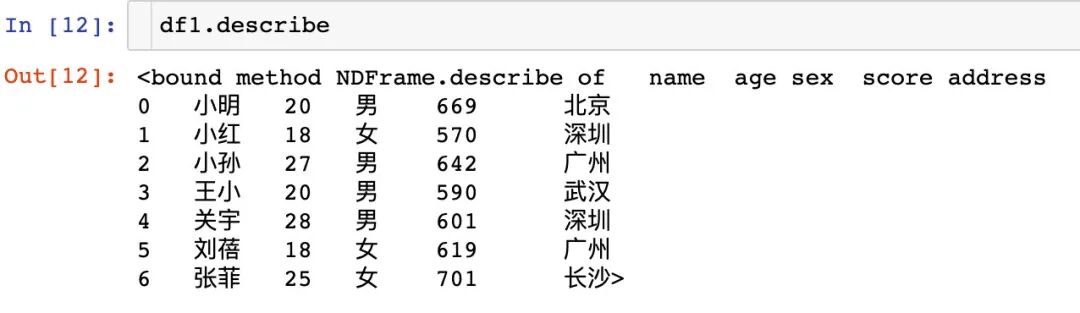
查看数据统计值
统计值信息只会显示类型为数值型的数据统计值信息:
df1.describe()
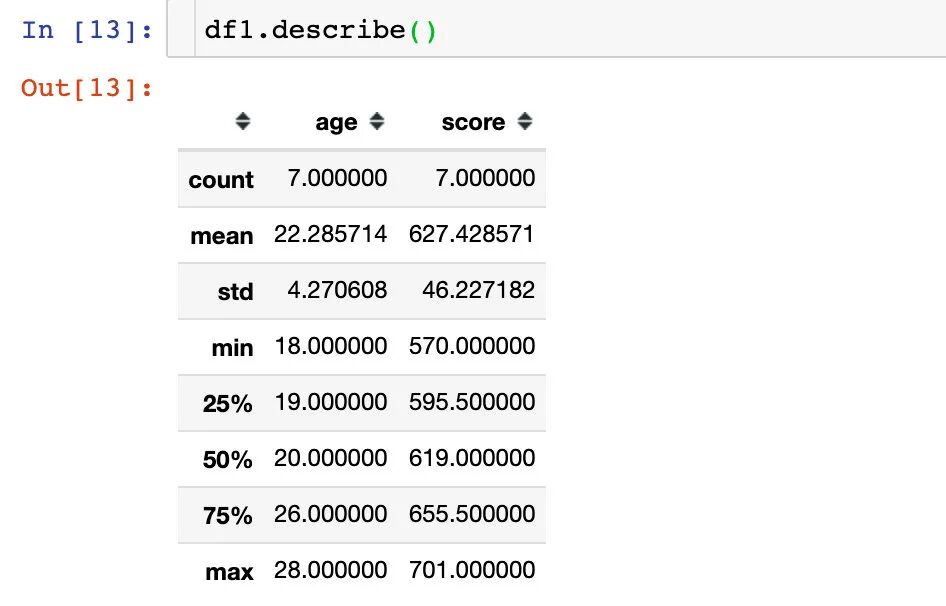
统计值的结果包含:个数count、均值mean、方差std、最值min\max、四分位数25%、中位数50%、四分之三分位数75%。
03 查看头尾文件
通过head和tail方法能够快速查看数据的头尾文件。
head
df1.head()   # 默认是查看前5行数据
df1.head(3)  # 指定显示的行数
tail
df1.tail()    # 默认尾部5行
df1.tail(3)   # 指定尾部3行数据
04 花样取数
从pandas的DataFrame数据框中取出我们想要的数据,然后进行处理
取出某个字段的数据
我们取出name这列的数据:
name = df1["name"]
name

# 结果
0    小明
1    小红
2    小孙
3    王小
4    关宇
5    刘蓓
6    张菲
Name: name, dtype: object
取出多个字段的数据
比如我们取出name和age列的数据:
name_age = df1[["name","age"]]
name_age

# 结果
  name age
0 小明 20
1 小红 18
2 小孙 27
3 王小 20
4 关宇 28
5 刘蓓 18
6 张菲 25
根据字段类型选择数据
比如,我们想选择字段类型为int64的数据,通过查看的字段数据类型显示:age和score都是int64类型
1、选择单个数据类型
# 1、选择单个数据类型

df1.select_dtypes(include='int64')

# 结果
  age score
0 20 669
1 18 570
2 27 642
3 20 590
4 28 601
5 18 619
6 25 701
2、同时选择多个类型
df1.select_dtypes(include=['int64','object'])

# 结果
  name  age sex score address
0 小明  20  男 669    北京
1 小红  18  女 570    深圳
2 小孙  27  男 642    广州
3 王小  20  男 590    武汉
4 关宇  28  男 601    深圳
5 刘蓓  18  女 619    广州
6 张菲  25  女 701    长沙
因为数据中只有int64,object,所以我们全部选出来了。
3、选择排除某些数据类型之外的数据:
# 选择除了int64类型之外的数据
# 排除name和score字段之外的数据
df1.select_dtypes(exclude='int64')
# 结果
name sex address
0 小明 男 北京
1 小红 女 深圳
2 小孙 男 广州
3 王小 男 武汉
4 关宇 男 深圳
5 刘蓓 女 广州
6 张菲 女 长沙
根据数值大小取数
1、直接通过判断大小来取数:
df1[df1["age"] == 20]  # 年龄等于20
df1[df1["age"] != 20]  # 年龄不等于20
df1[df1["age"] >= 20]  # 年龄大于等于20
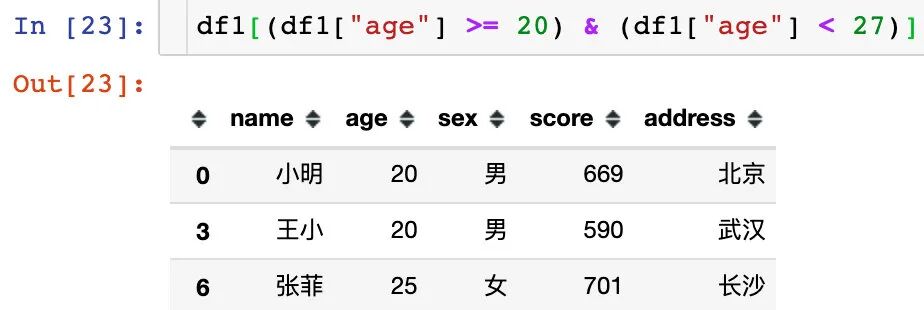
2、多个判断条件连用
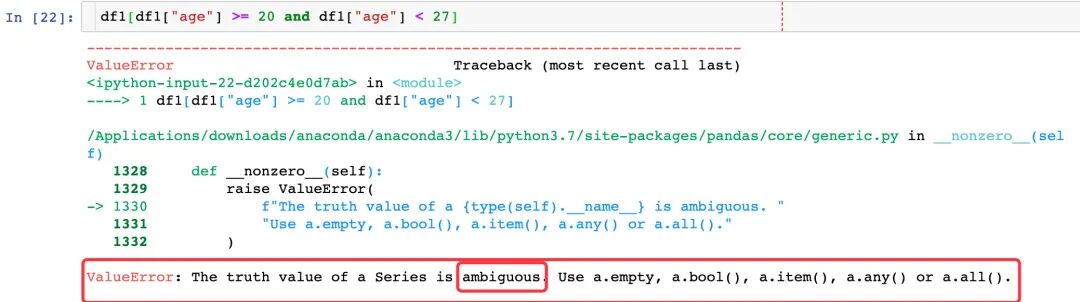
第一次使用上面的方法报错:关键词是ambiguous。判断条件很让pandas混淆,改成下面的写法成功解决:
df1[(df1["age"] >= 20) & (df1["age"] 27)]
根据字符串取数
1、通过单个条件取数
# 1、单条数据
df1[df1["name"] == "小明"]

# 结果
  name  age sex  score address
0 小明  20  男   669   北京
2、通过多个条件取数
选择姓名是小明,或者年龄大于25的数据
df1[(df1["name"] == "小明") | (df1["age"] > 25)]

# 结果
  name  age sex  score address
0 小明  20  男  669   北京
2 小孙  27  男  642   广州
4 关宇  28  男  601   深圳
3、字符串的开始、结尾、包含函数
# 1、取出以“小”开头的姓名
df1[df1["name"].str.startswith("小")] # name以"小"开头
# 结果
name age sex score address
0 小明 20 男 669 北京
1 小红 18 女 570 深圳
2 小孙 27 男 642 广州
# 以“关”开始
df1[df1["name"].str.startswith("关")]

# 结果
 name  age sex  score address
4 关宇 28 男    601 深圳
# 3、以“菲”结尾
df1[df1["name"].str.endswith("菲")]

# 结果
  name  age sex  score address
6 张菲  25  女   701   长沙
# 取出包含“小”的数据:不管小是在开头,还是结尾都会被选出来
df1[df1["name"].str.contains("小")]

# 结果

  name  age sex  score address
0 小明  20  男  669  北京
1 小红  18  女  570  深圳
2 小孙  27  男  642  广州
3 王小  20  男  590  武汉
上面的王小不是小开头,但是包含小,所以也被选出来。
4、字符串取反操作
取反符号是波浪线:~
下面的例子是:取出名字name中不包含小的数据,只有3个人名字中没有小字。
# 取出不包含小的数据
df1[~df1["name"].str.contains("小")]

# 结果
  name  age sex  score address
4 关宇  28  男  601   深圳
5 刘蓓  18  女  619   广州
6 张菲  25  女  701   长沙
05 切片取数
切片是Python中存在的概念,在pandas中同样可以使用。切片中存在3个概念:start、stop、step
写法为:[start:stop:step]
步长为正数
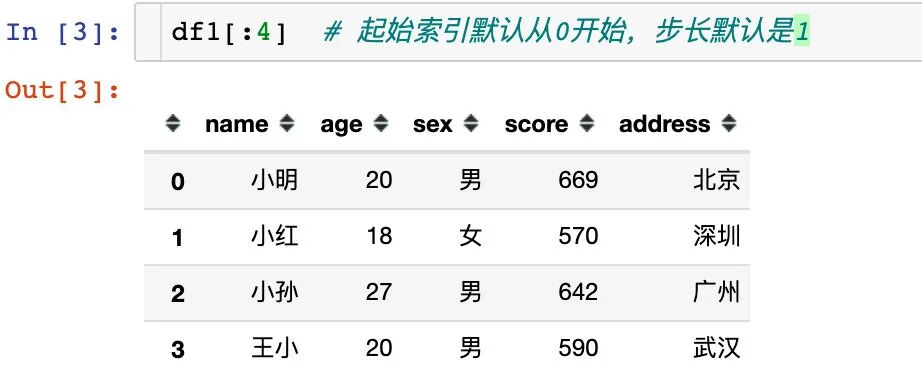
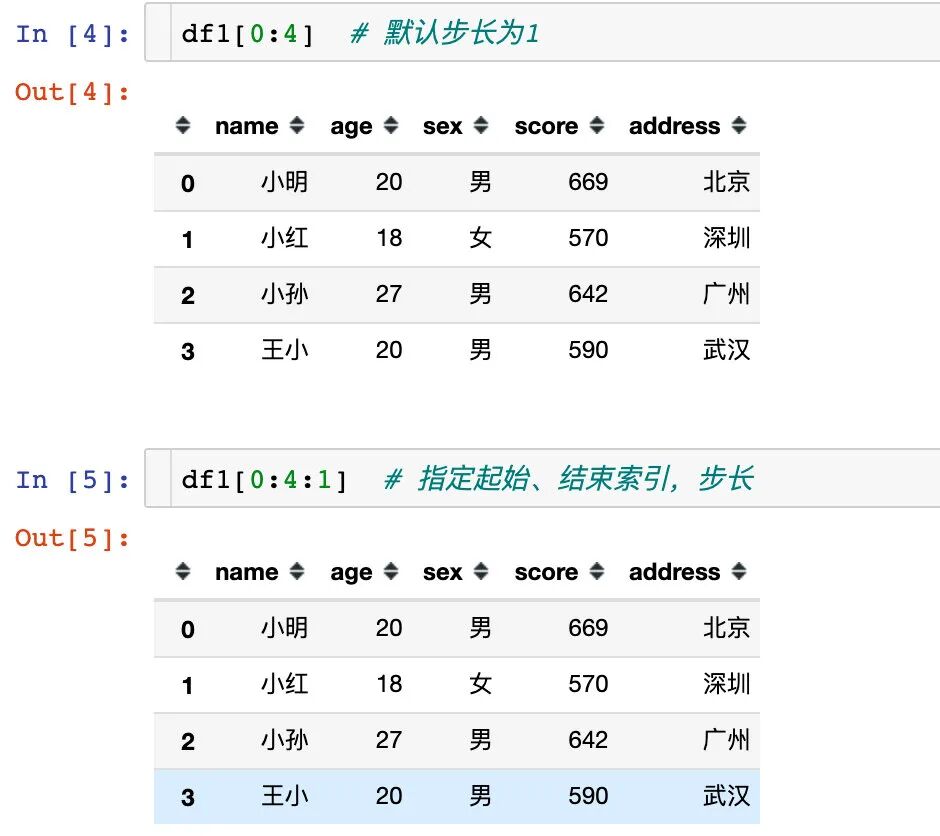
1、通过下面的3个案例说明:起始索引默认从0开始,步长默认是1
2、指定起始索引,不指定结束索引,表示一直取到数据末尾
df1[4:]  # 从索引4开始取到末尾

# 结果
  name  age sex  score address
4 关宇  28  男  601   深圳
5 刘蓓  18  女  619   广州
6 张菲  25  女  701   长沙
3、改变步长的值
df1[0:4:2]  # 改变步长:每隔2个值取一行数据

# 结果
  name  age sex  score address
0 小明  20  男   669   北京
2 小孙  27  男   642   广州
上面的例子不指定起始索引:
df1[:4:2] # 默认从0开始
4、只指定步长
df1[::2]   # 从头到尾,步长为2

# 结果
  name  age sex  score address
0 小明  20  男   669   北京
2 小孙  27  男  642   广州
4 关宇  28  男  601   深圳
6 张菲  25  女  701   长沙
步长为负数
1、步长为-1,默认是倒序输出结果
df1[::-1]  # 倒序输出

# 结果
   name  age sex  score address
6  张菲   25 女    701  长沙
5  刘蓓   18 女    619  广州
4  关宇   28 男    601  深圳
3  王小   20 男    590  武汉
2  小孙   27 男    642  广州
1  小红   18 女    570  深圳
0  小明   20 男    669  北京
2、步长为负,指定起始和终止索引,起始索引大于终止索引
df1[4:0:-1]
name age sex score address
4 关宇 28 男 601 深圳
3 王小 20 男 590 武汉
2
小孙 27 男 642 广州
1 小红 18 女 570 深圳
3、起始和终止索引为负数
df1[-1:-5:-1]  # 最后一行记录索引为-1,不包含索引为-5的数据
 name  age sex  score address
6 张菲 25 女    701  长沙
5 刘蓓 18 女    619  广州
4 关宇 28 男    601  深圳
3 王小 20 男    590  武汉
06 常用函数
统计元素个数
很多时候我们需要统计某个列中每个元素出现的个数,相当于是做词频统计,使用:value_counts()方法,具体案例为:
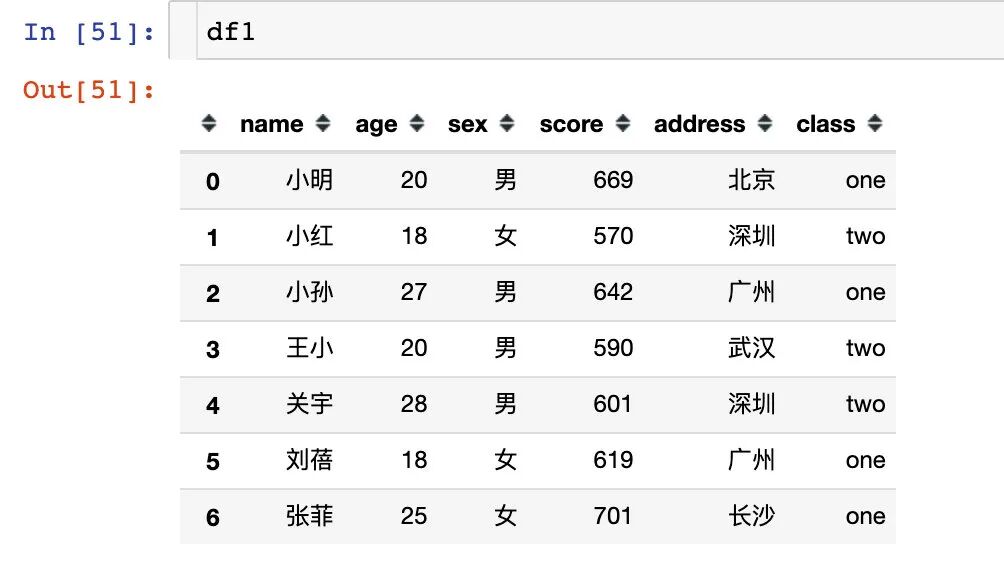
⚠️:新数据中df1增加了一列:班级class,后续有作用
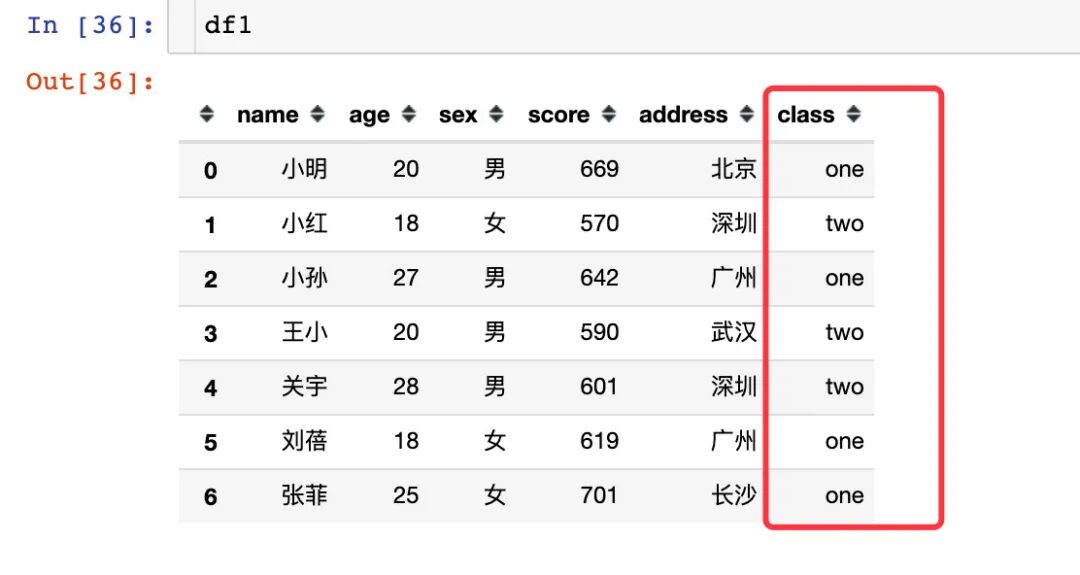
比如我们想统计每个城市出现了多少次:
# 统计中每个城市各出现了多少次

address = df1["address"].value_counts()
address
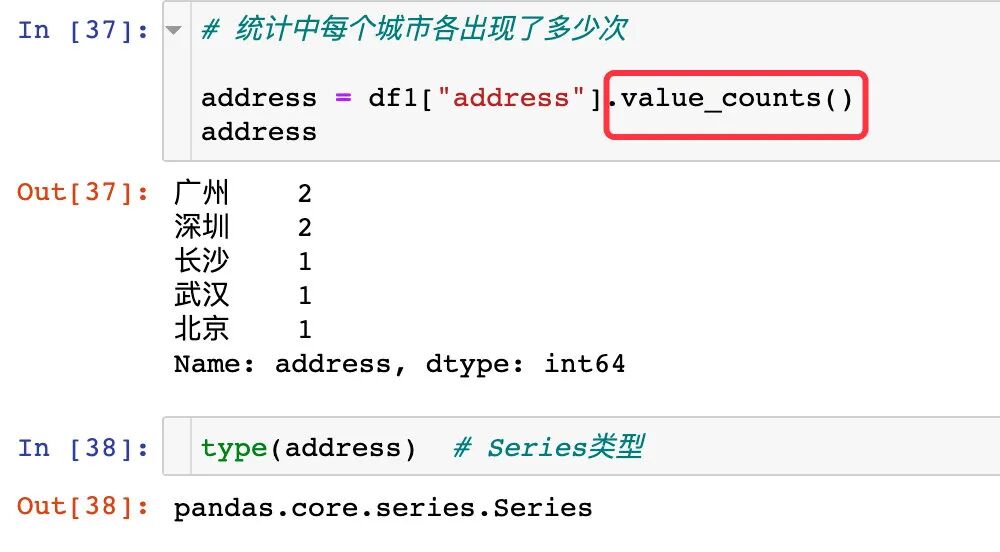
结果自动是降序排列的Series类型数据
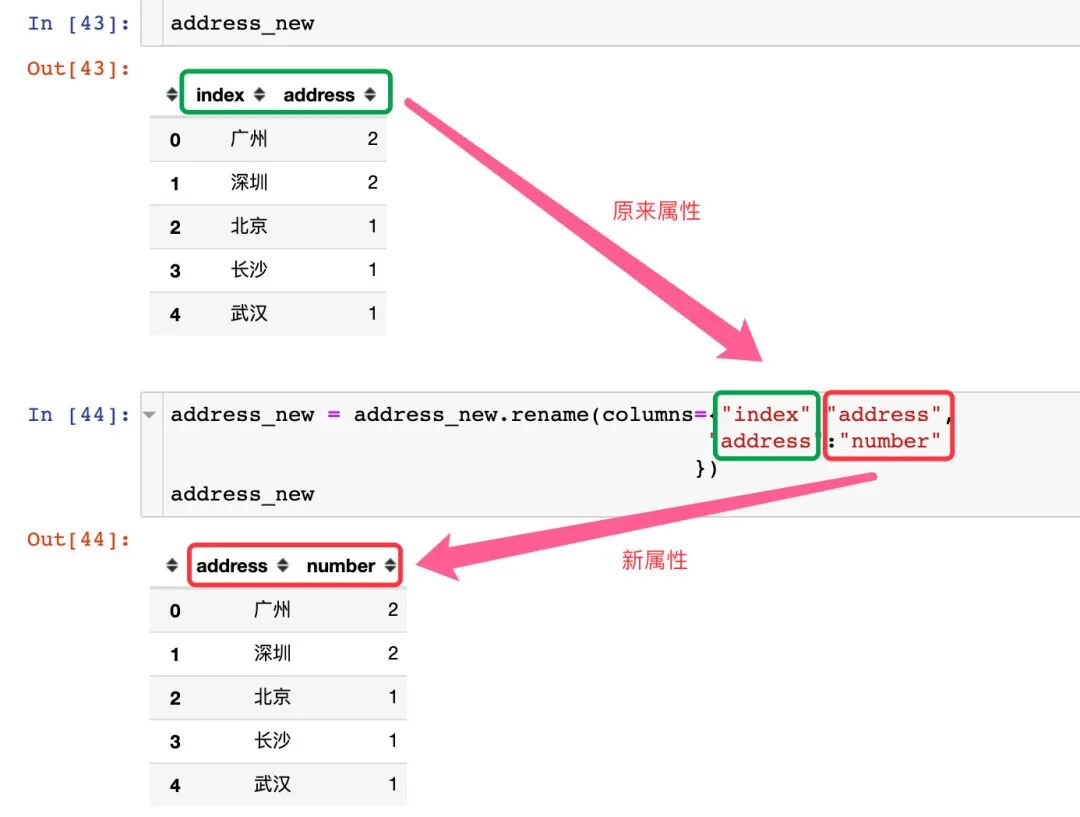
索引重置
索引重置使用reset_index():
address_new = address.reset_index()
address_new
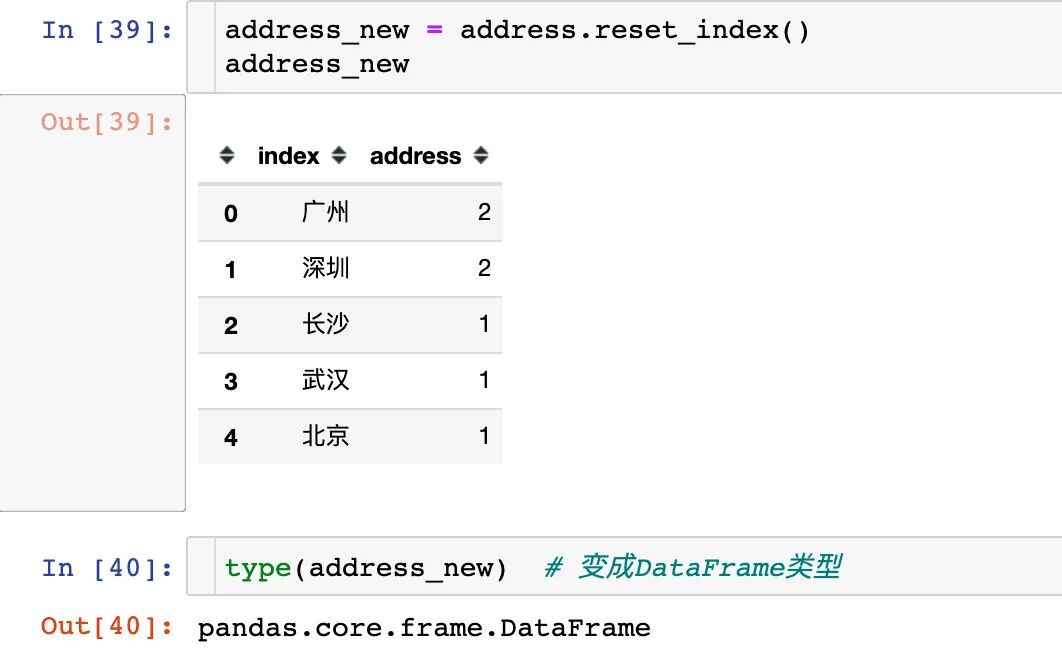
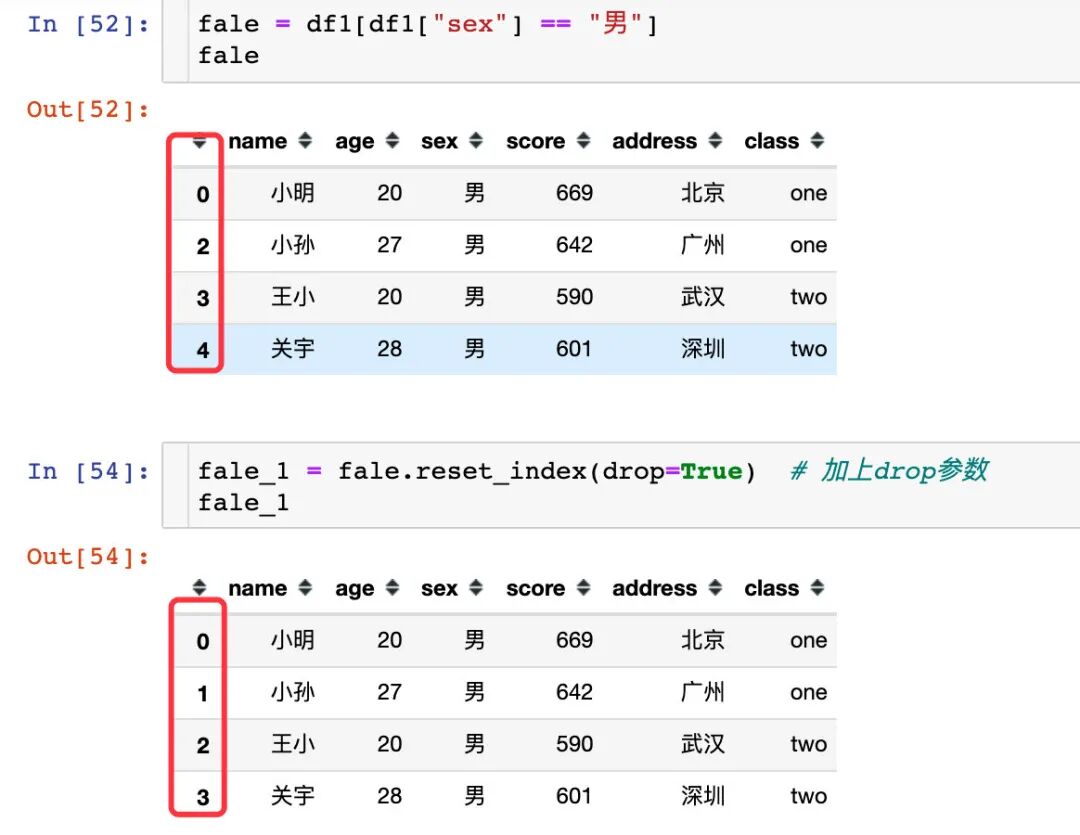
还比如我们想从数据中单独取出sex="男"的数据:
fale = df1[df1["sex"] == "男"]
fale
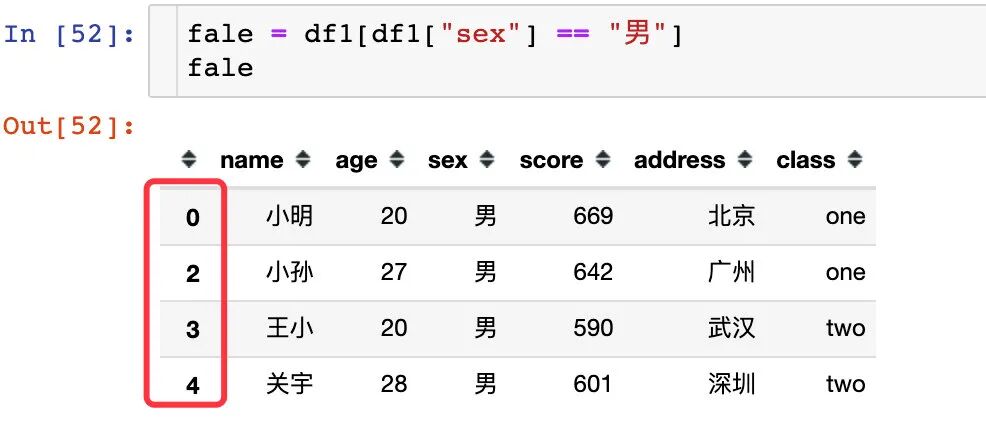
我们观察到数据前面的索引还是原来的,但是我们希望的是从0开始显示,比较符合我们的习惯:
fale_1 = fale.reset_index()
fale_1
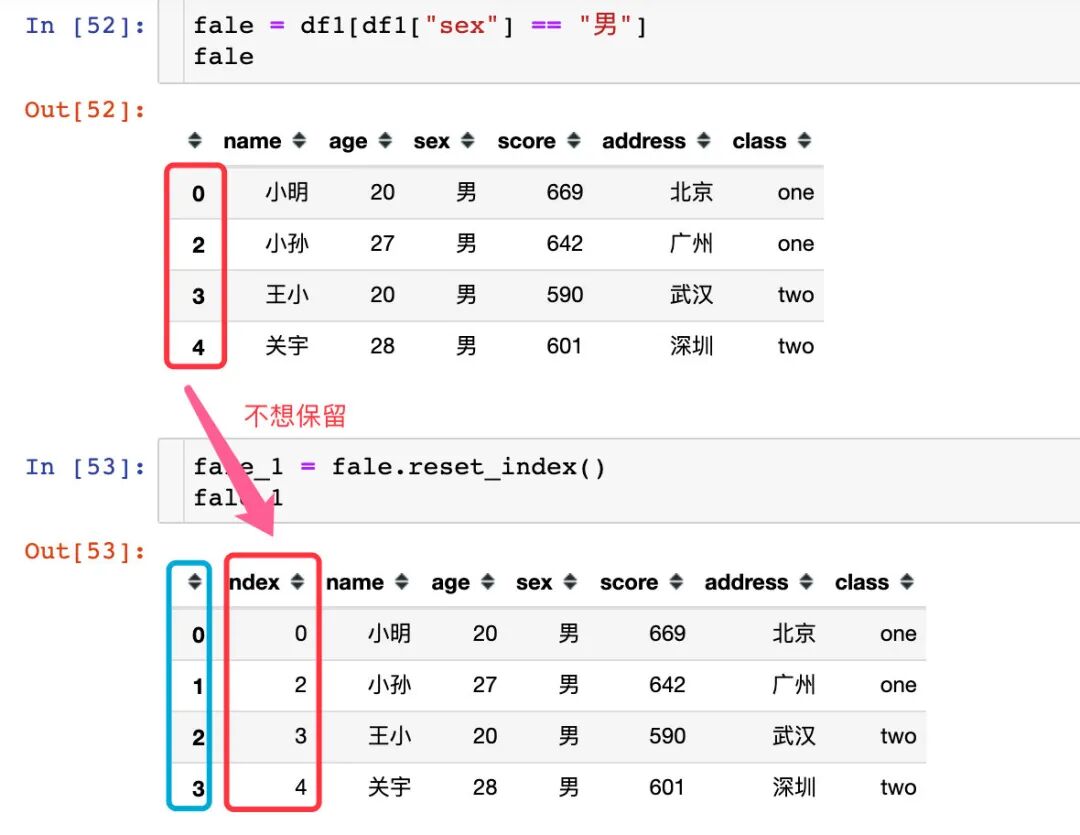
出现的结果中索引是我们想要的结果,但是出现了一列新的数据,就是原来的索引构成的数据,这不是我们想要的数据,需要去除:
fale_1 = fale.reset_index(drop=True)  # 加上参数即可解决
fale_1
属性重命名
使用的是rename函数,传入columsn参数:
address_new = address_new.rename(columns={"index":"address",
                                         "address":"number"
                                        })
address_new
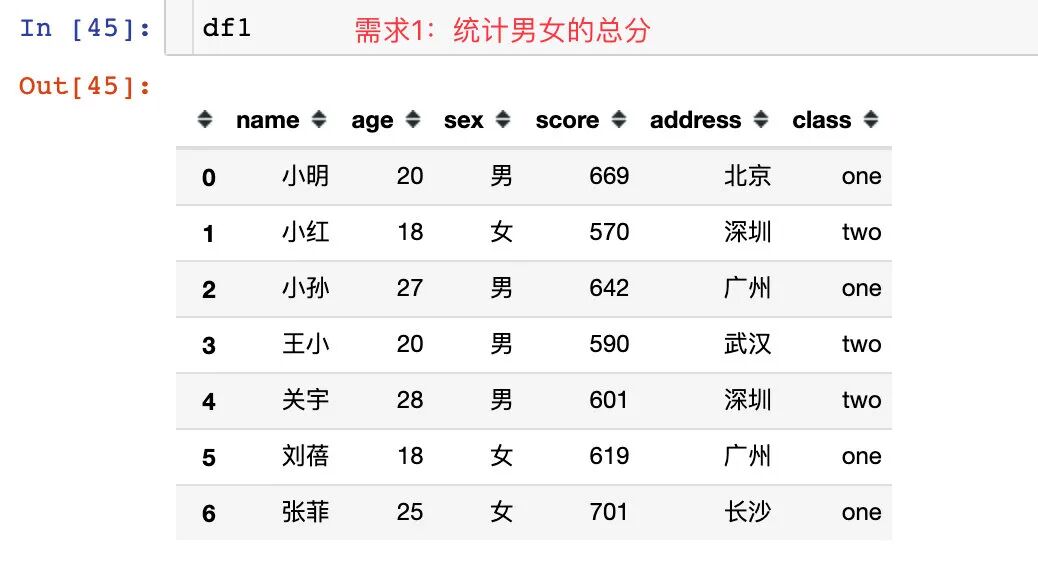
groupby使用
groupby主要是实现分组统计的功能:
1、比如我们想统计男女各自的总分
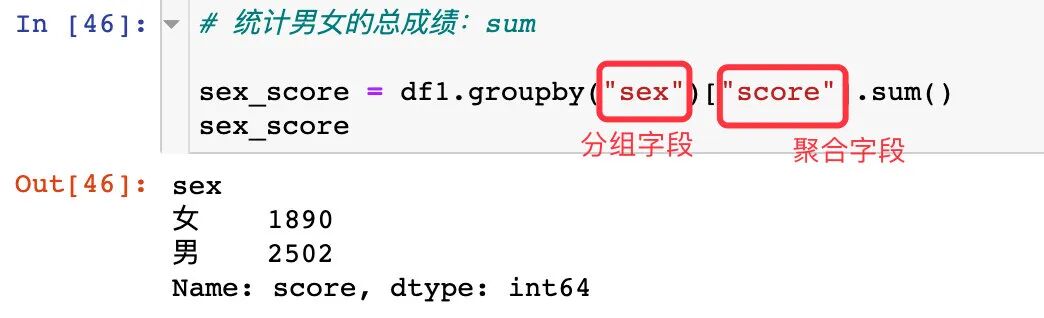
# 统计男女的总成绩:sum

sex_score = df1.groupby("sex")["score"].sum()
sex_score
2、求男女各自的平均分mean
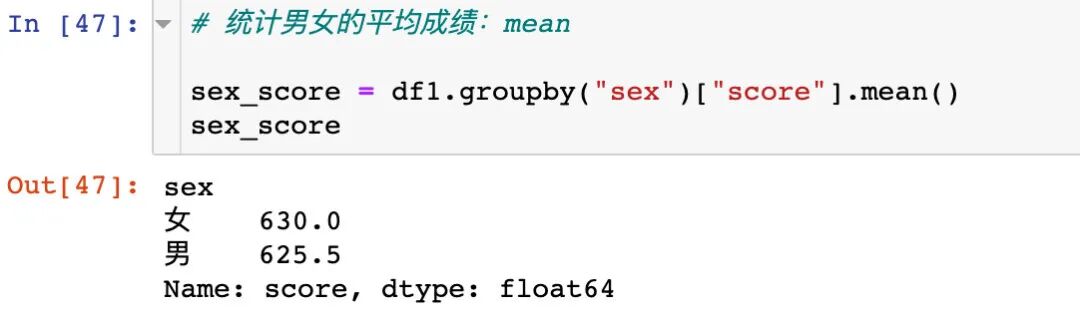
# 统计男女的平均成绩:mean

sex_score = df1.groupby("sex")["score"].mean()
sex_score
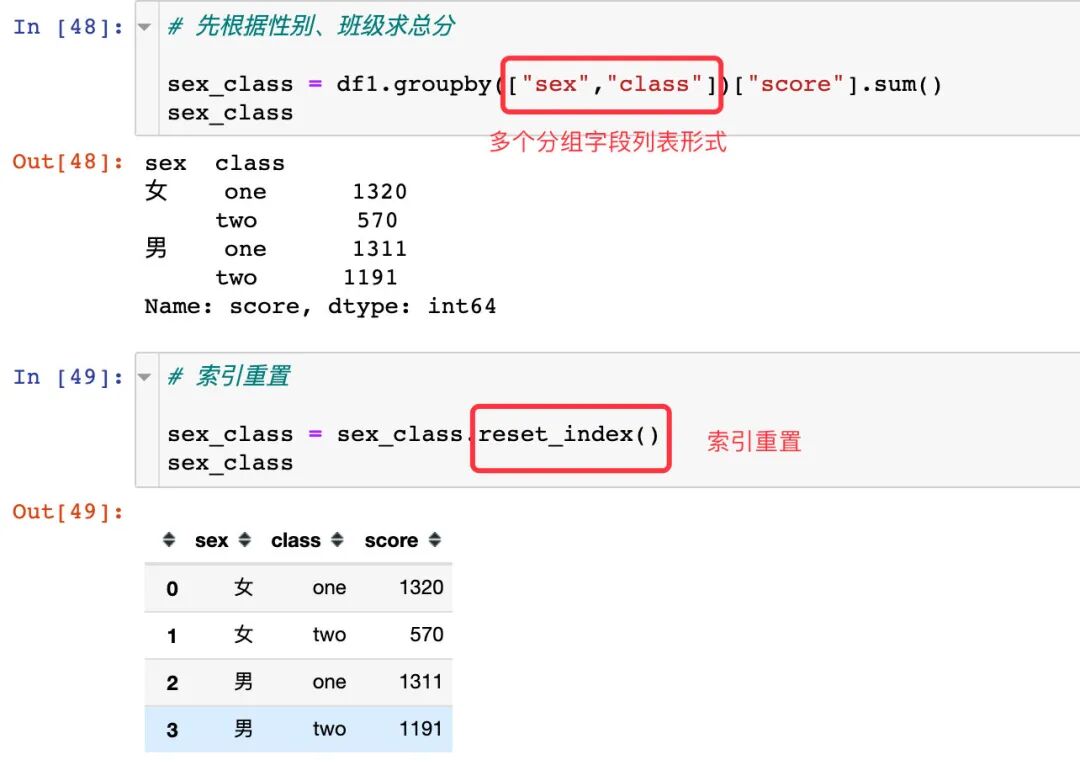
3、根据男女性别sex、班级class求总分
# 先根据性别、班级求总分

sex_class = df1.groupby(["sex","class"])["score"].sum()
sex_class
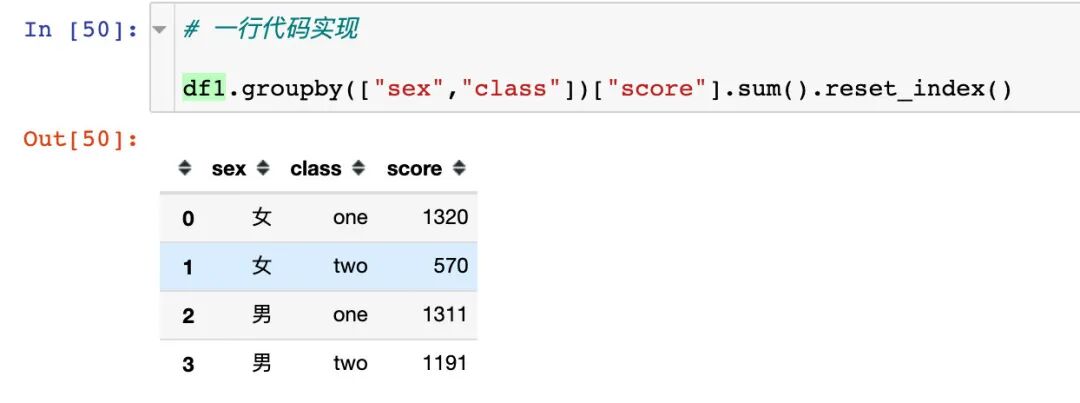
一行代码实现上面的功能:
# 一行代码实现

df1.groupby(["sex","class"])["score"].sum().reset_index()
apply函数
还是上面的df1数据集:
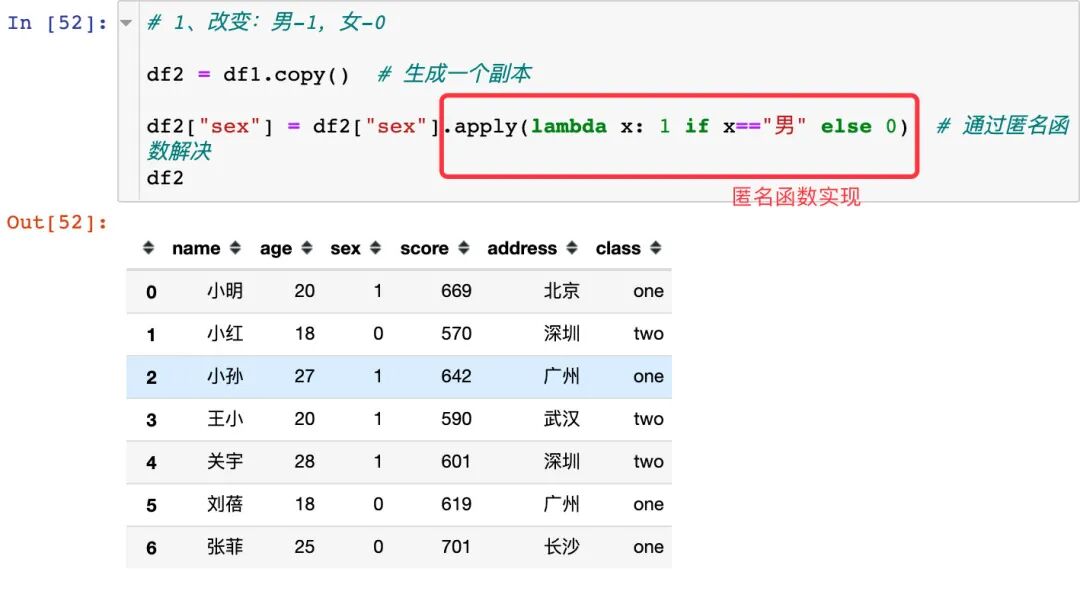
1、需求1:我们想将性别中的男变成1,女变成0
# 1、改变:男-1,女-0

df2 = df1.copy()  # 生成一个副本

df2["sex"] = df2["sex"].apply(lambda x: 1 if x=="男" else 0)  # 通过匿名函数解决
df2
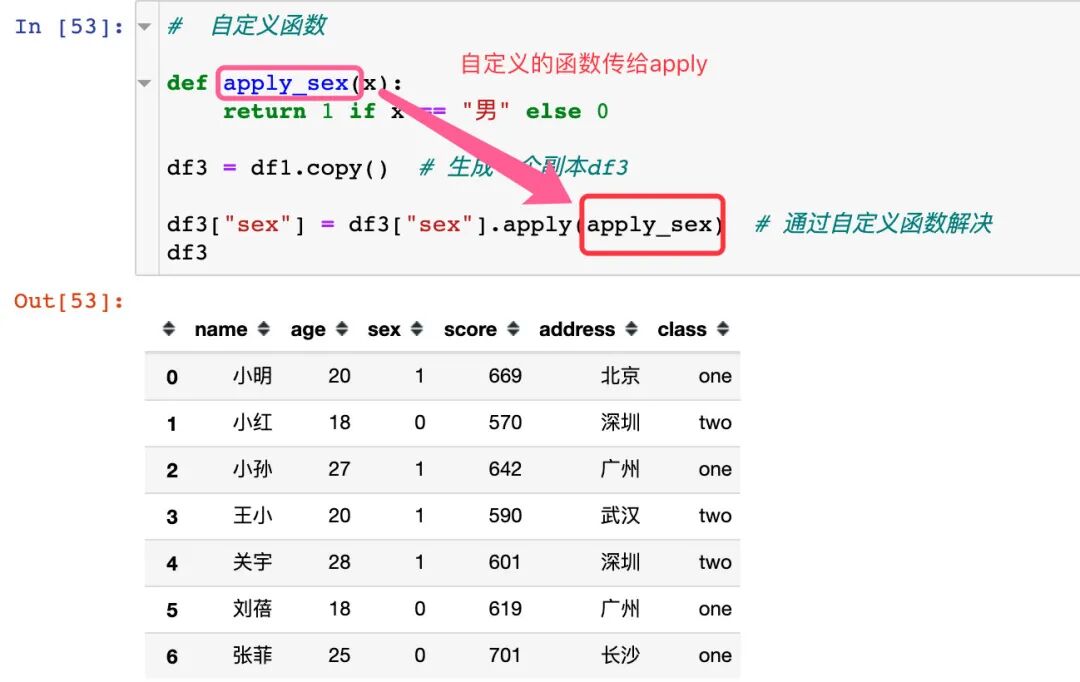
我们还可以自定义一个函数来实现:
#  自定义函数

def apply_sex(x):
    return 1 if x == "男" else 0

df3 = df1.copy()  # 生成一个副本df3

df3["sex"] = df3["sex"].apply(apply_sex)  # 通过自定义函数解决
df3
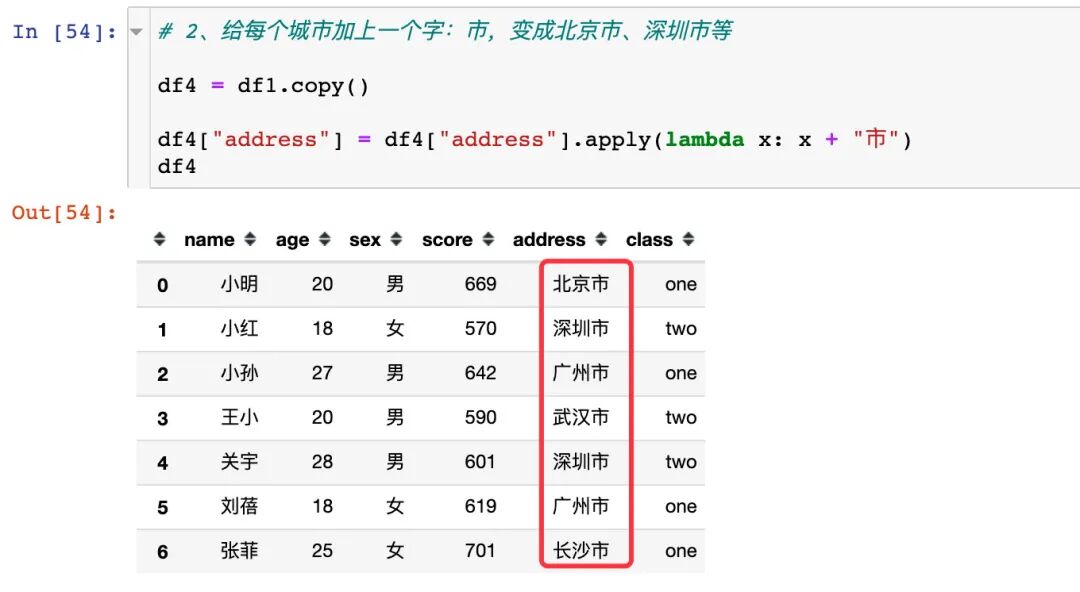
2、还比如我们想给每个城市的后面加上一个“市”,变成北京市、深圳市等:
# 2、给每个城市加上一个字:市,变成北京市、深圳市等

df4 = df1.copy()

df4["address"] = df4["address"].apply(lambda x: x + "市")
df4
总结
本文中从pandas中DataFrame数据的创建,常见数据信息的探索,再到如何从数据框中获取到我们指定的数据,最后介绍了笔者常用的处理数据的方法,希望对入门或者对不熟悉pandas的朋友有所帮助。Pandas真的是十分强大,学好之后会大大节省我们处理数据的时间。
作者简介
Peter,硕士毕业僧一枚,从电子专业自学Python入门数据行业,擅长数据分析及可视化。喜欢数据,坚持跑步,热爱阅读,乐观生活。个人格言:不浮于世,不负于己
个人站点:www.renpeter.cn
本站qq群851320808,加入微信群请扫码: