开篇语
自己从头开始走一遍docker部署.net的流程,作为一种学习总结,以及后续会写一些在该基础之上的文章。
本次示例环境:vs2019、net5、docker、postman
创建项目
本次事例代码是用过vs2019创建的ASP.NET Core Web API项目
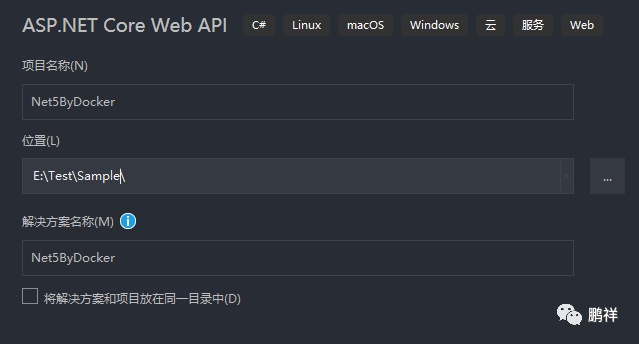 image.png
目标框架是.Net5,无需身份验证,不配置HTTPS(根据个人需求勾选),启动Docker(我习惯于后期添加),启用OpenAPI支持(添加swagger文档)
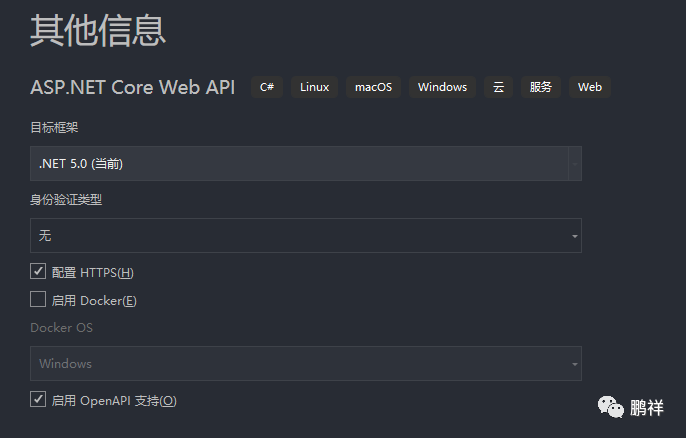 image.png
默认配置
创建完成后,我们查看项目目录为下
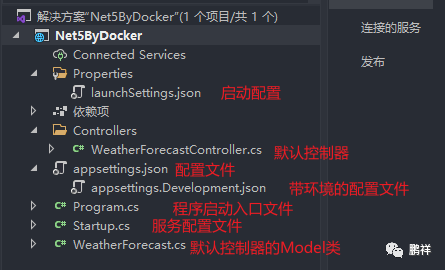 image.png
我们直接F5启动项目,发现直接跳转一个API文档页面
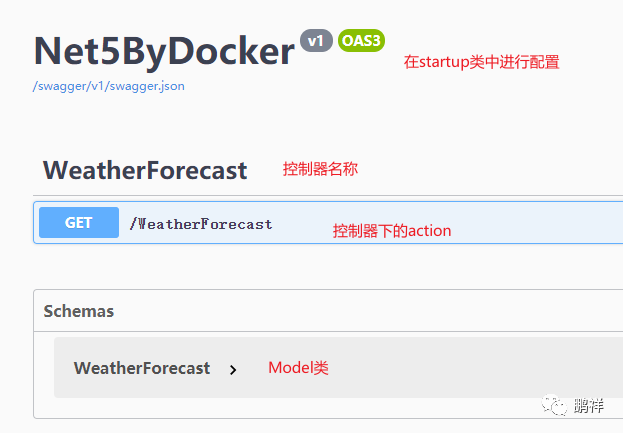 image.png
Swagger 是一个规范和完整的框架,用于生成、描述、调用和可视化 RESTful 风格的 Web 服务。
修改配置
我基于个人习惯,我修改launchSettings.json文件,删除IIS配置,删除后如下所示:
{
  "iisSettings": {
    "windowsAuthentication": false,
    "anonymousAuthentication": true,
    "iisExpress": {
      "applicationUrl": "http://localhost:51539",
      "sslPort": 0
    }
  },
  "$schema": "http://json.schemastore.org/launchsettings.json",
  "profiles": {
    "Net5ByDocker": {
      "commandName": "Project",
      "launchBrowser": true,
      "launchUrl": "swagger",
      "environmentVariables": {
        "ASPNETCORE_ENVIRONMENT": "Development"
      },
      "dotnetRunMessages": "true",
      "applicationUrl": "http://localhost:5000"
    }
  }
}
删除默认控制器,添加新的控制器UserController,在里面添加默认一些方法操作,如下
基于个人习惯的操作,也可以不删除默认控制器
[Route("api/[controller]/[action]")]
[ApiController]
public class UserController : ControllerBase
{
public static List userInfo = new();
[HttpGet]
public IEnumerable Get()
{
return userInfo;
}
[HttpPost]
public List Post([FromBody] string value)
{
if (!string.IsNullOrWhiteSpace(value))
userInfo.Add(value);
return userInfo.ToList();
}
[HttpDelete("{id}")]
public List Delete(string id)
{
if (!string.IsNullOrWhiteSpace(id))
userInfo.Remove(id);
return userInfo.ToList();
}
}
其他配置保持默认,启动项目
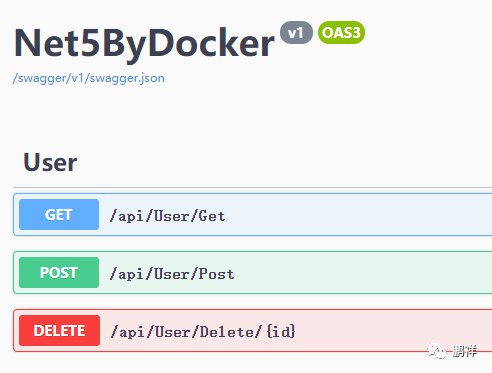 image.png
生成镜像
添加dockerfile
选中项目右键添加docker支持,本次部署在windows平台
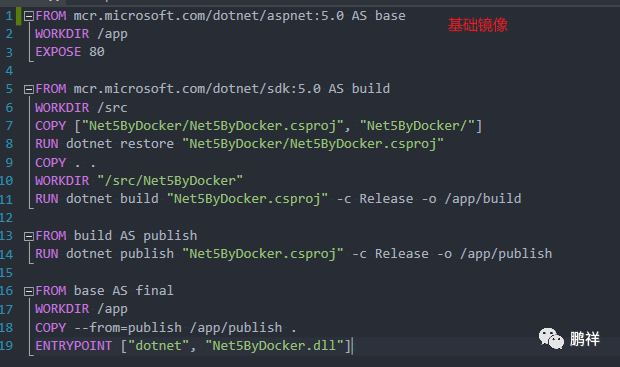 image.png
拉取基础镜像和sdk,还原nuget包,重新生成,发布
此时项目的目录结构为
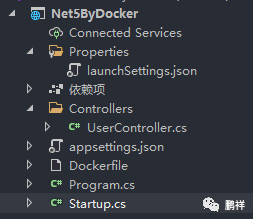 image.png
运行命令
在文件资源管理器打开文件
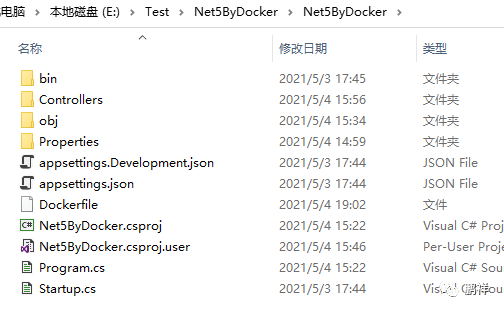 image.png
在上层目录下运行cmd输入命令
docker build -f .\Net5ByDocker\Dockerfile -t net5sample .
在不同的目录下命令有些许差异,这点非常感谢我的朋友王老师
 image.png
注意:可能部分朋友在这一步会拉取官方镜像比较慢,可以配置docker加速器使用
通过docker客户端查看我们已经生成的镜像
 image.png
生成容器
本文通过Terminal软件执行命令
docker run --name net5sampleone -d -p 8060:80 net5sample
命令简述:
-d 后台运行
--name 容器名称
-p 端口映射
截至到这,我们已经把刚才的项目生成了容器,下面我们可以直接通过容器方法上面的项目
验证项目
通过浏览器访问地址:localhost:8060/swagger
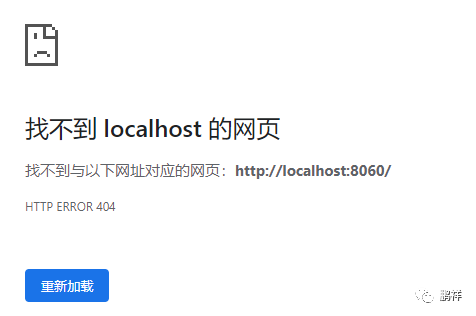 image.png
懵逼!!!这个时候不是应该出来swagger文档的界面吗?难道我们部署的方式有问题?
让我们访问下项目的接口
 image.png
说明我们的项目运行是正常的,仔细查看swagger配置后发现,因为为了安全默认不允许发布后出来swagger文档
 image.png
如果是测试环境或者特殊情况可以通过调整swagger配置位置来显示文档
通过Postman访问
添加用户
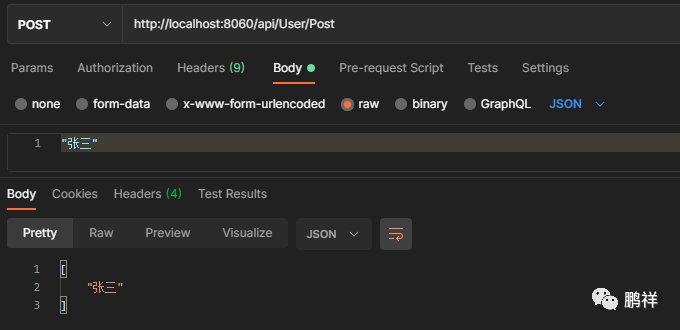 image.png
查询用户
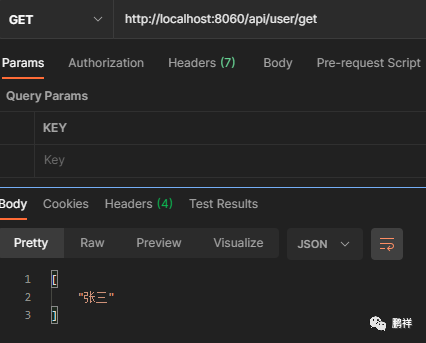 image.png
删除用户
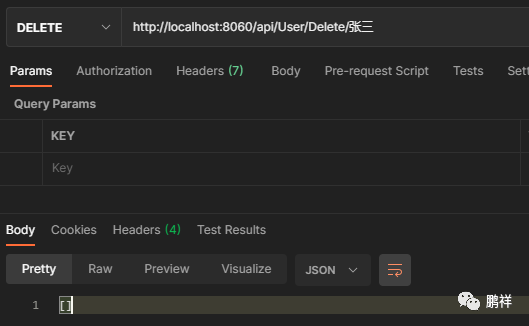 image.png
再次运行查询接口数据已经为空了。