docker 作为轻量级的、高性能的沙箱容器,使用频率极高,功能非常强大。
强大的功能需要繁杂的命令来支撑,虽然 docker 命令很多,多的记不住。
好记性不如一个烂笔头,本文汇总了 docker 常用的命令,并对每个命令进行说明和举例,可以随用随取
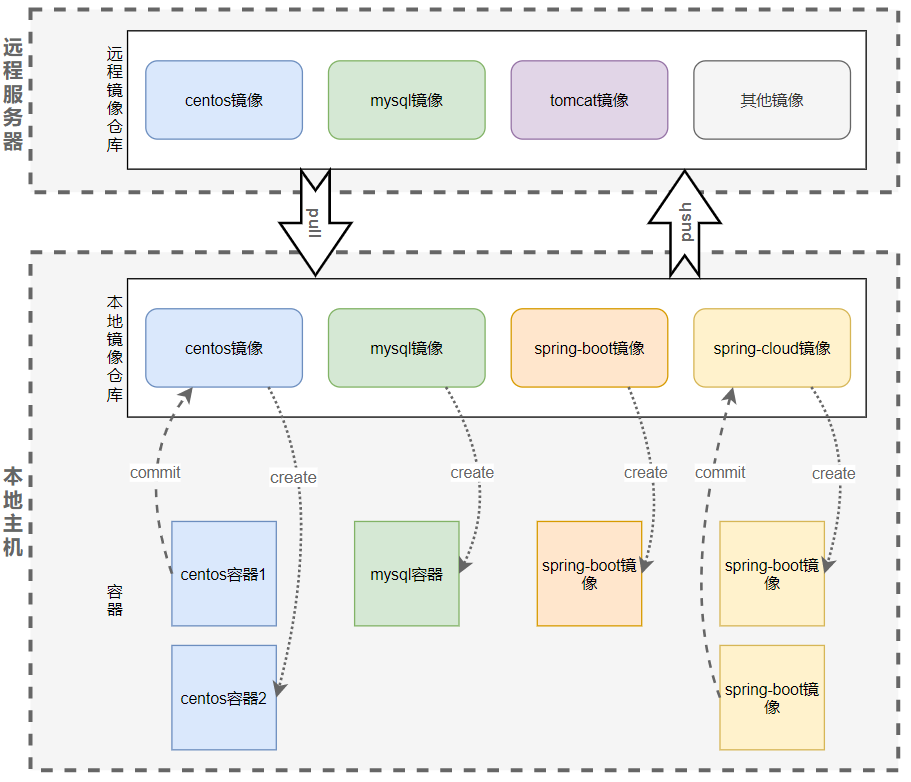
镜像仓库用来保存镜像,可分为远程镜像仓库和本地镜像仓库。
通过 pull 命令可以把远程仓库的镜像下载到本地,通过 push 命令可以把本地仓库的镜像推送到远程
本地仓库中的镜像可以用来创建容器,一个镜像可以创建多个容器
容器也可以通过 commit 命令打包成镜像,提交到本地仓库
操作远程仓库的命令
login:登录到远程仓库
login 命令可以登录到远程仓库,登录到远程仓库后可可以拉取仓库的镜像了
login 语法
docker login [OPTIONS] [SERVER]
OPTIONS:可选参数
SERVER:远程仓库的地址,默认为docker官方仓库,也就是 https://hub.docker.com/
OPTIONS的常用值
-u string:用户名
-p string:密码
login 常用写法
使用 helianxiaowu 用户登录远程仓库,密码为 123456
docker login -u helianxiaowu -p 123456 192.168.10.10/docker-lib
不指定用户登录到远程仓库,这时会提示输入用户名或密码
docker login 192.168.10.10/docker-lib
不指定用户登录到默认的远程仓库,也会提示输入用户名或密码
docker login
search:从远程仓库搜索镜像
search 命令可以从远程仓库搜索镜像
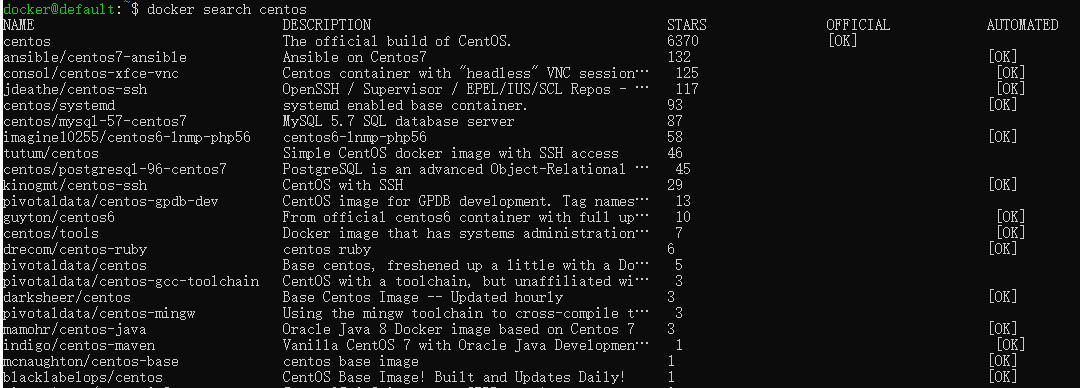
| NAME | DESCRIPTION | STARS | OFFICIAL | AUTOMATED |
|---|
| 镜像名称 | 镜像描述 | 镜像热度,类似于github的starts | 是否是官方发布 | 是否自动构建 |
search 语法
docker search [OPTIONS] TERM
OPTIONS:可选参数
TERM:镜像的关键词
OPTIONS 的常用值
-f filter: 根据条件过滤镜像,过滤条件详见下文
no-trunc:显示完整的镜像描述。默认情况下,搜索出来的镜像的描述太长的话会隐藏,no-trunc 参数会让镜像信息完整的展示出来
--limit int: 限制搜索出来的镜像的个数,最大不能超过 100 个,默认 25 个
--format string: 指定镜像显示的格式,格式详见下文
docker search -f KEY=VALUE TERM
stars int: 根据热度过滤,如:stars=10 表示过滤热度大于 10 的镜像
is-automated boolean: 根据是否自动构建过滤,如:is-automated=false 表示过滤非自动构建的镜像
is-official boolean: 根据是否官方发布过滤,如:is-official=false 表示过滤非官方发布的镜像
-
--format参数用来指定搜索出来的镜像的显示的格式,语法如下。table表示使用表格的方式显示,支持\t格式
docker search --format "[table] {{COLUMN}}[{{COLUMN}}...]" TERM
.Name:显示镜像的名称列
.Description:显示镜像的描述列
.StarCount:显示镜像的热度一列
.IsOfficial:显示镜像是否是官方发布一列
.IsAutomated:显示镜像是否是自动构建一列
search 常用写法
搜索 centos 镜像
docker search centos
搜索 centos 镜像,只展示 5 个
docker search --limit 5 centos
搜索热度大于 100 并且不是自动构建的 centos 镜像
docker search -f stars=100 -f is-automated=true centos
搜索非官方发布的 centos 镜像,搜索结果只展示名称和热度,列之间用 TAB 键隔开
docker search -f is-official=false --format "table{{.Name}}\t{{.StarCount}}" centos
push:把本地镜像推送到远程仓库
push 可以把本地仓库中的镜像推送到远程仓库,不过需要先登录远程仓库
push 用法
docker push [OPTIONS] NAME[:TAG]
OPTIONS:可选参数
NAME:镜像名称
TAG:镜像版本号,可省略,默认为 latest
OPTIONS 的常用值
--disable-content-trust:推送时远程仓库不校验签名,默认为 true
push 常用写法
将 my-image 镜像的 1.1.0 版本推送到远程仓库
docker push my-image:1.1.0
将 my-image 镜像推送到远程仓库,不指定版本时默认为 latest 版本
docker push my-image
pull:从远程仓库拉取或更新镜像
pull 命令可以从远程仓库拉取镜像,如果本地仓库已经存在该镜像,则会更新
pull 语法
docker pull [OPTIONS] NAME[:TAG|@DIGEST]
OPTIONS:可选参数
NAME:镜像名称
TAG:镜像版本号,可省略,默认为latest
DIGEST:镜像的摘要,每个镜像都有对应的名称、id、摘要信息,每个摘要信息能唯一代表一个镜像,比如下图

OPTIONS 的常用值
-a: 拉取镜像的所有版本号
--disable-content-trust:推送时远程仓库不校验签名,默认为 true
-q: 安静模式,推送过程中不展示详细信息
pull 常用写法
从远程仓库拉取 centos 镜像,不指定版本时默认为 latest 版本
docker pull centos
使用安静模式从远程仓库拉取版本号为 5.11 的 centos 镜像
docker pull -q centos:5.11
使用安静模式从远程仓库拉取所有版本号的 centos 镜像
docker pull -a -q centos
操作本地镜像的命令
images:显示所有镜像
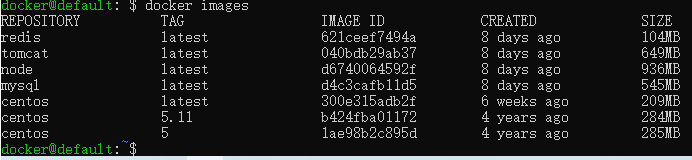
images命令可以显示本地存在的所有镜像
|
REPOSITORY | TAG | IMAGE ID | CREATED | SIZE |
|---|
| 仓库路径 | 镜像版本 | 镜像id | 创建时间 | 镜像大小 |
images 语法
docker images [OPTIONS] [REPOSITORY[:TAG]]
OPTIONS:可选参数
REPOSITORY:镜像路径
TAG:镜像版本
OPTIONS 的常用值
-a: 显示所有镜像,包含中间映像(默认情况下中间映像是隐藏的)
-f filter: 根据条件过滤镜像,过滤条件详见下文
-q: 只显示镜像id
no-trunc:显示完整的镜像id。默认情况下,镜像的id只显示前12位,no-trunc参数会将镜像id完整的显示出来
--digests:显示镜像的摘要信息
--format string: 指定镜像显示的格式,格式详见下文
docker images -f KEY=VALUE [REPOSITORY[:TAG]]
dangling boolean:过滤悬挂的镜像,如:dangling=true 表示只显示悬挂的镜像
label string: 根据标签过滤,如:label=version 表示显示有 version 标签的镜像,label=version=1.0 表示显示 version=1.0 的镜像
before image: 显示在某个镜像之前创建的镜像,如:before=centos:5.8 表示显示在 centos:5.8 这个镜像之前创建的镜像
since image: 显示在某个存在之后创建的镜像,如:since=centos:5.8 表示显示在 centos:5.8 这个镜像存在之后的镜像
reference string:模糊匹配,如:reference=cent*:5*, 显示名称已 cent 开头版本号已5开头的镜像
--format
参数用来指定镜像显示格式,语法如下。table表示使用表格的方式显示,支持\t格式
docker images --format "[table] {{COLUMN}}[{{COLUMN}}...]" [REPOSITORY[:TAG]]
.ID:显示镜像的名称列
.Repository:显示镜像的描述列
.Tag:显示镜像的热度一列
.Digest:显示镜像是否是官方发布一列
.CreatedSince:显示镜像是否是自动构建一列
.CreatedAt:显示镜像是否是自动构建一列
.Size:显示镜像是否是自动构建一列
images 常用写法
显示本地所有镜像
docker images
显示本地所有镜像,只显示 id 列并且不截断
docker images -q --no-trunc
显示 centos 镜像信息
docker images centos
显示列中包含 cent 关键字的所有镜像
docker images | grep cent
显示本地所有镜像,并显示摘要列
docker images --digests
显示在 cengos:latest 镜像之后创建的 latest 版本的所有镜像
docker images -f since=centos:latest -f reference=*:latest
显示所有镜像信息,只显示镜像 id、摘要、创建时间 3 列,列之间用 TAB 键隔开
docker images --format "table {{.ID}}\t{{.Digest}}\t{{.CreatedAt}}"
显示在 centos:5.11 镜像之前创建的镜像,只显示镜像仓库路径、版本号、创建时间 3 列,列之间用 TAB 键隔开
docker images -f before=centos:5.11 --format "table {{.Repository}}\t{{.Tag}}\t{{.CreatedAt}}"
rmi:删除本地镜像
rmi 命令可以删除一个或多个本地镜像,通常情况应该用 rm 表示删除命令,但是在 doker 命令中 rm 表示删除容器,所以用 rmi 表示删除镜像,其中的i是 image 的首字母
rmi 语法
docker rmi [OPTIONS] IMAGE [IMAGE...]
OPTIONS:可选参数
IMAGE:镜像id或仓库路径名称
OPTIONS 的常用值
-f: 强制删除,如果镜像有对应的容器正在运行,则不允许直接删除镜像,需要强制删除
--no-prune:不删除该镜像的过程镜像,默认是删除的
rmi 常用写法
删除 centos 镜像
docker rmi tomcat
删除 centos:5.11 镜像
docker rmi centos:5.11
删除 id 为 621ceef7494a 的镜像
docker rmi 621ceef7494a
同时删除 tomcat、centos 和 redis 镜像
docker rmi tomcat centos redis
强制删除 tomcat 镜像,就算此时有 tomcat 容器正在运行,镜像也会被删除
docker rmi -f tomcat
tag:标记镜像,将其归入仓库
tag 命令可以基于一个镜像,创建一个新版本的镜像并归入本地仓库,此时该镜像在仓库中存在两个版本,可以根据这两个镜像创建不同的容器
tag 语法
docker tag SOURCE_IMAGE[:TAG] TARGET_IMAGE[:TAG]
SOURCE_IMAGE: 原镜像
TARGET_IMAGE:新镜像
TAG:镜像的版本号
tag 的常用写法
基于 redis:latest 镜像创建 my-redis1.0 镜像,并把新镜像归入 redis-lib 仓库
docker tag redis:latest redis-lib/my-redis:1.0
基于 621ceef7494a 镜像创建 my-redis:test-100m 镜像,并把新镜像归入 redis-lib 仓库
docker tag 621ceef7494a redis-lib/my-redis:test-100m
history:查看镜像的创建历史
history 命令用来查看某一个镜像的创建历史,也就是镜像的提交记录
history 语法
docker history [OPTIONS] IMAGE
OPTIONS:可选参数
IMAGE:镜像
OPTIONS 的常用值
-H boolean: 已可读的格式打印日期和大小,默认为 true
-q: 只显示镜像 id
no-trunc:输出结果不截取,正常情况下查看到的结果如果某一列太长会被截取
--format string: 指定镜像显示的格式,格式详见下文
--format用来指定镜像的显示的格式,语法如下。table表示使用表格的方式显示,支持\t格式
docker history --format "[table] {{COLUMN}}[{{COLUMN}}...]" IMAGE
.ID:镜像的 ID
.CreatedSince:镜像创建的时长
.CreatedAt:镜像创建的时间戳
.CreatedBy:镜像创建使用的命令
.Size:镜像的大小
.Comment:镜像的评论
history 常用写法
显示 centos 镜像的创建历史
docker history centos
显示 centos 镜像的创建历史,时间和大小转换为人类可读的格式
docker history -H=true centos
显示 centos 镜像的创建历史,只显示 ID、创建时间戳和创建时的命令 3 列,列之间使用 TAB 键隔开
docker history --format "table {{.ID}}\t{{.CreatedAt}}\t{{.CreatedBy}}" centos
save:将镜像打包成文件
save 命令可以把一个镜像或多个镜像打包到一个文件中,需要特别注意和 export 命令的区分
save 命令打包的是镜像,包含镜像的所有信息
exprot 命令打包的是容器,只是保存容器当时的快照,历史记录和元数据信息将会丢失,详见 exprot 命令介绍
save 语法
docker save [OPTIONS] IMAGE [IMAGE...]
OPTIONS:可选参数
IMAGE:镜像
OPTIONS 的常用值
-o string: 指定目标文件,和linux原生命令>有相同作用
save 常用写法
将 centos 镜像打包成 my-images.tar
docker save centos > /home/my-images.tar
将 centos 镜像和 redis 镜像打包到 my-images.tar
docker save centos redis > /home/my-images.tar
将 centos 镜像和 redis 镜像打包到 my-images.tar
docker save -o /home/my-images.tar centos redis
load:从指定文件中加载镜像
load 命令可以从指定文件中加载镜像,该文件需要是 save 命令保存的文件
load 语法
docker load [OPTIONS]
OPTIONS:可选参数
OPTIONS 的常用值
-i string: 指定文件的路径
-q:安静模式输出
load 常用写法
从 my-images.tar 文件中加载镜像
docker load
从 my-images.tar 文件中加载镜像
docker load -i /home/my-images.tar
使用安静模式从 my-images.tar 文件中加载镜像
docker load -i /home/my-images.tar -q
操作容器的命令
run:创建一个容器并运行
run 命令可以创建一个容器并运行,如果创建容器的镜像不存在则会从远程镜像仓库下载
运行容器的同时还能给容器发送一个命令
run 语法
docker run [OPTIONS] IMAGE [COMMAND] [ARG...]
OPTIONS:可选参数
IMAGE:镜像
COMMAND:需要运行的命令
ARG:命令的参数
OPTIONS 的常用值
由于 run 命令的 OPTIONS 的可选值比较多,这里只列出使用频率最高的一些可选值。使用docker run --help可以查看 run 命令的所有可用参数
-i: 以交互模式运行,通常与 -t 一起使用
-t: 为容器分配一个伪终端,通常与 -i 一起使用
-d: 后台模式运行容器,并返回容器 id
-p list: 指定端口映射,格式为宿主机端口:容器端口
-P: 随机分配端口映射
--name string: 给容器指定一个名称
-m bytes: 限制容器可以使用的内存大小,单位可选 b、k、m、g
-v list: 把宿主机的磁盘路径挂载到容器的某个路径
--volumes-from list: 绑定别的容器某个路径到此容器的某个路径
-w: 指定容器的工作目录,默认是根目录
--rm: 当容器停止运行时自动删除
--hostname string: 指定容器的主机名
run 常用写法
创建一个 centos 容器,并运行
docker run centos
创建一个 centos 容器,并以交互模式运行
docker run -it centos
创建一个 centos 容器,并后台模式运行
docker run -d centos
创建一个 centos 容器,重命名为 my-centos,并以交互模式运行,并在容器中运行 bash 命令
docker run -it --name my-centos centos /bin/bash
创建一个 spring-boot 容器并以交互模式运行,容器重命名为 my-boot,并把主机的 80 端口映射到容器的 8080 端口,此时访问主机 ip+80 端口即可访问容器中的 spring-boot 项目
docker run -it --name my-boot -p 80:8080 spring-boot
创建一个 spring-boot 容器并以交互模式运行,容器重命名为 my-boot,并把主机 /logs/my-boot/ 的目录绑定到容器的 /logs 目录,此时 my-boot 项目的日志可以在主机的 /logs/my-boot 目录中查看
docker run -it --name my-boot -v /logs/my-boot/:/logs/ spring-boot
创建一个 spring-boot 容器并以交互模式运行,容器重命名为 my-boot;把主机的 80 端口映射到容器的 8080 端口;把主机 /logs/my-boot/ 的路径绑定到容器的 /logs 目录;给容器分配最大 500M 的内存;指定 spring-boot 的配置文件为 test
docker run -it --name my-boot -p 80:8080 -v /logs/my-boot/:/logs/ -m 500M spring-boot --spring.profiles.active=test
start:启动容器
start 命令可以启动一个或多个已经停止的容器
start 语法
docker start [OPTIONS] CONTAINER [CONTAINER...]
OPTIONS:可选参数
CONTAINER:容器
OPTIONS的常用值
-a: 将容器的标准输出或标准错误附加到终端
-i: 为容器附加一个标准输入终端
start 常用写法
启动已经停止的 tomcat 容器
docker start tomcat
启动已经停止的 tomcat 和 centos 容器
docker start tomcat centos
启动已经停止的 my-spring-boot 容器,并输出日志
docker start -a my-spring-boot
启动已经停止 centos 容器,并附加一个输入终端
docker start -i centos
restart:重启容器
restart 可以对一个或多个容器进行重启。如果容器是未启动的则会启动,如果是正在运行中的,则会重启
restart 语法
docker restart [OPTIONS] CONTAINER [CONTAINER...]
OPTIONS:可选参数
CONTAINER:容器
OPTIONS 的常用值
-t int: 在重启之前等待几秒,默认 10 秒
restart 常用写法
重启 centos 容器
docker restart centos
20 秒之后重启 centos 和 tomcat 容器
docker restart -t 20 centos tomcat
stop:停止容器
stop 命令可以停止一个或多个正在运行的容器
kill 命令也可以用来停止容器
不同的是 stop 命令允许容器在停止之前有一定的时间来进行额外操作,如释放链接、关闭请求等
kill 命令则会直接强制杀死容器
stop 语法
docker stop [OPTIONS] CONTAINER [CONTAINER...]
OPTIONS:可选参数
CONTAINER:容器
OPTIONS 的常用值
-t int: 等待 n 秒后如果还没停止,直接杀死,默认 10 秒
stop 常用写法
停止 tomcat 容器
docker stop tomcat
停止 tomcat 和 centos 容器
docker stop tomcat centos
停止 tomcat 容器,如果 5 秒内还未停止则直接杀死
docker stop -t 5 tomcat
restart:重启容器
restart 命令可以重启一个或多个容器,不管容器是运行或停止
restart 语法
docker restart [OPTIONS] CONTAINER [CONTAINER...]
OPTIONS:可选参数
CONTAINER:容器
OPTIONS 的常用值
-t int: 如果重启的容器正在运行,等待 n 秒还没停止,直接杀死然后重启,默认 10 秒
restart 常用写法
重启 tomcat 容器
docker restart tomcat
重启 tomcat 和 centos 容器
docker restart tomcat centos
重启正在运行的 tomcat 容器,如果 5 秒内还未停止则直接杀死然后重启
docker restart -t 5 tomcat
kill:杀死容器
kill 命令可以杀死一个或多个正在运行的容器
kill 语法
docker kill [OPTIONS] CONTAINER [CONTAINER...]
OPTIONS:可选参数
CONTAINER:容器
OPTIONS 的常用值
-s string: 给容器发送一个信号,信号编号和 linux 原生命令 kill 的信号编号一致,默认值 9,下文列出一些常用值
1:杀死并重新加载,也可用HUP表示
9:强制杀死,也可用KILL表示,默认值
15
:正常停止,也可用TERM表示
kill 常用写法
杀死 tomcat 容器
docker kill tomcat
强制杀死 tomcat 容器
docker kill -s 9 tomcat
强制杀死 tomcat 容器
docker kill -s KILL tomcat
杀死 tomcat 和 centos 容器
docker kill tomcat centos
rm:删除容器
rm 命令可以删除一个或多个容器
如果容器正在运行,则需要通过 -f 参数强制删除
rm 语法
docker rm [OPTIONS] CONTAINER [CONTAINER...]
OPTIONS:可选参数
CONTAINER:容器
OPTIONS 的常用值
-f:强制删除,即使容器正在运行也可以删除
-l:删除容器之间的网络关系,而不是容器本身
-v: 删除容器和它挂载的卷
rm 常用写法
删除 centos 容器
docker rm centos
强制删除 centos 容器,即使容器正在运行也会被删除
docker rm -f centos
删除 centos 容器,并删除它挂载的卷
docker rm -f centos
删除所有已经停止的容器
docker rm $(docker ps -a -q)
移除容器 my-nginx 对容器 my-db 的连接,连接名 db
docker rm -l db
pause:暂停容器
pause 命令可以暂停一个或多个正在运行的容器
pause 语法
docker pause CONTAINER [CONTAINER...]
CONTAINER:容器
pause 常用写法
暂停正在运行的 centos 容器
docker pause centos
暂停正在运行的 centos 和 tomcat 容器
docker pause centos tomcat
unpause:取消暂停容器
unpause 命令可以对一个或多个暂停的容器取消暂停
pause 语法
docker unpause CONTAINER [CONTAINER...]
CONTAINER:容器
unpause 常用写法
取消暂停的 centos 容器
docker unpause centos
取消暂停 centos 和 tomcat 容器
docker unpause centos tomcat
create:创建一个容器
create 命令可以创建一个容器,但不运行它,在需要的时候可以使用 start 命令启动
和 run 命令的用法几乎一致,都会创建一个容器,如果容器依赖的镜像不存在都会从远程仓库拉取
run 命令创建容器后会运行容器
create 命令只是创建容器,不运行
create 语法
docker create [OPTIONS] IMAGE [COMMAND] [ARG...]
OPTIONS:可选参数
IMAGE:镜像
COMMAND:需要运行的命令
ARG:命令的参数
OPTIONS 的常用值
create 命令和 run 命令的可选参数一样
由于可选参数比较多,这里只列出使用频率最高的一些可选值。使用docker create --help可以查看 create 命令的所有可用参数
-i: 以交互模式运行,通常与-t一起使用
-t: 为容器分配一个伪终端,通常与-i一起使用
-d: 后台模式运行容器,并返回容器id
-p list: 指定端口映射,格式为宿主机端口:容器端口
-P: 随机分配端口映射
--name string: 给容器指定一个名称
-m bytes: 限制容器可以使用的内存大小
-v list: 把宿主机的磁盘路径挂载到容器的某个路径
--volumes-from list: 绑定别的容器某个路径到此容器的某个路径
-w: 指定容器的工作目录,默认是根目录
--rm: 当容器停止运行时自动删除
--hostname string: 指定容器的主机名
create 常用写法
创建一个 centos 容器
docker create centos
创建一个 centos 容器,start 启动时以交互模式运行
docker create -it centos
创建一个 centos 容器,start 启动时后台模式运行
docker create -d centos
创建一个 centos 容器,重命名为 my-centos,start 时以交互模式运行,并在容器中运行 bash 命令
docker create -it --name my-centos centos /bin/bash
创建一个 spring-boot 容器,重命名为 my-boot,并把主机的 80 端口映射到容器的 8080 端口,start 时以交互模式运行,此时访问主机 ip+80 端口即可访问容器中的 spring-boot 项目
docker create -it --name my-boot -p 80:8080 spring-boot
创建一个 spring-boot 容器,容器重命名为 my-boot,并把主机 /logs/my-boot/ 的目录绑定到容器的 /logs 目录,start 时以交互模式运行,此时 my-boot 项目的日志可以在主机的 /logs/my-boot 目录中查看
docker create -it --name my-boot -v /logs/my-boot/:/logs/ spring-boot
创建一个 spring-boot 容器,容器重命名为 my-boot;把主机的 80 端口映射到容器的 8080 端口;把主机 /logs/my-boot/ 的路径绑定到容器的 /logs 目录;给容器分配最大 500M 的内存;指定 spring-boot 的配置文件为 test;start 时以交互模式运行
docker create -it --name my-boot -p 80:8080 -v /logs/my-boot/:/logs/ -m 500M spring-boot --spring.profiles.active=test
exec:在容器中执行命令
exce 命令可以在一个运行中的容器中执行一个命令
exec 语法
docker exec [OPTIONS] CONTAINER COMMAND [ARG...]
OPTIONS:可选参数
CONTAINER:容器
COMMAND:要执行的命令
ARG:命令的参数
OPTIONS 的常用值
-d: 命令在后台运行
-i:保持标准输入,通常和-t一起使用
-t: 分配一个伪终端,通常和-i一起使用
-w string: 指定容器的路径
exec 常用写法
在 centos 容器中运行 pwd 命令
docker exec centos pwd
为 centos 容器分配一个输入终端
docker exec -it centos /bin/bash
在 centos 镜像中的 bin 目录执行 ls 命令
docker exec -w /bin centos ls
ps:查看容器列表
ps 命令可以列出所有容器的列表,查看容器的基本信息。不加任何参数的情况下,默认只展示正在运行的容器

| CONTAINER ID | IMAGE | COMMAND | CREATED | PORTS | NAMES |
|---|
| 容器id | 对应的镜像 | 容器启动时运行的命令 | 创建时间 | 绑定的的端口 | 容器名称 |
ps 语法
docker ps [OPTIONS]
OPTIONS:可选参数
OPTIONS 的常用值
-a: 显示所有容器,默认只显示正在运行的
-f filter: 根据条件过滤容器,过滤条件详见下文
-n int:显示最后创建的n个容器,包含所有状态
-l: 显示最新创建的容器,包含所有状态
-q: 只显示容器 id
-s: 显示容器大小,默认不显示该列
--no-trunc:显示内容不截断,默认情况下显示的容器是截断后的信息
docker ps -f KEY=VALUE
id: 根据容器 id 过滤
name: 查看容器名称中包含给定字段的容器
exited: 根据容器退出的错误码进行过滤
status: 根据容器的状态进行过滤,状态可选值有:created、paused、exited、dead、running、restarting、removing
before: 只显示在某个容器之前创建的容器
since: 只显示在某个容器之后创建的容器
volume: 过滤绑定了某个目录的容器,只针对运行中的容器
publish: 根据宿主机端口过滤,只针对运行中的容器
expose: 根据容器端口过滤,只针对运行中的容器
ps 常用写法
查看运行中的容器
docker ps
查看所有容器
docker ps -a
查看所有容器,并显示容器大小
docker ps -a -s
查看所有容器,显示内容不截断
docker ps -a --no-trunc
查看容器名称中包含 cent 的容器
docker ps -f name=cent
查看状态是 created 的容器
docker ps -f status=created
查看在 centos 之前创建的容器
docker ps -f before=centos
查看绑定了宿主机 80 端口并且正在运行的容器
docker ps -f publish=80
inspect:获取容器或镜像的元数据
inspect 命令可以获取一个或多个容器或者镜像的元数据信息
元数据信息可以理解为容器或者镜像的详情,它比ps命令显示的内容要详细的多。比如说端口映射、挂载目录等,显示格式为 json 类型
inspect 语法
docker inspect [OPTIONS] CONTAINER|IMAGE [CONTAINER|IMAGE...]
OPTIONS:可选参数
CONTAINER:容器
IMAGE:镜像
OPTIONS 的常用值
-f string: 格式化输出结果,inspect默认显示整个文件的详情,-f参数可以指定只显示某些属性
--s: 只对容器有效,显示容器的配置文件行数和大小,显示的结果中会多出SizeRw、SizeRootFs两个参数
--type string: 指定要inspect的类型,container表示容器,image表示镜像,默认是容器。比如我有一个tomcat镜像,同时有一个名称为tomcat的容器,就可以用--type参数来指定要inspect是tomcat容器还是tomcat镜像
inspect 常用写法
查看 tomcat 容器的元数据信息
docker inspect tomcat
查看 tomcat 镜像的元数据信息
docker inspect --type=image tomcat
查看 tomcat 容器的 ip 地址
docker inspect --format='{{range .NetworkSettings.Networks}}{{.IPAddress}}{{end}}' tomcat
查看 tomcat 容器的 ip 地址
docker inspect tomcat | grep IPAddress
查看 tomcat 容器的端口映射
docker inspect -f "{{.HostConfig.PortBindings}}" tomcat
查看 tomcat 容器的挂载目录
docker inspect -f "{{.HostConfig.Binds}}" tomcat
stats:监控容器的资源使用情况
stats 命令可以可以监控容器的资源使用情况,如 cpu 使用情况、内存使用情况等。每秒刷新一次,直到使用ctrl+c退出

| CONTAINER ID | NAME | CPU % | MEM USAGE/LIMIT | MEM % | NET I/O | BLOCK I/O | PIDS |
|---|
| 容器id | 容器名称 | cpu使用百分比 | 使用内容大小/最大可用内存 | 内存使用百分比 | 网络IO | 磁盘IO | 容器内线程或进程的数量 |
stats 语法
docker stats [OPTIONS] [CONTAINER...]
OPTIONS:可选参数
CONTAINER:容器
OPTIONS 的常用值
-a filter: 显示所有容器的资源使用情况,默认只显示正在运行的
--format string:格式化输出结果
--no-stream: 不间隔刷新,只显示第一次统计结果
--no-trunc: 不截断显示信息,默认情况下有些字段只显示简略信息,如容器 id
stats 常用写法
监控所有正在运行的容器的资源使用情况
docker stats
监控所有容器的资源使用情况,包含未启动的容器
docker stats -a
只监控 centos 容器的资源使用情况
docker stats centos
监控 centos 容器的资源使用情况,显示结果不刷新
docker stats --no-stream centos
top:查看容器中运行的进程信息
top 可以查看容器的进程信息,docker exec CONTAINER ps也可以查看容器的进程。
不同的是,前者查看的是容器运行在宿主机的进程 id。后者查看的是容器内的进程 id
top 语法
docker top CONTAINER [ps OPTIONS]
CONTAINER:容器
OPTIONS:ps 命令的可选参数
top 常用写法
查看 centos 镜像的宿主机进程 id
docker top centos
rename:重命名容器
rename 可以对容器进行重命名,在容器 run 时如果没有使用 --name 参数指定容器名称,可以使用 rename 进行命名
rename 语法
docker rename CONTAINER NEW_NAME
rename 常用写法
将 centos 容器重命名为 my-centos
docker rename centos my-centos
attach:连接到容器内
attach 可以连接到容器内,这个容器必须是正在运行的容器,不是运行状态时,会报错
当使用ctrl+c或exit等命令退出容器时,会导致容器停止运行。所以,不建议在生产环境使用该命令。生产环境可以使用 exec 命令进入容器
attach 语法
docker attach [OPTIONS] CONTAINER
OPTIONS:可选参数
CONTAINER:容器
OPTIONS 的常用值
--sig-proxy=false boolean: 默认 true,为 false 时可以防止容器遇到ctrl+c退出信号时停止运行
attach 常用写法
进入正在运行的 centos 镜像内
docker attach centos
update:更新一个或多个容器的配置
update 可以对容器的配置进行更新
update 语法
docker update [OPTIONS] CONTAINER [CONTAINER...]
OPTIONS:可选参数
CONTAINER:容器
OPTIONS 的常用值
-m bytes: 指定容器的内存大小,单位可选b、k、m、g
--memory-swap bytes:--cpu demecial:cpu资源,如 1.5 表示可以使用宿主机的 1.5 个 cpu 资源
--cpuset-cpus string:容器可以使用宿主机的cpu内核编号,0-3表示 4 个内核都可以使用,1,3表示只能使用 1 和 3 号内核
--restart string: 指定容器的退出的重启策略。no:不重启;on-failure:容器非正常退出时重启;on-failure:3:非正常退出时重启 3 次;alaways:总是重启;unless-stopped:在容器退出时总是重启容器,但是不考虑在 Docker 守护进程启动时就已经停止了的容器
--pids-limit int: 限制容器进程或线程的数量,默认 -1 表示不限制
update 常用写法
更新 centos 镜像的内存为 2G
docker update --memory-swap -1 -m 2g centos
更新容器的重启策略
docker update --restart on-failure:3 centos
更新 tomcat 容器的最大线程数为 2000
docker update --pids-limit 2000 tomcat
logs:查看容器的日志
logs 语法
docker logs [OPTIONS] CONTAINER
OPTIONS:可选参数
CONTAINER:容器
OPTIONS 的常用值
-f: 跟踪日志的实时输出
--until string:查看某个时间点之前的日志,格式:2021-06-03T19:30:20Z。或使用相对时间 10m,表示 10 分钟之前
--since string:查看某个时间点之后的日志,格式:2021-06-03T19:30:20Z。使用相对时间 10m,表示 10 分钟之内
-n int: 查看最后几行日志,默认显示全部
-t: 日志中显示时间戳
logs 常用写法
查看 tomcat 最后 10 行日志
docker logs -n 10 tomcat
查看 tomcat 最后 10 行日志,并实时监控日志输出
docker logs -n 10 -f tomcat
查看最近 10 分钟的日志
docker logs --since 10m tomcat
查看 6 月 3 号 9 点到 10 点之间的日志
docker logs --since 2021-06-03T9:00:00 --until 2021-06-03T10:00:00 tomcat
wait:阻塞容器,直到容器退出并打印它的退出代码
wait 命令可以阻塞一个或多个容器直到容器退出并打印出他们的退出代码
wait 语法
docker wait CONTAINER [CONTAINER...]
CONTAINER:容器
wait 常用写法
阻塞 centos 容器,直到它退出并打印退出状态码
docker wait centos
此时新打开一个终端,将 centos 容器 stop 掉,切换到 wait 的终端就可以看到打出一个状态码
port:列出端口的映射关系
port 语法
docker port CONTAINER [PRIVATE_PORT[/PROTO]]
CONTAINER:容器
PRIVATE_PORT:容器端口
PROTO:端口使用的协议
port 常用写法
查看 my-boot 容器的端口映射
docker port my-boot
查看 my-boot 容器的 8080 端口映射的宿主机端口
docker port my-boot 8080
查看 my-boot 容器使用 tcp 协议的 8080 端口映射的宿主机端口
docker port my-boot 8080/tcp
export:将容器打包成一个文件
export 命令可以将容器打包到一个文件中,它和 save 命令比较容易混淆
export 和 save 的不同之处在于:export 打包的是容器,save 打包的是镜像
export 打包的是容器当时的快照,至于容器的历史记录和元数据信息都会丢失。还有,export 的文件在被 import 成一个镜像时,可以重新指定镜像的名称和版本号
export 语法
docker export [OPTIONS] CONTAINER
OPTIONS:可选参数
CONTAINER:容器
OPTIONS 的常用值
-o string: 指定打包文件
export 常用写法
将 my-boot 容器打包到 my-boot.tar 文件
docker export -o /tmp/my-boot.tar my-boot
import:从本地文件或远程文件导入镜像到本地仓库
import 可以从本地文件或远程文件中导入镜像到本地仓库
如果是从文件中导入,这个文件需要是 export 命令导出的文件
import 语法
docker import [OPTIONS] file|URL|- [REPOSITORY[:TAG]]
OPTIONS:可选参数
file:文件地址
URL:URL地址
-:从标准输入终端导入,通常和linux中的cat命令一起使用
REPOSITORY:本地镜像仓库地址
TAG:镜像版本号
OPTIONS 的常用值
-m string: 添加描述信息
-c list: 对创建的容器使用 dokerfile 指令
import 常用写法
从 my-boot.tar 文件创建镜像
cat /tmp/my-boot.tar | docker import -
从 my-boot.tar 文件创建镜像
docker import /tmp/my-boot.tar
从 my-boot.tar 文件创建镜像,并指定镜像名称为 my-boot-test、版本号为 1.0
docker import /tmp/my-boot.tar my-boot-test:1.0
从 my-boot.tar 文件创建镜像,备注信息为测试,并指定镜像名称为 my-boot-test、版本号为 1.0
docker import --message '测试' /tmp/my-boot.tar my-boot-test:1.0
从远程服务器的 my-boot.tar 文件创建镜像
docker import http://192.168.100.1:8080/images/my-boot.tar



