前两篇Pyecharts的文章来帮我们简单的梳理了一下可以用Pyecharts来绘制哪些图表之后,本篇文章我们用pyecharts里面的一些组件,将绘制的图表都组合起来
首先介绍Pyecharts模块当中的Grid组件,使用Grid组件可以很好地将多张图无论是上下组合还是左右组合,都能够很好地拼接起来,我们先来看第一个例子
bar = (    Bar()    .add_xaxis(Faker.choose())    .add_yaxis("商家1", Faker.values())    .add_yaxis("商家2", Faker.values())    .set_global_opts(title_opts=opts.TitleOpts(title="直方图")))line = (    Line()    .add_xaxis(Faker.choose())    .add_yaxis("商家1", Faker.values())    .add_yaxis("商家2", Faker.values())    .set_global_opts(        title_opts=opts.TitleOpts(title="折线图", pos_top="48%"),        legend_opts=opts.LegendOpts(pos_top="48%"),    ))
grid = (    Grid()    .add(bar, grid_opts=opts.GridOpts(pos_bottom="60%"))    .add(line, grid_opts=opts.GridOpts(pos_top="50%"))    .render("水平组合图_test.html"))
我们可以看到两张图表被以上下组合的方式拼接起来,当然除了上下的拼接以外,我们还可以左右来拼接,代码如下
bar = ( Bar() .add_xaxis(Faker.choose()) .add_yaxis("商家1", Faker.values()) .add_yaxis("商家2", Faker.values()) .set_global_opts(title_opts=opts.TitleOpts(title="直方图"),legend_opts=opts.LegendOpts(pos_left="20%"),))line = ( Line() .add_xaxis(Faker.choose()) .add_yaxis("商家1", Faker.values()) .add_yaxis("商家2", Faker.values()) .set_global_opts( title_opts=opts.TitleOpts(title="折线图", pos_right="5%"), legend_opts=opts.LegendOpts(pos_right="20%"), ))
grid = ( Grid() .add(bar, grid_opts=opts.GridOpts(pos_left="60%")) .add(line, grid_opts=opts.GridOpts(pos_right="50%")) .render("垂直组合图_test.html"))
可以看到我们无论是想上下拼接还是左右拼接,都可以通过调整参数“pos_left”、“pos_right”、“pos_top”以及“pos_bottom”这几个参数来实现,我们再来看一下下面这个例子,我们也可以将地图和直方图两者拼接起来
bar = (    Bar()    .add_xaxis(Faker.choose())    .add_yaxis("商家1", Faker.values())    .add_yaxis("商家2", Faker.values())    .set_global_opts(legend_opts=opts.LegendOpts(pos_left="20%")))
map = (    Map()    .add("商家1", [list(z) for z in zip(Faker.provinces, Faker.values())], "china")    .set_global_opts(title_opts=opts.TitleOpts(title="地图-基本示例")))
grid = (    Grid()    .add(bar, grid_opts=opts.GridOpts(pos_top="50%", pos_right="75%"))    .add(map, grid_opts=opts.GridOpts(pos_left="60%"))    .render("地图+直方图.html"))
英文单词“overlap”的意思是重叠,那么放在这里,也就指的是可以将多张图合并成一张,那么该怎么结合才好呢?我们来看一下下面这个例子,我们将直方图和折线图通过overlap组件组合到一起
v1 = Faker.values()v2 = Faker.values()v3 = Faker.values()
bar = (    Bar()    .add_xaxis(Faker.provinces)    .add_yaxis("商家A", v1)    .add_yaxis("商家B", v2)    .extend_axis(        yaxis=opts.AxisOpts(            axislabel_opts=opts.LabelOpts(formatter="{value} 个"), interval=20        )    )    .set_series_opts(label_opts=opts.LabelOpts(is_show=False))    .set_global_opts(        title_opts=opts.TitleOpts(title="Overlap-bar+line"),        yaxis_opts=opts.AxisOpts(axislabel_opts=opts.LabelOpts(formatter="{value} 个")),    ))
line = Line().add_xaxis(Faker.provinces).add_yaxis("商家C", v3, yaxis_index=1)bar.overlap(line)bar.render("直方图+折线图Overlap.html")
除此之外,我们也可以将散点图和折线图合并在一张图上面,在代码上就只要将直方图的代码替换成散点图的就行,这边也就具体不做演示
我们也可以将上面提高的两个组件结合起来使用,以此来绘制多条Y轴的直方图图表,代码如下Bar() .add_xaxis(x_data) .add_yaxis( "A", [具体相关的数据], yaxis_index=0, color="#d14a61", ) .add_yaxis( "B", [具体相关的数据], yaxis_index=1, color="#5793f3", ) .直方图的全局配置代码.... line = ( Line() .add_xaxis(x_data) .add_yaxis( "C", [具体相关的数据], yaxis_index=2, color="#675bba", label_opts=opts.LabelOpts(is_show=False), ))
bar.overlap(line)grid = Grid()grid.add(bar, opts.GridOpts(pos_left="5%", pos_right="20%"), is_control_axis_index=True)grid.render("test.html")
我们在用Pyecharts绘制了多张图表之后,可以直接Tab组件将多张图表连起来,一页放一张图表,具体看下面的例子和代码,
def bar_datazoom_slider() -> Bar: c = ( Bar() .add_xaxis(Faker.days_attrs)
.add_yaxis("商家A", Faker.days_values) .set_global_opts( title_opts=opts.TitleOpts(title="Bar-DataZoom(slider-水平)"), datazoom_opts=[opts.DataZoomOpts()], ) ) return c
def line_markpoint() -> Line: c = ( Line() .add_xaxis(Faker.choose()) .add_yaxis( "商家A", Faker.values(), markpoint_opts=opts.MarkPointOpts(data=[opts.MarkPointItem(type_="min")]), ) .set_global_opts(title_opts=opts.TitleOpts(title="折线图")) ) return c
def pie_rosetype() -> Pie: v = Faker.choose() c = ( Pie() .add( "", [list(z) for z in zip(v, Faker.values())], radius=["30%", "75%"], center=["25%", "50%"], rosetype="radius", label_opts=opts.LabelOpts(is_show=False), ) .set_global_opts(title_opts=opts.TitleOpts(title="饼图-玫瑰图示例")) ) return c tab = Tab()tab.add(bar_datazoom_slider(), "直方图")tab.add(line_markpoint(), "折线图")tab.add(pie_rosetype(), "饼图")tab.render("tab_base.html")
分别将所绘制的三张图表放置在三个页面当中,通过pyecharts库当中的tab串联起来和上面Tab组件不一样的是,Tab组件是一页放一张图表,有几张图表就分成几页,而Page组件则是将绘制完成的多张图表统统放在一张页面里面,代码的改动上面也十分的简单,只要将上面代码的Tab部分改成Page()即可,如下
def bar_datazoom_slider() -> Bar: c = ( Bar() .add_xaxis(Faker.days_attrs) .add_yaxis("商家A", Faker.days_values) .set_global_opts( title_opts=opts.TitleOpts(title="Bar-DataZoom(slider-水平)"), datazoom_opts=[opts.DataZoomOpts()], ) ) return c
def
line_markpoint() -> Line: c = ( Line() .add_xaxis(Faker.choose()) .add_yaxis( "商家A", Faker.values(), markpoint_opts=opts.MarkPointOpts(data=[opts.MarkPointItem(type_="min")]), ) .set_global_opts(title_opts=opts.TitleOpts(title="折线图")) ) return c
def pie_rosetype() -> Pie: v = Faker.choose() c = ( Pie() .add( "", [list(z) for z in zip(v, Faker.values())], radius=["30%", "75%"], center=["25%", "50%"], rosetype="radius", label_opts=opts.LabelOpts(is_show=False), ) .set_global_opts(title_opts=opts.TitleOpts(title="饼图-玫瑰图示例")) ) return c page = Page(layout=Page.SimplePageLayout)page.add( bar_datazoom_slider(), line_markpoint(), pie_rosetype(),)page.render("page_simple_layout.html")
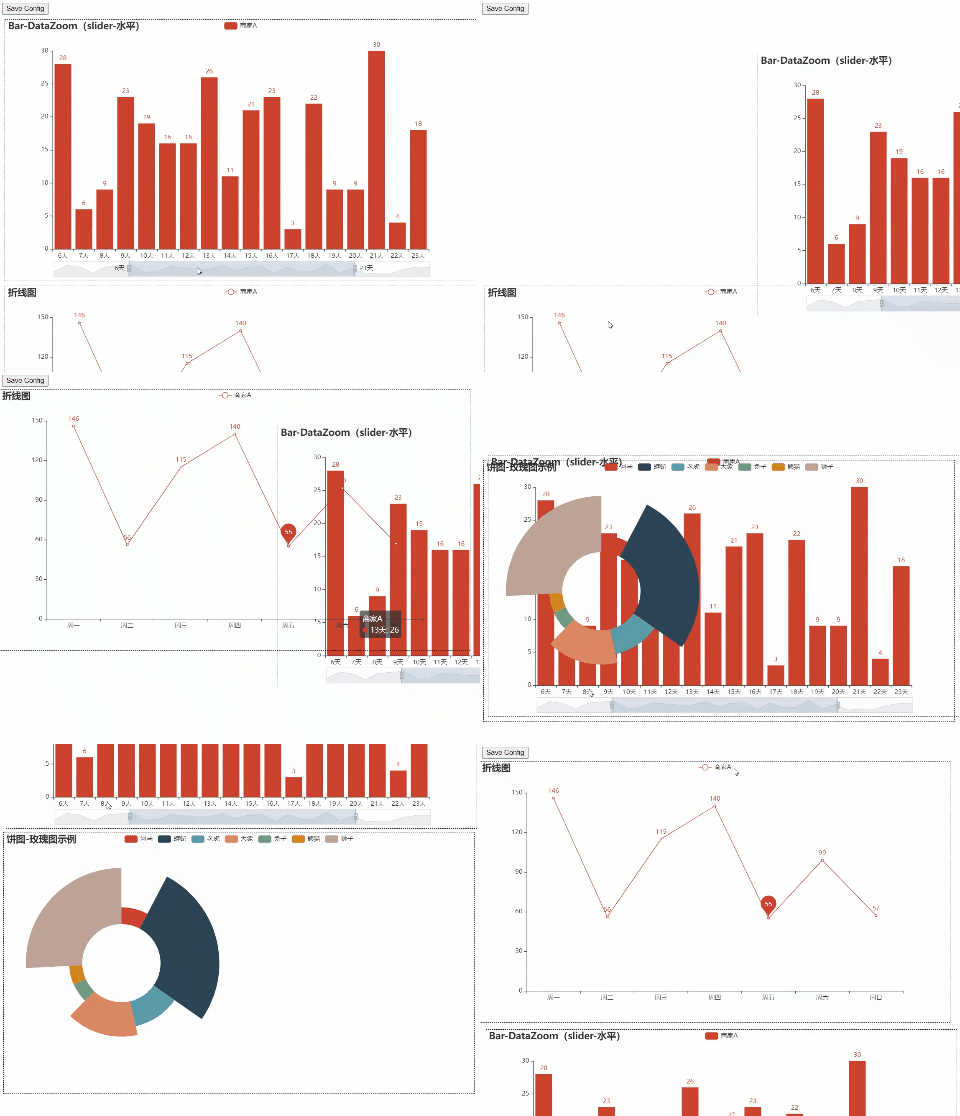
上图所示的图表在页面当中是不能被挪动的,在Page()组件当中我们还能够使得图表按照我们所想的那样随意的挪动
page = Page(layout=Page.DraggablePageLayout)page.add( bar_datazoom_slider(), line_markpoint(), pie_rosetype(),)page.render("page_draggable_layout.html")
本篇文章所用到的绘制的图表都比较的简单,为了可以让读者更加容易轻松的上手来实践,本质上就是通过上面提到的几大组件将绘制好的图表给串联起来,想要获取源码在作者公众号后台回复“pyecharts组件”就行