↑ 关注 + 星标 ,每天学Python新技能
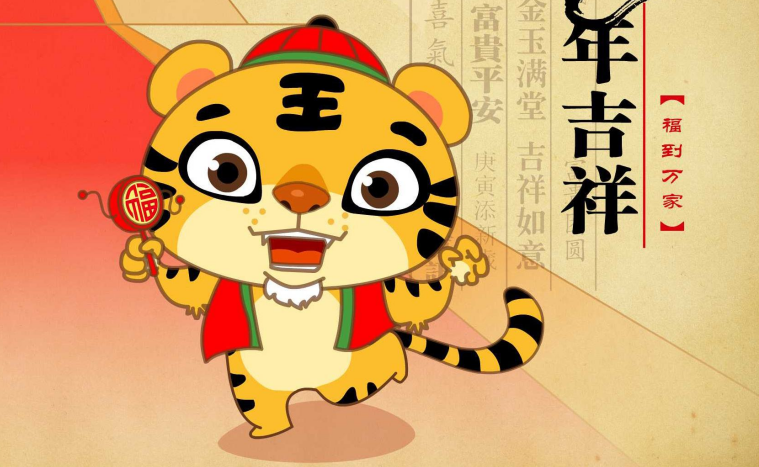
今年朋友问我什么时候能画一只老虎。不能辜负朋友的期待,还是一样的流程,在百度图片里下载了一张虎年的图片(原图局部见上图),然后开始肝代码。
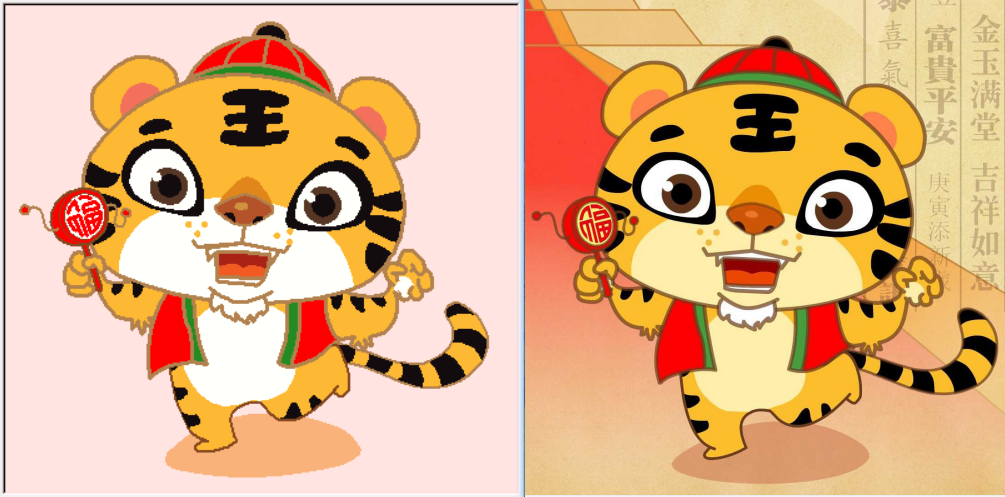
部分细节无法完全还原,或是代码调试的时间不够。感兴趣的朋友可以联系我获取代码,更进一步优化细节。
使用的都是turtle库中的函数,直接导入turtle库即可调用。
去年的文章已经详细介绍使用的方法了,为了方便,本文将这些方法再列一遍,已经知道的可以直接下滑跳过此部分。
1. 画布设置
setup(width, height, x, y): 设置窗口大小和窗口左上角在屏幕中的位置。screensize(width, height, color): 设置画布大小,背景颜色。
2. 画笔设置
speed(int): 设置画笔的速度,传入1~10的数字,1最慢,10最快。传入其他值会更快,但是没有鼠标移动的动画效果。penup(): 提起画笔,提起后移动画笔不会留下痕迹。pendown(): 落下画笔,开始绘图前先将画笔落下。setheading(): 设置画笔的方向。与towards()配合可以设置画笔指向某个点,如setheading(towards(0, 0))可以设置画笔指向原点。
pos(): 返回画笔当前的坐标。鼠标移动一段时间后可以print()打印此函数获取鼠标位置。
3. 画笔操作
circle(radius[, extent=arc]): 画一个圆,传入圆的半径,根据画笔的方向控制圆心的位置,圆心与画笔的方向垂直。传入弧度值可以画出指定弧度的圆弧。left(angle): 画笔左转,传入任意一个目标角度。forward(distance): 画笔前进一段距离。backward(distance): 画笔后退一段距离。
4. 颜色填充
fillcolor(color): 设置图形中填充的颜色。
为了精简代码,我自己定义了几个函数,在后面的代码中重复利用。def set_start(x, y, w, c=COLOR):
penup()
setx(x)
sety(y)
setheading(towards(0, 0))
width(w)
pencolor(c)
pendown()
speed(0)
def left_rotate(time, angle, length):
    for i in range(time):
        left(angle)
        forward(length)
def fill_color(color):
def decorator_all(func):
def wrapper(*args, **kwargs):
begin_fill()
func(*args, **kwargs)
fillcolor(color)
end_fill()
return wrapper
return
decorator_all
turtle库填充颜色时会去关联上一个图形的终点,大部分情况填充颜色都没有问题,但少数情况下填充结果不符合预期。
我没有花时间去翻官方有没有这样的issue,自己写了个补丁函数,重置上一个图形的终点(重点:重置的是上一个),当填充颜色不符合预期时,打上补丁。补丁函数中调用了前面定义的set_start(),在要填充图形的起点画个点。
def fill_color_patch(x, y, c='#fffffb'):
    set_start(x, y, 1, c=c)
    forward(1)
先定一个坐标原点,图形的每个部分都根据原点去找位置,这样可以避免图形出现大的偏差。
有些部分之间的先后顺序不能反,主要影响的是颜色填充,这点也是图形分析时要注意的,分析好图层顺序。
目标是最大可能完成图像,如果能画得更好,代码增加很多,也是值得的。自定义的函数,适用就用,不适用的地方就算了。
用的是基本库,基本的函数,就那么几个,其实技术没那么重要,重要的是耐心。画得不像不怕,多试几次就行了。
我已经尽力精简代码了,但还是超过了1000行,本文就不全贴了。
如果需要完整代码,可以点击下方名片,然后在后台(非本号)回复“虎力全开”关键字获取。



