↑ 关注 + 星标 ,每天学Python新技能
后台回复【大礼包
】送你Python自学大礼包
互联网上有极其丰富的数据资源可以使用。使用Excel可以自动读取部分网页中的表格数据,使用Python编写爬虫程序可以读取网页的内容。
本节通过Python编写测试用Web应用程序,然后使用Excel和Python从编写的Web网站上获取数据。
1,构建测试用网站数据
通过Python Flask Web框架分别构建一个Web网站和一个Web
API服务。
1.构建Web网站
新建一个名为“5-5-WebTable.py”的Python脚本,创建一个包含表格的简单网页。如果读者对构建方法不感兴趣,可跳过以下代码,直接执行脚本“5-5-WebTable.py”打开网站。
(1)安装flask包。
(2)构建包含表格的网页。
from flask import Flask
app = Flask(__name__)  # 创建Falsk Web应用实例

# 将路由“/”映射到table_info函数,函数返回HTML代码@app.route('/')def table_info():        return """<h2>HTML表格实例,用于提供给Excel和Python读取h2>    <table border="1">      <caption>用户信息表caption>        <tbody><tr>            <th>姓名th>            <th>性别th>            <th>年龄th>        tr>        <tr>            <td>小米td>            <td>女td>            <td>22td>        tr>        ……….    tbody>table>"""

if __name__ == '__main__':    app.debug = True  # 启用调试模式    app.run()  # 运行,网站端口默认为5000
通过命令“python
./5-5-WebTable.py”启动网站,然后在浏览器中输入http://127.0.0.1:5000/,出现如图1所示的网页内容。
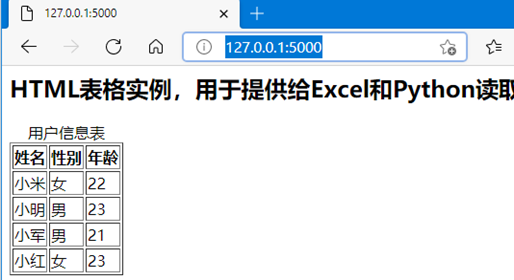
图1 使用Flask构建的测试网站
2.构建Web API服务
新建一个名为“5-5-WebAPI.py”的Python脚本,使用flask_restplus包构建Web
API服务。如果读者对构建方法不感兴趣,可跳过以下代码,直接执行脚本“5-5-WebAPI.py”打开Web
API服务。
(1)安装flask_restplus包。
pip install flask-restplus
(2)导入必要的库与初始化应用对象。
from flask import Flaskfrom flask_restplus import Api
from flask_restplus import Resource
from flask_restplus import fields
app = Flask(__name__)
api = Api(app, version='1.0', title='Excel集成Python数据分析-测试用WebAPI', description='测试用WebAPI', )
ns = api.namespace('ExcelPythonTest', description='Excel与Python Web API测试')todo = api.model('task_model', { 'id': fields.Integer(readonly=True, description='ETL任务唯一标识'), 'task': fields.String(required=True, description='ETL任务详情')})
(3)Web
API数据操作类,包含增、删、改、查等方法。
class TodoDAO(object):
def __init__(self): self.counter = 0 self.todos = []
def get(self, id): for todo in self.todos: if todo['id'] == id: return todo api.abort(404, "ETL任务 {} 不存在".format(id))
def create(self, data): todo = data todo['id'] = self.counter = self.counter + 1 self.todos.append(todo) return todo
DAO = TodoDAO()DAO.create({'task': 'ETL-抽取数据操作'})DAO.create({'task': 'ETL-数据清洗转换'})DAO.create({'task': 'ETL-数据加载操作'})
(4)构建Web API的路由映射。
HTTP资源请求类从Resource类继承,然后映射到不同的路由,同时指定可使用HTTP方法。
@ns.route('/') class TodoList(Resource): @ns.doc('list_todos') @ns.marshal_list_with(todo) def get(self)
: return DAO.todos
@ns.doc('create_todo') @ns.expect(todo) @ns.marshal_with(todo, code=201) def post(self): return DAO.create(api.payload), 201
@ns.route('/')@ns.response(404, '未发现相关ETL任务')@ns.param('id', 'ETL任务ID号')class Todo(Resource): @ns.doc('get_todo') @ns.marshal_with(todo) def get(self, id): return DAO.get(id)
@ns.doc('delete_todo') @ns.response(204, 'ETL任务已经删除') def delete(self, id): DAO.delete(id) return '', 204
@ns.expect(todo) @ns.marshal_with(todo) def put(self, id): return DAO.update(id, api.payload)
if __name__ == '__main__': app.run(debug=True, port=8000)
(4)开启Web API服务。
通过命令“python
./5-5-WebAPI.py”启动Web API服务,在浏览器中输入“http://127.0.0.1:8000/”
将出现如图5-23所示的Web API服务请求方法列表。
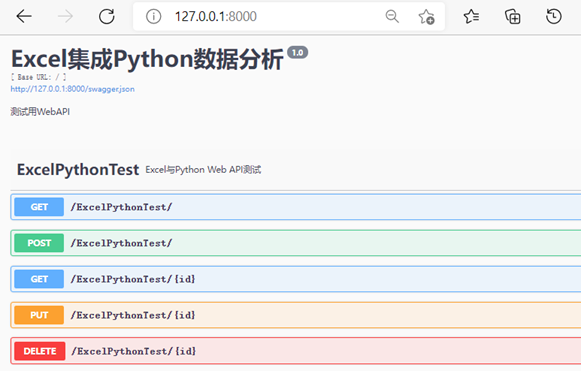
图2 WebAPI服务请求方法列表
2,抓取用网页数据
Excel可以通过“数据”选项卡下的“自网站”功能抓取网页数据。Python可以使用 requests 库、Beautiful Soup包、Scrapy框架抓取网页数据。
1.通过Excel抓取
单击“数据”→“自其他源”→“自网站”功能。Excel可读取的网页数据有局限:动态网页数据无法自动识别,非表格数据无法自动识别。
(1)单击“数据”→“自其他源”→“自网站”功能。
(2)确保在5.5.1节中编写的Web网站已经开启。
(3)输入网站URL地址“http://127.0.0.1:5000/”
单击“高级”按钮可配置更详细的HTTP请求信息,然后单击“确定”按钮,如图3所示。
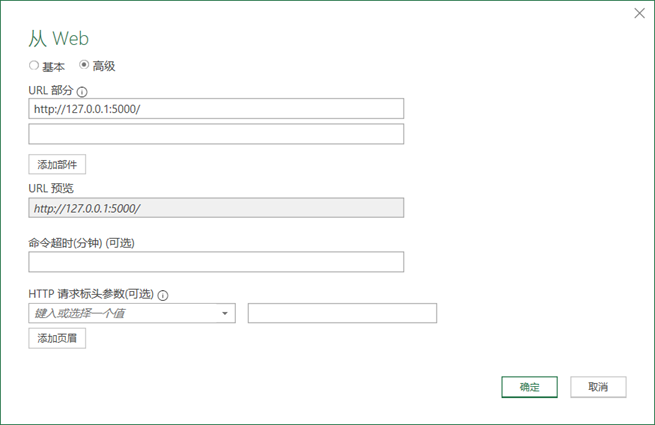 图3 配置要读取网站的URL
(4)在“导航器”窗口中选择导入数据。
如图4所示,Excel自动识别网页中的表格数据,选择表名后单击“加载”按钮即可。
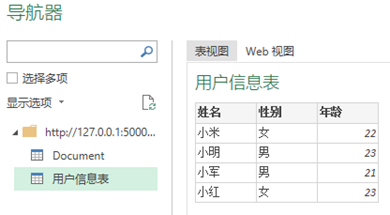
图4 Excel自动识别网页中的表格数据
2.使用Python抓取
下面演示使用requests库抓取整个网页中的数据,然后使用Beautiful Soup解析网页。读者可参考本书代码素材文件“5-5-web.ipynb”进行学习。
(1)通过requests读取网页数据。
import requests url ='http://127.0.0.1:5000/'
strhtml= requests.get(url)
(2)通过Beautiful
Soup解析网页。
from bs4 import BeautifulSoup
soup = BeautifulSoup(strhtml.text) table = soup.find('table') table_body = table.find('tbody') data = []rows = table_body.find_all('tr')
for row in rows: cols = row.find_all('td') cols = [ele.text.strip() for ele in cols]data.append([ele for ele in cols if ele])['小米', '女', '22'],['小明','男','23'],……
3,调用Web API服务
Excel可以通过“数据”选项卡下的“自网站”功能调用Web API服务。Python可以使用 requests 库、Beautiful Soup包、Scrapy框架调用Web API获取数据。
1.使用Excel调用
(1)确保5.5.1节中编写的Web API服务已经开启。
(2)输入Web API方法对应的URL:
http://127.0.0.1:8000/ExcelPythonTest/。
(3)处理返回的数据。
调用Web API服务后数据以JSON格式返回,按照5.4.3小节中介绍的方法处理JSON数据。
2.使用Python调用
使用requests库调用Web API方法,然后对返回的JSON数据进行处理,读者可参考本书代码素材文件“5-5-api.ipynb”进行学习。
import requests url ='http://127.0.0.1:8000/ExcelPythonTest/'
strhtml= requests.get(url)
import pandas as pd
frame= pd.read_json(strhtml.text) print(frame)id task0 1 ETL-抽取数据操作1 2 ETL-数据清洗转换2 3 ETL-数据加载操作
3,Excel和Python抓取互联网数据方法对比
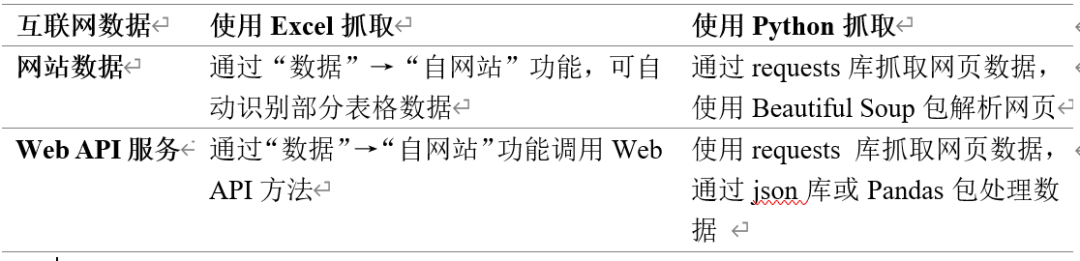
表1所示为Excel和Python抓取互联网数据方法的对比。需要注意Excel从互联网抓取数据的功能并不完善。
表1 Excel和Python抓取互联网数据方法对比
声明:本文选自北京大学出版社的《从零开始利用Excel与Python进行数据分析》一书,略有修改,经出版社授权刊登于此。文末赠书
内容简介
《从零开始利用Excel与Python进行数据分析》介绍了数据分析的方法和步骤,并分别通过Excel和Python实施和对比。通过《从零开始利用Excel与Python进行数据分析》一方面可以拓宽对Excel功能的认识,另一方面可以学习和掌握Python的基础操作。