一、前言
前几天在Python最强王者交流群【110】问了一个关于Python安装的问题,但是她的计算机是苹果的,这倒是有点难为小白的,后来我远程帮她安装搞定的,这里也记录下过程,希望对后面的小白们有参考价值。
二、确认操作系统类型
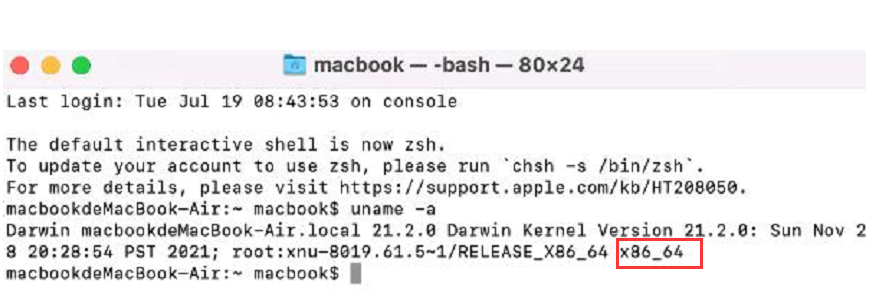
在下载Python之前,我们需要确认计算机的操作系统类型,为后面的版本包选择提前做好准备,现在的计算机操作系统类型大都是64位操作系统的。打开macOS系统的终端,输入指令usname -a,如图所示,可以看到该计算机的操作系统类型是64位的,那么后面在选择安装包版本的时候也需要选择64位的。
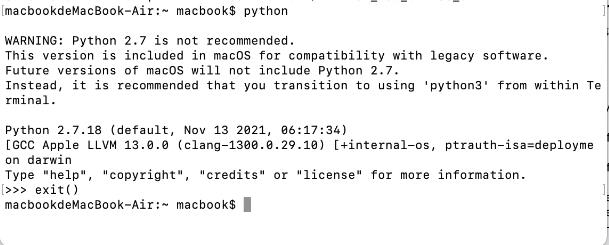
一般的macOS系统默认自带Python2.7版本,如图所示。但是目前Python2.x版本已经停更了,因此我们学习的话,更加推荐Python3.x版本,下面一起来看看macOS系统下具体的安装过程。
三、安装过程
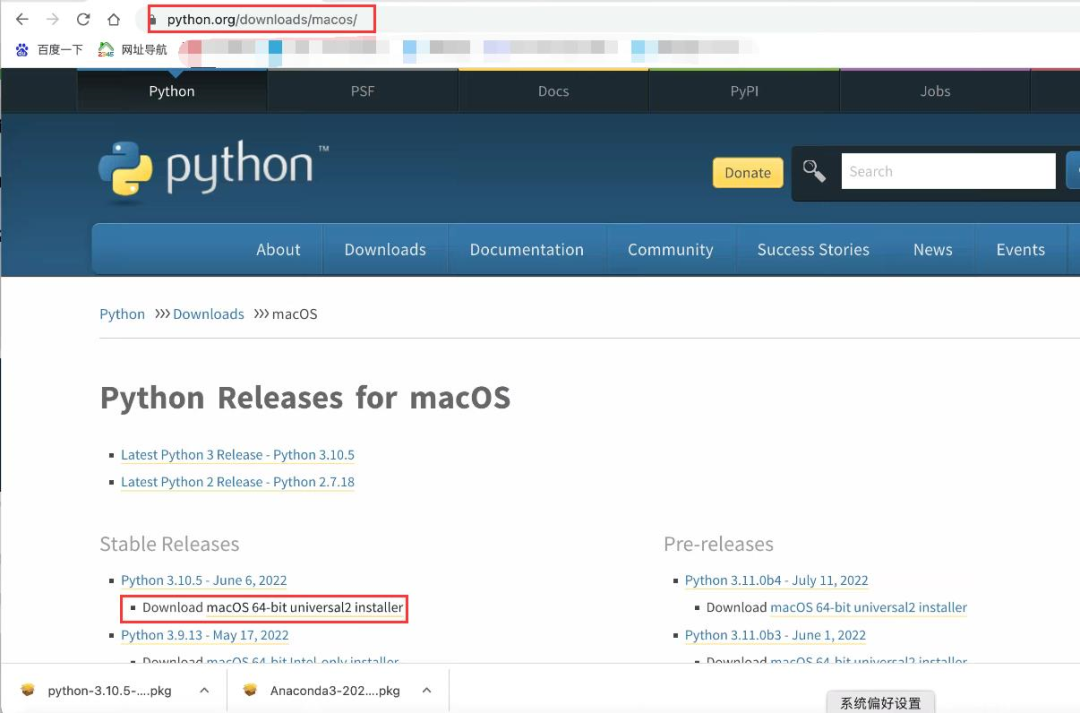
1、首先访问Python官网的macOS下载地址:https://www.python.org/downloads/macos/,之后选择对应的版本包进行下载。
2、下载完成之后,可以看到本地的安装包,如图所示。

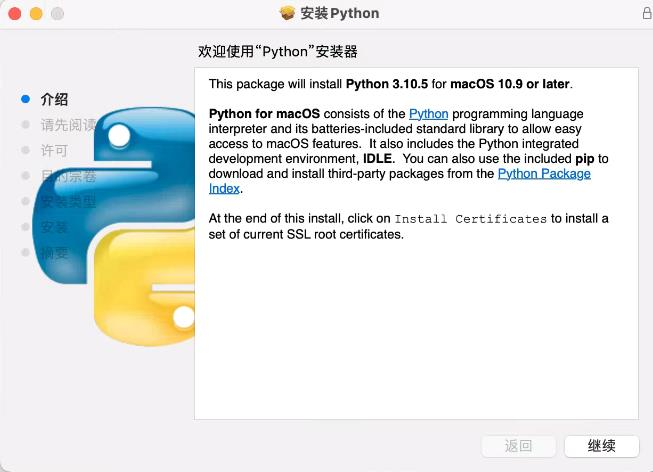
3、之后双击安装包进入安装向导,进入【介绍】对话框,点击【继续】按钮继续安装,如图所示。
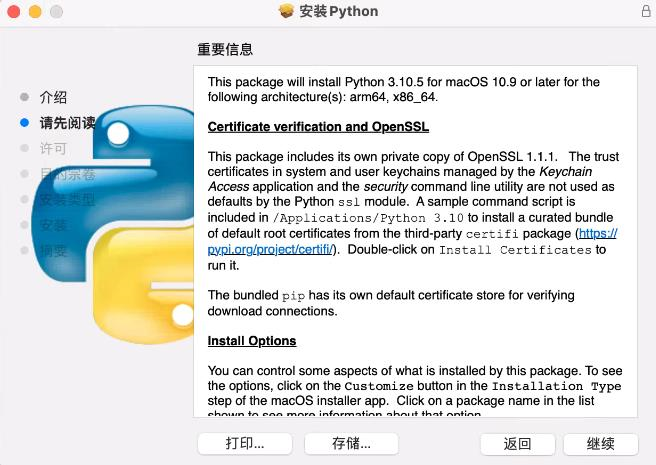
4、之后进入到【请先阅读】对话框,点击【继续】按钮继续安装,如图所示。
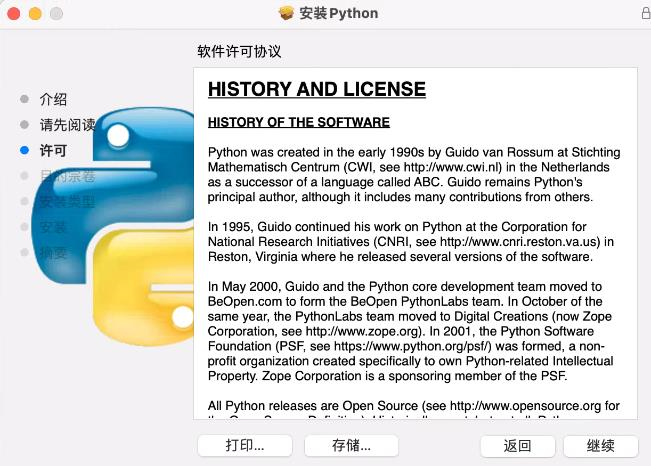
5、在【请许可】对话框中点击【继续】按钮继续安装,如图所示。
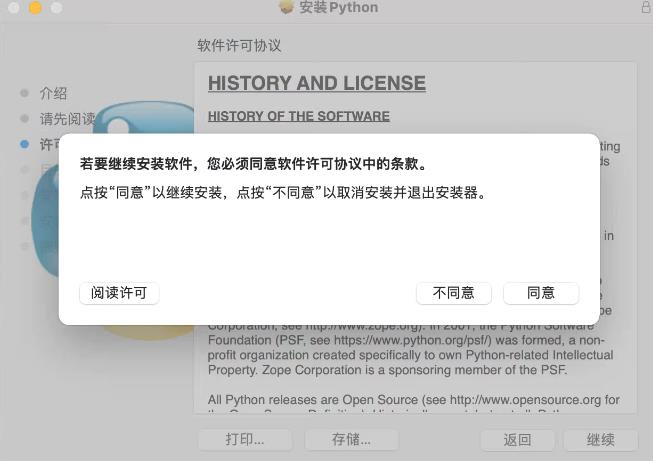
6、之后会有一个弹窗提示,如图所示,选择【同意】按钮继续安装,如图所示。
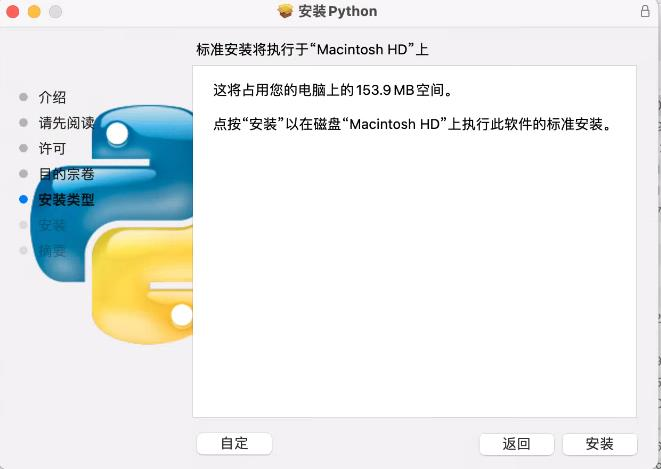
7、在【目的宗卷】可以自主选择安装位置,一般默认安装即可,在【安装类型】对话框中点击【安装】按钮继续安装,如图所示。
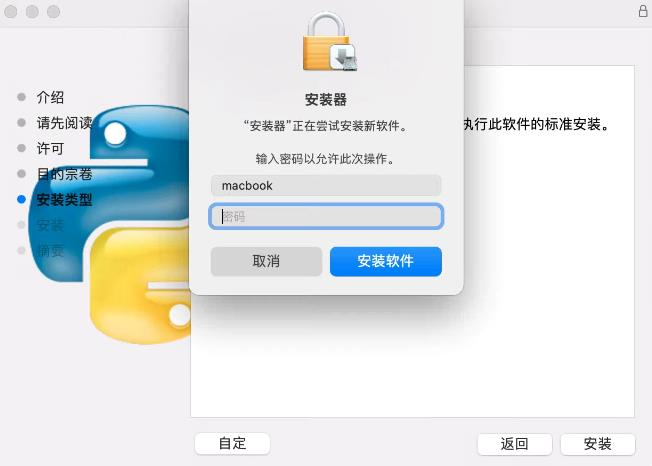
8、一般的,需要在弹窗处输入密码才可以继续进行安装软件,如图所示。
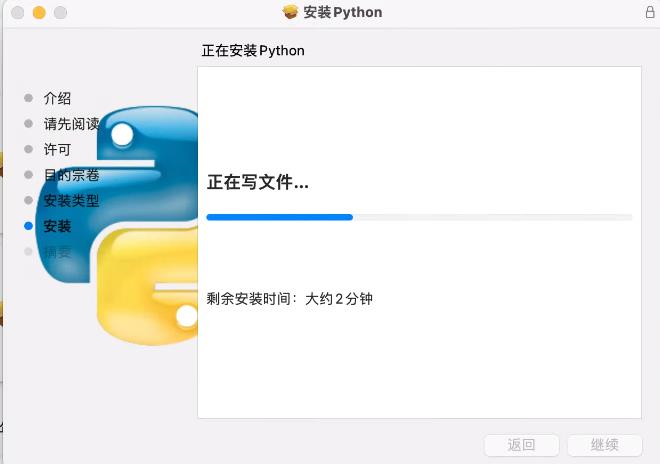
9、在【安装】对话框中可以看到安装的具体过程和大约安装时间,如图所示。
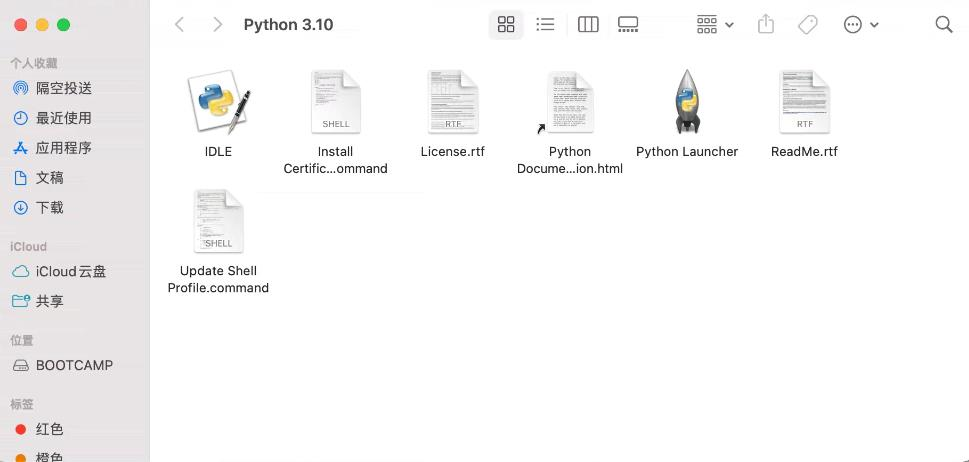
10、等待安装完成之后,可以看到如图所示的界面。
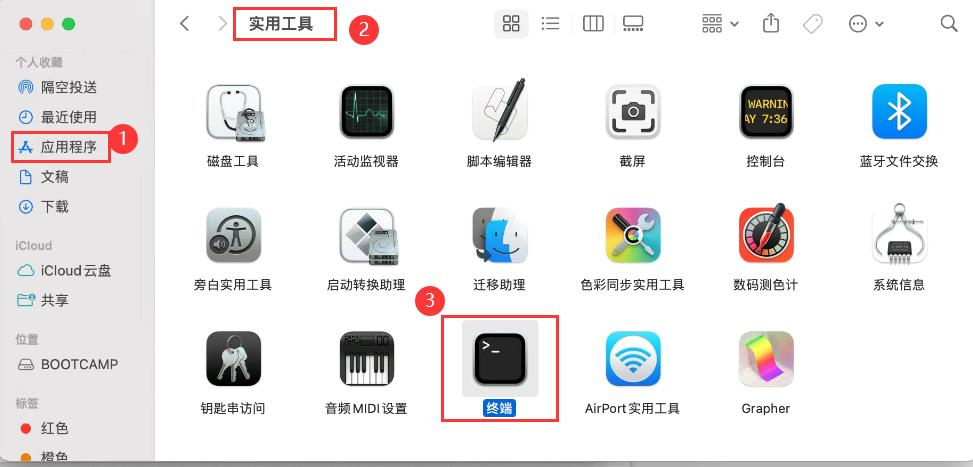
11、之后在电脑【应用程序】--【实用工具】--【终端】处,双击【终端】,如图所示,以启动终端。
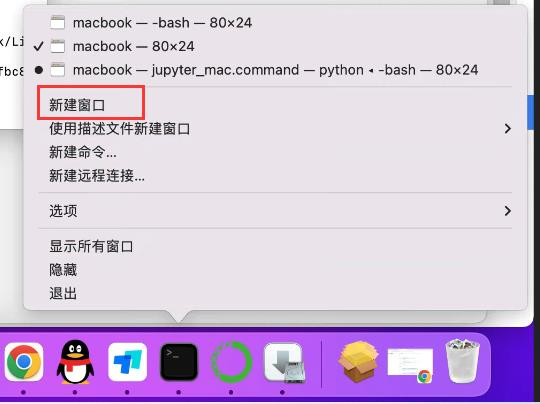
12、当然你也可以通过已经打开的【终端】对话框,右键选择【新建窗口】,如图所示。
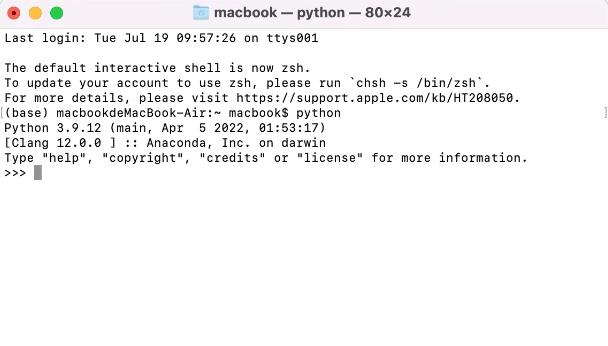
13、之后在打开的窗口里边输入命令python即可进入到Python shell 环境中,如图所示,说明此时Python已经安装成功,校验通过。
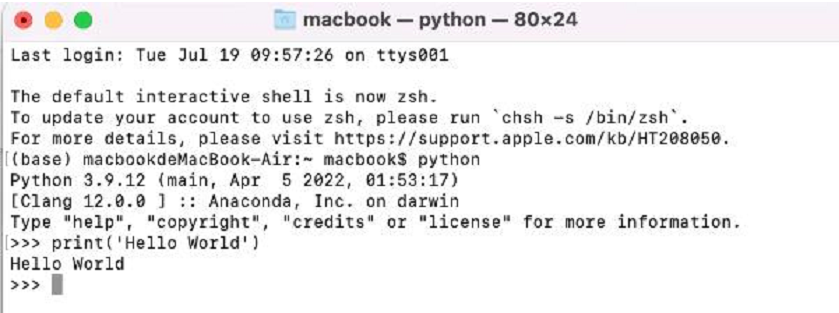
14、之后在窗口里边输入命令print('Hello World'),即可看到输出结果,如图所示。需要注意的是标点符号都是英文模式!
15、至此,Python的安装就完成了,快快开启你的Python之旅吧!
炸裂!第一本给程序员看的AI Agent图书上市了,文末送。
视频号第一个10W+播放来自可灵!文末附交流群