更懂中文用户的 LaTeX 在线平台来了,点击领取福利!
你是否为自己的科研论文或毕业设计文档中的图表感到苦恼?
辛苦画出的示意图,在导入 LaTeX 文档后,上面的标注字体却与正文格格不入。当读者,尤其是审稿人,看到这种细节上的不一致时,他们会怎么想?
正如 GitHub 上的 BellaFigura 项目作者所说:“图表和表格是 99% 的人阅读你论文的唯一内容。” 如果你连这些重要的元素都不愿费心打磨,那么你工作中更关键的细节又如何能让人信服?
别担心,现在有一个优雅的解决方案:BellaFigura,一个教你如何将
Inkscape 与 LaTeX 完美结合,制作出无缝融入文档的专业级配图的工作流程。
痛点:为什么你的图表字体总是不对?
在传统的流程中,我们通常将图表保存为 PNG 或 PDF 等格式,然后通过 \includegraphics 命令直接导入 LaTeX。这样做的问题是:图表上的所有文字、公式、符号都是图片的一部分,它们无法继承 LaTeX 文档的字体、大小或宏定义。
结果就是:正文是 Times New Roman/宋体,图里却是默认的 Sans-serif;正文中的 符号是标准样式,图里的 却像一个硬贴上去的标签。
解决方案:“BellaFigura”的工作流精髓
BellaFigura 的核心思想是:
将图形内容与文本内容分离。
它利用了开源矢量图形编辑工具 Inkscape 的一个强大功能:导出 PDF + LaTeX 格式。
1. 为什么选择 Inkscape 而非 Tikz?
- Inkscape (图形化界面): 易于上手,跨平台(Linux, Windows, macOS),在绝大多数情况下,使用图形界面来设计视觉内容比纯代码更快、更直观。
- Tikz (代码绘图): 学习曲线陡峭,虽然功能强大,但绘制的图形可能看起来过于“僵硬”和程式化。
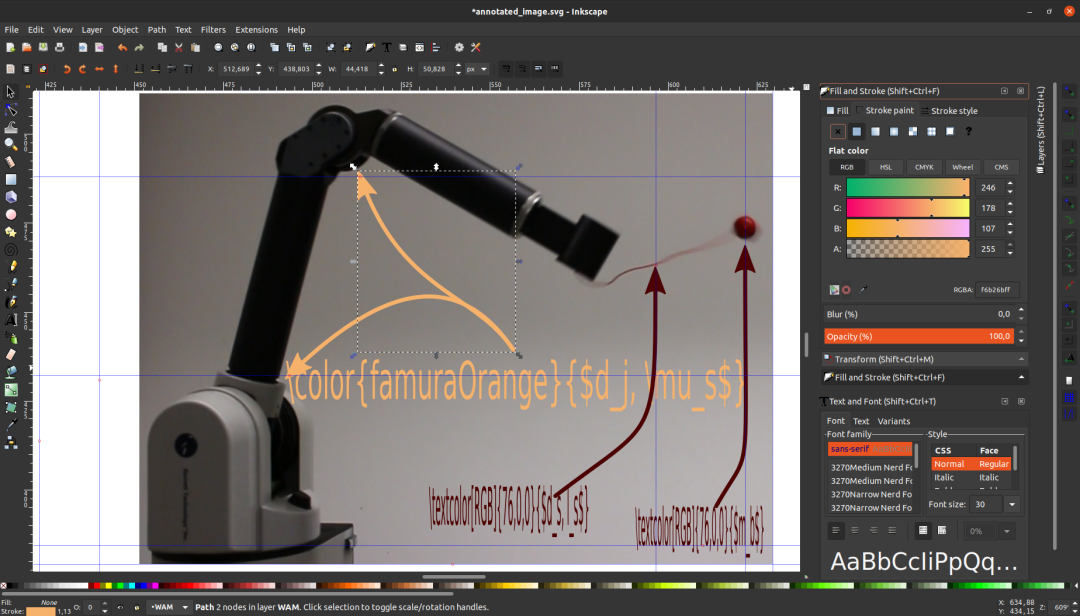
2. “魔法文件”:PDF + PDF_TeX
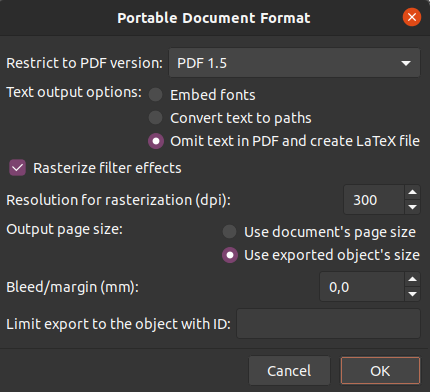
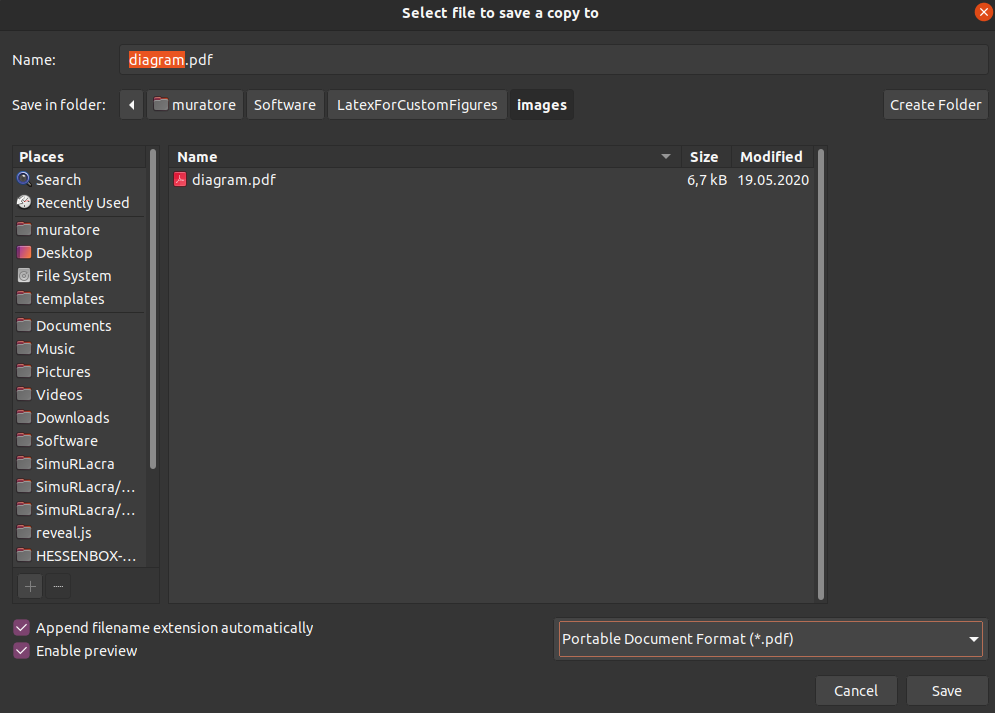
当你在 Inkscape 中完成图形设计后,选择“另存为副本”,格式选择 PDF,并在弹出的选项中勾选“
Omit text in PDF and create LaTeX file”(忽略 PDF 中的文本并创建 LaTeX 文件)。
Inkscape 会生成两个文件:
- 一个包含所有文本、公式、符号位置信息的
.pdf_tex 文件(纯 LaTeX 命令)。
3. LaTeX 文档中的优雅引用
在你的 .tex 文档中,你不再使用
\includegraphics,而是使用 \input 命令来导入这个 .pdf_tex 文件:
\begin{figure}[h!]
\centering
% 控制图形宽度,使其基于文档的栏宽进行缩放
\def\svgwidth{0.5\columnwidth}
% 关键一步:导入 .pdf_tex 文件
\input{images/NAME.pdf_tex}
\caption{你的完美配图。}
\label{fig_LABEL}
\end{figure}
效果立现:
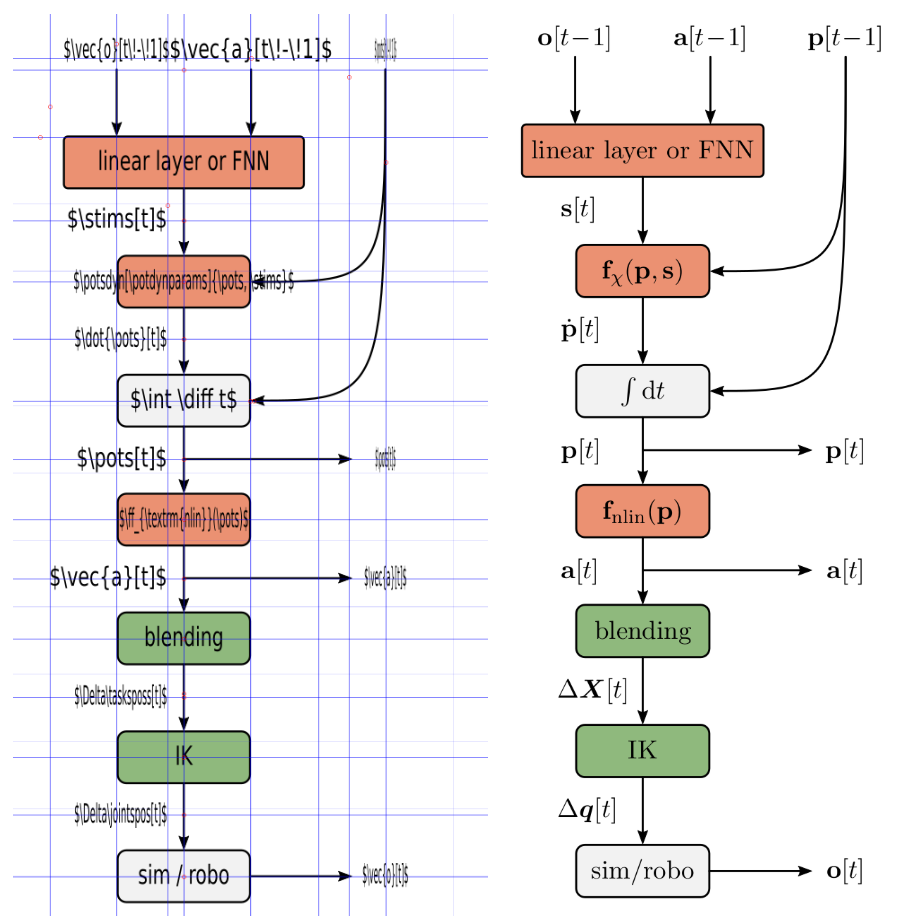
- LaTeX 编译器会读取
.pdf_tex 中的文本信息,并使用文档自身的字体、字号和颜色进行渲染。 - 你在 Inkscape 中输入的 LaTeX 命令(如
\vec{x}、自定义宏定义 \stims 等)会被完美识别和编译。
这使得图表中的每一个字符都与你的正文保持了绝对一致,真正实现了配图的优雅面貌。
额外技能:如何处理 Matplotlib/Pyplot 生成的图表?
对于由 Python 等编程语言生成的图表,作者建议使用其自带的 .pgf 格式导出功能(如 Matplotlib)。
.pgf 文件同样是一种基于 LaTeX 命令的格式,能够将图表文字的渲染交给 LaTeX 处理,确保字体一致性。不过,作者也提醒:使用 .pgf 文件时,
缩放是个麻烦事。最佳实践是在绘图脚本中,就直接设置好符合论文要求的图表尺寸,避免二次缩放的麻烦。
无论是手绘示意图还是数据可视化图表,BellaFigura 工作流为 LaTeX 用户提供了一个强大、相对简单且极具专业性的解决方案。如果你厌倦了为图表字体而烦恼,不妨立刻前往 GitHub 仓库学习这一“优雅变身”的技巧,让你的研究成果在细节上也能闪闪发光!
地址:https://github.com/famura/BellaFigura
更懂中文用户的 LaTeX 在线平台来了,开启精致科研生活,点击领取福利!