告别老旧的界面开发体验,这些现代GUI库让Python界面开发变得高效又有趣!
你是否也有过这样的经历?😫
写Python自动化脚本时一切顺利,但一到需要做个简单界面,就感觉回到了“上古时代”。Tkinter虽然经典,但它的设计风格停留在上世纪,布局管理让人抓狂,自定义样式更是难上加难。
好消息是: Python GUI生态早已今非昔比!经过一个月的探索测试,我发现了5个让界面开发既快又有趣的现代GUI库。无论你是要开发内部工具、数据看板还是客户端应用,总有一款适合你!
PyQt6:专业级GUI开发的首选
为什么选择PyQt6?
PyQt6是Qt框架的Python绑定,Qt可是Photoshop、Autodesk Maya等专业软件使用的框架!这意味着你可以用Python享受到C++级别的性能和丰富的组件库。

核心优势:
快速上手示例
import sys
from PyQt6.QtWidgets import (QApplication, QWidget, QLabel,
QPushButton, QVBoxLayout)
# 创建应用
app = QApplication(sys.argv)
# 创建主窗口
window = QWidget()
window.setWindowTitle("PyQt6快速入门")
window.setGeometry(100, 100, 300, 200) # x, y, width, height
# 创建垂直布局
layout = QVBoxLayout()
# 添加组件
label = QLabel("欢迎使用PyQt6!")
button = QPushButton("点击我")
# 连接按钮点击事件
def on_button_click():
label.setText("按钮被点击了!")
button.clicked.connect(on_button_click)
# 将组件添加到布局
layout.addWidget(label)
layout.addWidget(button)
# 设置布局并显示窗口
window.setLayout(layout)
window.show()
# 运行应用
sys.exit(app.exec())
使用心得
- 学习曲线:初期需要适应信号槽机制,但一旦掌握,开发效率极高
- 样式美化:使用Qt Style Sheets(类似CSS)可以轻松实现现代化界面
- 布局管理:相比Tkinter,布局系统更加直观和强大
适合场景:专业桌面应用、需要复杂交互的企业级工具
Dear PyGui:GPU加速的轻量级GUI
与众不同的特点
Dear PyGui最大的特点是GPU加速,即使是最基础的按钮和文本渲染,也能享受硬件加速带来的流畅体验。它特别适合需要实时更新数据的监控面板和工具。
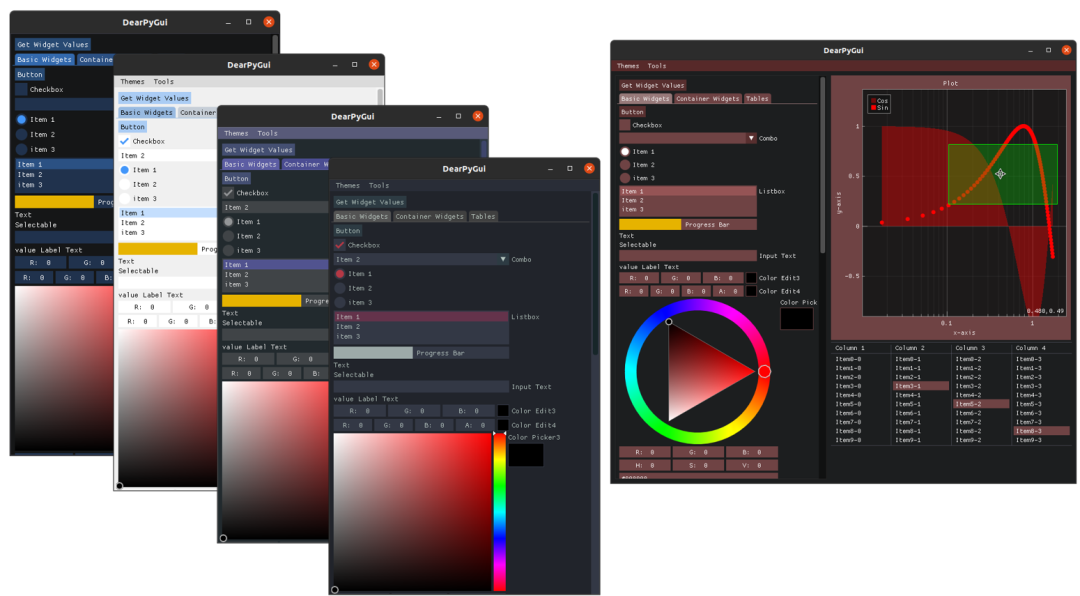
三大亮点:
数据监控面板示例
import dearpygui.dearpygui as dpg
import random
import time
# 创建上下文
dpg.create_context()
# 模拟实时数据
def update_data():
current_time = time.strftime("%H:%M:%S")
cpu_usage = random.randint(20, 90)
memory_usage = random.randint(30, 85)
# 更新数据
dpg.set_value("time_text", f"当前时间: {current_time}")
dpg.set_value("cpu_bar", cpu_usage / 100)
dpg.set_value("cpu_value", f"CPU: {cpu_usage}%")
dpg.set_value("memory_bar", memory_usage / 100)
dpg.set_value("memory_value", f"内存: {memory_usage}%")
# 创建主窗口
with dpg.window(label="系统监控面板", width=400, height=300):
dpg.add_text("系统状态监控", color=(0, 200, 255))
dpg.add_separator()
# 时间显示
dpg.add_text("", tag="time_text")
# CPU使用率
dpg.add_text("CPU使用情况")
dpg.add_progress_bar(tag="cpu_bar", width=300)
dpg.add_text("", tag="cpu_value")
# 内存使用率
dpg.add_spacing()
dpg.add_text("内存使用情况")
dpg.add_progress_bar(tag="memory_bar", width=300)
dpg.add_text("", tag="memory_value")
# 控制按钮
dpg.add_spacing(count=2)
dpg.add_button(label="开始监控", width=100)
dpg.add_button(label="停止监控", width=100)
# 设置定时更新
dpg.set_frame_callback(10, update_data)
# 创建视口并运行
dpg.create_viewport(title='系统监控', width=420, height=350)
dpg.setup_dearpygui()
dpg.show_viewport()
dpg.start_dearpygui()
dpg.destroy_context()
使用场景推荐
Flet:用Python写Web界面
前端开发的Python化革命
Flet让你
完全不用写JavaScript、HTML、CSS,就能创建现代化的Web应用。它基于Flutter技术,一次编写即可部署为Web应用、桌面应用和移动应用。

核心优势:
文件管理工具示例
import flet as ft
import os
from pathlib import Path
def main(page: ft.Page):
page.title = "Python文件管理器"
page.theme_mode = ft.ThemeMode.DARK # 暗色主题
page.padding = 20
# 当前目录显示
current_path = ft.Text(value=f"当前目录: {os.getcwd()}", size=16)
# 文件列表
file_list = ft.Column()
def list_files():
"""列出当前目录文件"""
file_list.controls.clear()
# 添加返回上级目录选项
if Path.cwd().parent != Path.cwd():
file_list.controls.append(
ft.ListTile(
leading=ft.Icon(ft.icons.FOLDER_OPEN),
title=ft.Text(".. (上级目录)"),
on_click=lambda e: change_directory(Path.cwd().parent)
)
)
# 列出文件和目录
for item in sorted(Path.cwd().iterdir()):
icon = ft.icons.FOLDER if item.is_dir() else ft.icons.INSERT_DRIVE_FILE
color = ft.colors.BLUE_200 if item.is_dir() else ft.colors.WHITE
file_list.controls.append(
ft.ListTile(
leading=ft.Icon(icon, color=color),
title=ft.Text(item.name),
subtitle=ft.Text(f"大小: {item.stat().st_size:,} 字节"if item.is_file() else"目录"),
on_click=lambda e, path=item: open_item(path)
)
)
page.update()
def change_directory(new_path):
"""切换目录"""
os.chdir(new_path)
current_path.value = f"当前目录: {os.getcwd()}"
list_files()
def open_item(item_path):
"""打开文件或目录"""
if item_path.is_dir():
change_directory(item_path)
else:
page.show_snack_bar(
ft.SnackBar(ft.Text(f"打开文件: {item_path.name}"))
)
# 初始加载文件列表
list_files()
# 添加组件到页面
page.add(
ft.Text("Python文件管理器", size=24, weight=ft.FontWeight.BOLD),
current_path,
ft.Divider(),
ft.Container(
content=file_list,
height=400,
border=ft.border.all(1, ft.colors.GREY_800),
border_radius=10,
padding=10,
),
ft.Row([
ft.ElevatedButton("刷新", icon=ft.icons.REFRESH, on_click=lambda e: list_files()),
ft.ElevatedButton("关于", icon=ft.icons.INFO,
on_click=lambda e: page.show_dialog(
ft.AlertDialog(title=ft.Text("关于"),
content=ft.Text("使用Flet构建的文件管理器示例"))
))
])
)
ft.app(target=main)
特别适合
Textual:终端里的现代界面
为命令行工具注入灵魂
如果你的大部分工作都在终端中完成,Textual能让你在不离开终端的情况下,获得现代GUI的体验。
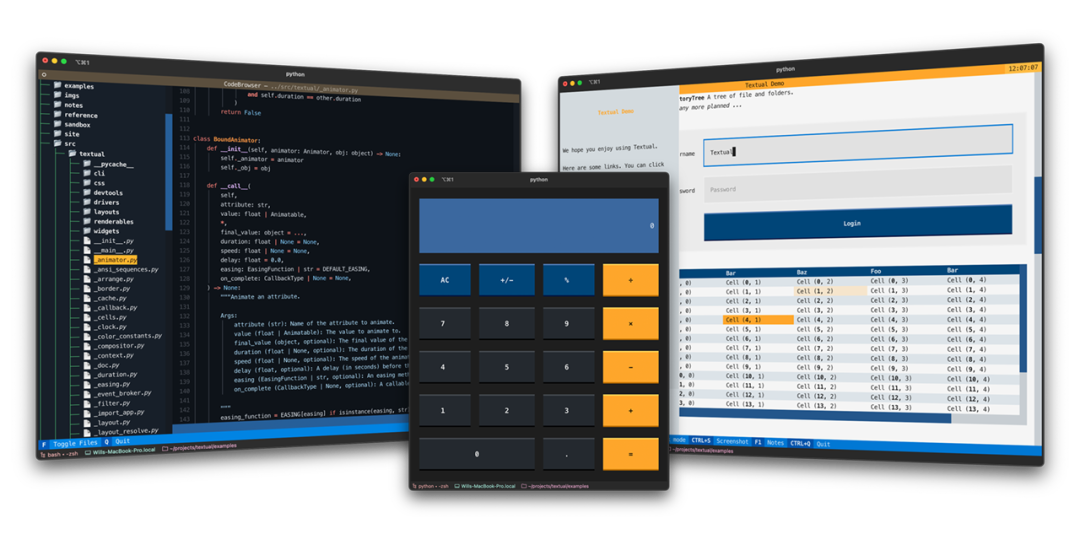
核心价值:
自动化任务管理器示例
from textual.app import App, ComposeResult
from textual.widgets import Header, Footer, Button, Static, Label
from textual.containers import Container, Horizontal, Vertical
from textual.reactive import reactive
import asyncio
class TaskManager(App):
"""任务管理器应用"""
CSS = """
Screen {
background: $surface;
}
.task-container {
height: 1fr;
border: solid $primary;
padding: 1;
}
.success {
color: $success;
}
.error {
color: $error;
}
.running {
color: $warning;
}
"""
def compose(self) -> ComposeResult:
"""创建界面组件"""
yield Header()
with Container(id="main-container"):
with Vertical(id="left-panel"):
yield Label("自动化任务管理器", classes="title")
yield Button("运行数据清洗", id="clean-data", variant="primary")
yield Button("生成报告", id="generate-report", variant="success")
yield Button("备份数据库", id="backup-db", variant="warning")
with Vertical(id="right-panel", classes="task-container"):
yield Label("任务状态", classes="subtitle")
yield Static("", id="status-display")
yield Footer()
def on_button_pressed(self, event: Button.Pressed) -> None:
"""处理按钮点击事件"""
button_id = event.button.id
status_display = self.query_one("#status-display")
# 模拟任务执行
if button_id == "clean-data":
status_display.update("[bold]正在清洗数据...[/]")
self.run_task(self.simulate_task, "数据清洗", 3)
elif button_id == "generate-report":
status_display.update("[bold]正在生成报告...[/]")
self.run_task(self.simulate_task, "报告生成", 2)
elif button_id == "backup-db":
status_display.update("[bold]正在备份数据库...[/]"
)
self.run_task(self.simulate_task, "数据库备份", 4)
asyncdef simulate_task(self, task_name: str, duration: int) -> None:
"""模拟长时间运行的任务"""
status_display = self.query_one("#status-display")
for i in range(duration):
status_display.update(
f"[bold]{task_name}进行中... ({i+1}/{duration}秒)[/]"
)
await asyncio.sleep(1)
status_display.update(f"[bold green]✓ {task_name}完成![/]")
if __name__ == "__main__":
app = TaskManager()
app.run()
最佳实践场景
CustomTkinter:Tkinter的现代化改造
让传统技术焕发新生
如果你已经有Tkinter基础,或者需要维护老项目,CustomTkinter能让你
以最小的成本获得现代化界面。
核心改进:
现代化设置面板示例
import customtkinter as ctk
import tkinter as tk
from tkinter import messagebox
class SettingsApp:
def __init__(self):
# 初始化设置
ctk.set_appearance_mode("dark") # 深色模式
ctk.set_default_color_theme("blue") # 蓝色主题
# 创建主窗口
self.app = ctk.CTk()
self.app.title("现代化设置面板")
self.app.geometry("500x400")
# 创建选项卡视图
self.tabview = ctk.CTkTabview(self.app)
self.tabview.pack(fill="both", expand=True, padx=20, pady=20)
# 添加选项卡
self.tabview.add("常规设置")
self.tabview.add("外观设置")
self.tabview.add("关于")
self.setup_general_tab()
self.setup_appearance_tab()
self.setup_about_tab()
def setup_general_tab(self):
"""设置常规选项卡"""
tab = self.tabview.tab("常规设置")
# 自动启动开关
self.auto_start = ctk.CTkSwitch(
tab,
text="开机自动启动",
command=self.on_auto_start_change
)
self.auto_start.pack(pady=10, anchor="w", padx=20)
# 更新检查
self.auto_update = ctk.CTkSwitch(
tab,
text="自动检查更新"
)
self.auto_update.pack(pady=10, anchor="w", padx=20)
# 日志级别选择
ctk.CTkLabel(tab, text="日志级别:").pack(pady=(20, 5), anchor="w", padx=20)
self.log_level = ctk.CTkComboBox(
tab,
values=["DEBUG", "INFO", "WARNING", "ERROR"]
)
self.log_level.pack(pady=5, anchor="w", padx=20, fill="x")
def setup_appearance_tab(self):
"""设置外观选项卡"""
tab = self.tabview.tab("外观设置")
# 主题模式选择
ctk.CTkLabel(tab, text="主题模式:").pack(pady=10, anchor="w", padx=20)
self.theme_mode = ctk.CTkSegmentedButton(
tab,
values=["浅色", "深色", "跟随系统"],
command=self.on_theme_change
)
self.theme_mode.set("深色")
self.theme_mode.pack(pady=5, anchor="w", padx=20, fill="x")
# 颜色主题
ctk.CTkLabel(tab, text="颜色主题:").pack(pady=10, anchor="w", padx=20)
self.color_theme = ctk.CTkComboBox(
tab,
values=["蓝色", "绿色", "紫色", "橙色"]
)
self.color_theme.pack(pady=5, anchor="w", padx=20, fill="x")
def setup_about_tab(self):
"""设置关于选项卡"""
tab = self.tabview.tab("关于")
# 应用信息
info_text = """
现代化设置面板示例
版本: 1.0.0
作者: 云朵君
使用CustomTkinter构建
提供现代化的界面体验
"""
info_label = ctk.CTkLabel(tab, text=info_text, justify="left")
info_label.pack(pady=20, padx=20)
# 按钮
button_frame = ctk.CTkFrame(tab)
button_frame.pack(pady=20)
ctk.CTkButton(
button_frame,
text="检查更新",
width=100
).pack(side="left", padx=10)
ctk.CTkButton(
button_frame,
text="访问官网",
width=100
).pack(side="left", padx=10)
def on_auto_start_change(self):
"""处理自动启动开关变化"""
status = "开启"if self.auto_start.get() else"关闭"
print(f"自动启动: {status}")
def on_theme_change(self, value):
"""处理主题变化"""
theme_map = {
"浅色": "light",
"深色": "dark",
"跟随系统": "system"
}
ctk.set_appearance_mode(theme_map[value])
print(f"主题已切换为: {value}")
def run(self):
"""运行应用"""
self.app.mainloop()
if __name__ == "__main__":
app = SettingsApp()
app.run()
迁移建议
如果你正在使用Tkinter,可以:
- 渐进式迁移:逐步替换为CustomTkinter组件
写在最后
决策指南
| | | | |
|---|
| PyQt6 | | | |
|
| Dear PyGui | | | | |
| Flet | | | | |
| Textual | | | | |
| CustomTkinter | | | | |
推荐策略
- 需要高性能监控面板? → 选择 Dear PyGui
- 现代化现有Tkinter项目? → 选择
CustomTkinter
你在Python界面开发中遇到过哪些痛点?
或者,你有哪些私藏的GUI开发技巧?
希望这篇文章能帮助你找到最适合的Python GUI开发工具!如果你有任何问题或建议,欢迎在评论区留言讨论。🚀
Happy Coding! 🎉



