创建简洁响应式的 Python 应用:CustomTkinter 全面指南
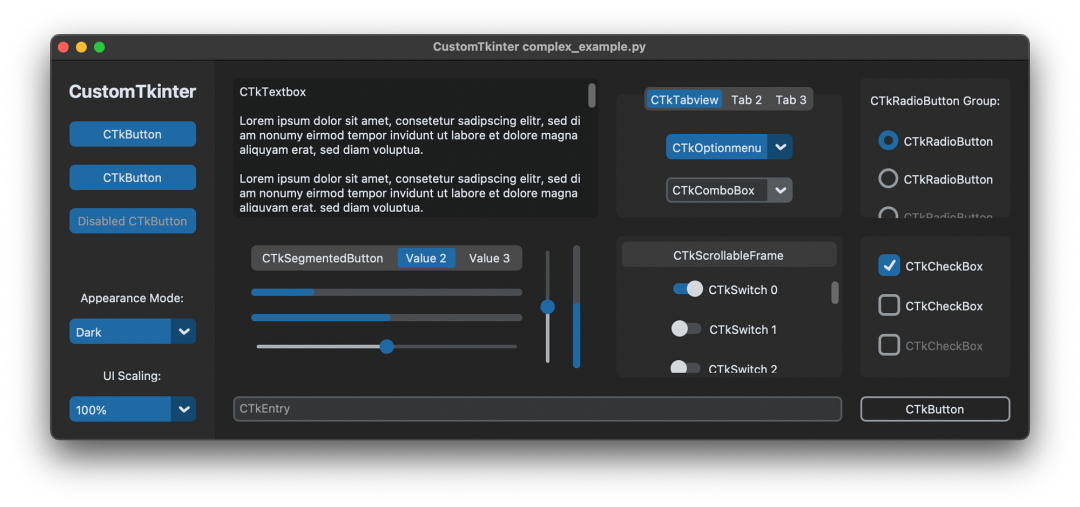 你是否也曾陷入这样的困境:用Python开发了一个功能强大的工具,但用户反馈却是“界面太丑了”、“用起来不够顺手”?
作为一名Pythoner,我们常常面临这样的尴尬——功能实现了,逻辑完美了,但那个基于标准Tkinter的界面,怎么看都像是从Windows 98时代穿越过来的。按钮方方正正,颜色单调乏味,布局死板僵硬……
别担心,今天云朵君要向你介绍一个能彻底改变局面的神器:CustomTkinter!
为什么我们需要CustomTkinter?
在深入代码之前,我们先来聊聊为什么标准Tkinter无法满足现代应用的需求。
想象一下,你正在开发一个数据分析工具。你的算法很先进,数据处理很高效,但当你把工具交给用户时,他们的第一反应却是:“这界面也太老了吧?” 第一印象至关重要,而Tkinter默认的界面风格,往往给人“业余”或“过时”的感觉。
CustomTkinter应运而生,它就像一个
现代化的装修队,给老旧的Tkinter房子做了全面翻新。保留了原本坚固的“地基”(Tkinter的稳定性和跨平台性),却换上了时尚的“外立面”和“室内装修”。
快速对比:Tkinter vs CustomTkinter
在深入学习 Python CustomTkinter 之前,掌握 Tkinter 的基础知识至关重要。Tkinter 是 Python 的事实标准 GUI 工具包,它提供了用于创建窗口、对话框、按钮和其他 GUI 元素的工具。Tkinter 提供了一种简单直接的界面构建方式,而 CustomTkinter 更进一步,它允许开发者自定义应用程序外观和交互方式的方方面面。
让我们直观感受一下区别。先看传统的Tkinter按钮:
import tkinter as tk

root = tk.Tk()
root.title("传统Tkinter界面")

# 传统Tkinter按钮 - 方方正正,缺乏现代感
btn_old = tk.Button(root, text="点击我", bg="SystemButtonFace", fg="black")
btn_old.pack(pady=20)

root.mainloop()
现在看看CustomTkinter的按钮:
import customtkinter as ctk

# 设置外观模式 - 支持"light", "dark", "system"
ctk.set_appearance_mode("dark")
# 设置颜色主题 - 内置blue, green, dark-blue等
ctk.set_default_color_theme("blue")

app = ctk.CTk()
app.title("现代CustomTkinter界面")

# 现代风格的按钮 - 圆角、渐变、悬停效果
btn_new = ctk.CTkButton(app, text="点击我", corner_radius=10)
btn_new.pack(pady=20)

app.mainloop()
运行这两段代码,你会发现视觉差异是巨大的!CustomTkinter的按钮拥有圆角设计、现代化的颜色渐变,甚至还有悬停效果——所有这些,只需要改变一行导入语句和简单的参数设置。
自定义Tkinter
CustomTkinter 是一个 Python 库,它提供了一系列全新、现代且完全可定制的控件。这些控件的使用方式与普通的 Tkinter 控件完全相同,甚至可以与它们组合使用。该库支持高 DPI 缩放,并能根据系统外观或手动设置的模式(“浅色”、“深色”)进行调整。这使其成为在所有平台(Windows、macOS、Linux)上创建外观一致且现代化的桌面应用程序的理想工具。
CustomTkinter 的主要特性:
- 现代小部件:一系列时尚的按钮、标签、边框等,设计时充分考虑了现代美学。
- 无缝定制:微调颜色、边框、内边距和其他视觉元素,以实现统一且个性化的外观。
- 轻松切换主题:轻松切换浅色和深色模式,或创建自定义主题以匹配您的品牌形象。
- 高 DPI 支持:确保在各种平台的高分辨率显示器上呈现清晰锐利的视觉效果。
- 熟悉的语法:利用您现有的 Tkinter 知识,通过几乎相同的语法轻松上手。
理论说得再多,不如亲手试试。让我们从一个完整的示例开始,感受CustomTkinter的便捷。
第一步:安装CustomTkinter
# 使用pip安装
pip install customtkinter

# 如果需要更新到最新版
pip install customtkinter --upgrade
第二步:创建你的第一个现代化应用
import customtkinter as ctk
import tkinter as tk # 仍然可以混合使用传统Tkinter组件
class ModernApp:
def __init__(self):
# 初始化窗口
self.app = ctk.CTk()
self.app.title("我的现代化应用")
self.app.geometry("400x300")
# 设置主题(深色/浅色)
ctk.set_appearance_mode("dark") # 试试改为"light"或"system"
ctk.set_default_color_theme("blue") # 内置主题:blue, green, dark-blue
self.create_widgets()
def create_widgets(self):
"""创建界面组件"""
# 标题标签
title_label = ctk.CTkLabel(
self.app,
text="欢迎使用现代化Python应用",
font=("Arial", 20, "bold")
)
title_label.pack(pady=20)
# 输入框
self.entry = ctk.CTkEntry(
self.app,
placeholder_text="请输入内容...",
width=250
)
self.entry.pack(pady=10)
# 带图标的按钮
button = ctk.CTkButton(
self.app,
text="提交",
command=self.on_submit,
corner_radius=10,
hover_color="#2FA572"# 自定义悬停颜色
)
button.pack(pady=20)
# 进度条
self.progressbar = ctk.CTkProgressBar(self.app, width=250)
self.progressbar.pack(pady=10)
self.progressbar.set(0) # 初始值为0
# 开关控件
self.switch = ctk.CTkSwitch(
self.app,
text="启用高级功能",
command=self.on_switch_toggle
)
self.switch.pack(pady=10)
def on_submit(self):
"""按钮点击事件"""
text = self.entry.get()
if text:
# 模拟进度条加载
self.progressbar.start()
self.app.after(2000, lambda: self.show_completion(text))
def on_switch_toggle(self):
"""开关切换事件"""
state = "开启"if self.switch.get() else"关闭"
print(f"高级功能已{state}")
def show_completion(self, text):
"""显示完成状态"""
self.progressbar.stop()
self.progressbar.set(1) # 设置为100%
# 显示完成对话框
dialog = ctk.CTkInputDialog(
text=f"你输入的内容是: {text}\n\n请输入反馈:",
title="完成"
)
response = dialog.get_input()
if response:
print(f"用户反馈: {response}")
def run(self):
"""运行应用"""
self.app.mainloop()
# 启动应用
if __name__ == "__main__":
app = ModernApp()
app.run()
运行这个应用,你会立即感受到:
- 深色主题:现代应用的标准配置,保护眼睛的同时也更显专业
- 圆角设计:所有组件都有适当的圆角,符合现代UI设计趋势
CustomTkinter 核心组件
CustomTkinter 的主要优势之一是能够创建具有独特外观和行为的自定义控件。让我们来看一个使用 CustomTkinter 创建自定义按钮的示例。
import tkinter as tk
import customtkinter as ctk

# 创建一个自定义样式的按钮
root = tk.Tk()
custom_button = ctk.CTkButton(root, text= "自定义按钮" , borderwidth= 2 , round = 10 )
custom_button.pack()

# 运行主循环
root.mainloop()
在这个例子中,我们创建了一个具有指定边框宽度和圆角的自定义按钮,展示了 CustomTkinter 提供的灵活性。
探索自定义选项
CustomTkinter 提供了丰富的自定义选项,包括修改外观、行为和事件处理。一些主要的自定义选项包括:
- 修改外观:通过调整颜色、边框和尺寸来自定义小部件的外观。
-
行为自定义:为控件定义自定义行为,例如处理鼠标事件和用户交互。
- 事件处理:自定义小部件的事件处理,允许开发人员定义响应用户事件的特定操作。
不同用例的代码示例
为了说明如何针对不同的使用场景实现自定义组件,我们来看几个代码示例:
1. 自定义按钮外观:
import tkinter as tk
import customtkinter as ctk

root = tk.Tk()
custom_button = ctk.CTkButton(root, text= "自定义按钮" , borderwidth= 2 , round = 10 )
custom_button.pack()
root.mainloop()
2. 处理自定义事件:
import tkinter as tk
import customtkinter as ctk

def custom_button_clicked(event):
    print( "自定义按钮被点击!")

root = tk.Tk()
custom_button = ctk.CTkButton(root, text= "自定义按钮" )
custom_button.bind( "" , custom_button_clicked)
custom_button.pack()
root.mainloop()
3. 创建自定义按钮:
button = ctk.CTkButton(app, text= "点击我!" )
4. 点击按钮时颜色发生变化:
def on_click ():
    button.config(fg="red" )

button = ctk.CTkButton(app, text="点击我!", command=on_click)
5. 创建自定义复选框:
checkbox = ctk.CTkCheckBox(app, text="检查我!" )
6. 创建自定义单选按钮:
radiobutton = ctk.CTkRadioButton(app, text="选择我!" )
7. 自定义外观
custom_label = ctk.CustomLabel(root, text="自定义标签" , font=( "Helvetica" , 16 ))
8. 改变行为
custom_entry = ctk.CustomEntry(root, validate= "key" , validatecommand=my_validation_function)
9. 使用主题进行高级外观自定义
# 应用预定义主题
ctk.set_theme("dark_theme")

# 创建主题按钮
themed_button = ctk.CustomButton(root, text="主题按钮" )
themed_button.pack()
10. 行为调整
# 创建一个具有修改行为的自定义复选框
class CustomCheckbox (ctk.CustomCheckbox):
    def  __init__(self, master= None , **kwargs ):
        super().__init__(master, **kwargs)
        self.config(command=self.toggle_state)

    def toggle_state(self):
        print( f"复选框状态:{self.get()}" )

# 实现自定义复选框
custom_checkbox = CustomCheckbox(root, text="自定义复选框" )
custom_checkbox.pack()
11. 创建自定义输入框小部件:
import customtkinter as ctk

app = ctk.CTk()
app.title("自定义输入框示例")

entry = ctk.CTkEntry(app)
entry.grid(row=0 , column=0 , padx=20 , pady=20)

app.mainloop()
这段代码会创建一个带有自定义输入框的窗口,您可以在其中输入文本。
12. 创建自定义标签小部件:
import customtkinter as ctk

app = ctk.CTk()
app.title("自定义标签控件示例")

label = ctk.CTkLabel(app, text="这是一个自定义标签" )
label.grid(row=0, column=0, padx=20, pady=20)

app.mainloop()
这段代码会创建一个带有自定义标签控件的窗口,用于显示文本。
13. 创建自定义滑块小部件:
import customtkinter as ctk

app = ctk.CTk()
app.title( "自定义滑块组件示例" )

slider = ctk.CTkSlider(app)
slider.grid(row=0, column=0, padx=20, pady=20)

app.mainloop()
这段代码会创建一个带有自定义滑块控件的窗口,您可以通过滑动滑块来选择一个值。
14. 创建自定义进度条小部件:
import customtkinter as ctk

app = ctk.CTk()
app.title("自定义进度条控件示例")

progress_bar = ctk.CTkProgressBar(app)
progress_bar.grid(row=0, column=0, padx=20, pady=20)

app.mainloop()
这段代码会创建一个带有自定义进度条控件的窗口。
15. 创建自定义滚动条小部件:
import customtkinter as ctk

app = ctk.CTk ()
app.title( "自定义滚动条组件示例" )
scrollbar = ctk.CTkScrollbar (app)
scrollbar.grid(row=0, column=0, padx=20, pady=20)
app.mainloop()
这段代码会创建一个带有自定义滚动条控件的窗口。
16. 创建自定义文本组件:
import customtkinter as ctk

app = ctk.CTk()
app.title( "自定义文本控件示例" )

text = ctk.CTkText(app)
text.grid(row=0, column=0, padx=20, pady=20)

app.mainloop()
17. 创建自定义复选框按钮组件:
import customtkinter as ctk

app = ctk.CTk()
app.title( "自定义复选框按钮组件示例" )

check_button = ctk.CTkCheckButton(app, text= "选中我!" )
check_button.grid(row=0, column=0, padx=20, pady=20)

app.mainloop()
这段代码会创建一个带有自定义复选框按钮控件的窗口。
18. 创建自定义单选按钮组件:
import customtkinter as ctk

app = ctk.CTk()
app.title("自定义单选按钮组件示例")

radio_button = ctk.CTkRadioButton(app, text="选择我!")
radio_button.grid(row=0, column=0, padx=20, pady=20)

app.mainloop()
这段代码会创建一个带有自定义单选按钮控件的窗口。
19. 创建自定义旋转框小部件:
import customtkinter as ctk

app = ctk.CTk()
app.title("自定义微调框组件示例")

spin_box = ctk.CTkSpinbox(app)
spin_box.grid(row=0, column=0, padx=20, pady=20)

app.mainloop()
这段代码会创建一个带有自定义微调框控件的窗口。
20. 创建自定义列表框小部件:
import customtkinter as ctk
app = ctk.CTk()
app.title(
"自定义列表框组件示例" )
list_box = ctk.CTkListbox(app)
list_box.grid(row=0, column=0, padx=20, pady=20)
app.mainloop()
这段代码会创建一个带有自定义列表框控件的窗口。
21. 创建自定义菜单小部件:
import customtkinter as ctk

app = ctk.CTk()
app.title( "自定义菜单控件示例" )

menu = ctk.CTkMenu(app)
menu.grid(row=0, column=0, padx=20, pady=20)

app.mainloop()
这段代码会创建一个带有自定义菜单控件的窗口。
22. 创建自定义比例控件:
import customtkinter as ctk

app = ctk.CTk()
app.title( "自定义缩放控件示例" )

scale = ctk.CTkScale(app)
scale.grid(row=0, column=0, padx=20, pady=20)

app.mainloop()
这段代码会创建一个带有自定义缩放控件的窗口。
23. 创建自定义选项菜单小部件:
import customtkinter as ctk

app = ctk.CTk()
app.title("自定义选项菜单组件示例")

option_menu = ctk.CTkOptionMenu(app, ["选项 1", "选项 2", "选项 3"])
option_menu.grid(row=0, column=0, padx=20, pady=20)

app.mainloop()
这段代码会创建一个带有自定义选项菜单控件的窗口。
24. 创建自定义消息小部件:
import customtkinter as ctk
app = ctk.CTk()
app.title( "自定义消息组件示例" )
message = ctk.CTkMessage(app, text="这是一条自定义消息"
)
message.grid(row=0, column=0, padx=20, pady=20)
app.mainloop()
这段代码会创建一个带有自定义消息控件的窗口。
25. 创建自定义框架小部件:
import customtkinter as ctk

app = ctk.CTk()
app.title( "自定义框架组件示例" )

frame = ctk.CTkFrame(app)
frame.grid(row=0, column=0, padx=20, pady=20)

app.mainloop()
这段代码会创建一个带有自定义框架控件的窗口。
26. 创建自定义画布组件:
import customtkinter as ctk

app = ctk.CTk()
app.title("自定义画布组件示例")

canvas = ctk.CTkCanvas(app)
canvas.grid(row=0, column=0, padx=20, pady=20)

app.mainloop()
这段代码会创建一个带有自定义画布控件的窗口。
27. 创建自定义滚动文本组件:
import customtkinter as ctk

app = ctk.CTk()
app.title( "自定义滚动文本控件示例" )

scroll_text = ctk.CTkScrollText(app)
scroll_text.grid(row=0, column=0, padx=20, pady=20)

app.mainloop()
这段代码会创建一个带有自定义滚动文本控件的窗口。
28. 创建自定义笔记本小部件:
import customtkinter as ctk
app = ctk.CTk()
app.title( "自定义笔记本组件示例" )
notebook = ctk.CTkNotebook(app)
notebook.grid(row=0, column=0, padx=20, pady=20)
app.mainloop()
这段代码会创建一个带有自定义笔记本控件的窗口。
29. 创建自定义窗格窗口小部件:
import customtkinter as ctk

app = ctk.CTk()
app.title( "自定义窗格窗口组件示例" )

paned_window = ctk.CTkPanedWindow(app)
paned_window.grid(row=0, column=0, padx=20, pady=20)

app.mainloop()
这段代码会创建一个带有自定义窗格窗口控件的窗口。
30. 创建自定义树状视图小部件:
import customtkinter as ctk

app = ctk.CTk()
app.title("自定义树状视图组件示例" )

tree_view = ctk.CTkTreeView(app)
tree_view.grid(row=0, column=0, padx=20, pady=20)

app.mainloop()
这段代码会创建一个带有自定义树状视图控件的窗口。
31. 创建自定义滚动条小部件:
import customtkinter as ctk

app = ctk.CTk()
app.title("自定义滚动条组件示例")

scroll_bar = ctk.CTkScrollbar(app)
scroll_bar.grid(row=0, column=0, padx=20, pady=20)

app.mainloop()
这段代码会创建一个带有自定义滚动条控件的窗口。
32. 创建自定义组合框组件:
import customtkinter as ctk

app = ctk.CTk()
app.title( "自定义组合框组件示例" )

combo_box = ctk.CTkCombobox(app)
combo_box.grid(row=0, column=0, padx=20, pady=20)

app.mainloop()
这段代码会创建一个带有自定义组合框控件的窗口。
33. 创建自定义尺寸的握把小部件:
import customtkinter as ctk

app = ctk.CTk()
app.title( "自定义尺寸控制小部件示例" )

size_grip = ctk.CTkSizegrip(app)
size_grip.grid(row=0, column=0, padx=20, pady=20)

app.mainloop()
这段代码会创建一个带有自定义大小控制柄控件的窗口。
34. 创建自定义分隔符小部件:
import customtkinter as ctk

app = ctk.CTk()
app.title( "自定义分隔符小部件示例" )

separator = ctk.CTkSeparator(app)
separator.grid(row=0, column=0, padx=20, pady=20)

app.mainloop()
这段代码会创建一个带有自定义分隔符控件的窗口。
请记住,这些只是基本示例。CustomTkinter 为每个组件提供了更多自定义选项,例如更改颜色、字体、大小以及添加自定义事件处理程序。请务必查看 CustomTkinter 文档以获取更多信息。
CustomTkinter 中的事件处理和回调函数
CustomTkinter 处理事件和回调函数的方式与 Tkinter 类似,但更加灵活。以下是简要概述:
- 绑定事件:CustomTkinter 中的控件可以使用该
bind方法绑定到特定事件(例如,按钮点击、按键)。 - 自定义回调函数:开发者可以定义自定义回调函数来处理事件。这些函数可以根据用户交互进行定制,以执行特定操作。
- 事件对象:回调函数接收一个事件对象,其中包含有关事件的信息,例如涉及的控件和事件类型。
def  custom_callback ( event ):
    print(f"事件类型:{event.type },控件:{event.widget}" )

custom_button = ctk.CustomButton(root, text= "点击我" )
custom_button.bind("" , custom_callback)
设计模式和架构考量
使用 CustomTkinter 开发自定义小部件时,请考虑以下设计模式和架构注意事项:
- MVC(模型-视图-控制器):将应用程序逻辑(控制器)、可视化表示(视图)和数据(模型)分离,以增强可维护性和模块化。
- 观察者模式:实现观察者模式可以更高效地处理事件。组件可以订阅特定事件并做出相应的反应。
- 自定义小部件层级结构:将自定义小部件组织成层级结构,以保持清晰、合乎逻辑的排列,便于维护和理解。
- 文档:详细记录自定义小部件、其方法和参数,以便更好地协作和将来参考。
使用 CustomTkinter 的复杂 GUI 应用程序示例
设想一个使用 CustomTkinter 创建的自定义仪表板的数据可视化工具。该应用程序集成了图表、表格和交互式组件,用于探索和分析大型数据集。CustomTkinter 的自定义功能有助于创建用户友好且美观的界面。
class  DataVisualizationApp:
    def __init__(self, master):
        # 用于图表、表格和交互式控件的自定义控件
        self.chart_widget = ctk.CustomChartWidget(master, data=data_source)
        self.table_widget = ctk.CustomTableWidget(master, data=data_source)
        self.controls_widget = ctk.CustomControlsWidget(master, callback=self.update_visualizations)

        # 打包控件并设置布局
        self.chart_widget.pack()
        self.table_widget.pack()
        self.controls_widget.pack()

    def update_visualizations(self, filters):
        # 根据用户选择的筛选条件更新图表和表格
        # 用于数据操作和可视化更新的自定义逻辑
        pass

# 初始化应用程序
root = tk.Tk()
app = DataVisualizationApp(root)
root.mainloop()
高效使用的最佳实践和技巧
在使用 CustomTkinter 时,遵循最佳实践至关重要,以确保高效使用和代码可维护性。一些最佳实践包括:
- 统一的样式:在自定义小部件中保持统一的样式,以确保用户界面的一致性。
- 重用自定义组件:寻找重用自定义组件的机会,以最大限度地减少代码重复。
遵循这些最佳实践有助于在 GUI 开发中有效利用 CustomTkinter。
掌握了基础组件后,让我们看看如何用CustomTkinter打造真正专业级的应用。
技巧1:主题切换(深色/浅色模式)上下滑动查看更多源码
import customtkinter as ctk
classThemeSwitcherApp:
def__init__(self):
self.app = ctk.CTk()
self.app.geometry("500x400")
self.app.title("主题切换示例")
# 当前主题
self.current_theme = "dark"
self.create_widgets()
defcreate_widgets(self):
"""创建界面组件"""
# 标题
title = ctk.CTkLabel(
self.app,
text="主题切换演示",
font=("Arial", 24, "bold")
)
title.pack(pady=30)
# 主题切换按钮
self.theme_btn = ctk.CTkButton(
self.app,
text="切换到浅色模式",
command=self.toggle_theme,
width=200,
height=40
)
self.theme_btn.pack(pady=20)
# 显示当前主题的示例组件
self.create_example_widgets()
defcreate_example_widgets(self):
"""创建示例组件展示主题效果"""
frame = ctk.CTkFrame(self.app)
frame.pack(pady=30, padx=40, fill="both", expand=True)
# 各种组件示例
ctk.CTkLabel(frame, text="这是一个标签").pack(pady=10)
ctk.CTkEntry(frame, placeholder_text="输入框示例").pack(pady=10)
ctk.CTkButton(frame, text="示例按钮").pack(pady=10)
ctk.CTkCheckBox(frame, text=
"复选框示例").pack(pady=10)
ctk.CTkSwitch(frame, text="开关示例").pack(pady=10)
deftoggle_theme(self):
"""切换主题"""
if self.current_theme == "dark":
ctk.set_appearance_mode("light")
self.current_theme = "light"
self.theme_btn.configure(text="切换到深色模式")
else:
ctk.set_appearance_mode("dark")
self.current_theme = "dark"
self.theme_btn.configure(text="切换到浅色模式")
defrun(self):
self.app.mainloop()
# 运行应用
if __name__ == "__main__":
app = ThemeSwitcherApp()
app.run()
技巧2:响应式布局(自适应窗口大小)
上下滑动查看更多源码
import customtkinter as ctk
classResponsiveApp:
def__init__(self):
self.app = ctk.CTk()
self.app.title("响应式布局示例")
self.app.geometry("800x600")
# 绑定窗口大小变化事件
self.app.bind("", self.on_window_resize)
self.create_responsive_layout()
defcreate_responsive_layout(self):
"""创建响应式布局"""
# 使用网格布局,更灵活
self.app.grid_rowconfigure(0, weight=1) # 顶部区域
self.app.grid_rowconfigure(1, weight=3) # 主要内容区域
self.app.grid_rowconfigure(2, weight=1) # 底部区域
self.app.grid_columnconfigure(0, weight=1
)
self.app.grid_columnconfigure(1, weight=3)
self.app.grid_columnconfigure(2, weight=1)
# 1. 顶部导航栏
top_frame = ctk.CTkFrame(self.app, height=60, corner_radius=0)
top_frame.grid(row=0, column=0, columnspan=3, sticky="nsew")
top_frame.grid_propagate(False) # 固定高度
# 导航按钮
nav_buttons = ["首页", "产品", "关于", "联系"]
for i, text in enumerate(nav_buttons):
btn = ctk.CTkButton(
top_frame,
text=text,
width=100,
height=40,
fg_color="transparent",
border_width=1
)
btn.pack(side="left", padx=10, pady=10)
# 2. 侧边栏(小屏幕时会自动调整)
sidebar = ctk.CTkFrame(self.app, width=200, corner_radius=0)
sidebar.grid(row=1, column=0, sticky="nsew", padx=(0, 5))
sidebar.grid_propagate(False)
# 侧边栏内容
ctk.CTkLabel(sidebar, text="导航菜单", font=("Arial", 16, "bold")).pack(pady=20)
for i in range(5):
btn = ctk.CTkButton(
sidebar,
text=f"菜单项 {i+1}",
anchor="w",
height=40,
fg_color="transparent",
text_color=("gray10", "gray90")
)
btn.pack(fill="x", padx=10, pady=5)
# 3. 主内容区
main_content = ctk.CTkFrame(self.app)
main_content.grid(row=1, column=1, sticky="nsew", padx=5, pady=5)
# 内容标题
ctk.CTkLabel(
main_content,
text="主要内容区域",
font=(
"Arial", 20, "bold")
).pack(pady=20)
# 响应式文本 - 根据窗口大小调整
self.responsive_label = ctk.CTkLabel(
main_content,
text="调整窗口大小看看效果...",
font=("Arial", 14),
wraplength=400# 初始换行宽度
)
self.responsive_label.pack(pady=20, padx=20)
# 4. 右侧边栏
right_sidebar = ctk.CTkFrame(self.app, width=150)
right_sidebar.grid(row=1, column=2, sticky="nsew", padx=(5, 0))
right_sidebar.grid_propagate(False)
ctk.CTkLabel(right_sidebar, text="工具", font=("Arial", 14)).pack(pady=20)
ctk.CTkButton(right_sidebar, text="工具1").pack(pady=5)
ctk.CTkButton(right_sidebar, text="工具2").pack(pady=5)
# 5. 底部状态栏
bottom_frame = ctk.CTkFrame(self.app, height=40, corner_radius=0)
bottom_frame.grid(row=2, column=0, columnspan=3, sticky="nsew")
bottom_frame.grid_propagate(False)
# 状态信息
self.status_label = ctk.CTkLabel(
bottom_frame,
text="就绪 | 窗口大小: 800x600"
)
self.status_label.pack(side="left", padx=20)
defon_window_resize(self, event):
"""窗口大小变化时的处理"""
if event.widget == self.app:
width = event.width
height = event.height
# 更新状态栏信息
self.status_label.configure(text=f"就绪 | 窗口大小: {width}x{height}")
# 调整响应式标签的换行宽度
new_wrap_length = max(200, width // 3)
self.responsive_label.configure(wraplength=new_wrap_length)
defrun(self):
self.app.mainloop()
# 运行应用
if __name__ == "__main__":
app = ResponsiveApp()
app.run()
技巧3:自定义复合组件(提高代码复用)
上下滑动查看更多源码
import customtkinter as ctk
classModernComponents:
"""现代化组件集合"""
@staticmethod
defcreate_card(master, title, content, width=300, height=200):
"""创建卡片式组件"""
card = ctk.CTkFrame(
master,
width=width,
height=height,
corner_radius=15,
border_width=1,
border_color="#E0E0E0"
)
card.grid_propagate(False)
# 卡片标题
title_label = ctk.CTkLabel(
card,
text=title,
font=("Arial", 16, "bold"),
anchor="w"
)
title_label.grid(row=0, column=0, padx=20, pady=(20, 10), sticky="w")
# 卡片内容
content_label = ctk.CTkLabel(
card,
text=content,
font=("Arial", 12),
wraplength=width-40,
justify="left"
)
content_label.grid(row=1, column=0, padx=20, pady=10, sticky="w")
# 卡片底部操作按钮
button_frame = ctk.CTkFrame(card, fg_color="transparent")
button_frame.grid(row=2, column=0, padx=20, pady=(10, 20), sticky="e")
ctk.CTkButton(
button_frame,
text="详情",
width=80,
height=30
).pack(side="left", padx=5)
ctk.CTkButton(
button_frame,
text="操作",
width=80,
height=30,
fg_color="#4CAF50",
hover_color="#45A049"
).pack(side="left", padx=5)
return card
@staticmethod
defcreate_metric_display(master, title, value, unit="", trend="up"):
"""创建指标显示组件"""
frame = ctk.CTkFrame(master, height=120, width=180)
frame.grid_propagate(False)
# 指标标题
ctk.CTkLabel(
frame,
text=title,
font=("Arial", 12),
text_color="gray"
).grid(row=0, column=0, padx=20, pady=(20, 5), sticky="w")
# 指标值
value_label = ctk.CTkLabel(
frame,
text=f"{value}{unit}",
font=("Arial", 24, "bold")
)
value_label.grid(row=1, column=0, padx=20, sticky="w")
# 趋势指示器
trend_color = "#4CAF50"if trend == "up"else"#F44336"
trend_symbol = "↗"if trend == "up"else"↘"
trend_label = ctk.CTkLabel(
frame,
text=f"{trend_symbol} 12.5%",
text_color=trend_color,
font=("Arial", 12)
)
trend_label.grid(row=1, column=1, padx=(0, 20), sticky="e")
return frame
# 使用自定义组件
app = ctk.CTk()
app.geometry("900x600")
app.title("自定义复合组件示例")
# 使用卡片组件
card1 = ModernComponents.create_card(
app,
"项目进度",
"当前项目已完成80%的主要功能开发,测试阶段进展顺利。",
width=400,
height=180
)
card1.grid(row=0, column=0, padx=20, pady=20, sticky="nw")
card2 = ModernComponents.create_card(
app,
"团队协作",
"本周团队完成了3个重要功能的开发,代码审查通过率100%。",
width=400,
height=180
)
card2.grid(row=0, column=1, padx=20, pady=20, sticky="nw")
# 使用指标显示组件
metrics_frame = ctk.CTkFrame(app)
metrics_frame.grid(row=1, column=0, columnspan=2, padx=20, pady=20, sticky="ew")
# 创建多个指标
metrics = [
("用户增长", "1,234", "人", "up"),
("收入", "¥56,789", "", "up"),
("满意度", "94.5", "%", "up"),
("问题数", "12", "个", "down")
]
for i, (title, value, unit, trend) in enumerate(metrics):
metric = ModernComponents.create_metric_display(
metrics_frame,
title,
value,
unit,
trend
)
metric.grid(row=0, column=i, padx=10, pady=10)
app.mainloop()
常见挑战及故障排除技巧
在使用 CustomTkinter 时,开发人员可能会遇到一些常见问题,例如布局问题、事件处理复杂性或兼容性问题。为了解决这些问题,请考虑以下故障排除技巧:
- 打印调试:策略性地使用打印语句来跟踪执行流程并识别潜在问题。
- 异常处理:使用 try-except 块包裹代码的关键部分,以捕获和记录异常,从而更好地理解错误。
- 日志记录:实现日志记录机制,以记录小部件执行期间的事件、操作和错误。
- 逐步执行:将复杂的方法分解成更小的函数,并逐步执行它们,以找出问题的根源。
- 社区和文档:请参阅 CustomTkinter 文档和社区论坛,了解常见问题和解决方案。
通过运用这些调试技术,开发人员可以高效地识别和解决 CustomTkinter 小部件中的问题,从而确保流畅的开发体验。
将 CustomTkinter 与其他库集成
CustomTkinter 可以与其他 Python 库和框架集成,以增强其功能。例如,它可以与 Matplotlib 等数据可视化库或 Plotly 的交互式元素结合使用,从而创建具有现代化 UI 组件的丰富数据驱动型应用程序。
真实案例
多个实际应用和项目已有效地利用 CustomTkinter 创建了现代化且美观的用户界面,用于各种用途。这些应用涵盖数据可视化、科学计算以及企业内部工具等多个行业。
用CustomTkinter打造个人任务管理器
上下滑动查看更多源码
import customtkinter as ctk
import json
import os
from datetime import datetime
classTaskManagerApp:
def__init__(self):
self.app = ctk.CTk()
self.app.title("个人任务管理器")
self.app.geometry("1000x700")
# 设置主题
ctk.set_appearance_mode("dark")
ctk.set_default_color_theme("green")
# 任务数据
self.tasks = []
self.data_file = "tasks.json"
# 加载已有任务
self.load_tasks()
# 创建界面
self.create_ui()
defcreate_ui(self):
"""创建用户界面"""
# 主布局:左右分栏
self.app.grid_columnconfigure(0, weight=1)
self.app.grid_columnconfigure(1, weight=3)
self.app.grid_rowconfigure(
0, weight=1)
# 左侧:任务添加面板
left_panel = ctk.CTkFrame(self.app)
left_panel.grid(row=0, column=0, sticky="nsew", padx=10, pady=10)
# 任务添加表单
ctk.CTkLabel(
left_panel,
text="添加新任务",
font=("Arial", 18, "bold")
).pack(pady=20)
# 任务标题
ctk.CTkLabel(left_panel, text="任务标题:").pack(pady=(0, 5))
self.title_entry = ctk.CTkEntry(left_panel, width=200)
self.title_entry.pack(pady=(0, 15))
# 任务描述
ctk.CTkLabel(left_panel, text="任务描述:").pack(pady=(0, 5))
self.desc_text = ctk.CTkTextbox(left_panel, width=200, height=100)
self.desc_text.pack(pady=(0, 15))
# 优先级
ctk.CTkLabel(left_panel, text="优先级:").pack(pady=(0, 5))
self.priority_var = ctk.StringVar(value="中")
priority_frame = ctk.CTkFrame(left_panel, fg_color="transparent")
priority_frame.pack(pady=(0, 15))
priorities = ["高", "中", "低"]
for priority in priorities:
rb = ctk.CTkRadioButton(
priority_frame,
text=priority,
variable=self.priority_var,
value=priority
)
rb.pack(side="left", padx=10)
# 截止日期
ctk.CTkLabel(left_panel, text="截止日期:").pack(pady=(0, 5))
self.date_entry = ctk.CTkEntry(
left_panel,
width=200,
placeholder_text="YYYY-MM-DD"
)
self.date_entry.pack(pady=(0, 20))
# 添加按钮
add_button = ctk.CTkButton(
left_panel,
text="添加任务",
command=self.add_task,
height=40,
font=("Arial", 14)
)
add_button.pack(pady=10)
# 右侧:任务列表
right_panel = ctk.CTkFrame(self.app)
right_panel.grid(row=0, column=1, sticky="nsew", padx=10, pady=10)
# 任务列表标题
ctk.CTkLabel(
right_panel,
text="任务列表",
font=("Arial", 18, "bold")
).pack(pady=20)
# 搜索框
search_frame = ctk.CTkFrame(right_panel, fg_color="transparent")
search_frame.pack(fill="x", padx=20, pady=(0, 20))
ctk.CTkLabel(search_frame, text="搜索:").pack(side="left", padx=(0, 10))
self.search_entry = ctk.CTkEntry(search_frame, width=200)
self.search_entry.pack(side="left")
self.search_entry.bind("", self.filter_tasks)
# 任务列表容器
self.tasks_frame = ctk.CTkScrollableFrame(right_panel)
self.tasks_frame.pack(fill="both", expand=True, padx=20, pady=(0, 20))
# 刷新任务列表
self.refresh_task_list()
defadd_task(self):
"""添加新任务"""
title = self.title_entry.get().strip()
description = self.desc_text.get("1.0", "end").strip()
priority = self.priority_var.get()
due_date = self.date_entry.get().strip()
ifnot title:
self.show_message("错误", "请输入任务标题")
return
# 创建任务对象
task = {
"id": len(self.tasks) + 1,
"title": title,
"description": description,
"priority": priority,
"due_date": due_date,
"created_at": datetime.now().strftime("%Y-%m-%d %H:%M:%S"),
"completed": False
}
self.tasks.append(task)
self.save_tasks()
self.refresh_task_list()
# 清空表单
self.title_entry.delete(0, "end")
self.desc_text.delete("1.0", "end")
self.date_entry.delete(0, "end")
self.show_message("成功", "任务添加成功!")
defrefresh_task_list(self):
"""刷新任务列表显示"""
# 清除现有任务显示
for widget in self.tasks_frame.winfo_children():
widget.destroy()
# 显示每个任务
for task in self.tasks:
self.create_task_widget(task)
defcreate_task_widget(self, task):
"""创建单个任务的显示组件"""
task_frame = ctk.CTkFrame(self.tasks_frame)
task_frame.pack(fill="x", pady=5, padx=5)
# 任务完成状态
completed_var = ctk.BooleanVar(value=task["completed"])
deftoggle_complete():
task["completed"] = completed_var.get()
self.save_tasks()
self.refresh_task_list()
checkbox = ctk.CTkCheckBox(
task_frame,
text="",
variable=completed_var,
command=toggle_complete,
width=20
)
checkbox.grid(row=0, column=0, padx=10, pady=10, sticky="w")
# 任务信息
info_frame = ctk.CTkFrame(task_frame, fg_color="transparent")
info_frame.grid(row=0, column=1, padx=10, pady=10, sticky="w")
# 优先级颜色
priority_colors = {"高": "#FF4444", "中": "#FFAA44", "低": "#44AA44"}
priority_color = priority_colors.get(task["priority"], "#666666")
# 任务标题(带删除线如果已完成)
title_font = ("Arial", 14, "bold")
if task["completed"]:
title_font = ("Arial", 14, "bold", "overstrike")
title_label = ctk.CTkLabel(
info_frame,
text=task["title"],
font=title_font
)
title_label.grid(row=0, column=0, sticky="w")
# 优先级标签
priority_label = ctk.CTkLabel(
info_frame,
text=task["priority"],
text_color=priority_color,
font=("Arial", 10, "bold")
)
priority_label.grid(row=0, column=1, padx=10, sticky="w")
# 截止日期
if task["due_date"]:
date_label = ctk.CTkLabel(
info_frame,
text=f"截止: {task['due_date']}",
text_color="#888888",
font=("Arial", 10)
)
date_label.grid(row=1, column=0, columnspan=2, sticky="w", pady=(2, 0))
# 删除按钮
delete_btn = ctk.CTkButton(
task_frame,
text="删除",
width=60,
height=30,
fg_color="#FF4444",
hover_color="#CC0000",
command=lambda t=task: self.delete_task(t["id"])
)
delete_btn.grid(row=0, column=2, padx=10, sticky="e")
defdelete_task(self, task_id):
"""删除任务"""
self.tasks = [t for t in self.tasks if t["id"] != task_id]
self.save_tasks()
self.refresh_task_list()
deffilter_tasks(self, event=None):
"""过滤任务列表"""
search_text = self.search_entry.get().lower()
for widget in self.tasks_frame.winfo_children():
task_frame = widget
# 获取任务标题(从标签中提取)
for child in task_frame.winfo_children():
if isinstance(child, ctk.CTkFrame):
for grandchild
in child.winfo_children():
if isinstance(grandchild, ctk.CTkLabel) and grandchild.cget("font")[2] == "bold":
title = grandchild.cget("text").lower()
if search_text in title:
task_frame.pack(fill="x", pady=5, padx=5)
break
else:
continue
break
else:
task_frame.pack_forget()
defshow_message(self, title, message):
"""显示消息对话框"""
dialog = ctk.CTkToplevel(self.app)
dialog.title(title)
dialog.geometry("300x150")
# 居中显示
dialog.transient(self.app)
dialog.grab_set()
ctk.CTkLabel(
dialog,
text=message,
font=("Arial", 14)
).pack(expand=True, pady=20)
ctk.CTkButton(
dialog,
text="确定",
command=dialog.destroy
).pack(pady=10)
defload_tasks(self):
"""从文件加载任务"""
if os.path.exists(self.data_file):
try:
with open(self.data_file, "r", encoding="utf-8") as f:
self.tasks = json.load(f)
except:
self.tasks = []
defsave_tasks(self):
"""保存任务到文件"""
with open(self.data_file, "w", encoding="utf-8") as f:
json.dump(self.tasks, f, ensure_ascii=False, indent=2)
defrun(self):
self.app.mainloop()
# 启动应用
if __name__ == "__main__":
app = TaskManagerApp()
app.run()
这个任务管理器展示了CustomTkinter的
强大功能:
性能考量
在使用 CustomTkinter 开发复杂的 GUI 应用程序时,必须考虑性能优化,例如高效的布局管理、资源处理和事件处理。通过遵循最佳实践并优化自定义组件,开发人员可以确保在各种应用场景下都能流畅运行。
使用自定义 Tkinter 而非标准 Tkinter 的优势
- 广泛的自定义:CustomTkinter 允许开发人员根据特定的设计要求定制小部件,与标准 Tkinter 小部件相比,提供了更高的灵活性。
- 模块化重用性:借助 CustomTkinter,您可以将自定义小部件封装到模块化组件中,从而提高不同项目之间的代码重用性。
-
简化样式:CustomTkinter 中的主题简化了样式设置过程,使整个应用程序的外观保持一致且美观。
- 增强的事件处理:CustomTkinter 提供了对事件处理的更多控制,允许开发人员自定义和扩展小部件的默认行为。
- 易于集成:CustomTkinter 与 Tkinter 无缝集成,在保持兼容性的同时提供高级自定义功能。
与其他 Python GUI 库相比的优势
- 现代外观和感觉:与标准 Tkinter 相比,它提供了更时尚、更现代的外观,对于想要更具视觉吸引力的产品的用户来说,这是一个不错的选择。
- Tkinter 的简洁性:CustomTkinter 保持了 Tkinter 的简洁语法,因此对于熟悉 Tkinter 但寻求更美观界面的用户来说,这是一个合适的选择。
- 额外的 UI 元素:它提供了额外的 UI 元素,例如 CTkButton,可以通过边框和圆角等功能进行自定义,从而在 UI 设计中提供更大的灵活性。
- 浅色和深色主题支持:CustomTkinter 同时支持浅色和深色主题,从而可以更好地自定义用户界面。
然而,与其他成熟的 GUI 框架相比,其潜在的缺点(例如社区支持和资源有限)也需要考虑。
| | | | |
|---|
| 学习曲线 | | | |
|
| 界面美观度 | | | | |
| 开发速度 | | | | |
| 功能丰富度 | | | | |
| 部署大小 | | | | |
|
社区支持 | | | | |
选择CustomTkinter的三大理由:
- 平滑迁移:如果你已经熟悉Tkinter,迁移到CustomTkinter几乎零成本
- 快速交付:对于需要快速开发并交付的內部工具或中小型项目,CustomTkinter是完美选择
- 现代外观:无需深入学习复杂框架,就能获得现代化界面
CustomTkinter 与 PyQt
表现:
- CustomTkinter:轻量级且与 Tkinter 无缝集成,可为各种应用提供良好的性能。
-
PyQt:功能丰富,但体积可能较大,可能导致更高的资源消耗。
特征:
- CustomTkinter:提供丰富的自定义选项,打造专属外观和风格。
- PyQt:提供多种功能,包括用于 UI 设计的图形设计工具。
学习曲线:
- CustomTkinter:继承了 Tkinter 的简洁性,使熟悉 Tkinter 的开发人员能够轻松上手。
- PyQt:由于其丰富的功能集和面向对象的方法,学习曲线较为陡峭。
CustomTkinter 与 Kivy 的比较
表现:
- CustomTkinter:专注于桌面应用程序,并在标准 GUI 场景下保持良好的性能。
- Kivy:主要为移动应用程序设计,性能表现可能有所不同。
特征:
- CustomTkinter:专门用于桌面应用程序的定制和扩展。
- Kivy:以其跨平台功能而闻名,尤其是在移动和触控应用程序方面。
学习曲线:
- CustomTkinter:继承了 Tkinter 的简洁性,使 Tkinter 用户能够轻松上手。
- Kivy:可能存在一定的学习曲线,特别是对于不熟悉其独特结构的开发者而言。
CustomTkinter 的局限性和缺点
- 对 Tkinter 的依赖:CustomTkinter 构建于 Tkinter 之上,虽然这确保了兼容性,但也意味着继承了 Tkinter 中存在的任何限制。
- 社区规模:虽然 CustomTkinter 社区正在发展,但与更成熟的库相比,其规模可能较小,这可能导致资源和社区支持较少。
- 功能完整性:PyQt 或 Kivy 中的一些高级功能在 CustomTkinter 中可能不容易获得或未完全开发。
- 学习资源:虽然有文档、教程和示例,但可用的资源可能不如主流库那样丰富。
写在最后
通过今天的分享,相信你已经看到了CustomTkinter的强大之处。让我总结一下它的核心优势:
-
上手极其简单:如果你会Tkinter,就会CustomTkinter,学习成本几乎为零
- 界面现代化:深色模式、圆角设计、平滑动画,让应用瞬间提升档次
- 开发速度快:无需复杂配置,几行代码就能创建专业界面
- 完美兼容:可以和传统Tkinter组件混合使用,渐进式迁移
- 响应式设计:内置对高DPI显示器的支持,适配各种屏幕
Python CustomTkinter 为开发者提供了一个宝贵的机会,让我们能够在 Python 应用程序中创建美观且功能丰富的用户界面。通过了解其功能、最佳实践和集成潜力,开发者可以利用 CustomTkinter 在各个领域打造引人入胜的应用程序。
Python CustomTkinter 通过提供前所未有的自定义功能,显著提升了 GUI 开发水平。开发者可以创建视觉效果惊艳且功能强大的应用程序,同时保持 Tkinter 的简洁易用性。
适用场景推荐:
- 原型验证:在投入大量前端开发前,先用Python验证产品概念
-



