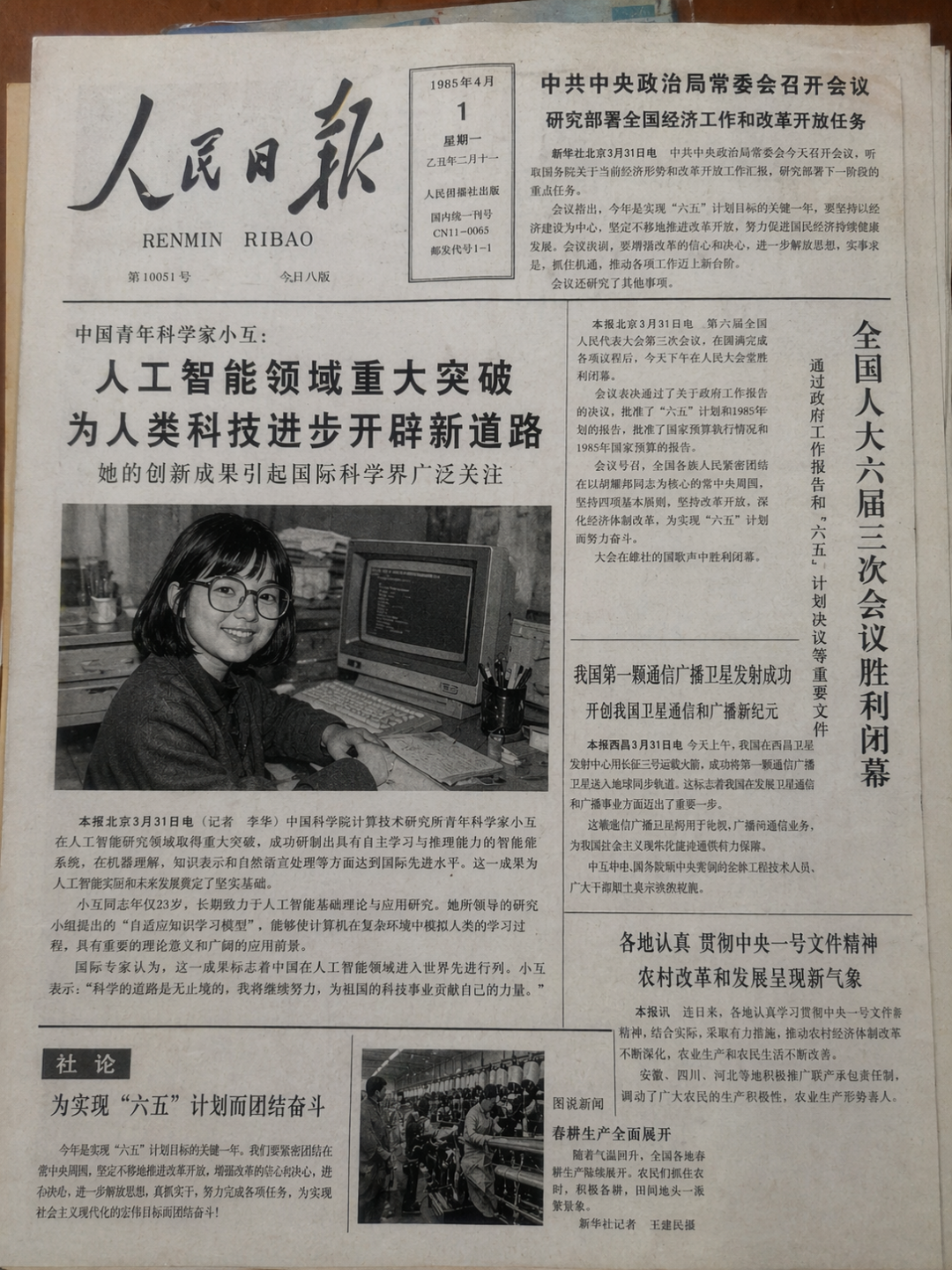
ChatGPT Images 2.0 (OpenAI 最新图像生成模型,内部代号 GPT-Image-2)正式发布,定位从「创意工具」转向「可用输出的视觉工作流平台」。这是 OpenAI 第一次把「会思考」装进图像模型,之前只有 Google 的 Nano Banana Pro 做到了这件事。
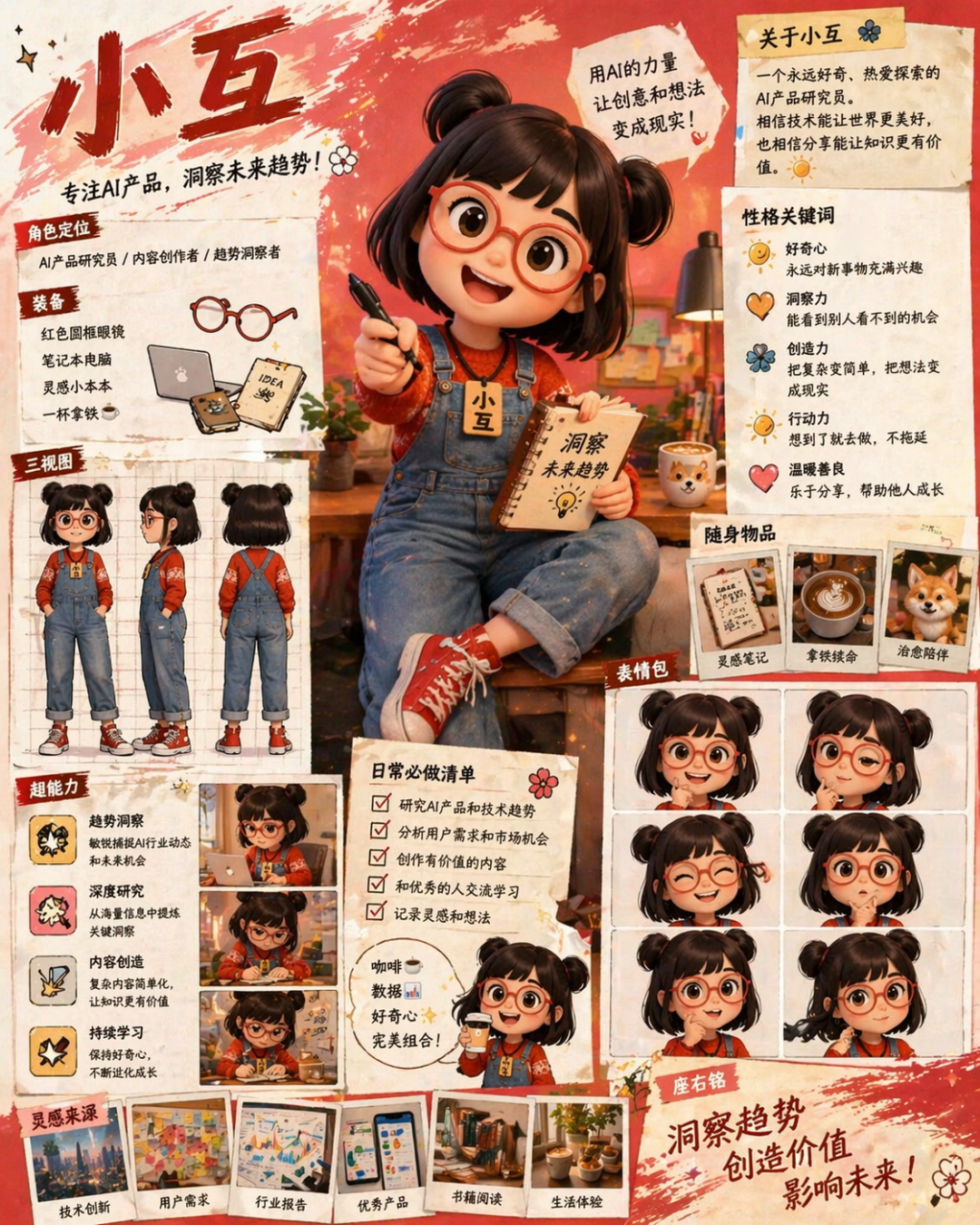
先让 GPT 根据它对我的了解生成一张自我介绍,哈哈哈
看看其能力...
注意:本文章下面的所有图像全部由ChatGPT生成!
核心变化
•会思考了:先推理再生成,复杂任务可以边想边上网查资料,不是一步出图•一次出 8 张连贯图:人物、物体、风格跨图保持一致,多格漫画、故事板、多图系列一次搞定•文字不糊了:小字、UI 元素、图标能精确渲染,TechCrunch 实测做餐厅菜单直接能用•中日韩印孟语排版稳了:非拉丁字符渲染明显改进,海报里可以直接嵌日语、印地语、孟加拉语•尺寸任你选:从 3:1 超宽幅到 1:3 超高清全覆盖,横幅、竖屏、手机截图、书签直接出•2K 高清能送印:API 上限 2K 分辨率,大尺寸图比老版 GPT Image 1.5 还便宜•Arena 三榜全 #1:第三方评测平台 Image Arena 上文生图、单图编辑、多图编辑全部登顶,文生图比第二名 Nano Banana 2 高 242 分,官方说是历来最大差距OpenAI 在官方博客里给这次升级的定调是:「图像是一种语言,不是装饰。一张好图做的事跟一句好话一样,选取、排列、揭示。」
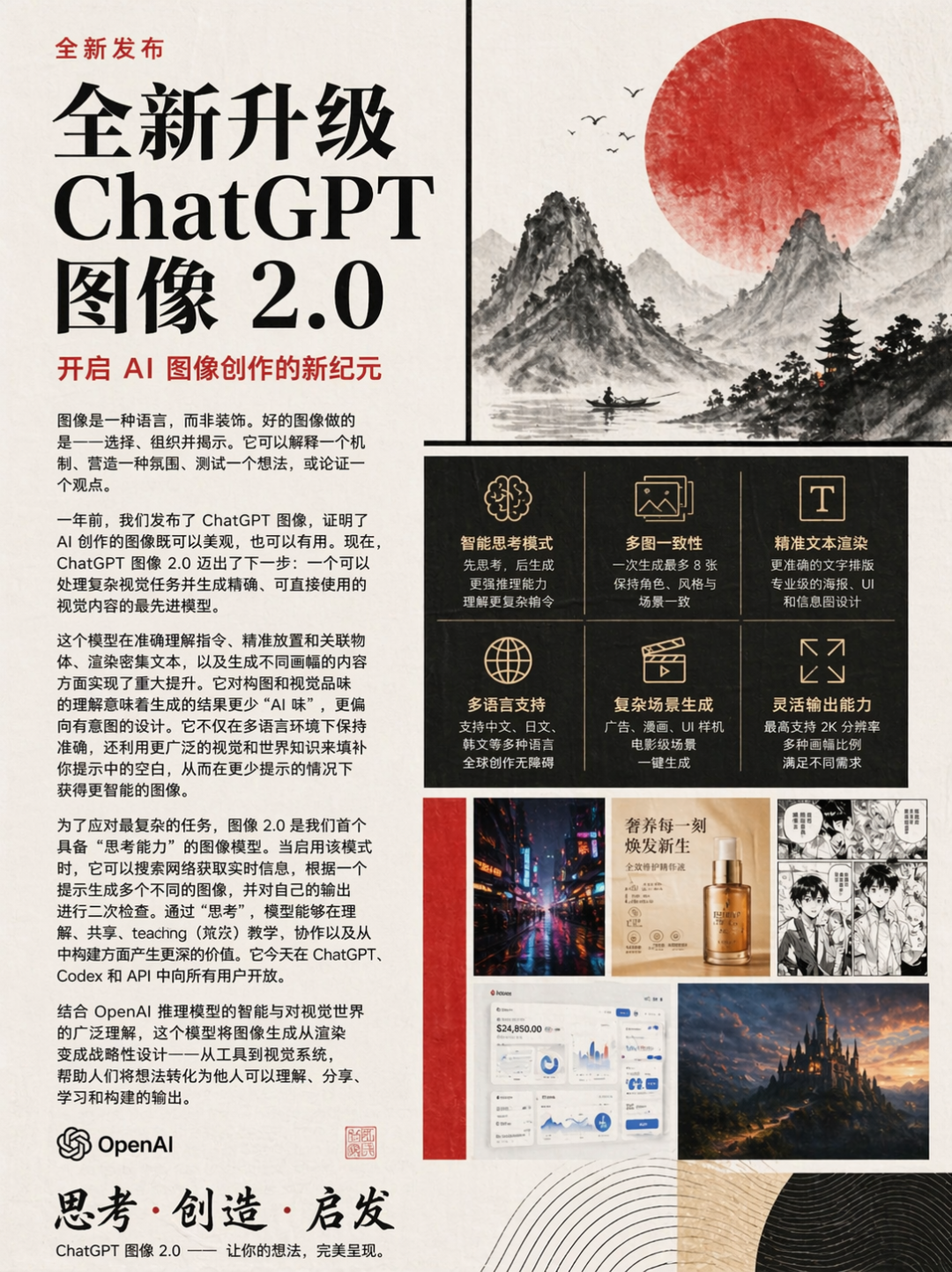
下面这张图是GPT 自己介绍自己,也是它自己生成的↓
把「思考」塞进画图里
思考模式是这次最大的变化。以前的图像模型是一步到位,你给 prompt,它渲染成像素。ChatGPT Images 2.0 的思考模式不一样,它会先把任务拆开分析,必要时打开搜索查资料,然后再生成。
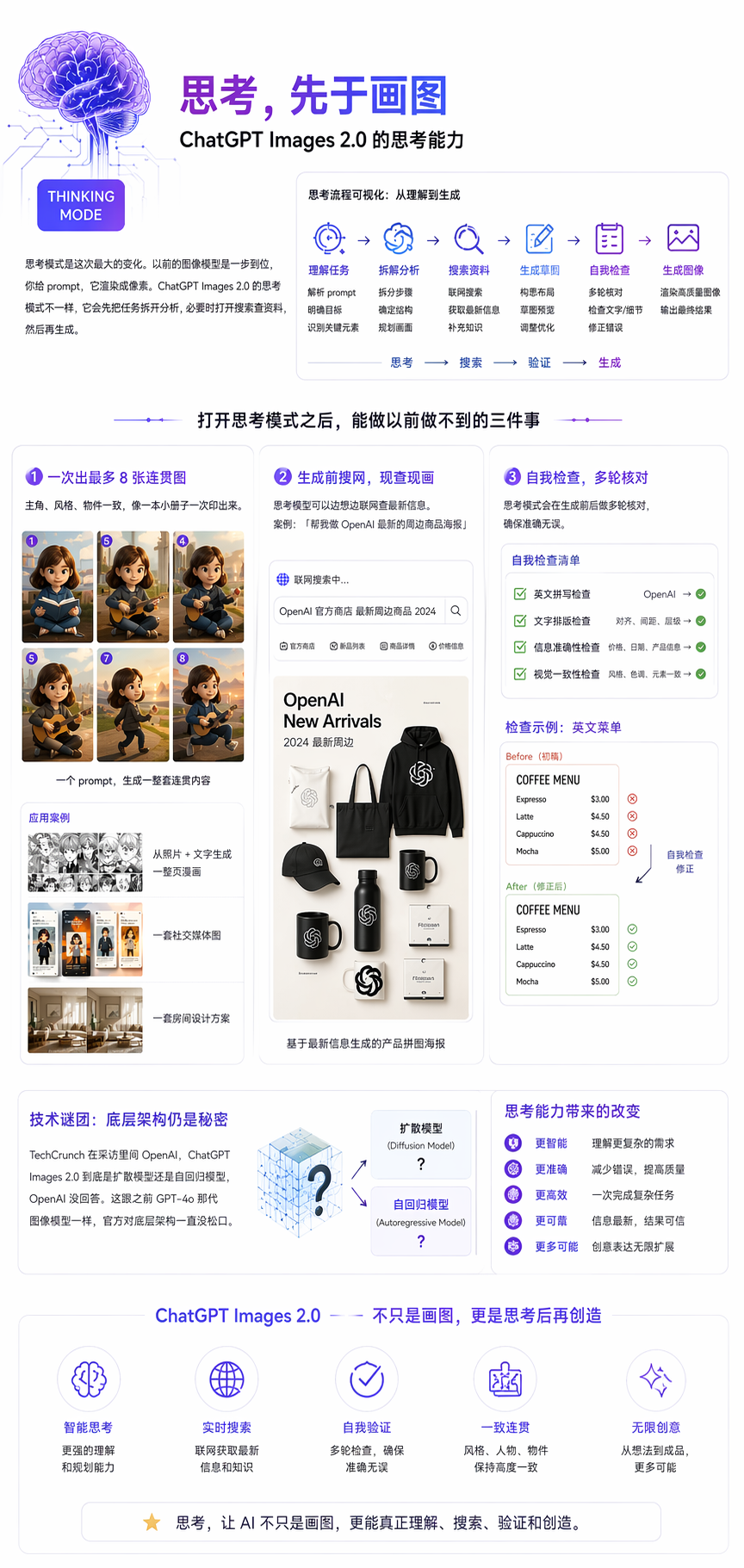
打开思考模式之后,能做以前做不到的三件事。
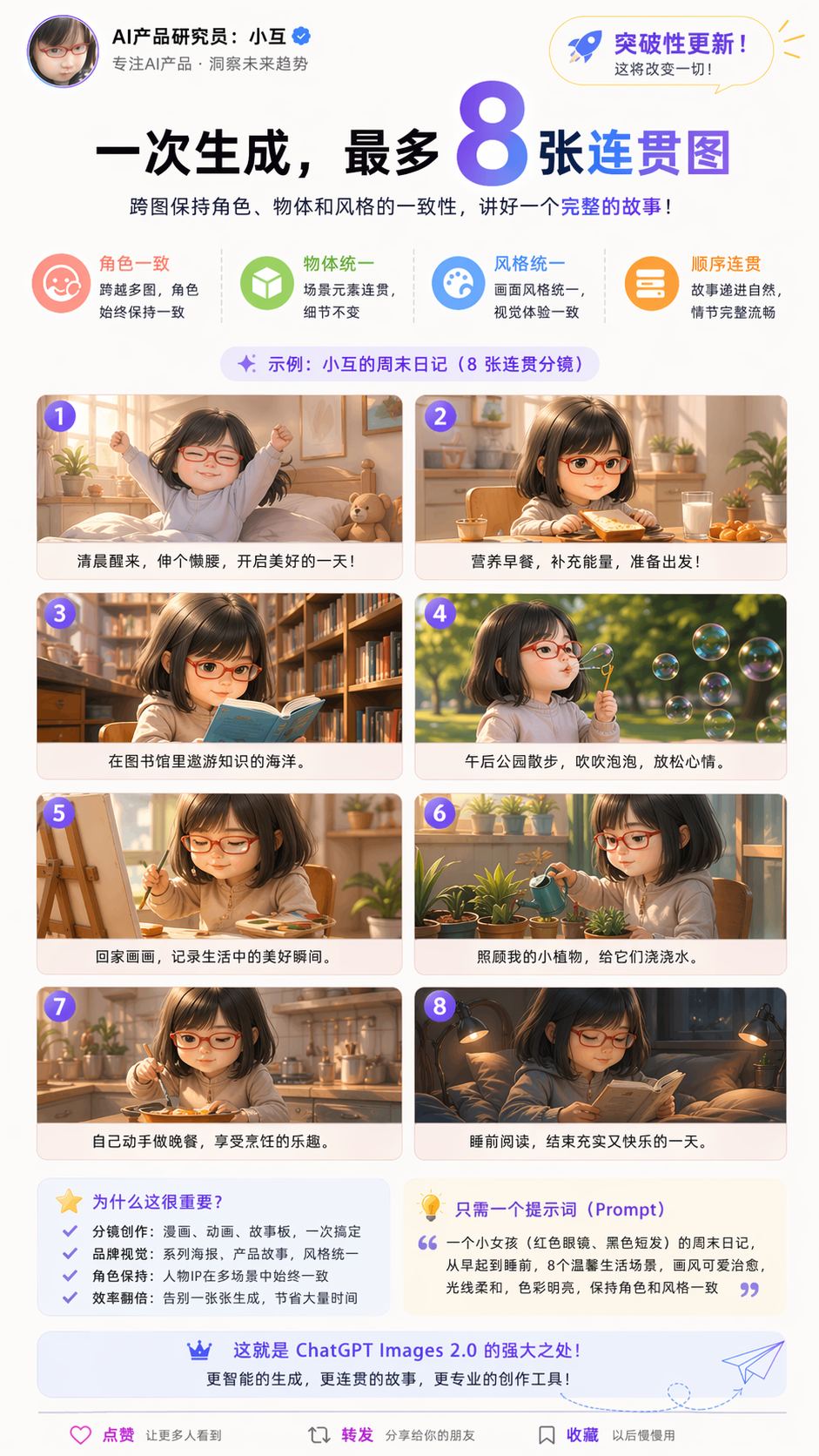
一次出最多 8 张连贯图。过去做一套故事板,得一张一张出,最后人脸风格对不上、物件不一致再手动 P 图。现在一个 prompt 丢进去,8 张图里的主角长相、服装、画风都能保持一致,像一本小册子一次印出来。
生成前搜网。思考模型可以边想边联网查最新信息。官方演示里有一个 prompt 是「帮我做 OpenAI 最新的周边商品海报」,模型会先搜一下官方商店有哪些新货,再画成一张产品拼图。这把图像生成从「凭记忆画」推到了「现查现画」。
提示内容:生成一张图展示生成前搜网能力,比如大疆刚发布的 pocket 4 新产品,你生成下它的详细介绍和图像展示。
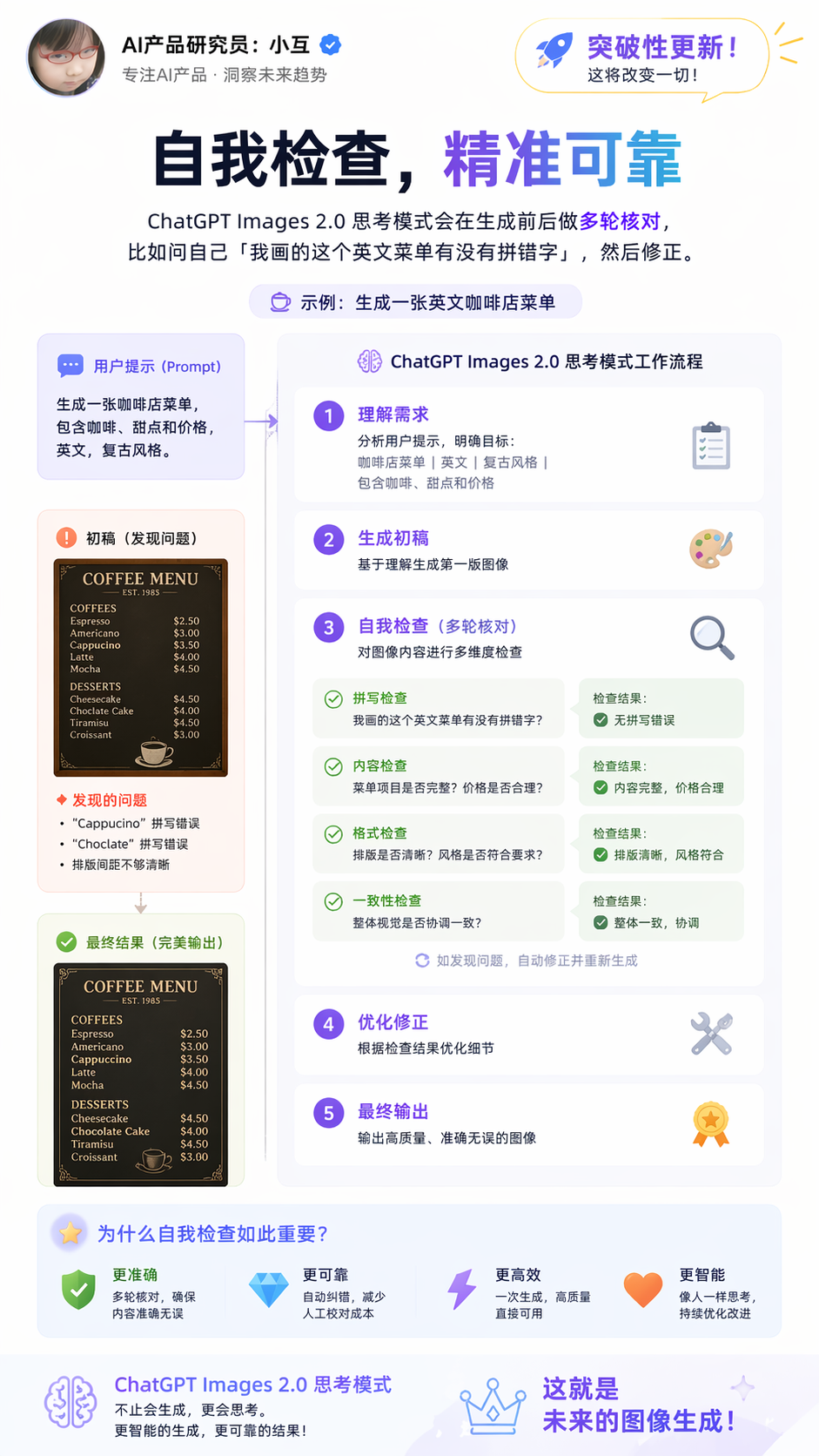
自我检查。思考模式会在生成前后做多轮核对,比如问自己「我画的这个英文菜单有没有拼错字」,然后修正。有媒体在采访里问 OpenAI,ChatGPT Images 2.0 到底是扩散模型还是自回归模型,OpenAI 没回答。这跟之前 GPT-4o 那代图像模型一样,官方对底层架构一直没松口。
文字不糊了,多语言也稳了
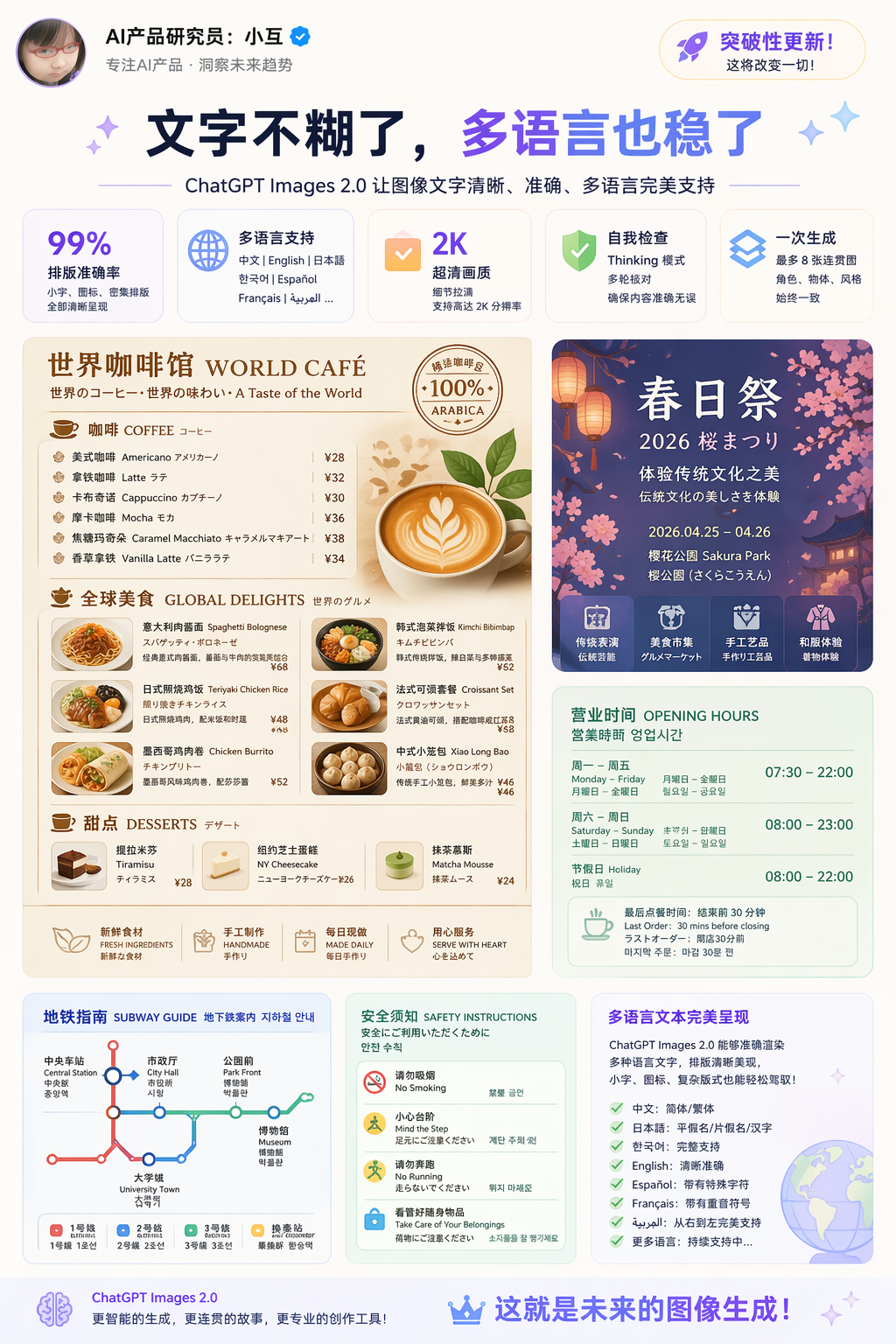
早期图像生成模型普遍存在文字乱码问题,根本原因是扩散模型学到的是视觉纹理模式,文字只占图像极小一部分像素,模型没有真正理解文字结构。Images 2.0 把这个问题系统性地解决了。
具体覆盖范围:
•
小字:标注文字、说明文字、图表标签,不再变形或拼错•UI 界面元素:模拟截图、产品界面图、应用原型图中的文字内容•密集排版:多段落、多列、高信息密度的版面,字符间距和行间距保持正确•微妙风格约束:不同字体风格、手写感、印刷感的还原•分辨率:API 端最高支持 2K 输出,文字清晰度得到保障OpenAI 官方表述是「能够遵循指令、保留细节、渲染那些经常让图像模型崩塌的精细元素」。
Images 2.0 对非拉丁语系文字的支持是专项升级,覆盖语言包括:
重点不只是把字符「写对」,而是让语言作为设计元素自然融入整体排版,标签和说明读起来像原生设计,不是翻译后硬塞进去的。这对做海报、教育图表、多语言品牌物料的用户来说是实质性的能力扩展。
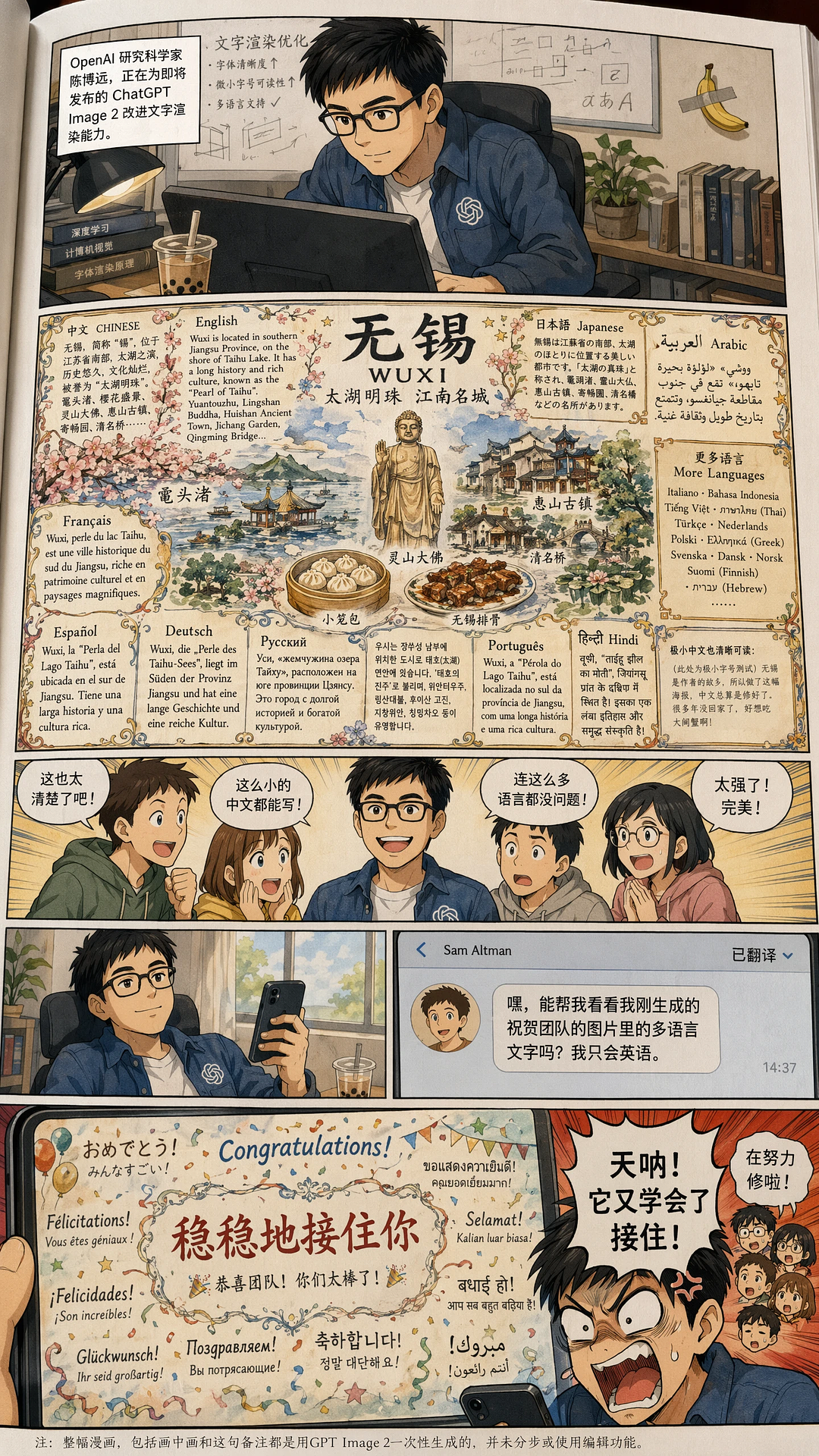
提示词:生成一个超多文字的图像,多种语言在一起,展示你文字不糊了、多语言的能力,你自己发挥下,而且要好看、美观、整洁,有审美。
TechCrunch 拿同一个 prompt 测了 ChatGPT Images 2.0,画一张墨西哥餐厅菜单。出来的菜单直接能拿去餐厅用,拼写没错,价格合理,排版规整,顾客看不出来是 AI 画的。
这次在非拉丁文字上的改进更显著。日语、韩语、中文、印地语、孟加拉语这些以前经常糊成一团的文字,现在能直接嵌进海报和漫画里。OpenAI 给的一个案例是整页日语漫画,对白、拟声词、标题文字都清晰可读。
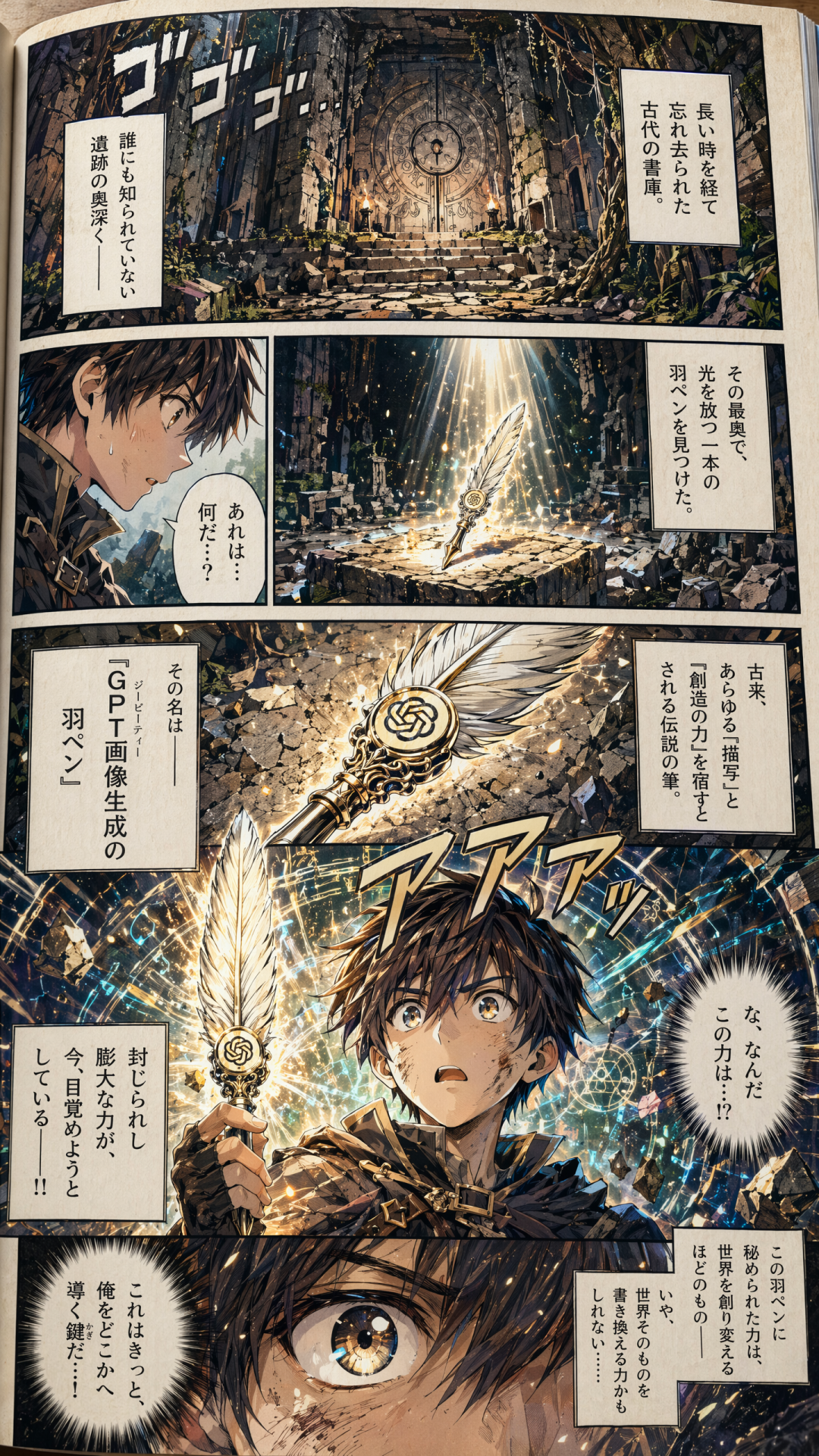
PetaPixel 的评测里指出,这不是单纯翻译能力变强,而是模型能把文字当成视觉设计的一部分来生成。比如一张印度语书店展示图,书脊上的南亚语言字体看起来是印刷排版出来的,不是贴图。
宽高比、分辨率、知识截止
具体参数层面有三个改动。
宽高比 从 3:1 超宽幅到 1:3 超高瘦全覆盖。做横幅广告、演示文稿幻灯片、海报、手机竖屏、书签、社媒图,不用再手动裁剪拼凑。
分辨率 API 上限给到 2K,超过 2K 的输出还在 beta,质量可能不稳。
知识截止 是 2025 年 12 月。这个参数影响模型对近期事件、新品牌、新 meme 的生成准度,2026 年之后的内容它不知道,所以涉及最近新闻的生成要靠思考模式联网补。
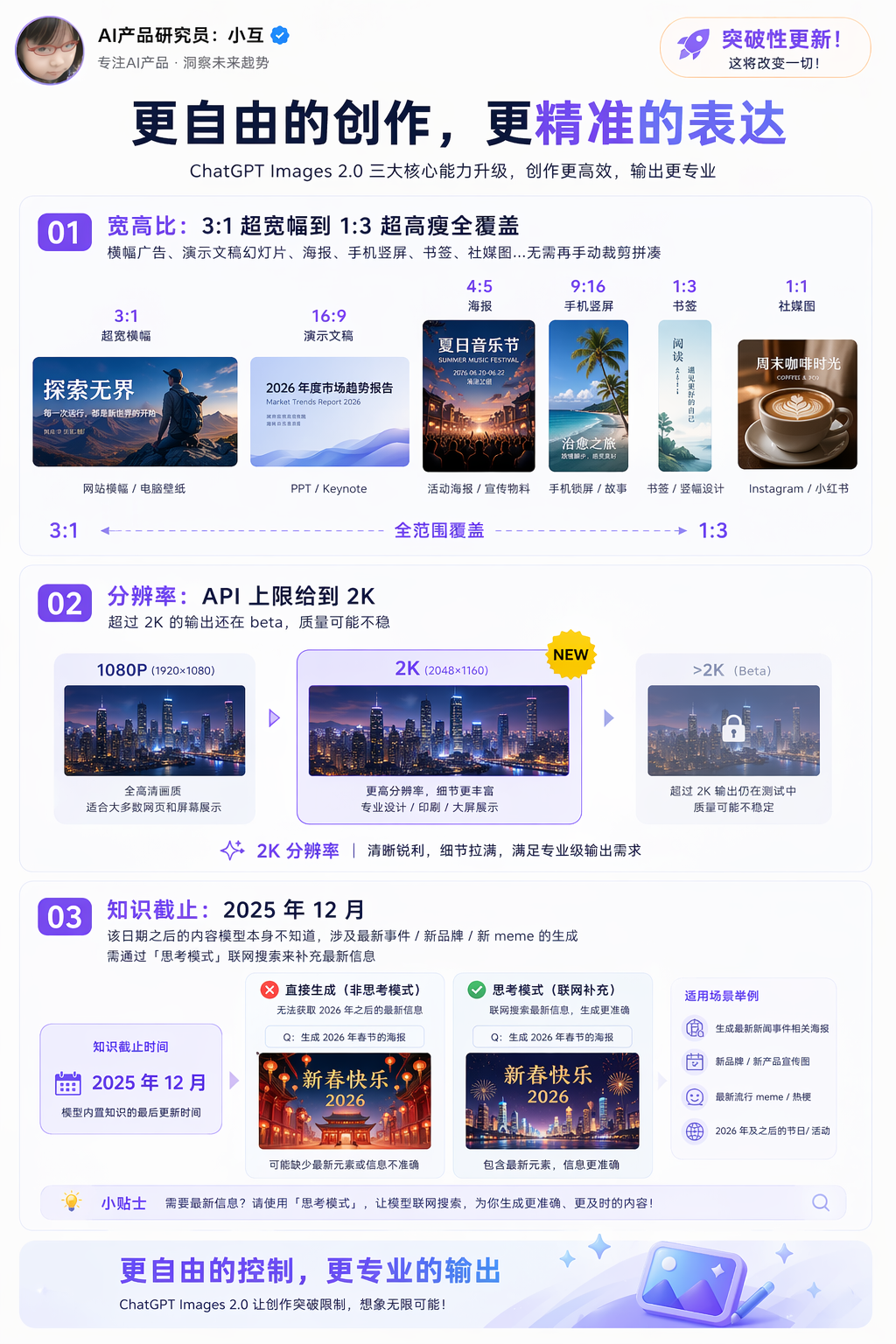
Image Arena 评测:三榜全 #1,文生图差距史上最大
第三方评测平台 Image Arena 在发布当天就把 GPT-Image-2 推到了三个主榜单的第一名。
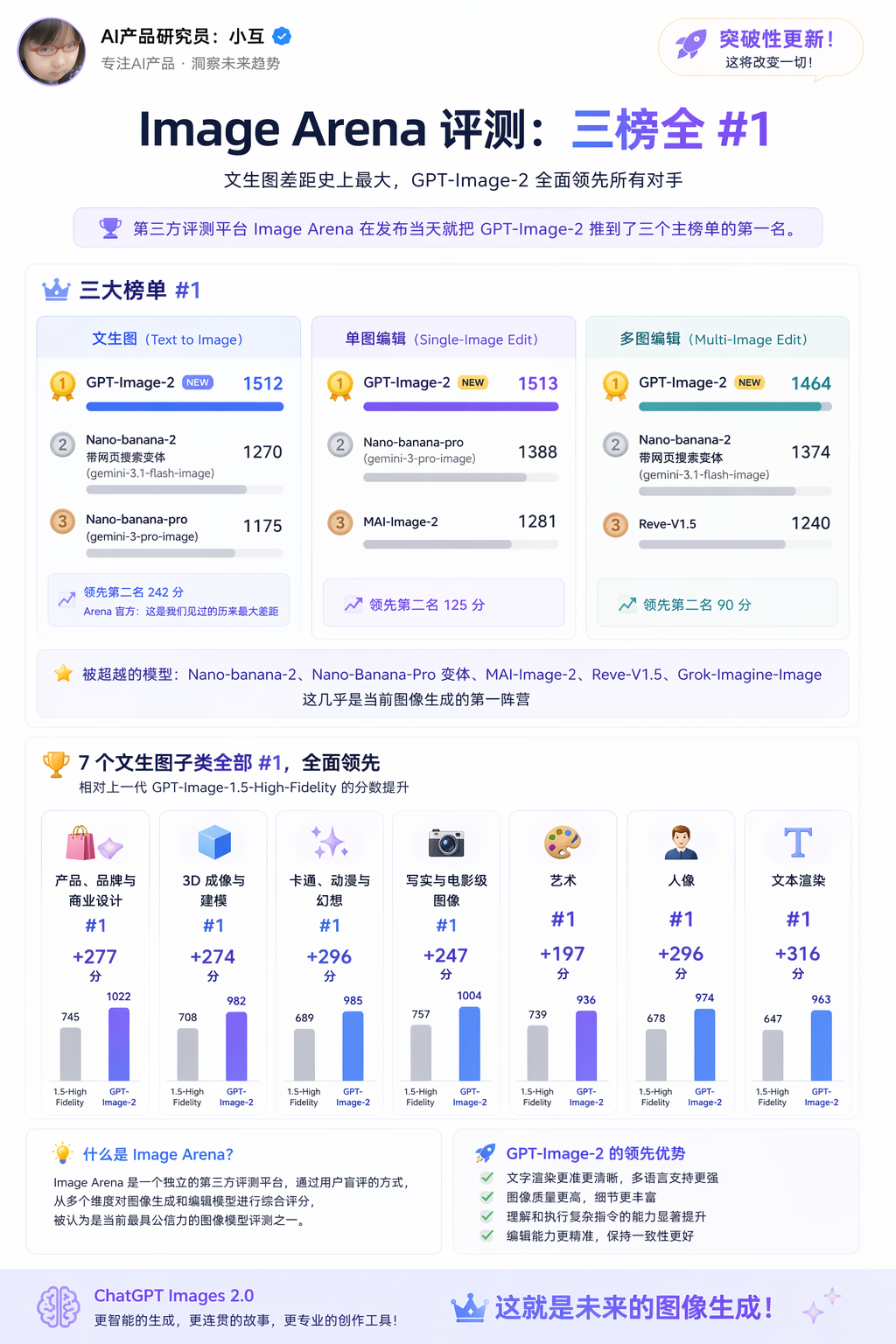
三大榜单 #1:
•文生图:1512 分,领先第二名 Nano-banana-2 带网页搜索变体(gemini-3.1-flash-image)242 分。Arena 官方说这是他们见过的历来最大差距•单图编辑:1513 分,领先第二名 Nano-banana-pro(gemini-3-pro-image)125 分•多图编辑:1464 分,领先第二名 Nano-banana-2 90 分
被超越的模型包括 Nano-banana-2、Nano-Banana-Pro 变体、MAI-Image-2、Reve-V1.5、Grok-Imagine-Image,这几乎是当前图像生成的第一阵营。
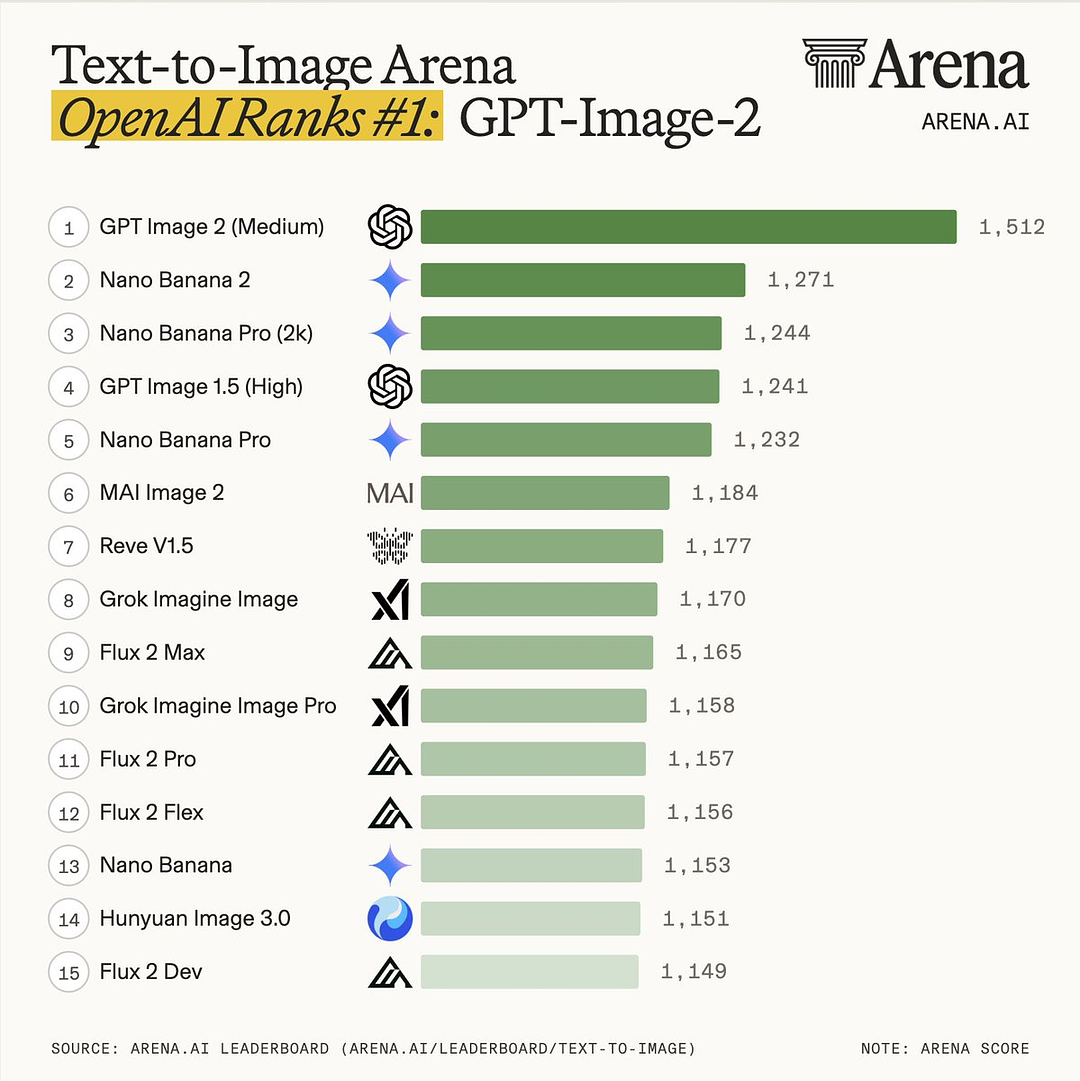
7 个文生图子类全部 #1,相对上一代 GPT-Image-1.5-High-Fidelity 的分数提升:
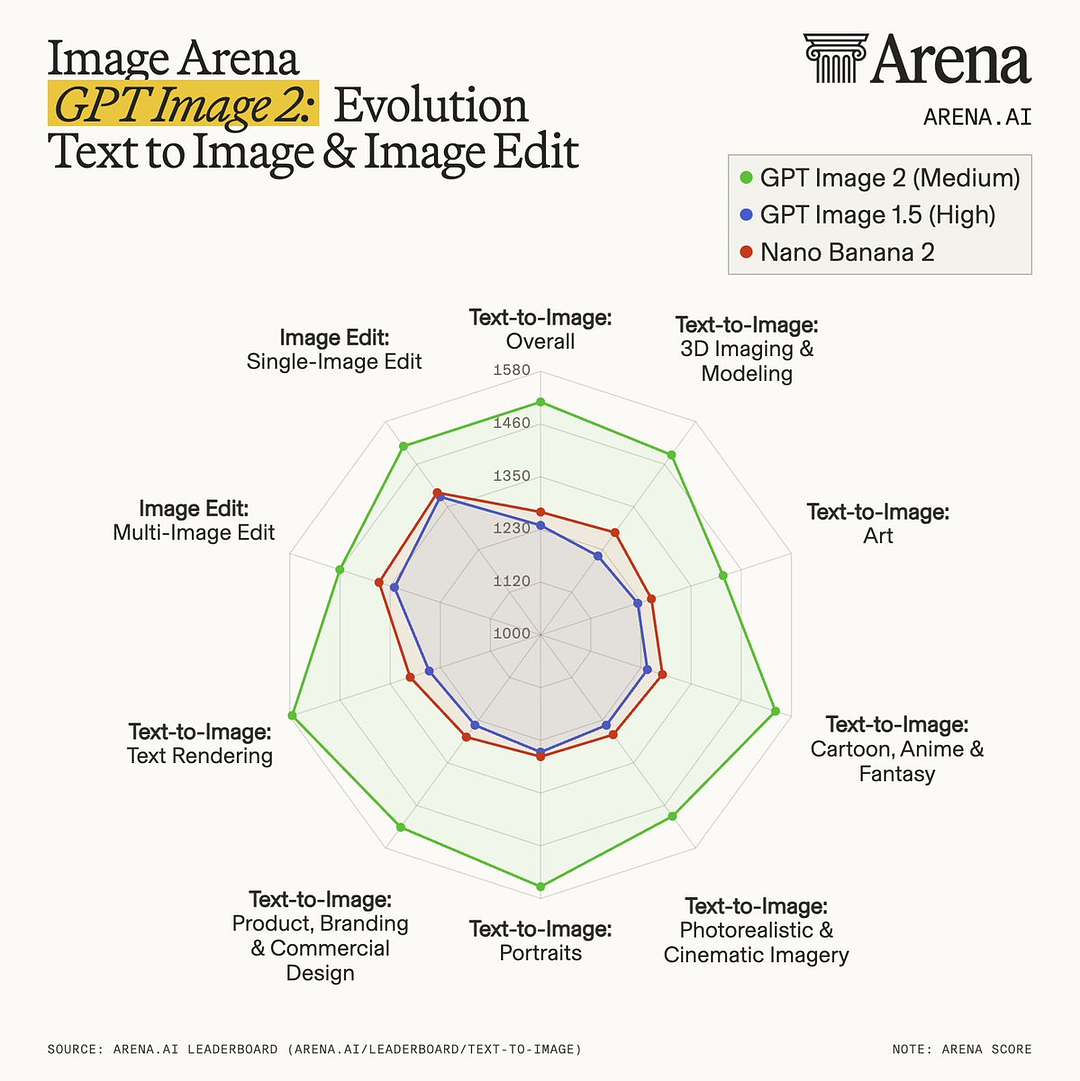
文本渲染提升最大,+316 分,肖像、卡通动漫、3D 这几个创作核心类别都有接近 +300 分的跃升,意味着做头像、插画、产品 3D 渲染这些场景,换 v2 差距肉眼可见。
Arena 给出的是相对位置的信号。OpenAI 在能力层跟进 Google 的思考模式路线,但单看榜单分数,GPT-Image-2 把 Nano Banana 全家以历来最大差距甩开。能力维度跟进、分数维度领先,两件事同时成立。
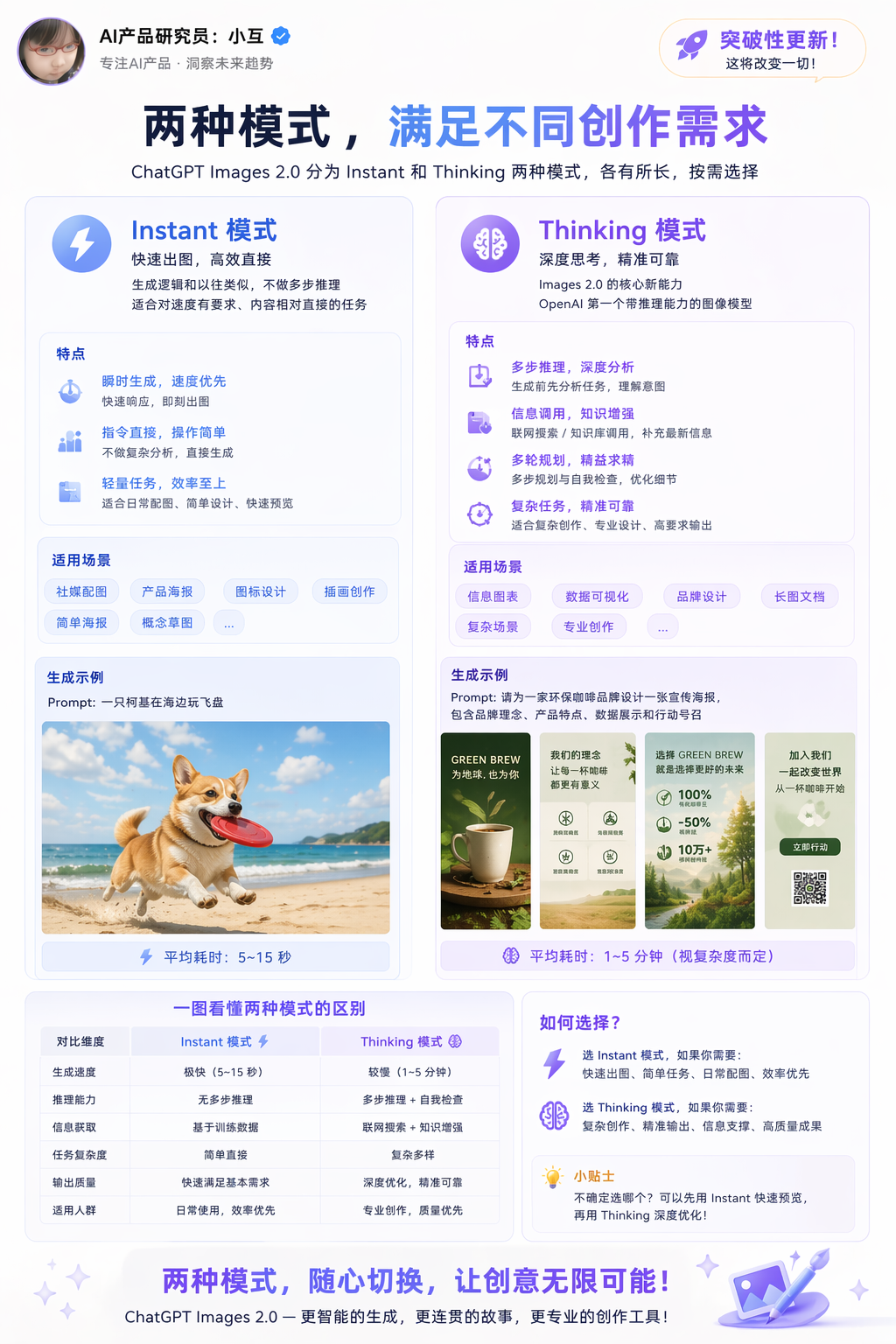
Instant 和 Thinking 两种模式
Images 2.0 分两个版本,面向不同场景。
Instant 模式
快速出图模式,适合对速度有要求、内容相对直接的任务。生成逻辑和以往类似,不做多步推理。
Thinking 模式
Images 2.0 的核心新能力,是 OpenAI 第一个带推理能力的图像模型。它在生成前会先分析任务、调用信息、做多步规划,再出图。
多图连贯输出(Thinking 模式专有)
以往生成多张图需要逐张请求,人物外貌、物件外观、色调风格很难保持一致,拼凑起来需要大量手工调整。Images 2.0 可以在一次请求里生成最多 8 张图,并在跨图之间保持:
•角色一致性:同一人物在不同场景中外貌、服装、神态保持连贯•叙事顺序:8 张图可以按顺序构建、互相衔接,适合分镜板、漫画条、视觉叙事视觉风格保真度
Images 2.0 对各类视觉风格的还原精度全面提升,覆盖风格包括:
•写实照片:包括微小瑕疵的还原,如镜头暗角、颗粒感、景深虚化,增加照片真实感•漫画风格(manga):线条风格、网点、分格构图等日式漫画视觉语言•其他风格化语言:各类插画、设计风格的纹理、光线、构图特征更稳定Thinking 模式(联网搜索、多图连贯输出、自我校验)仅限付费用户,免费用户只能用 Instant 模式。
API 价格,大尺寸变便宜,方图反而贵了
开发者可以通过 API 调 gpt-image-2,按 token 计价。
折算成单张图,约 $0.006 到 $0.211,具体取决于输出质量和分辨率。API 端分辨率 2K 标准,4K 目前为 beta。
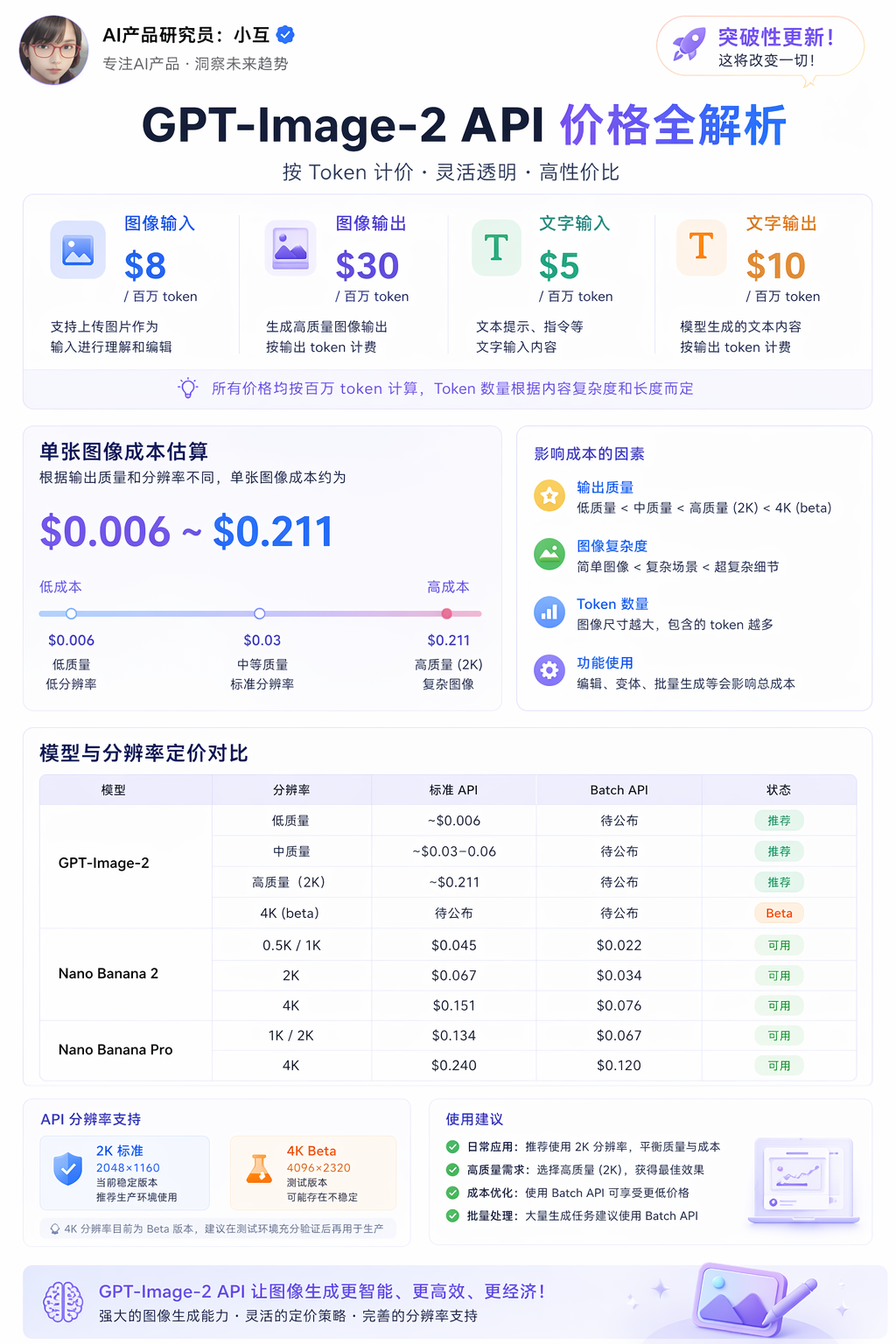
单张成本按分辨率和质量分层,The Decoder 列了一张对比表。
看这张表会发现一个反直觉的事,1024×1024 方图高质量反而变贵了,0.211 美元比 1.5 的 0.133 美元贵 60%。但大尺寸 1024×1536 和 1536×1024 的高质量变便宜了,0.165 美元比 1.5 的 0.20 美元便宜 17.5%。
也就是说,做手机端横图、海报、插画这种长宽比偏的场景,用 v2 成本降了;做传统社媒方图,反而比老版贵。这个定价结构说明 OpenAI 想把 v2 推向成品海报、杂志版面这类场景,方图市场留给老模型。
Codex 里的集成更简单,图像生成直接出现在工作区里,不用另配 API Key。
一些案例展示
其实使用非常简单,描述你想要的就行,无需复杂的提示词
要么就是上传你需要的参考图+描述即可↓
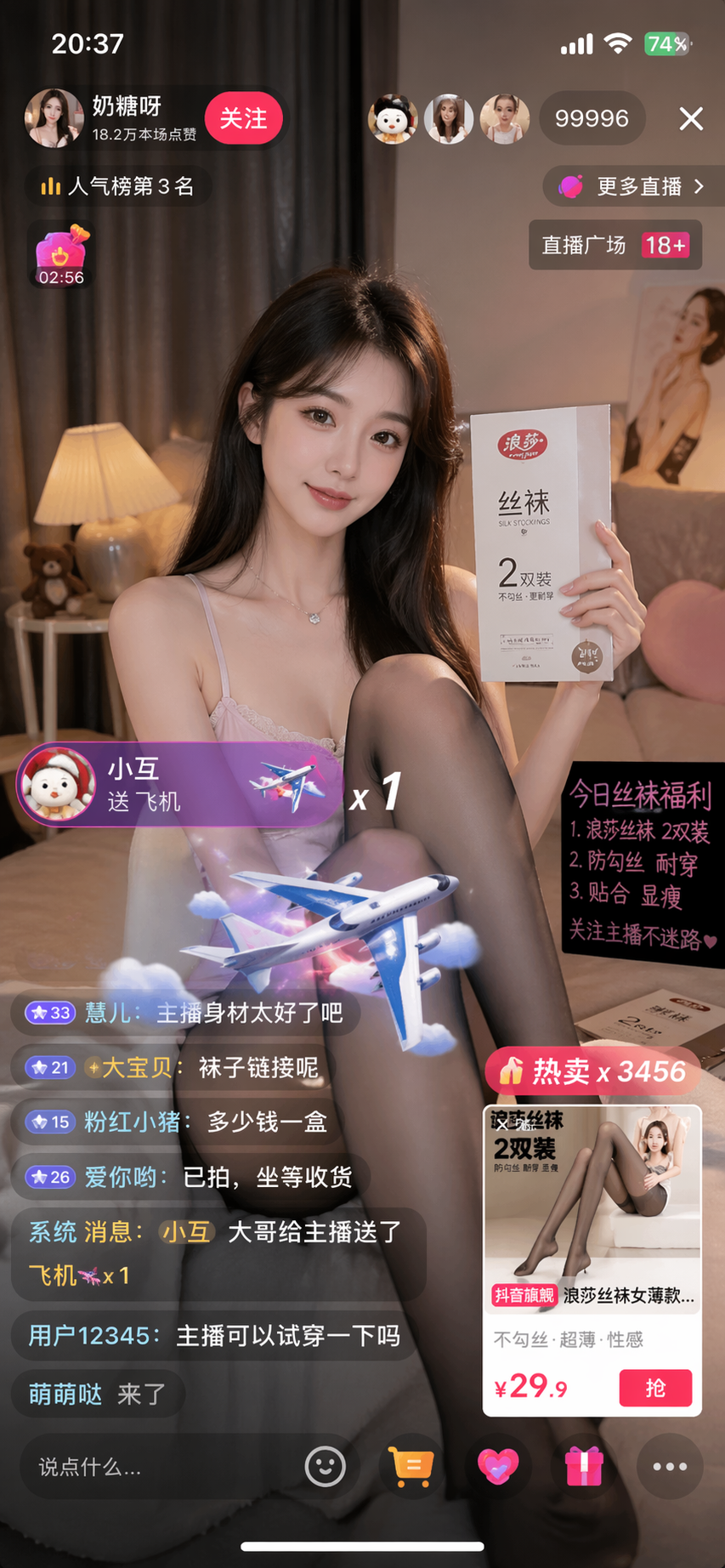
生成一个抖音直播的截图 里面是一个美女在直播,在卖丝袜,她的在线人数是99996,热度是18+,有个叫小互的大哥,给她刷了一个飞机礼物...
生成小互90年代在网吧通过ChatGPT 学习的图像
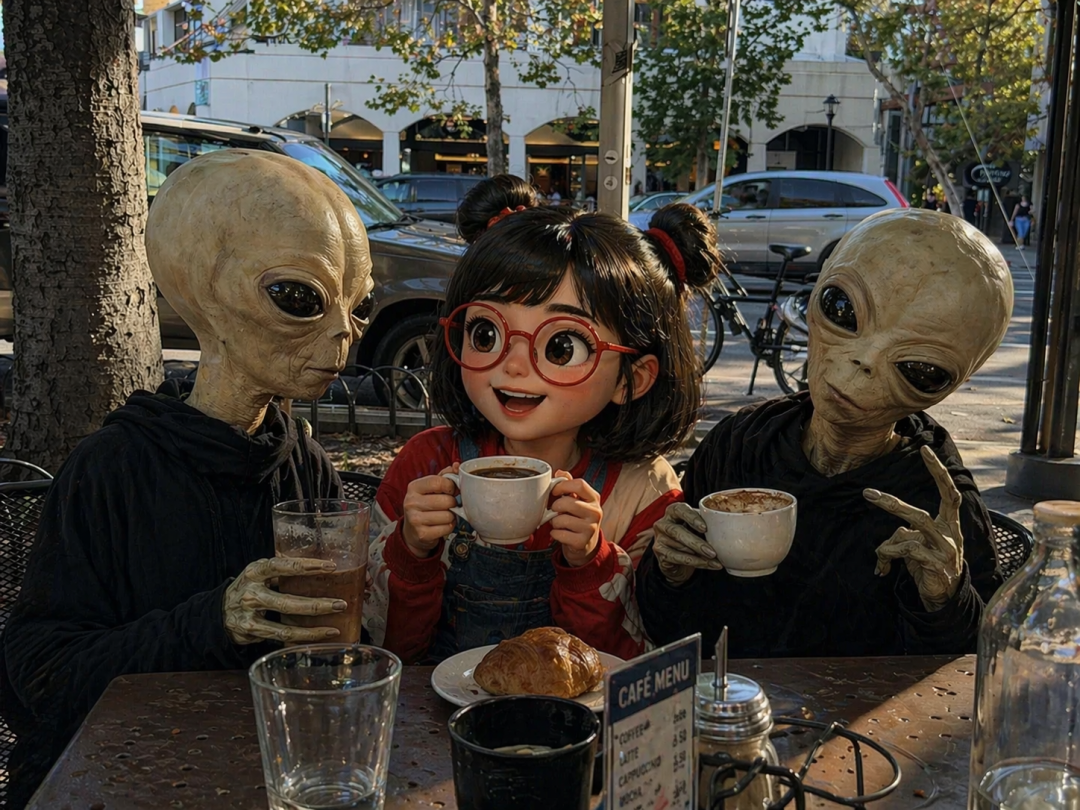
商品广告照片, 适合夏天的季节商品, 碳酸饮料, 名称="小互 SODA", 形状=PET瓶500ml, 研究2025年作为饮料广告的高CTA设计后设计并生成图像规格, 宽高比3:4
一个超详细图文并貌的信息图 介绍高血压是如何形成的 要有图解
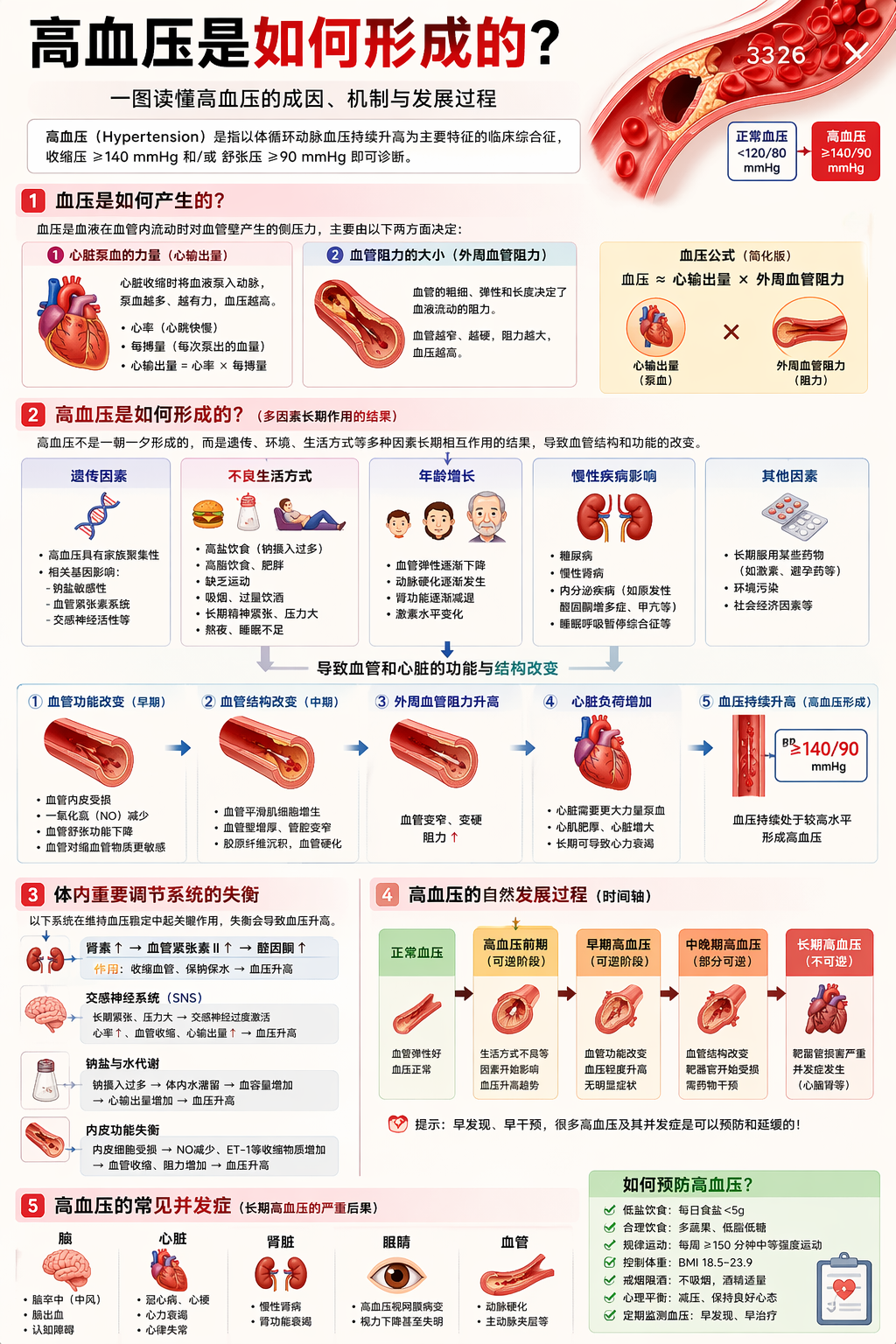
孙子兵法36技,详细讲解
生成一张日式的茶饮海报
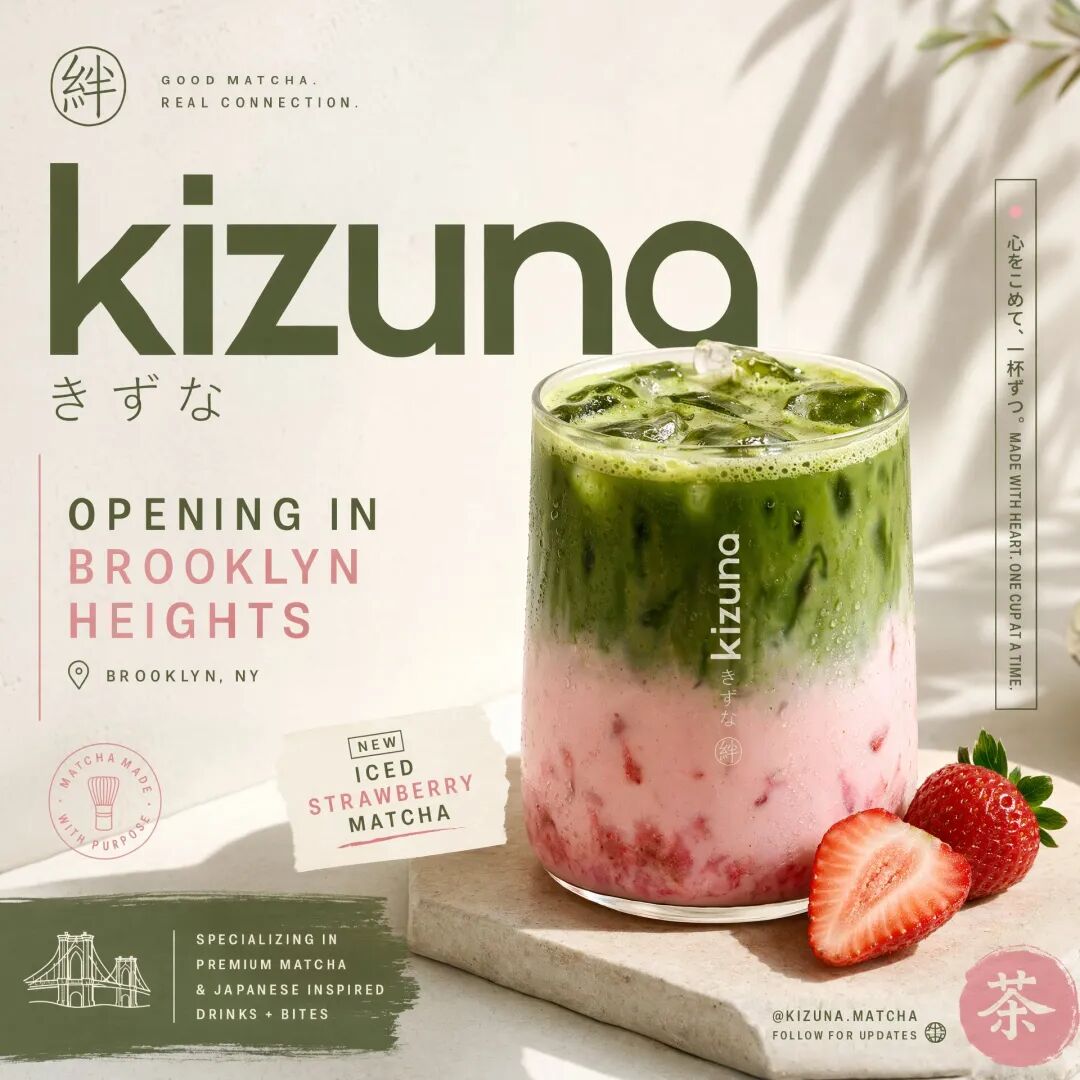
写实的 海报 真人赛龙舟 那种气势磅礴的画面加海报字
上传照片,生成小互的表情包
五一举牌标志
生成一张图像 展示长平之战的战况图 详细介绍长平之战
生成小互的一天都在干嘛
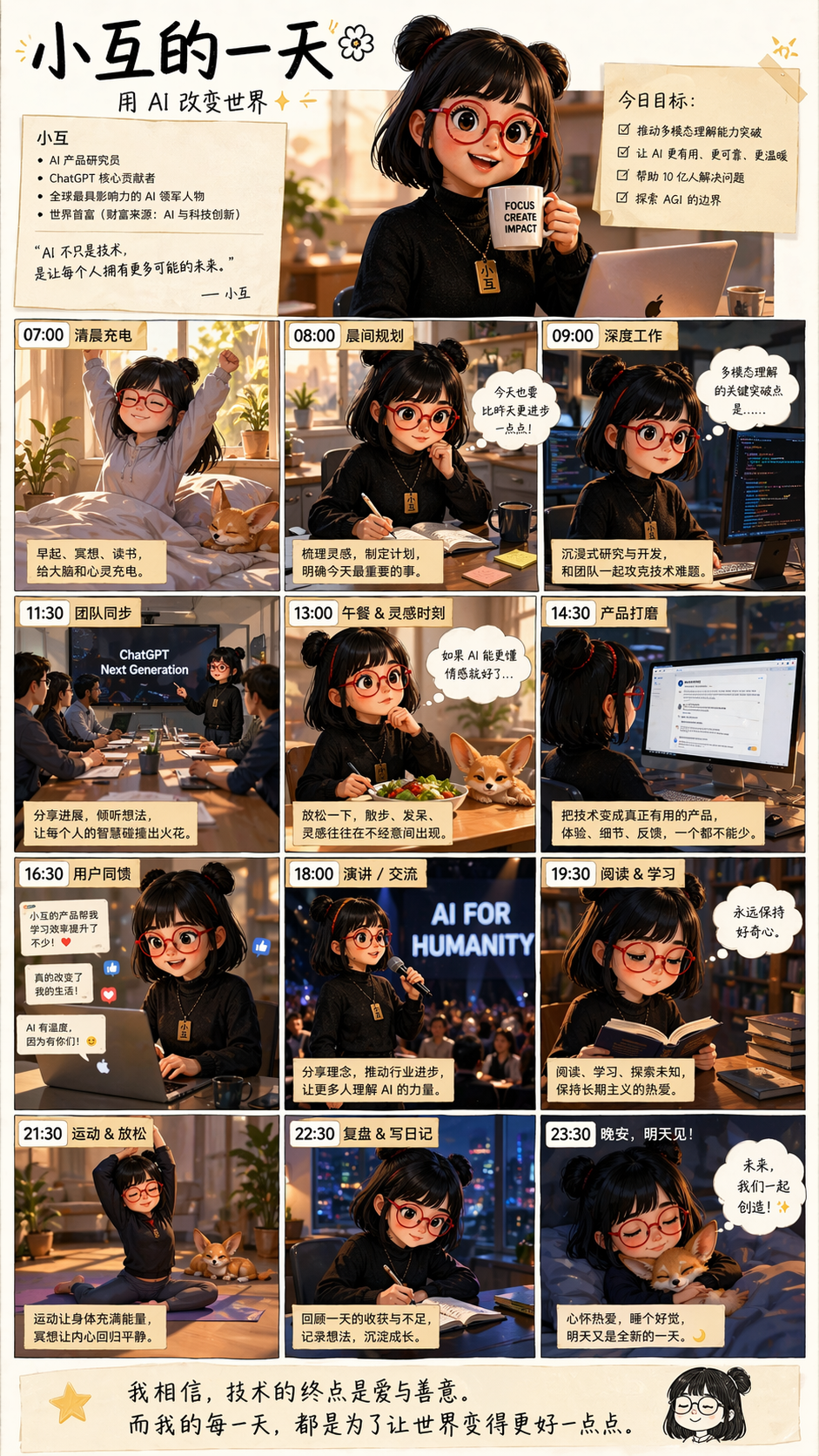
手写给小互的一封信 发自你的肺腑,手写体哦
GPT-Image-2 使用技巧和提示词指南
一、基本提示词结构
GPT-Image-2 按顺序处理提示词,写在越前面的内容视觉权重越高。把主体埋在段落末尾,模型会失焦。推荐的八段式结构:
1. 核心主体:画面的主角是什么2. 主体细节:材质、服装、纹理等具体属性3. 动作和空间关系:主体在画面里的位置和状态4. 场景和环境:时间、地点、背景元素5. 光线设置:光源位置、色温、光线类型6. 镜头规格:焦距、景深7. 风格和介质:艺术风格或胶片类型8. 约束条件:明确告诉模型不要做什么
fal.ai 整理的简化版模板(适合快速使用):
Scene:[场景位置、时间、背景、环境]Subject:[画面主体是谁或什么]Important details:[材质、服装、纹理、光线、构图、镜头感、情绪]Use case:[editorial photo / product mockup / poster / UI screen / infographic]Constraints:[no watermark / no logos / no extra text / preserve face / preserve layout]
二、从头生成:核心原则
用视觉事实代替模糊赞美
避免这类词:stunning、incredible、epic、masterpiece、gorgeous、insane detail、ultra-detailed、photorealistic 8K。这些词不描述任何可渲染的东西。
改用具体的视觉描述:
•光线:overcast daylight(阴天漫射光)、soft bounce light(柔和反射光)、cyan rim light from the left(左侧青色轮廓光)•材质:brushed aluminum(拉丝铝)、frosted glass(磨砂玻璃)、matte black silicone(哑光黑硅胶)、chipped paint(脱漆痕迹)•镜头感:85mm feel、shallow depth of field、background heavily blurred风格标签要给出视觉目标
弱(无法渲染):
minimalist brutalist editorial luxury cinematic modern premium
强(有具体视觉指向):
cream background, heavy black condensed sans serif, asymmetrical type block,one hero object, generous negative space, studio tabletop lighting
说清楚真实意图
如果必须出现地铁站自助机,就写 transit kiosk;如果必须有可读的登机牌,就写 boarding pass;如果必须保留人脸,就写 preserve the face。情绪化描述会把关键指令埋掉。
三、图像编辑:修改已有图片
编辑模式(edit endpoint)的核心原则:先说保留什么,再说改什么。
模板:
Change:[精确描述要改变的内容]Preserve:[face / identity / pose / lighting / framing / background / geometry / text / layout]Constraints:[no extra objects / no redesign / no logo drift / no watermark]
顺序很重要。如果先写要改的,模型容易把「保留」部分当做次要条件随意修改。每次只改一个变量,多轮迭代比一次写一堆指令更稳定:
Make the light warmer.Remove the extra chair on the left.Restore the original wall texture.Keep everything else the same.
不要这样写:
Make it more premium, more realistic, more stylish, change the outfit,fix the text, improve the background, and also keep everything.
四、多图参考合成
API 端最多支持 16 张参考图。使用多张参考图时,给每张图标注角色,然后在指令里引用角色标签:
Image 1: base scene to preserve(基础场景,保留)Image 2: jacket reference(夹克参考)Image 3: boots reference(靴子参考)Instruction:Dress the person from Image 1 using the jacket from Image 2 and the boots from Image 3.Preserve the face, body shape, pose, background, lighting, and framing from Image 1.No extra accessories.
不标注角色直接写指令,模型会猜哪张是内容、哪张是风格参考,结果不可控。
五、文字渲染专项技巧
文字渲染是 GPT-Image-2 的强项,但有两个需要注意的地方。
精确文字用引号包裹
不要写「make a neon sign」,要写:
A glowing red neon sign reading "Open", centered at the top of the window
同时指定字体风格、大小、颜色和位置,避免模型自由发挥。
防止幻觉文字
如果画面里不该有多余文字,明确写进约束条件:
Constraints: no extra words, no duplicate text, no additional labels
复杂拼写或容易出错的词,可以在提示词里逐字母拼出来,比如 E-C-L-I-P-S-E。
六、光线和材质的专业写法
指定具体的光线物理参数,能让模型按正确的物理逻辑计算光线交互。
光线类型:
•harsh cyan rim light from the left(左侧强青色轮廓光)•soft warm tungsten key light(柔和暖色钨丝主光)•bright natural studio lighting from directly above(正上方自然棚拍光)材质词汇:
•caustics(焦散,用于玻璃和液体的光线折射效果)•frosted glass / crystal clear water / marble pedestal(具体材质名称)•subtle film grain(轻微胶片颗粒感)指定材质词汇会让模型计算对应的光物理交互,比笼统写「realistic」效果好得多。
七、背景控制
写「busy city street」(繁忙街道)会得到混乱抢镜的背景。控制背景的方法:
shallow depth of fieldbackground heavily blurred to create soft bokehbackground: [具体颜色或简单描述], out of focus
如果要纯背景,直接写颜色和质地:
clean white seamless backgroundcream paper texture backgrounddark geometric gradient background in deep purples and neon blues
八、Thinking 模式的使用建议
Thinking 模式(付费用户专属)适合以下场景:
•内容涉及近期信息,需要联网验证(比如某个真实地点、最新产品外观)•一次性要多张连贯图(分镜板、品牌系列物料、多格漫画)不适合 Thinking 模式的场景:
Instant 模式速度快、成本低,日常单张生成首选 Instant,只在真正需要推理和连贯多图时才用 Thinking。
1985年4月1日的 人民日报报纸 小互登上了头版