前段时间我写过一篇文章,介绍在国内怎么用上 Codex。
但发布之后,我发现有些地方写得不好,想重新再写一遍。
这是一个完整版本,你完全可以照着这个教程,把 Codex 用起来。
全程不需要海外账号,不需要信用卡,顶多花 10 块钱就能上车。
Codex 现在很火,用的人越来越多,它确实能干活,而且干得不错。
 图 0:社交媒体时间线上铺天盖地的 Codex 推送
不论是我的同事还是朋友,各行各业都在用它做各种事。
做 PPT、写报告、做项目,甚至做后期特效。
它能清理电脑垃圾,能写代码,但凡电脑上能干的事,好像都可以找它帮忙。
但卡住很多人的就是第一步——它是 OpenAI 的,按理得有个 ChatGPT 账号。
连我自己都没有 ChatGPT 账号。
不过我想,它终究是个桌面智能体,一定有办法在国内用起来。
最后用 CC Switch 加 DeepSeek 跑通了。
整个过程很简单,我先把步骤列出来,让你心里有个数。
先看全貌:就这几步
在国内用上 Codex,核心就这么几步:
第一步,下载 Codex。
第二步,下载 CC Switch。
第三步,注册一个 DeepSeek 账号,创建一个 API Key。
第四步,在 CC Switch 里选 OpenAI,添加一个供应商,选 DeepSeek,填上 API Key。
第五步,去 CC Switch 的设置里开启本地路由,勾选 Codex。
做完这几步,退出 Codex 重新打开,就能用了。
下面是详细教程。
1. 下载安装 Codex
打开 Codex 官网 openai.com/codex,下载安装包。
支持 Mac 和 Windows,安装跟普通软件一样,下一步下一步。
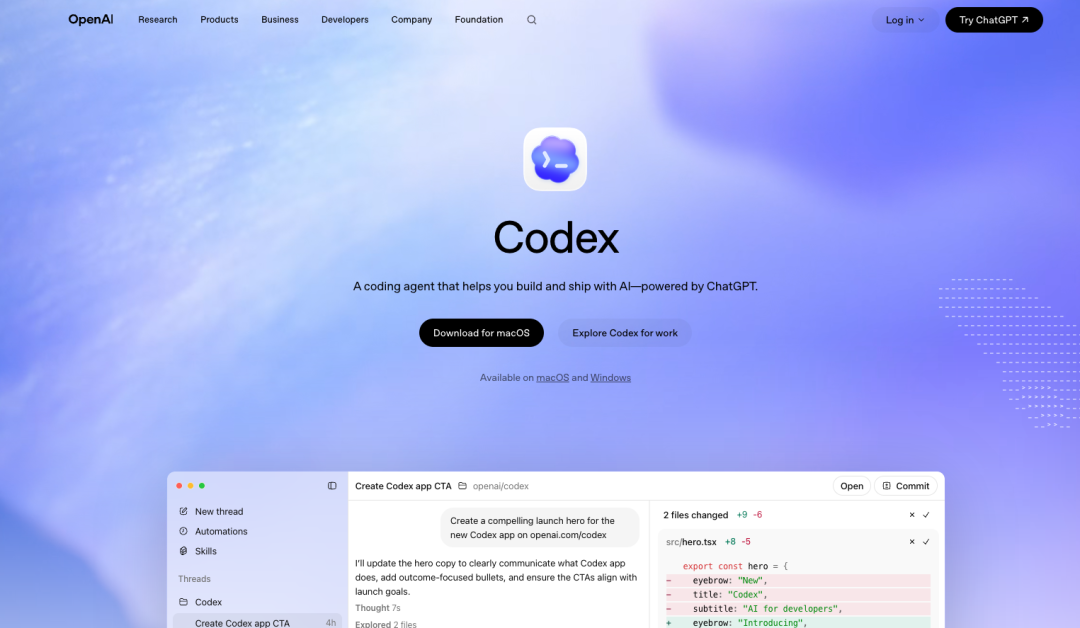 图 1:Codex 官网下载页面
2. 安装 CC Switch
CC Switch 是一个 AI 智能体网关代理工具,开源免费。
你可以把它理解成一个“转接头”——把国产的 AI 服务(比如 DeepSeek)转接到 Codex 里。
去 ccswitch.io 下载。
注意:CC Switch 必须是 3.16.1 以上版本,低于这个版本不支持接入 Codex。
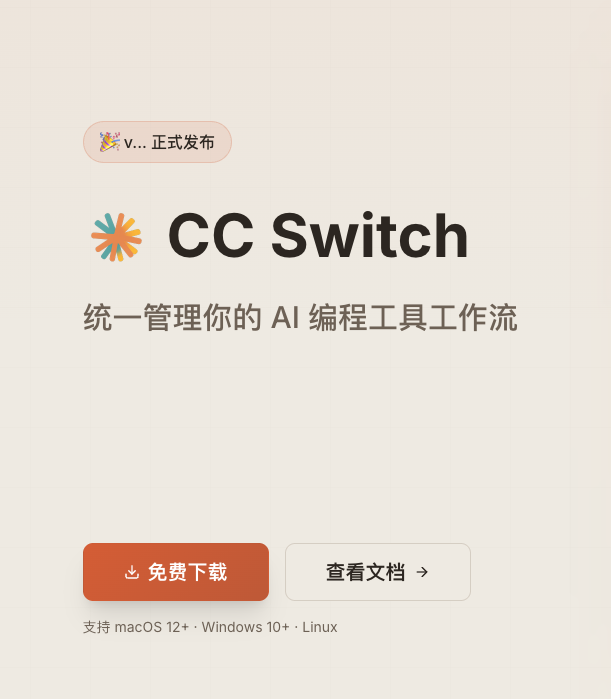 图 2:CC Switch 官网下载页面
3. 注册 DeepSeek,拿到 API Key
打开 deepseek.com,选开放平台(不是聊天页面)。
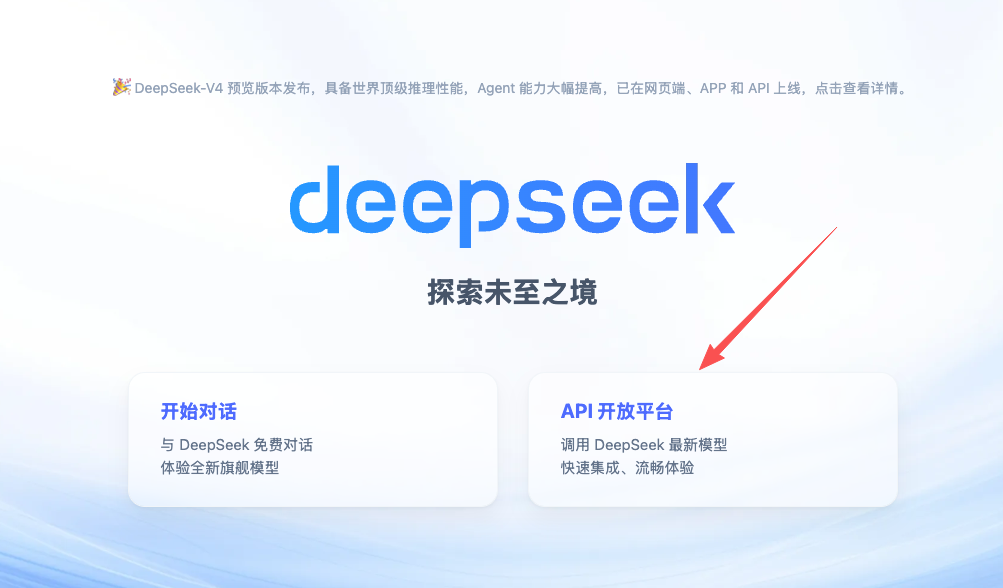 图 3-2:DeepSeek 开放平台控制台
注册要实名认证,正常,要用就认证。
然后充值。我这个月充了 30 块,日常用绰绰有余。
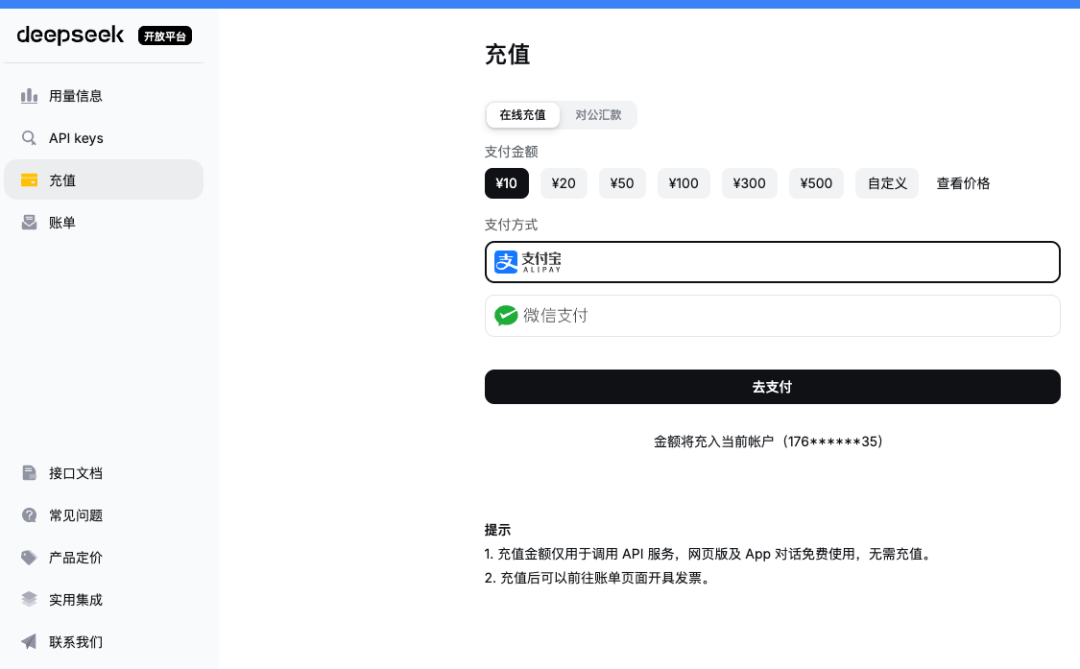 图 4:DeepSeek 充值页面
进控制台,API Key 管理,新建 Key。
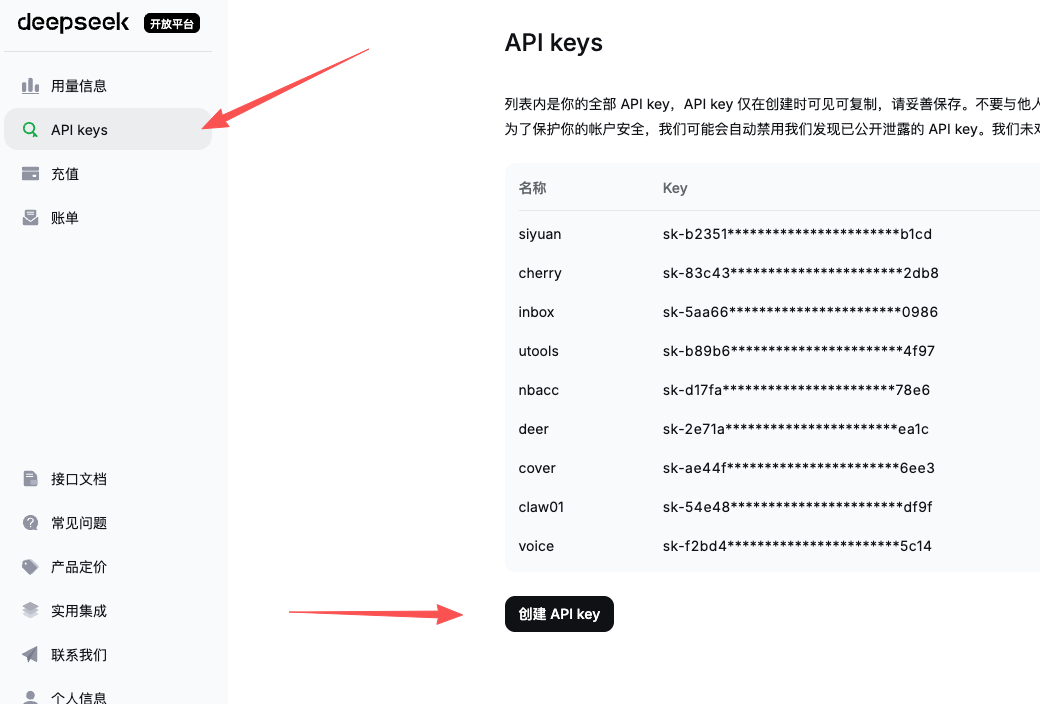 图 3:DeepSeek API Key 管理页面
4. 在 CC Switch 里配置供应商
打开 CC Switch,先在左侧选中 GPT,然后点右边的加号。
选 DeepSeek,把 API Key 填进去。
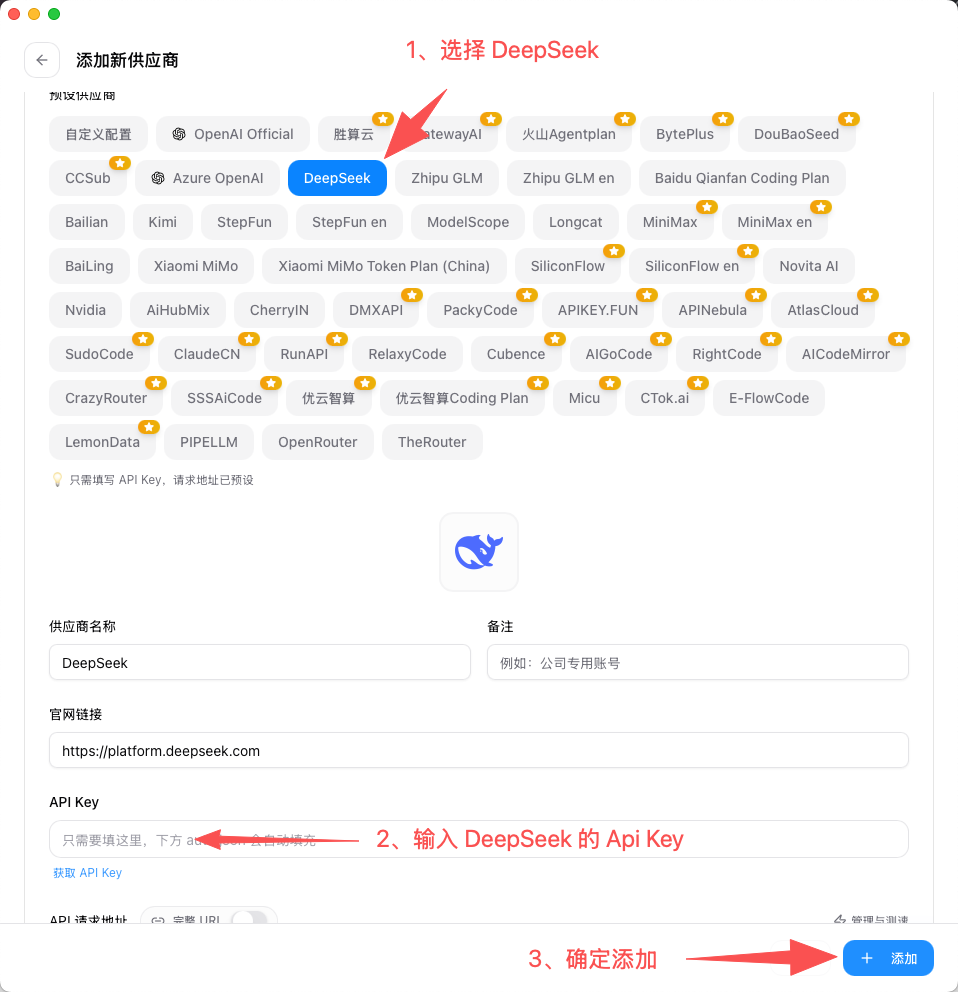 图 5-a:CC Switch 供应商主页面,选中 GPT 后点击加号
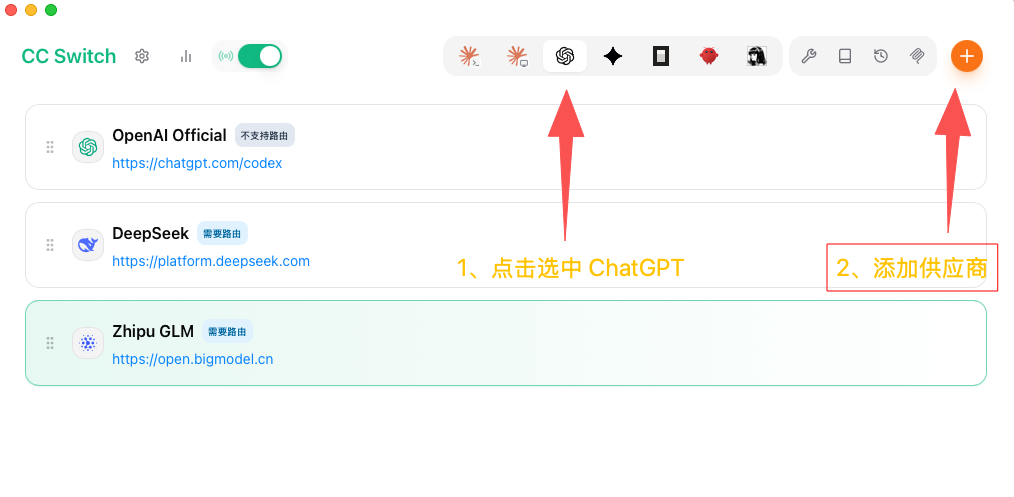 图 5-b:CC Switch 配置 DeepSeek 节点
5. 开启本地路由(这步最容易漏)
前面填好的供应商,只是“登记”了一下。
真正让 Codex 的请求走到 DeepSeek,还得开本地路由。
打开 CC Switch 的设置,进入路由页面,选“本地路由”。
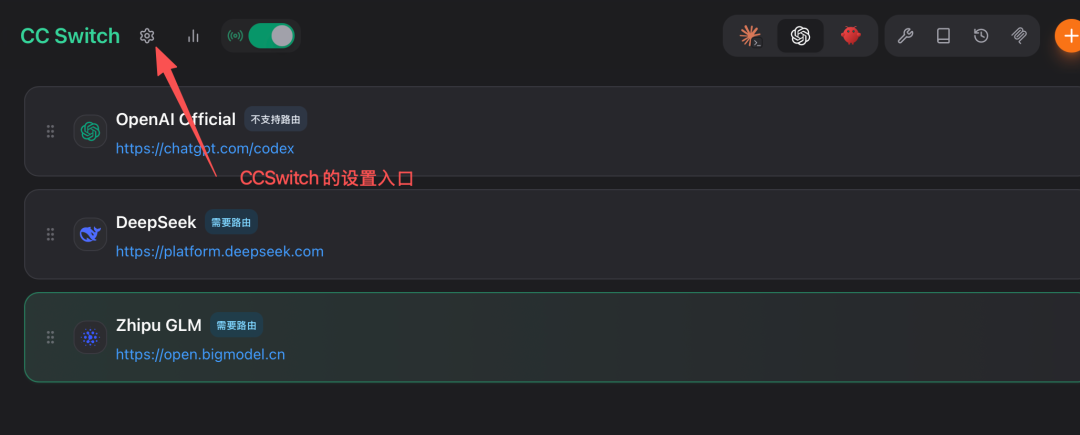 图 12:CC Switch 设置入口
然后打开路由总开关,在“路由启用”那里勾选 Codex。
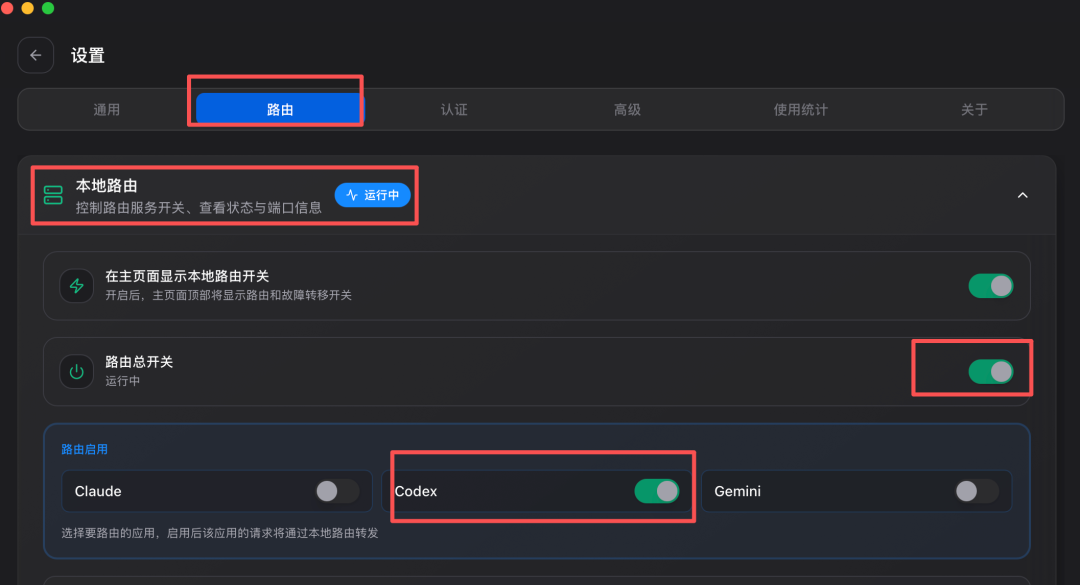 图 11:CC Switch 路由设置,开启总开关并勾选 Codex
这步不做,前面全白搭。
默认情况下本地路由是关的,必须手动打开,再勾上 Codex。
这步做好之后,相当于在本地起了一个服务。Codex 后面发出的 AI 请求,都会走到 CC Switch 这边,再转发给 DeepSeek。
退出 Codex 重新打开,就能正常用了。
另外建议把 CC Switch 设成开机启动,这样后面就不用每次手动打开了,如果你用得比较多,这个设置很省心。
配置好只是第一步,关键得把它用起来,下面从我的实际使用体验出发,举几个例子。
场景一:用 Codex 管理你的文档工作台
我最核心的用法——写公众号。
这不是简单的“用 AI 写文章”,而是一套完整的文档管理工作流。
我在电脑上建了个文件夹,然后告诉 Codex:
这是我的写作工作区。我在这里写公众号稿子,我的写作风格是怎样的,我关注哪些领域。
它不会上来就写文章,而是先想怎么帮我组织这个文件夹——素材放哪、草稿怎么命名、截图存哪个子目录。
它给方案,我确认,就这么定了。
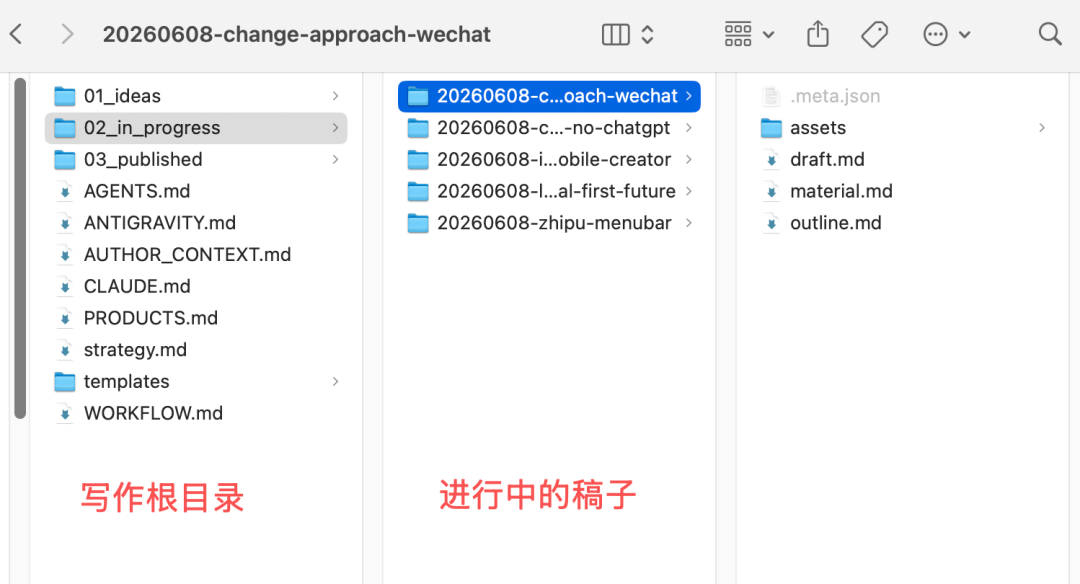 图 6:写作工作区文件夹目录结构
每个人的文件夹结构可能不一样,按自己的习惯来。
但核心是一样的:这个文件夹就是你的文档工作台。
每次写新文章,我开一个新会话,把想法丢给它,它帮我捋思路。
然后把素材、语音转文字的稿子、截图都丢进去,它帮我整理。
一篇长文不是一蹴而就的,是个渐进的过程——今天冒个想法,明天补点素材,后天再打磨一下。
Codex 在这个文件夹的上下文里都记得。
这篇文章本身也是这么写的。我跟它聊需求,它帮我理结构,然后一段一段地改。
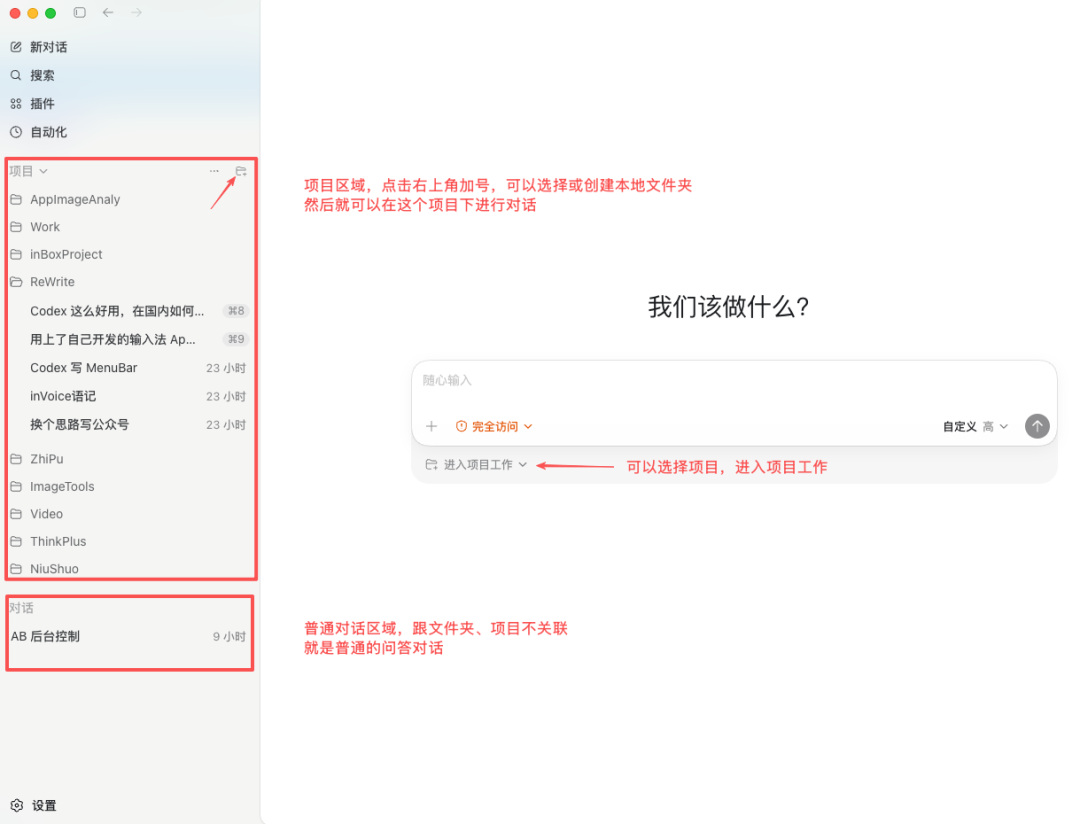 图 7-a:Codex 整体界面,极简设计但功能强大
Codex 的界面特别极简、特别干净,我很喜欢。
还有一个我特别喜欢的功能——侧边聊天。
对话过程中,你对某段内容有疑问,可以选中这段文字,选在侧边聊。
这时候可以基于当前对话分叉,去聊另一个话题,而且不会丢当前上下文。为此我还单独写了一篇文章 Codex 的侧边栏设计的真好
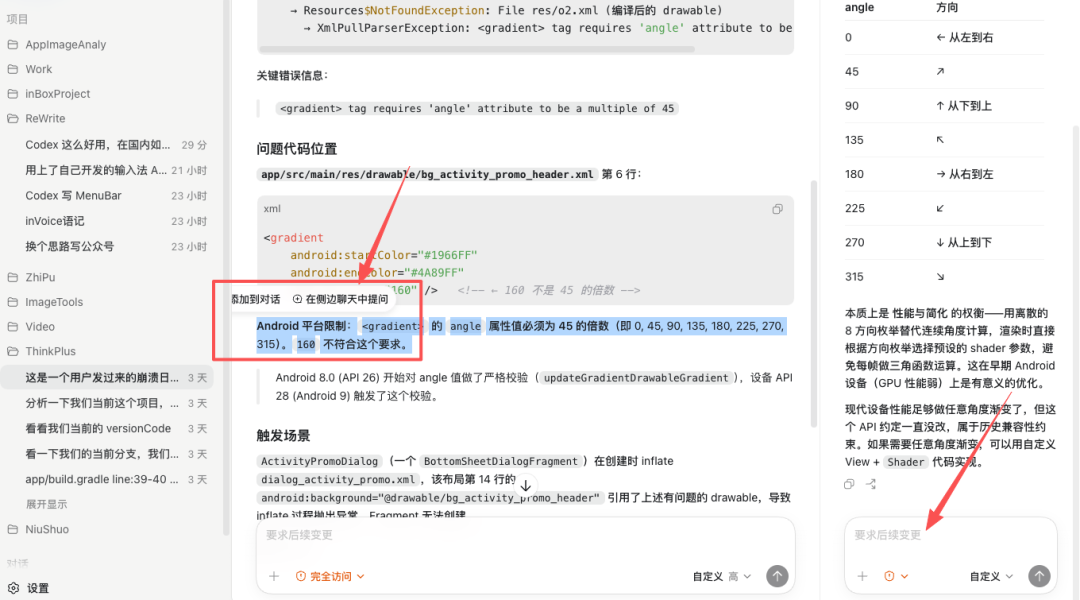 图 7-b:Codex 侧边聊天功能
Codex 用侧边栏这种界面的方式,很好地解决了主会话过程中想问其他问题时的困惑。
在那边聊完,结果可以直接拿回主对话,这个设计太贴心了。
这套方法还能扩展到很多场景——学习笔记管理、工作文档撰写、产品文档维护。
场景二:清理电脑
除了写文章,Codex 还能干很多事。
比如清理电脑垃圾,我用它一句话清了 94G,之前用的清理软件才清出 1G。
具体怎么操作的,可以看这篇:清理软件只能清 1G,Codex 一句话清了 94G。
到底聪明在哪
用了这段时间,我一直在想一个问题:为什么 Codex 干活的效果就是不一样?
其实不论 Claude Code 还是小龙虾,底层用的是同一批大模型。
DeepSeek 还是那个 DeepSeek,在哪用都一样。
真正的差距,在智能体本身的设计上。
不同的智能体,差别在本地的工具调用设计,还有任务编排。
Codex 在这块做得更精妙——它知道什么时候该调什么工具,什么时候该问你,什么时候该自己琢磨。
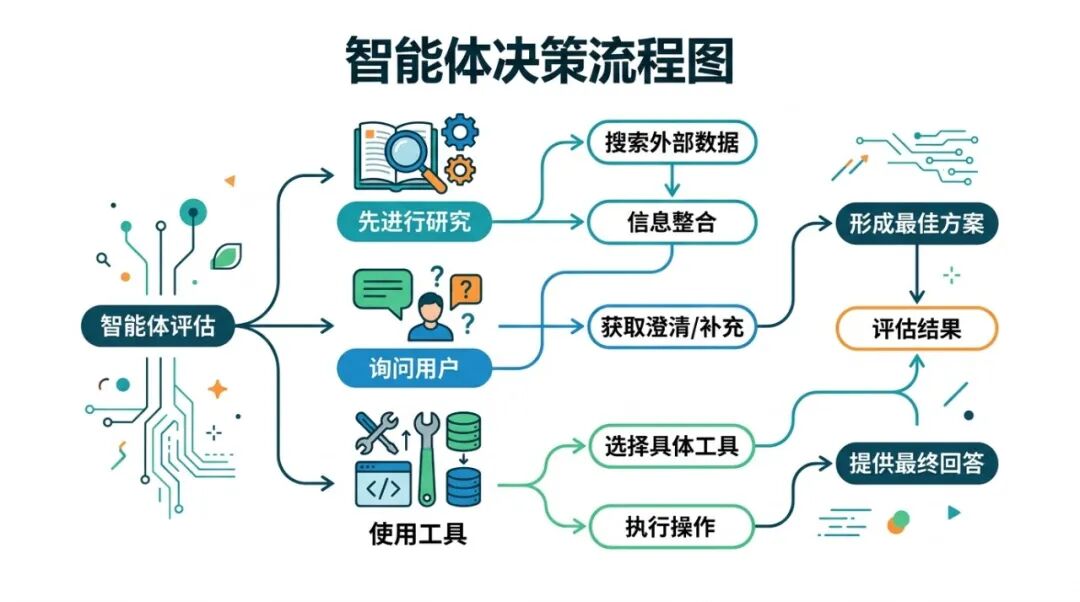 图 10:Codex 工具调用与任务编排决策流程图
有时候就是觉得,用 Codex 干活更让人放心。
当然,我现在还是一半 Codex 一半 Claude Code,没全切过去。
但同样是写代码、跑任务,Codex 那种“先研究再动手”的劲头,确实让我更踏实。
关于模型:DeepSeek 和 GLM 怎么选
接进来之后,用哪个模型也有讲究。
我用下来,DeepSeek 的速度很快,响应利落。
智谱的 GLM 用起来会慢一点。
不过现在有个共同的短板——GLM 和 DeepSeek 都不支持图片。
所以在 Codex 里,最好别让它去分析、识别图片,很容易卡死。
我现在用的时候,已经明确在配置里告诉它不要读图片。
凡是涉及图片的活,我自己处理,不让它碰。
好消息是,DeepSeek 后面会支持图片,我看它网页上已经支持了。
等接口跟上,这个问题就解决了。
为什么这套方案值得推荐
省钱。
几十块钱,对比 ChatGPT Plus 一个月 20 刀。
数据在本地。
所有文件都在你电脑上,不强制上传。
灵活。
想换模型,换个 API Key 就行,DeepSeek、通义千问、Gemini 随便切。
它不是简单的问答工具,是理解你项目上下文的协作伙伴。
写在最后
这套方案我用了好一阵,真的很香。
如果你也是“想用 Codex 但卡在第一步”的人,按上面的步骤试试,10 分钟就能用上。
关于 Mac 和 Windows,多说一句。
我自己一直用 Mac,Codex 在 Mac 上确实更顺手,毕竟开发团队主要在 Mac 上干活。
但很多同学用的是 Windows,如果跑不起来也不用死磕,可以试试腾讯的 WorkBuddy,国内直接能用。
它的工作流、自动化插件、更多玩法我都还在摸索,估计现在只用了不到两成。
但这反而是好事,说明天花板很高。
关注我,后面有新用法我接着分享。
关于咕咚
inBox 笔记作者,独立开发者,每天用 AI 约 8 小时。
我的作品:
感谢阅读,如果觉得不错,欢迎点赞和爱心~想第一时间收到推送,也欢迎设为星标⭐



