上周,OpenAI 刚刚发布 GPT-6 Astra。我还没从那股震撼里缓过来,今天早上,ChatGPT 的图片生成又更新了。
这次是 ChatGPT Images 2.5。GPT Image 2 已经那么强了,我很难想象它还能更新什么。越想越兴奋,干脆连夜开始测试。
上一代 ChatGPT Images 2.0 是今年 4 月 21 日发布的。那次升级,加强了对现实世界信息的理解、指令执行,以及密集文字和复杂细节的生成;同时带来了 Thinking 模式,让它能在生图过程中结合推理和工具,搜索信息、规划结果,还能根据一条提示生成多张图片。
当时我的感觉就是:AI 生图这场仗,在我这里已经打完了。强得离谱。从那以后,我的图片就一直交给 GPT Image 2 来生成,公众号的封面、插图,也都用它。
这次的 2.5 在 2.0 的基础上,重点加强了主体一致性和多轮编辑,同时改善细节、复杂布局和生成速度;工具上新增了Sketch 草图、创作模板、图片评论和提示词分享。我最关心的,就是照片改完还像不像原来的人,以及这些设计、修图功能到底好不好用。
光照、纹理、复杂布局这些提升,先看官方介绍。这次我没有逐项做新旧模型对照。我最想验证的是:拿一张参考照片来改,最后还像不像原来的人?
先从一个简单的要求开始。我给它一张参考照片,提示词只有一句:
把服装换成运动装。
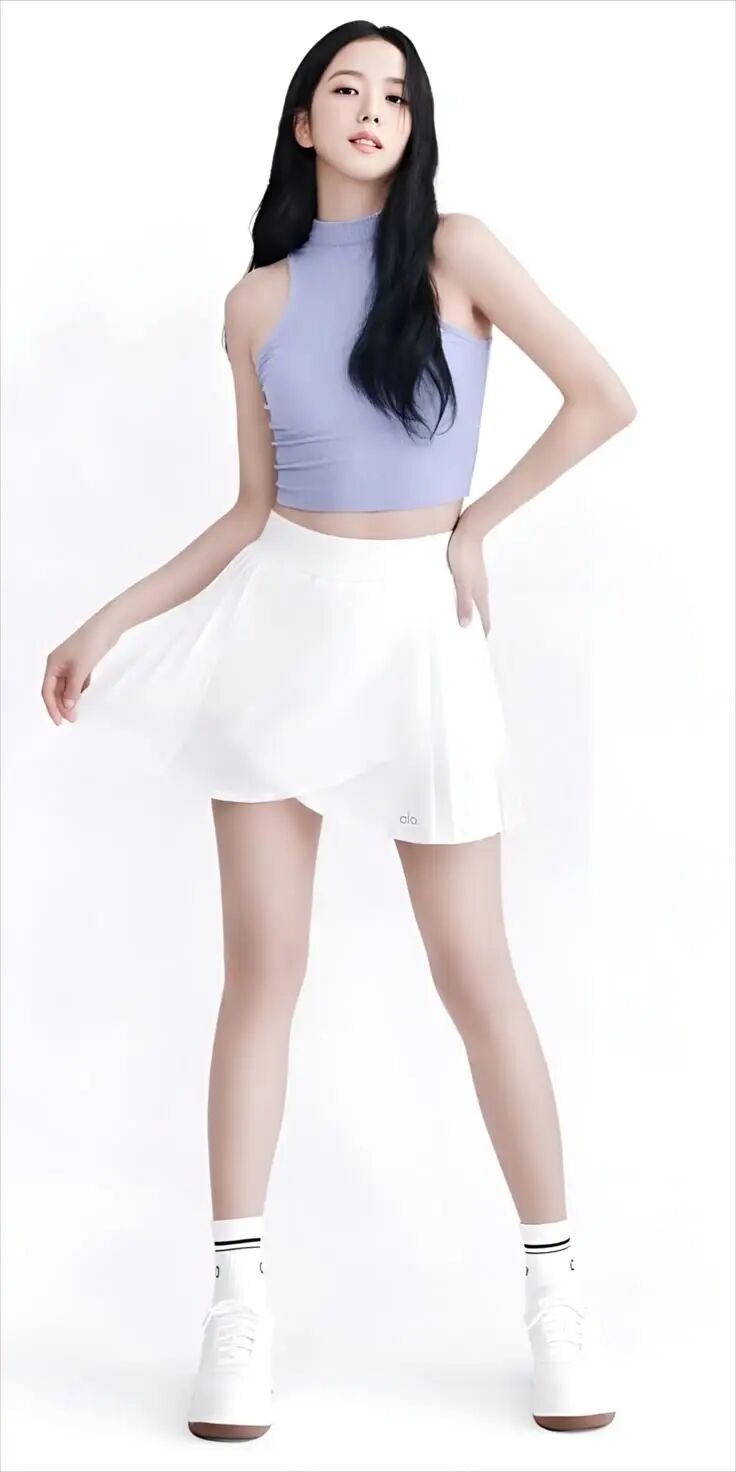
▲ 图:换装前的参考照片
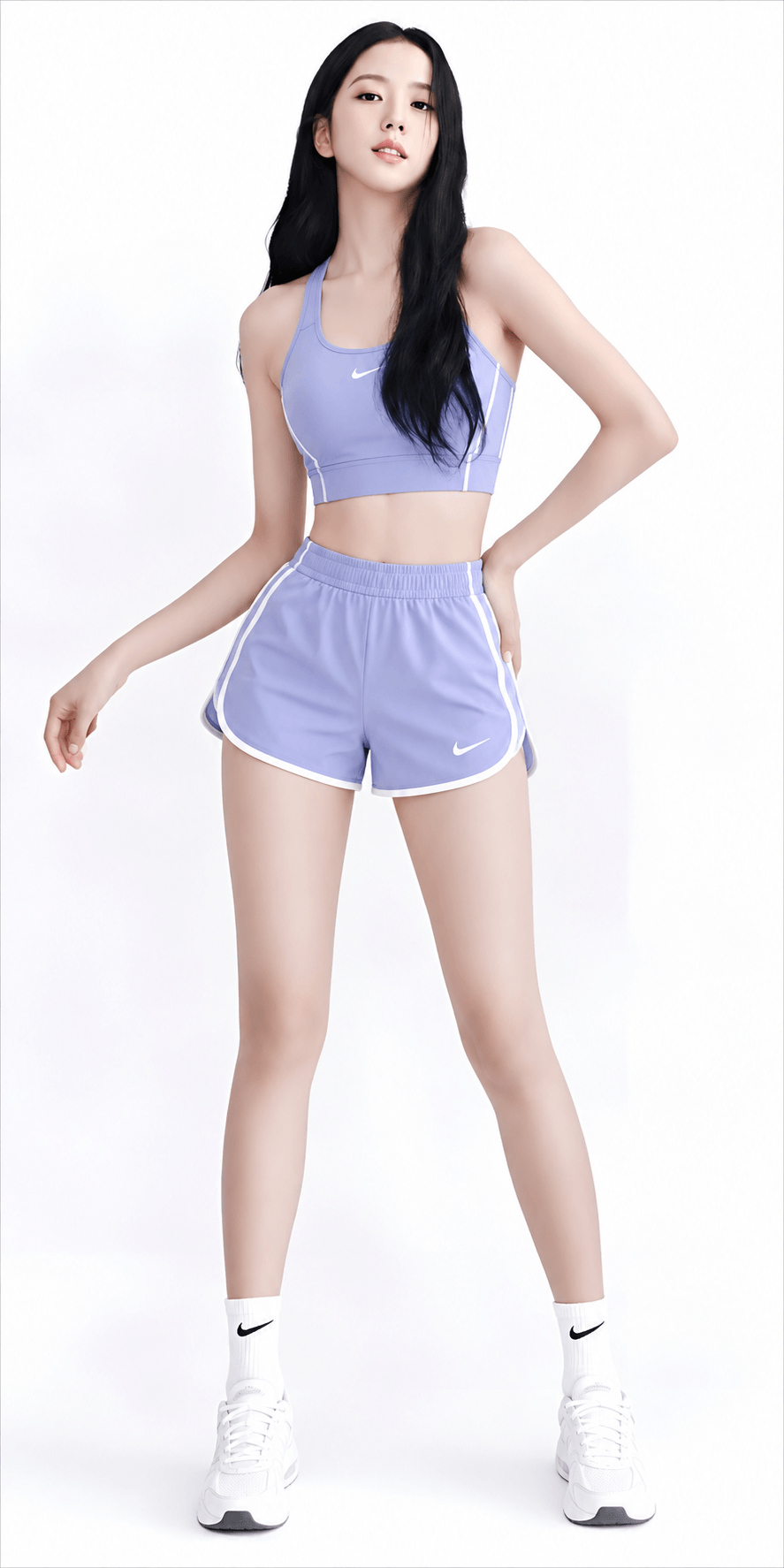
▲ 图:换成运动装后的结果
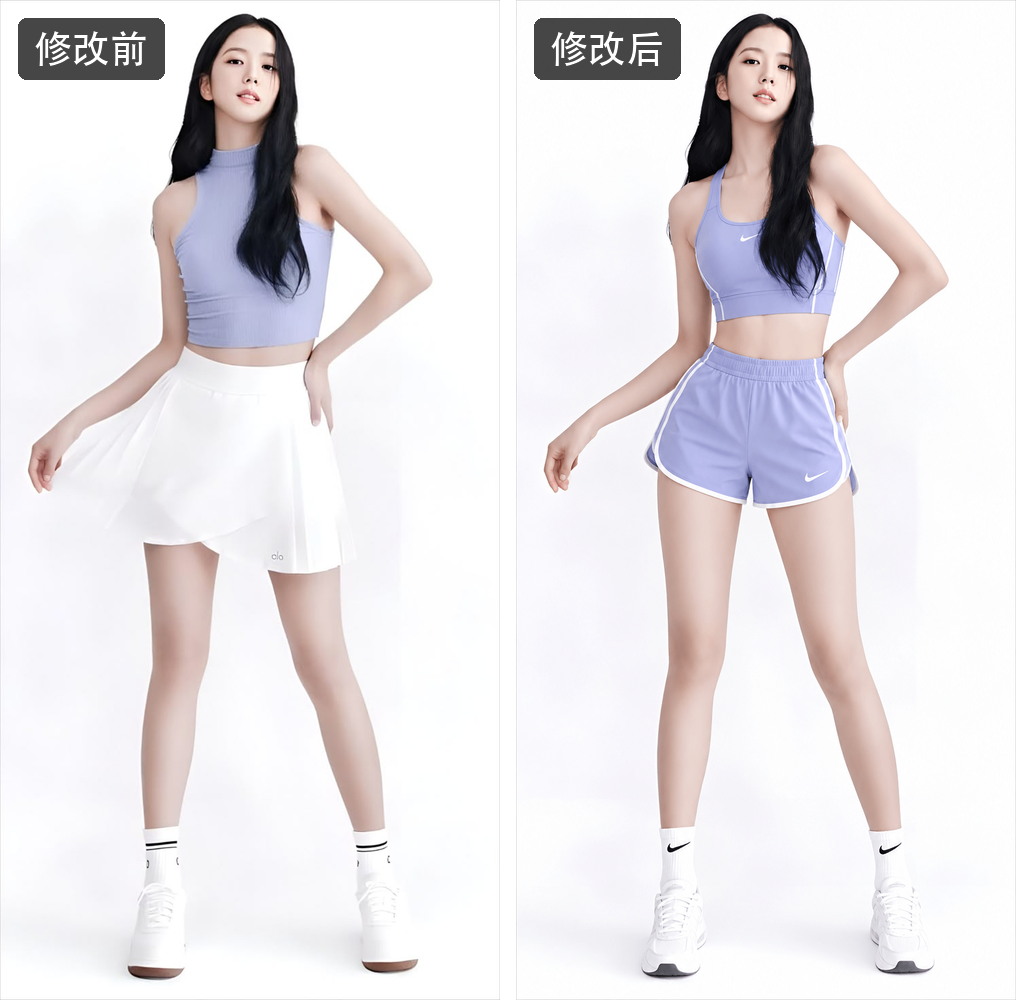
▲ 图:换装前后对比
卧槽,它把衣服、裤子换了,连鞋子和袜子都一起配好了。运动服和袜子上还出现了耐克的标志。我没有指定品牌,这也是它自己补出来的细节。
我更在意的是脸。就这张结果看,人物给我的感觉还是原来的样子,至少我没有一眼看出明显的失真。
接着,我让它把背景换成上海城市街头,再换个发型和头发颜色。两次结果放在一起看:
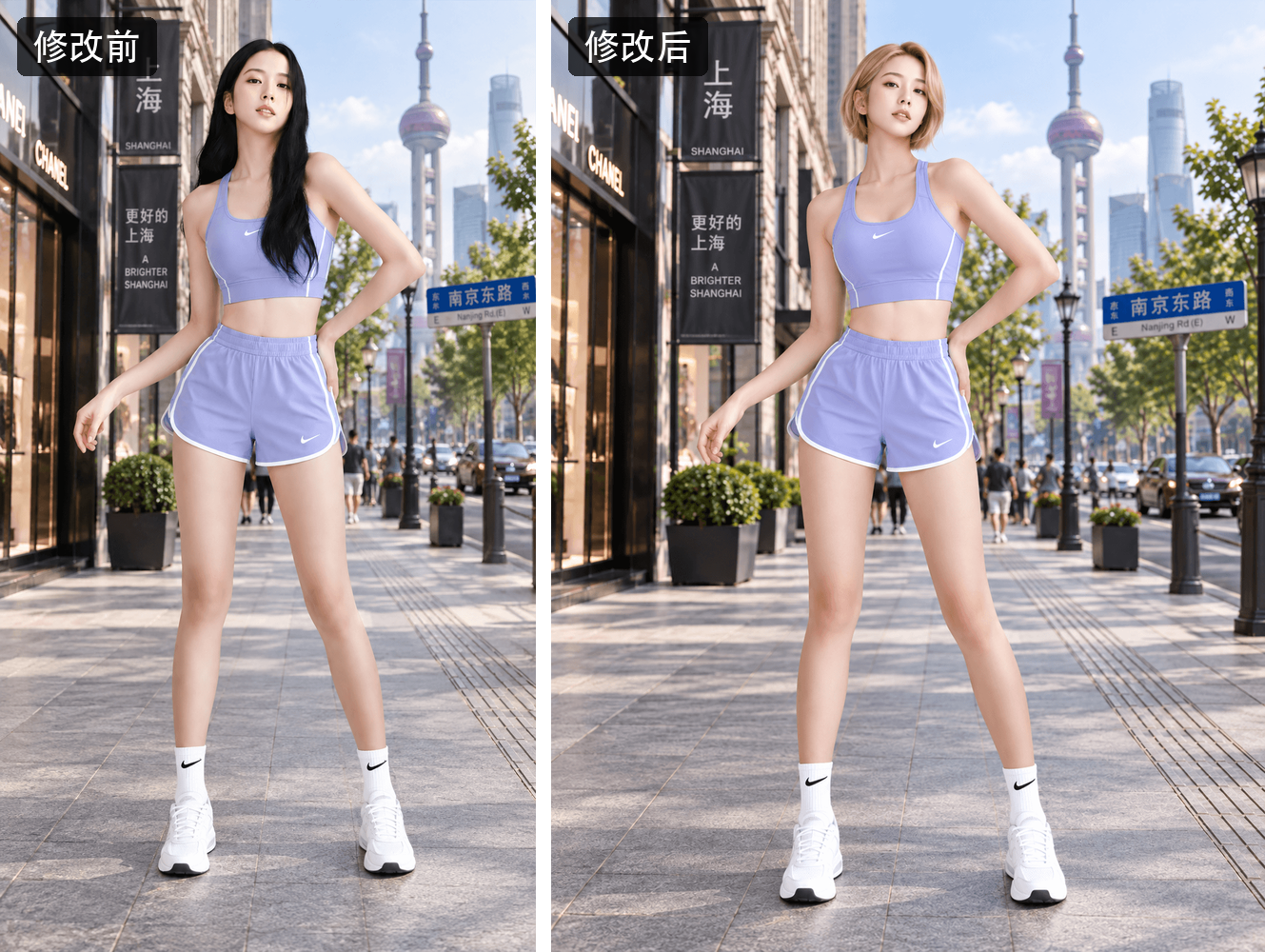
▲ 图:左:换成上海街头背景;右:继续修改发型和发色
这几轮下来,人物整体形象保留得让我挺满意。不过,逐张看也能发现,姿态和背景细节会跟着有些变化,还不能说除了指定的地方,其他部分就完全不动。
其实我还测了很多,受限于篇幅,图片就不一一放进来了。
拿自己的照片测,才是我心目中最地狱式的测试。别人像不像,有时看不准;自己被改得不对劲,很容易就能感觉出来。
以前我几乎不敢让 AI 改自己的照片,就是怕失真。这次我拿出了一张骑马的头像照。
原图里,马的腿没有拍全。我希望它把马的下半身补出来,还要让马跑起来,同时尽量保留我的样子。
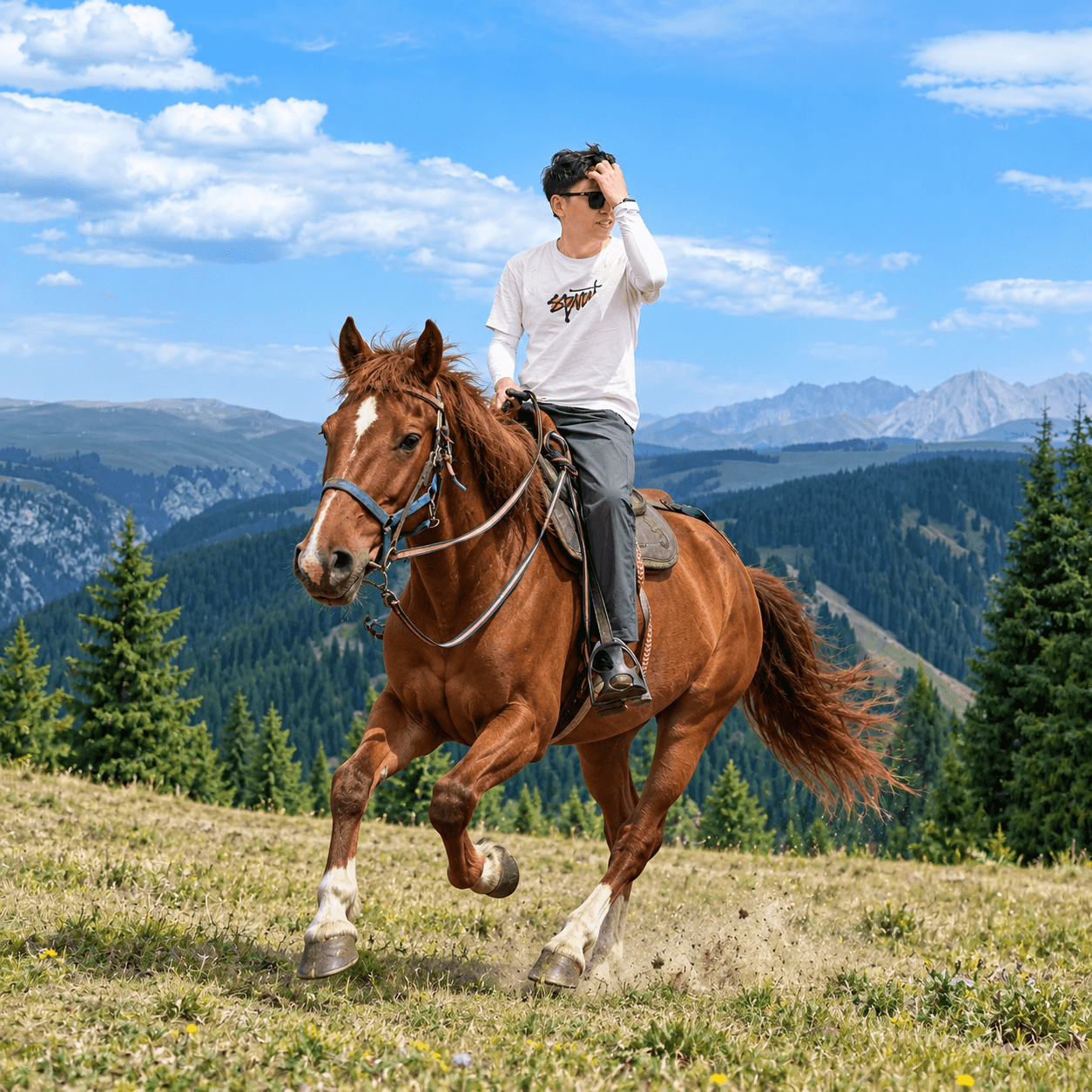
▲ 图:处理后:补全马的身体,并改成奔跑姿态
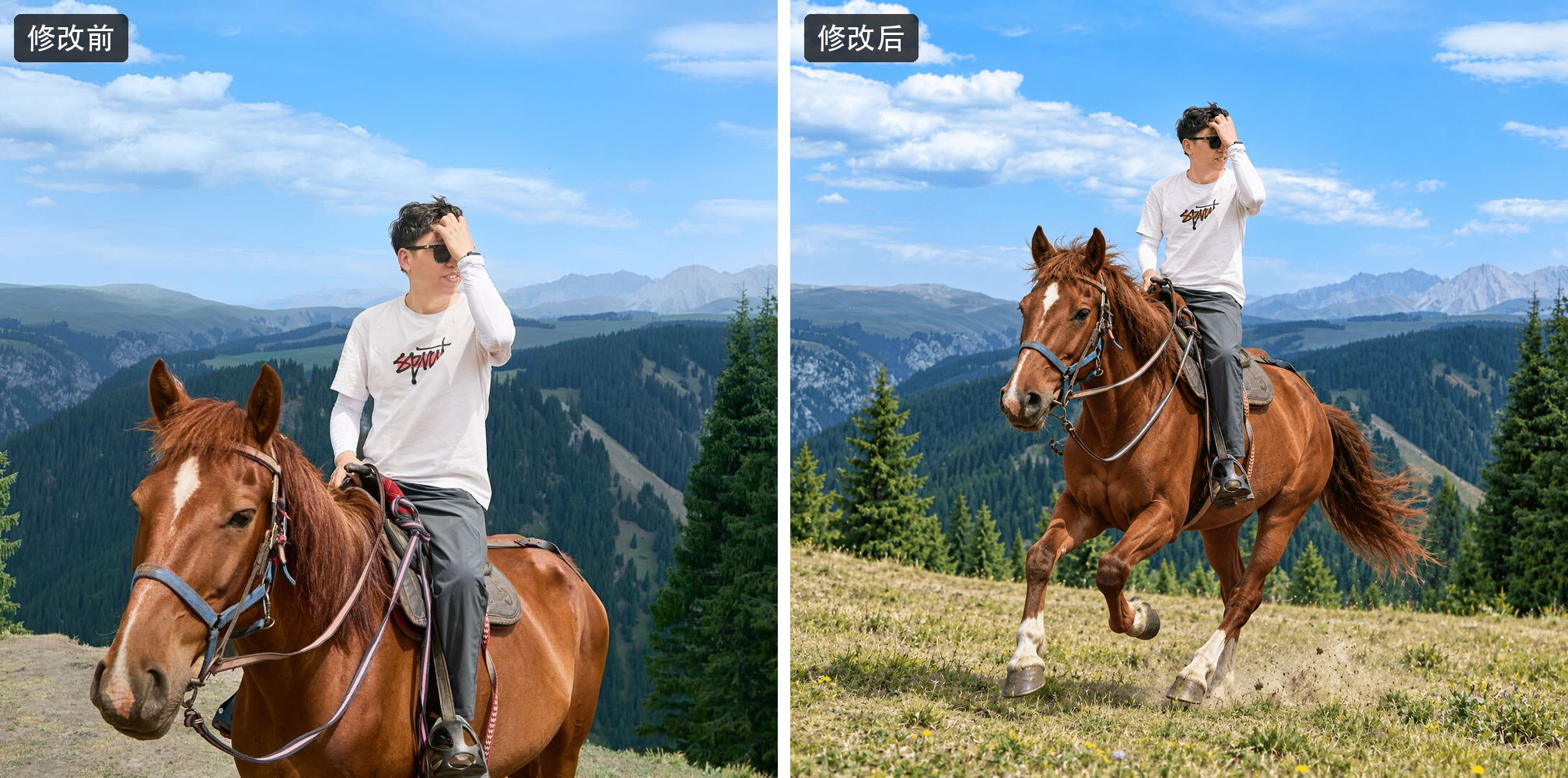
▲ 图:骑马照片前后对比:左为原图,右为修改结果
这张出来,我特地把脸放大看了。以我自己的感觉,几乎看不出明显的变化。你们也可以对着原图看看。
但继续改,就碰到边界了。
我又让它把我的动作改成双手握缰绳,再换一头黄毛。
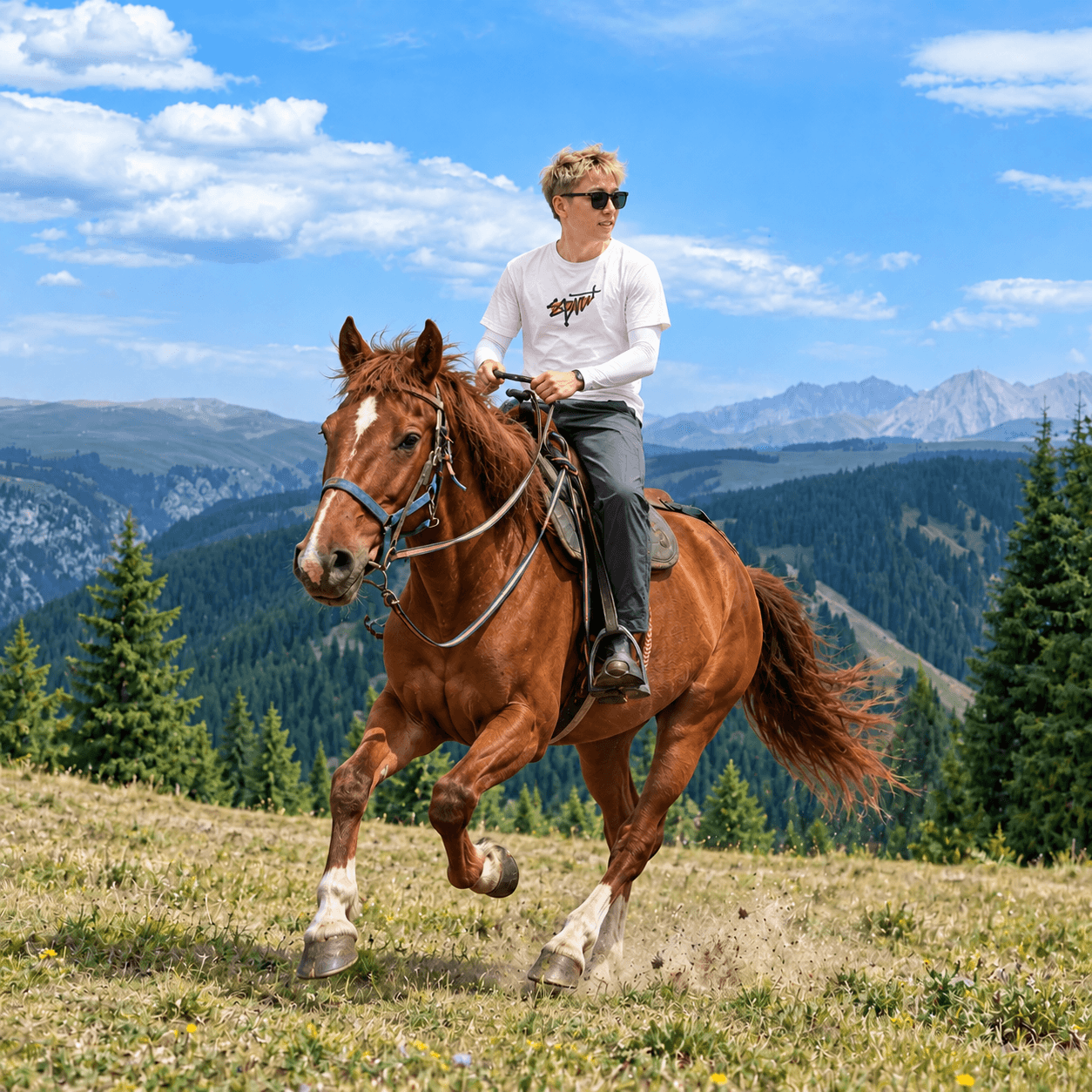
▲ 图:继续改动作和发色后的结果
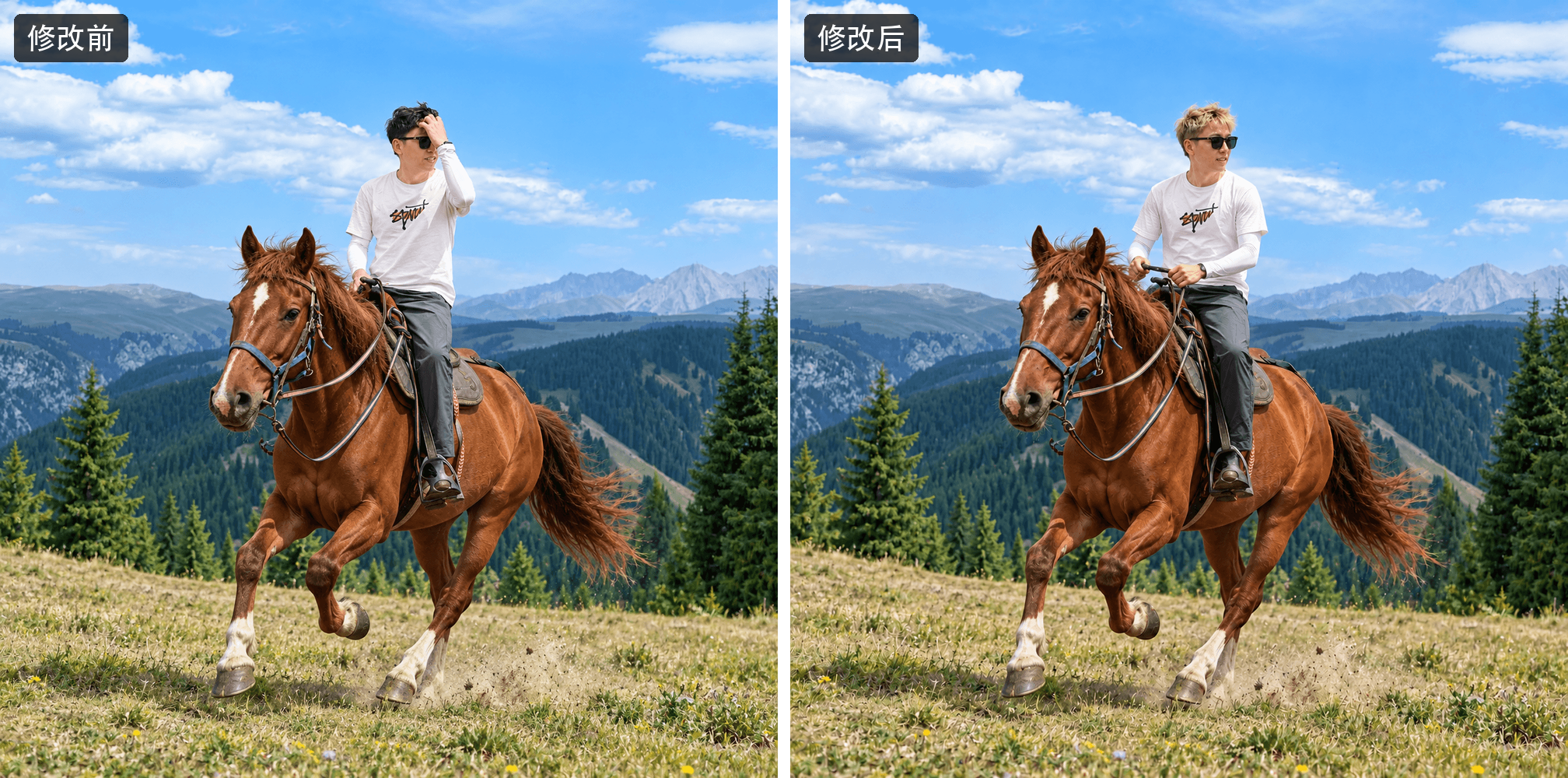
▲ 图:修改动作和发色前后对比
这一张,我就觉得明显没那么像自己了。原照片里,手和墨镜遮住了一部分脸;把动作改掉以后,它得补出原来没露出来的部分,结果就容易偏。
所以,想改自己的照片,尤其要动到脸和姿态时,我会尽量给一张清楚、遮挡少的参考图。这次能保留到什么程度,成功和没那么成功的结果都放在这里了。
再放一个 OpenAI 官方的例子:把三张人物照片合成一张聚会合照。大家可以对照看看,三个人各自的形象保留得怎么样。
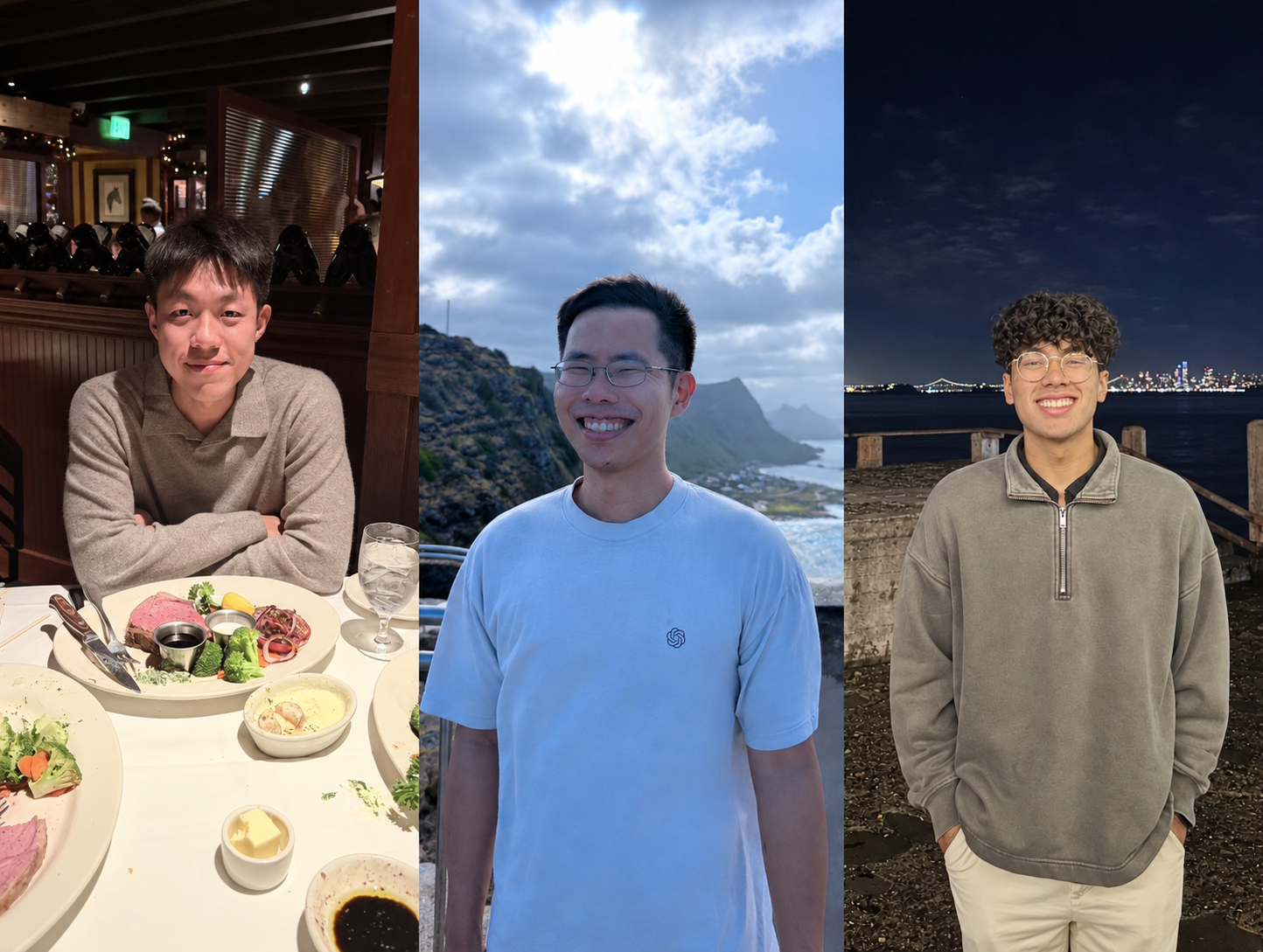
▲ 图:合成前的三张参考照片(来源:OpenAI 官方演示)
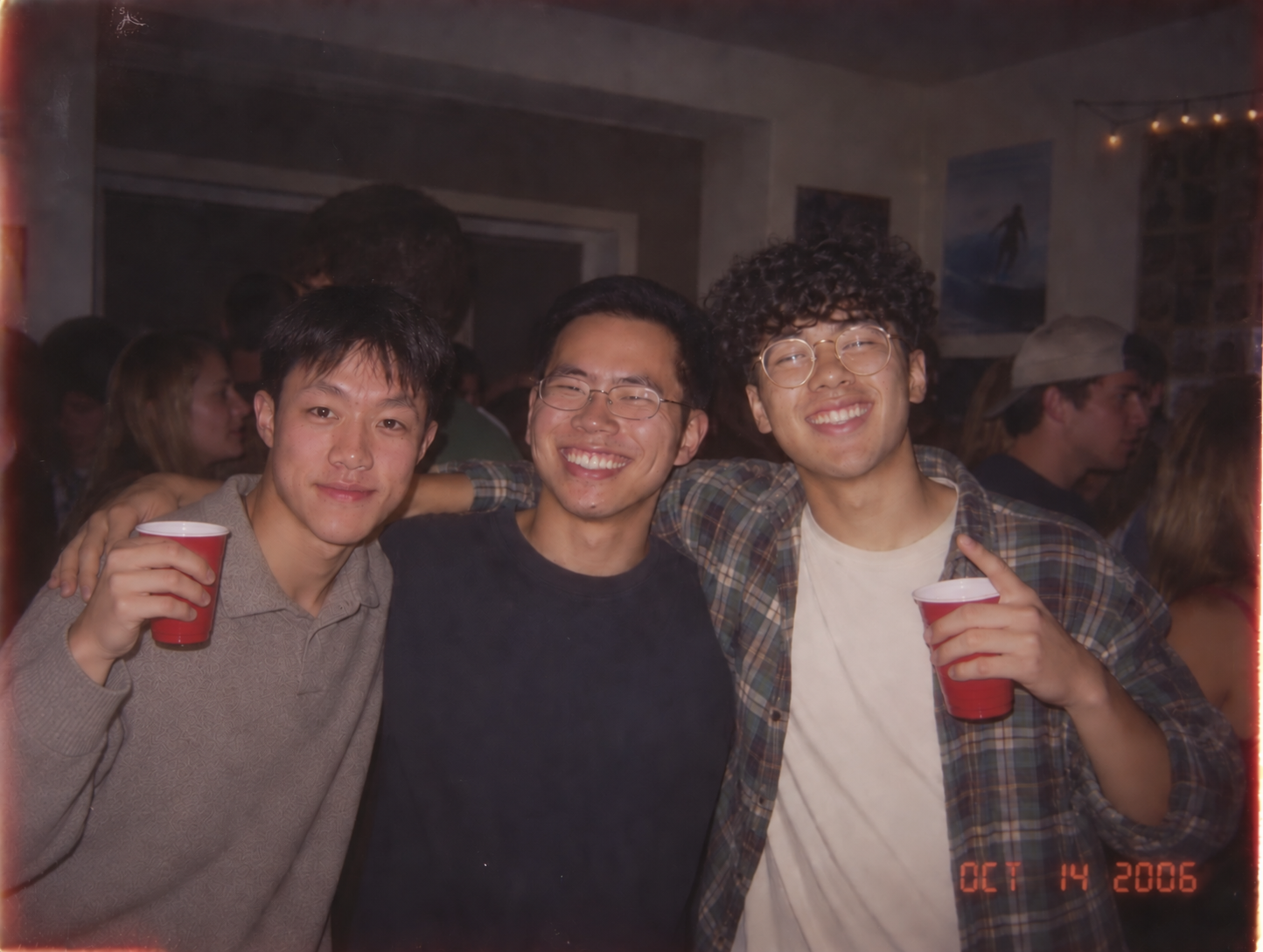
▲ 图:合成后的聚会合照(来源:OpenAI 官方演示)
这部分的变化,我觉得做公众号配图、海报和产品图的人会特别有感。除了用文字描述,现在还可以直接画、用模板起稿,或者在图片上点出要改的地方。
除了直接打字,这次还可以在 ChatGPT 里画草图。
按官方说明,在输入框里输入 @Sketch,就能调用草图功能。我打开后看到的是这样的画布:
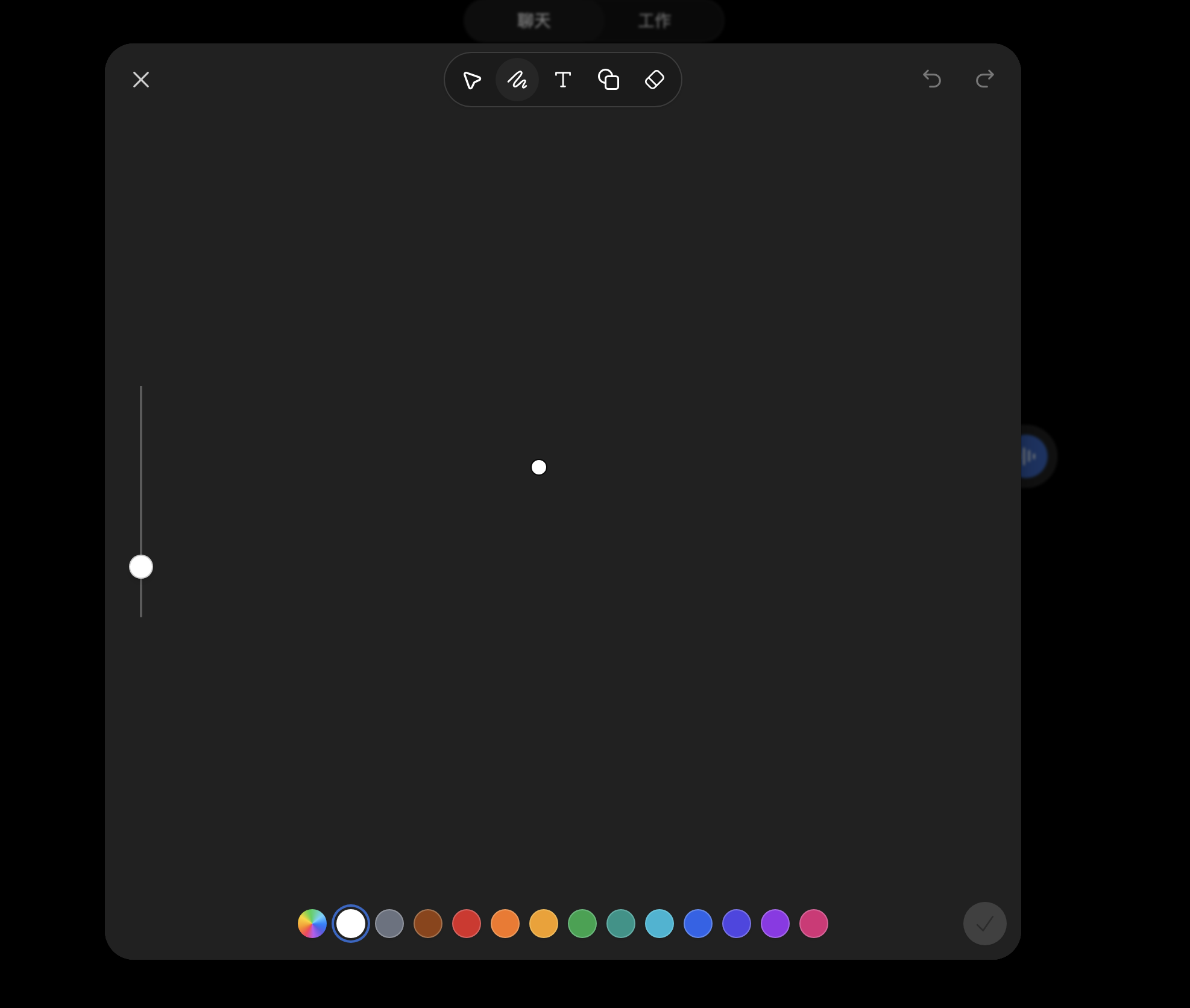
▲ 图:Sketch 草图画布
可以调画笔大小、换颜色,也可以添加文字和形状,画错了就用橡皮擦掉。
我画了这么一个小人,然后让它按草图重新画成更精致的插画。
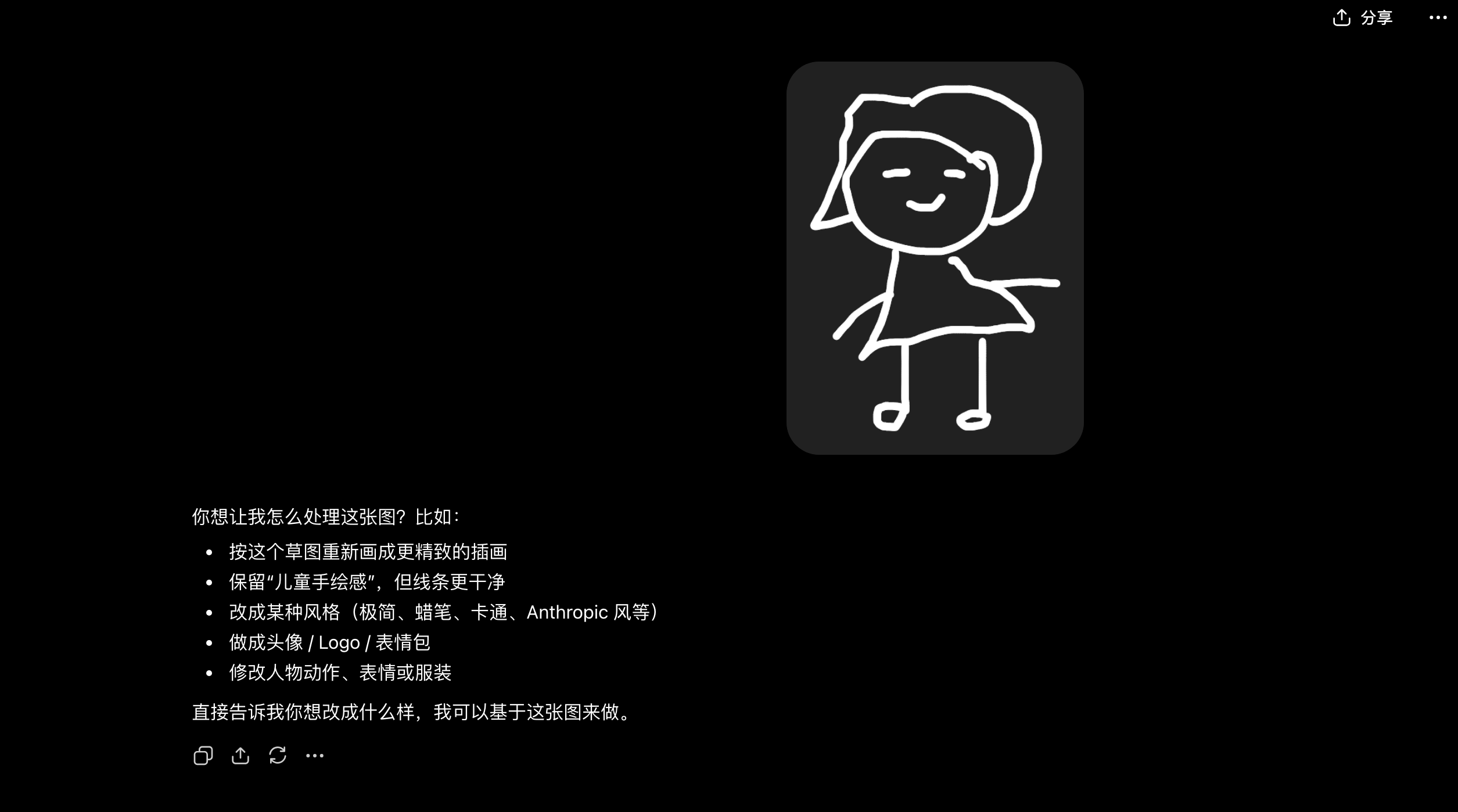
▲ 图:我画的草图
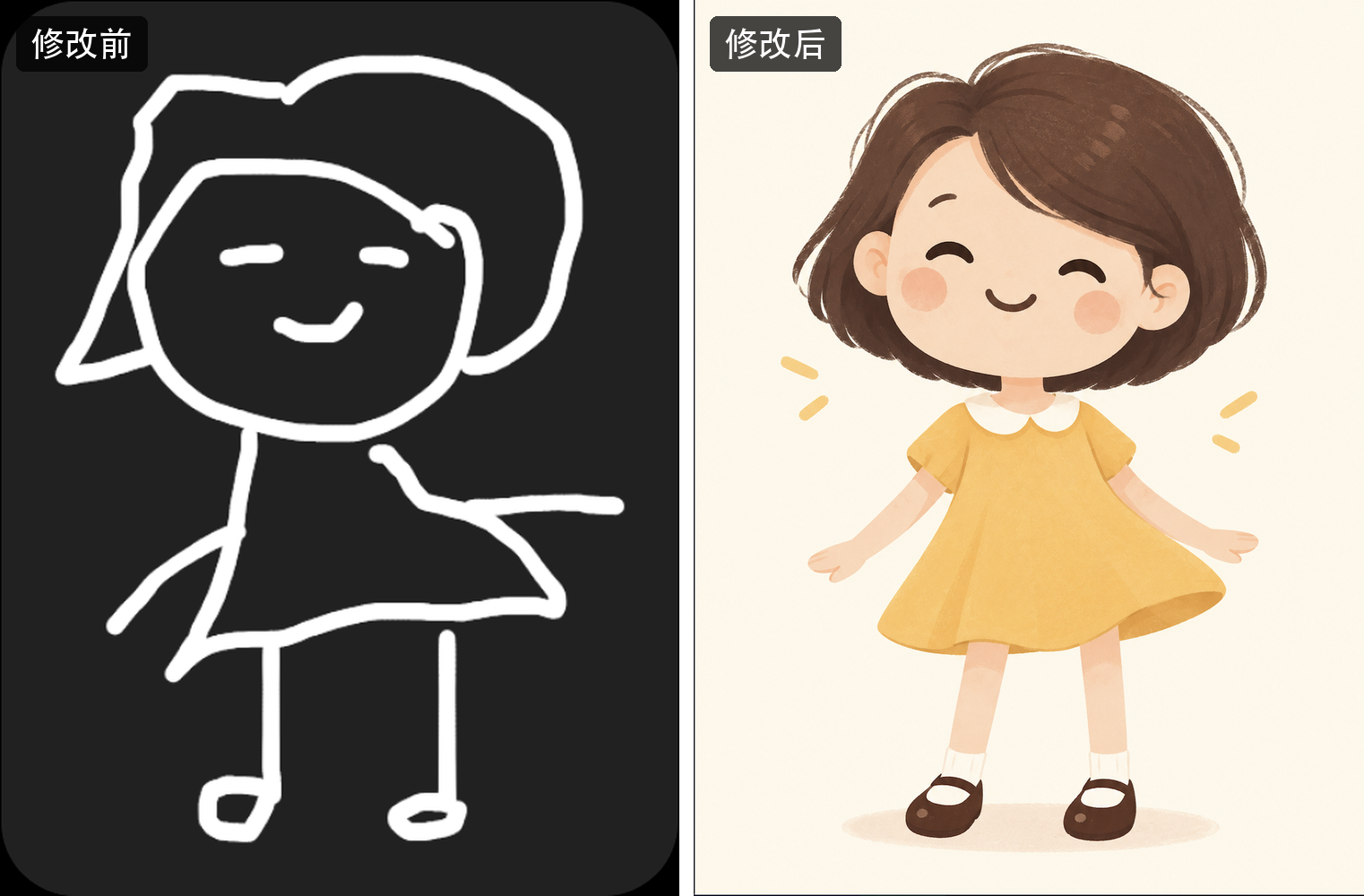
▲ 图:草图与首次生成结果对比(左图截取自操作截图)
我这画工,大家也看到了。最后出来的小人,头发、裙子、笑脸都有了,还加上了颜色和纹理。想说一个大致的形状时,现在可以直接画给它看。
模板也是这次新增的入口。我选了海报模板,提示词会自动出现在输入框里,可以修改,也可以附上自己的参考图片。
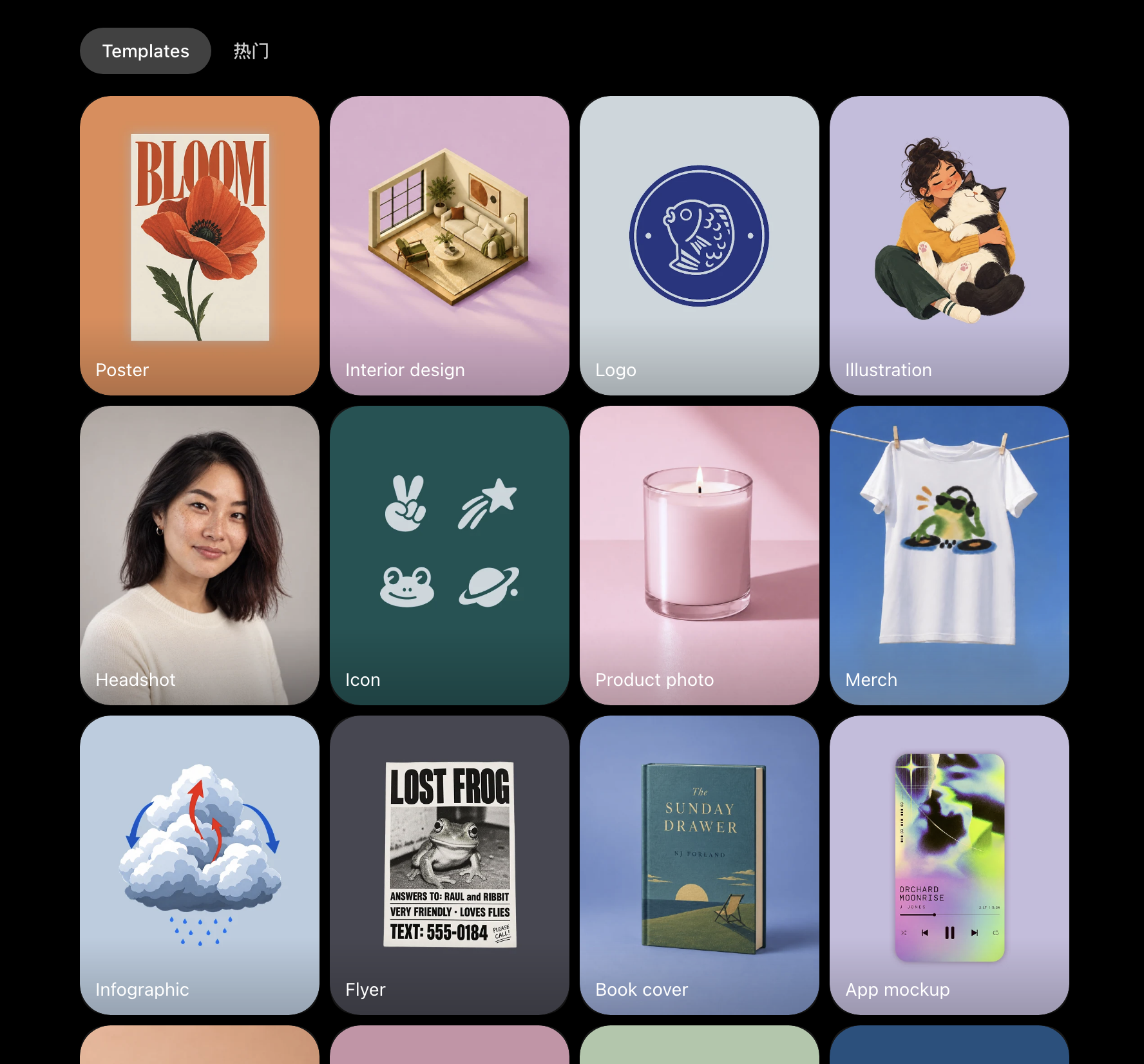
▲ 图:模板选择界面
我上传了一张照片,没改模板里的提示词,直接提交。
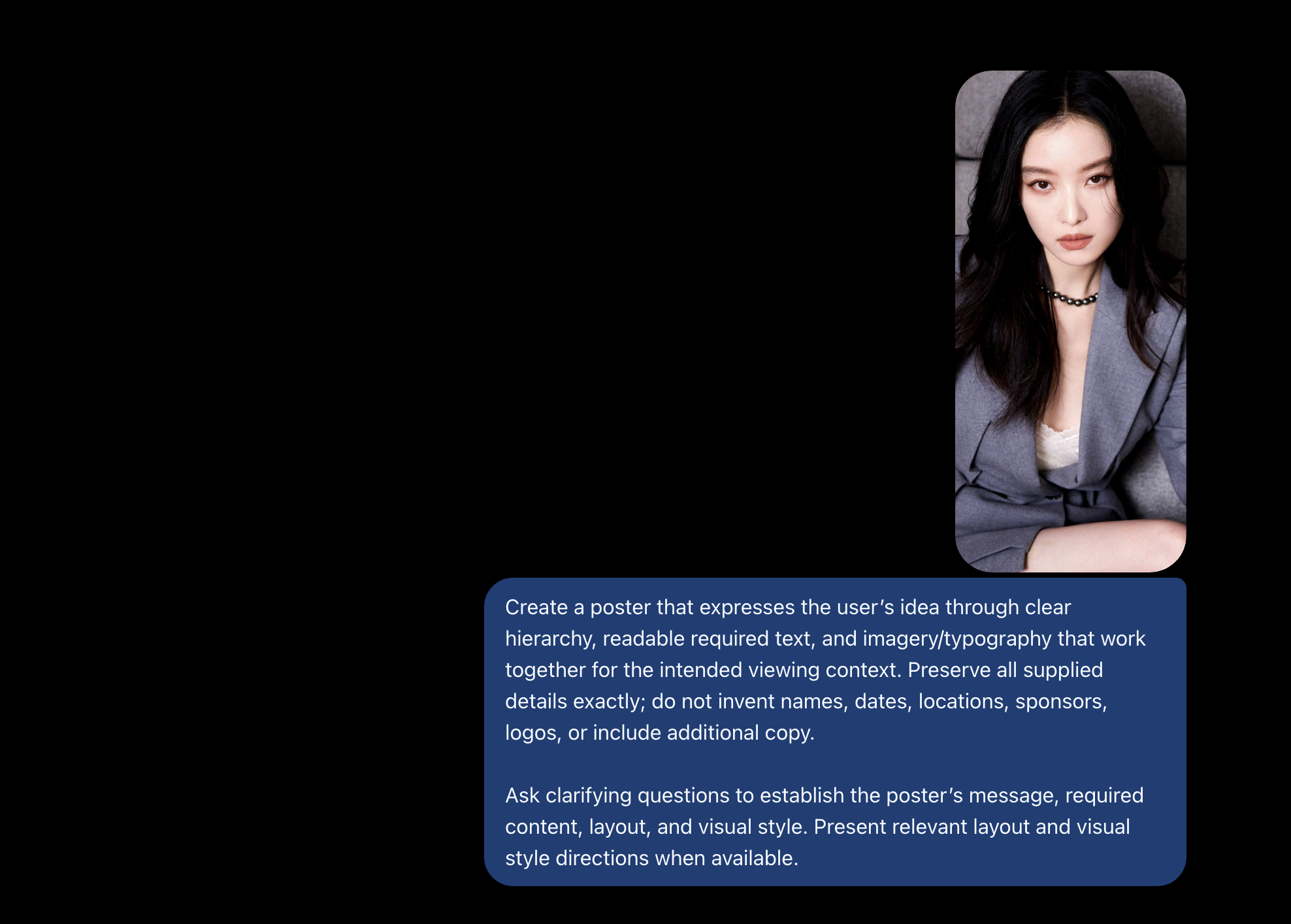
▲ 图:上传参考图并使用海报模板
这一次,它没有立刻出图,先问了主题、必须出现的文字、尺寸和风格。我回复:做时尚杂志封面,文字让它帮我写,比例 3:4,采用 Vogue / Editorial 的感觉。
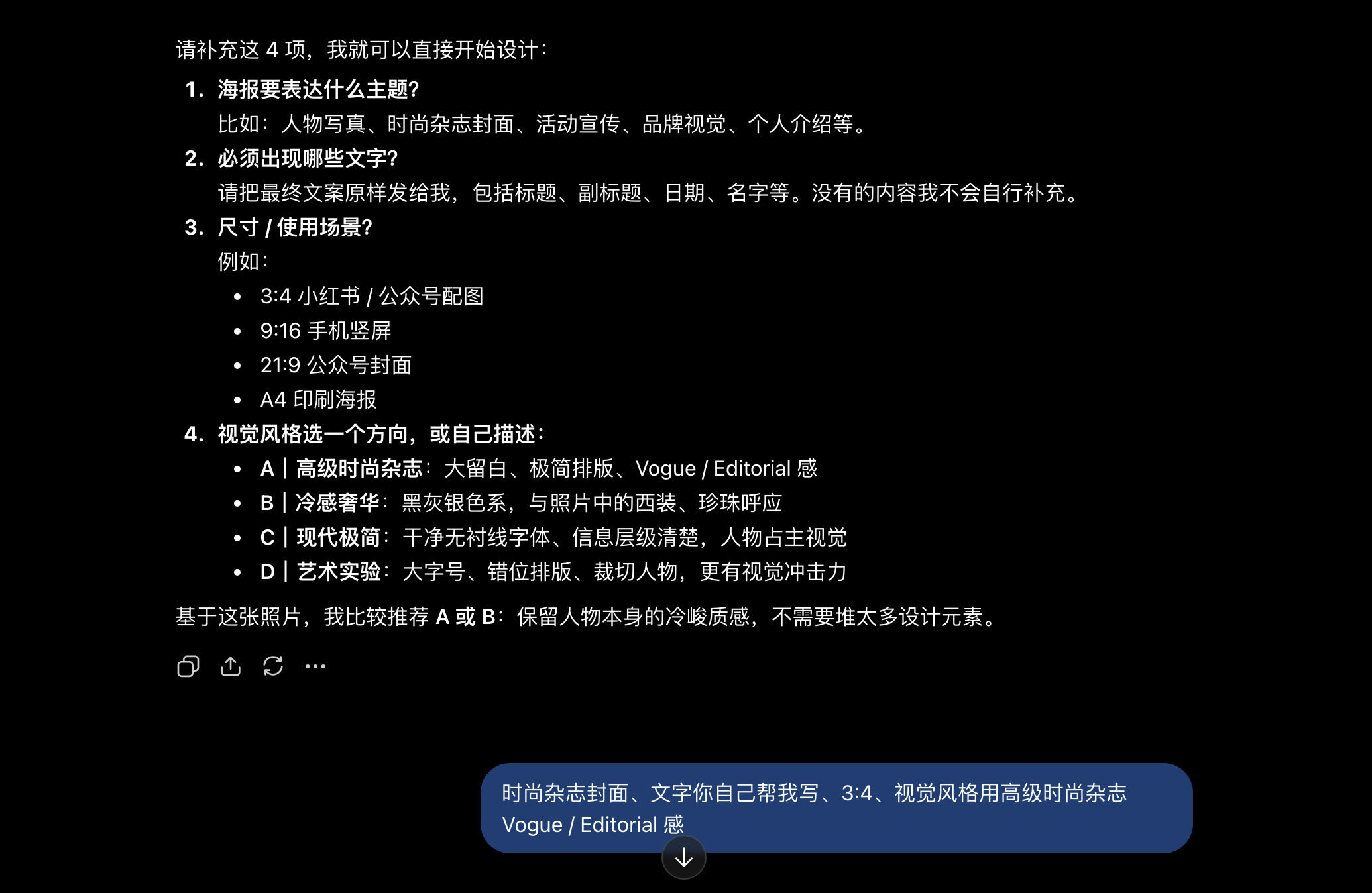
▲ 图:补充海报主题、尺寸和风格
然后得到这张图。
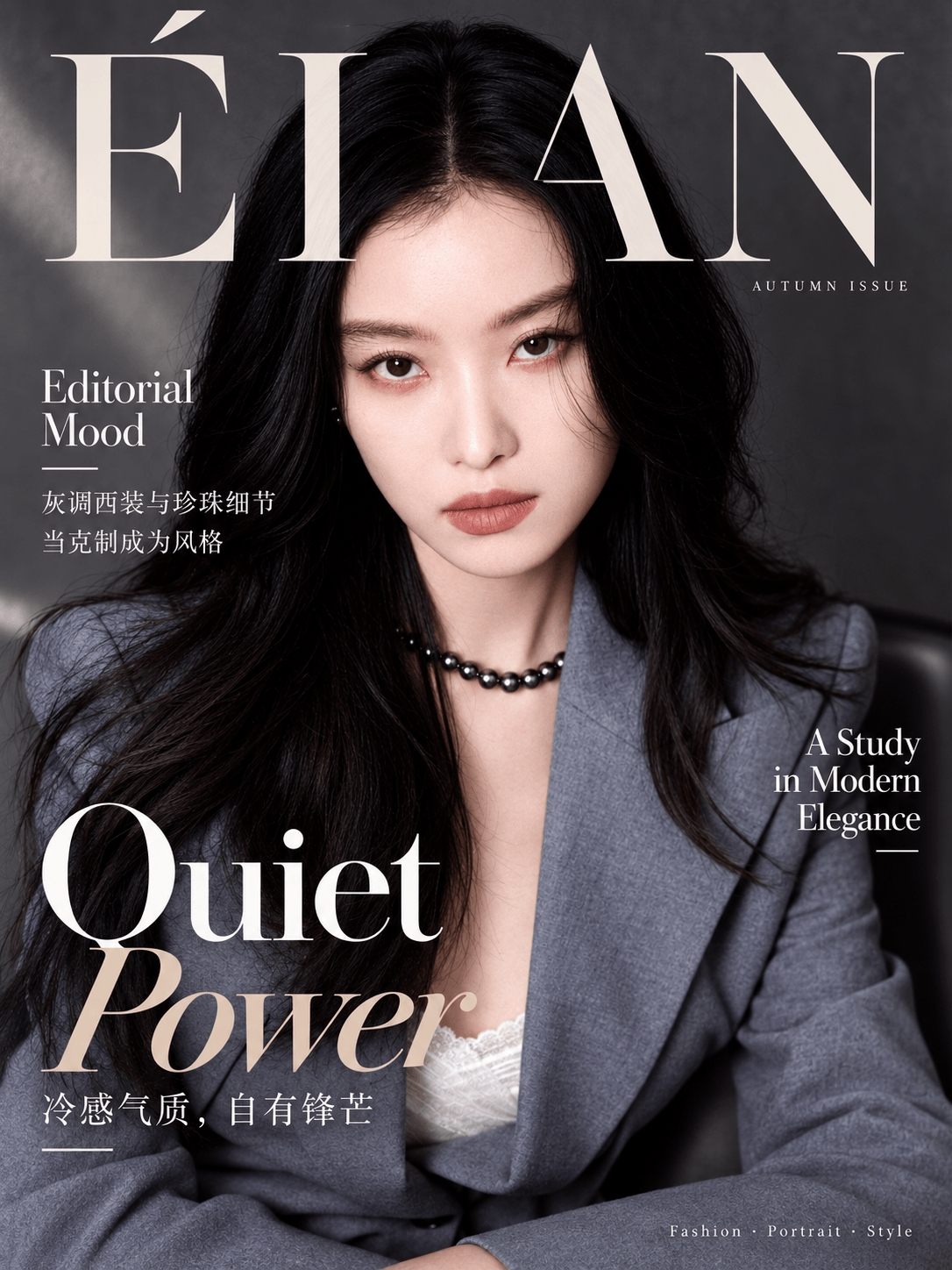
▲ 图:根据模板和补充要求生成的海报
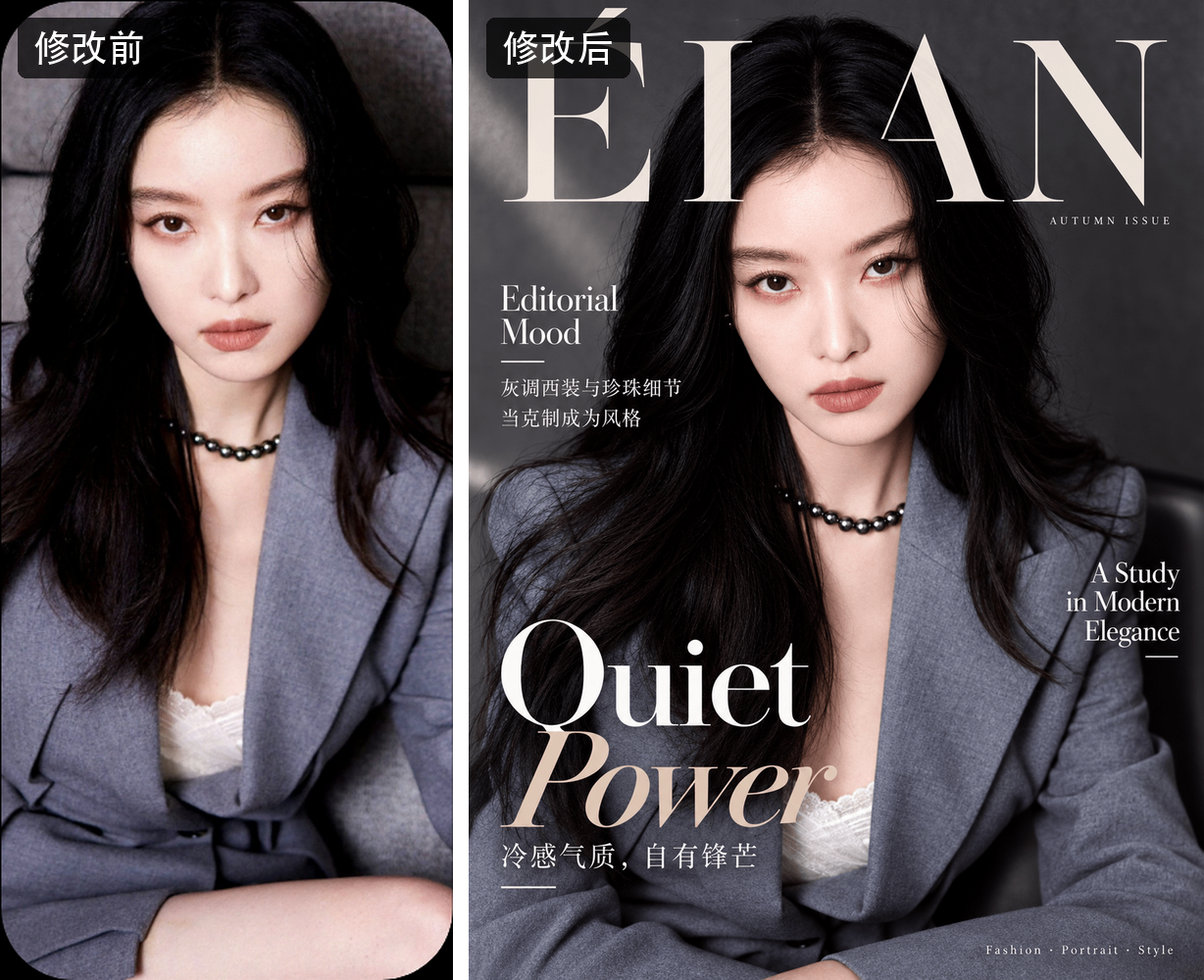
▲ 图:参考照片与首张海报对比(左图截取自操作截图)
这个质量确实让我惊喜。头发、衣服的纹理,连同中英文排版,放在这张封面里看起来很协调。
打开生成的图片,就能看到编辑工具:标注、评论、移除背景、擦除、调整尺寸。
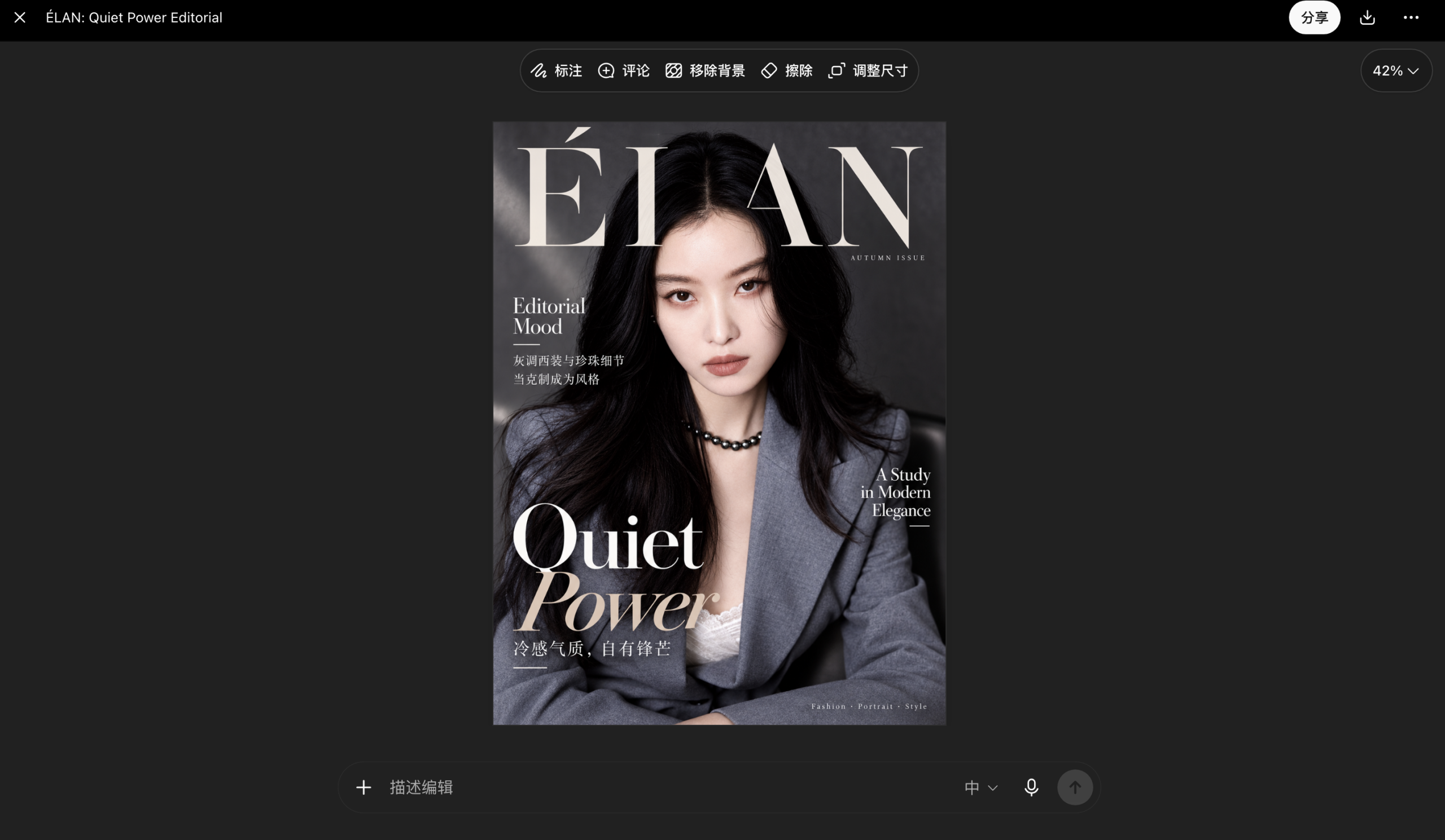
▲ 图:图片编辑工具栏
我先试了标注。把上面的标题圈出来,再输入想替换的文字。
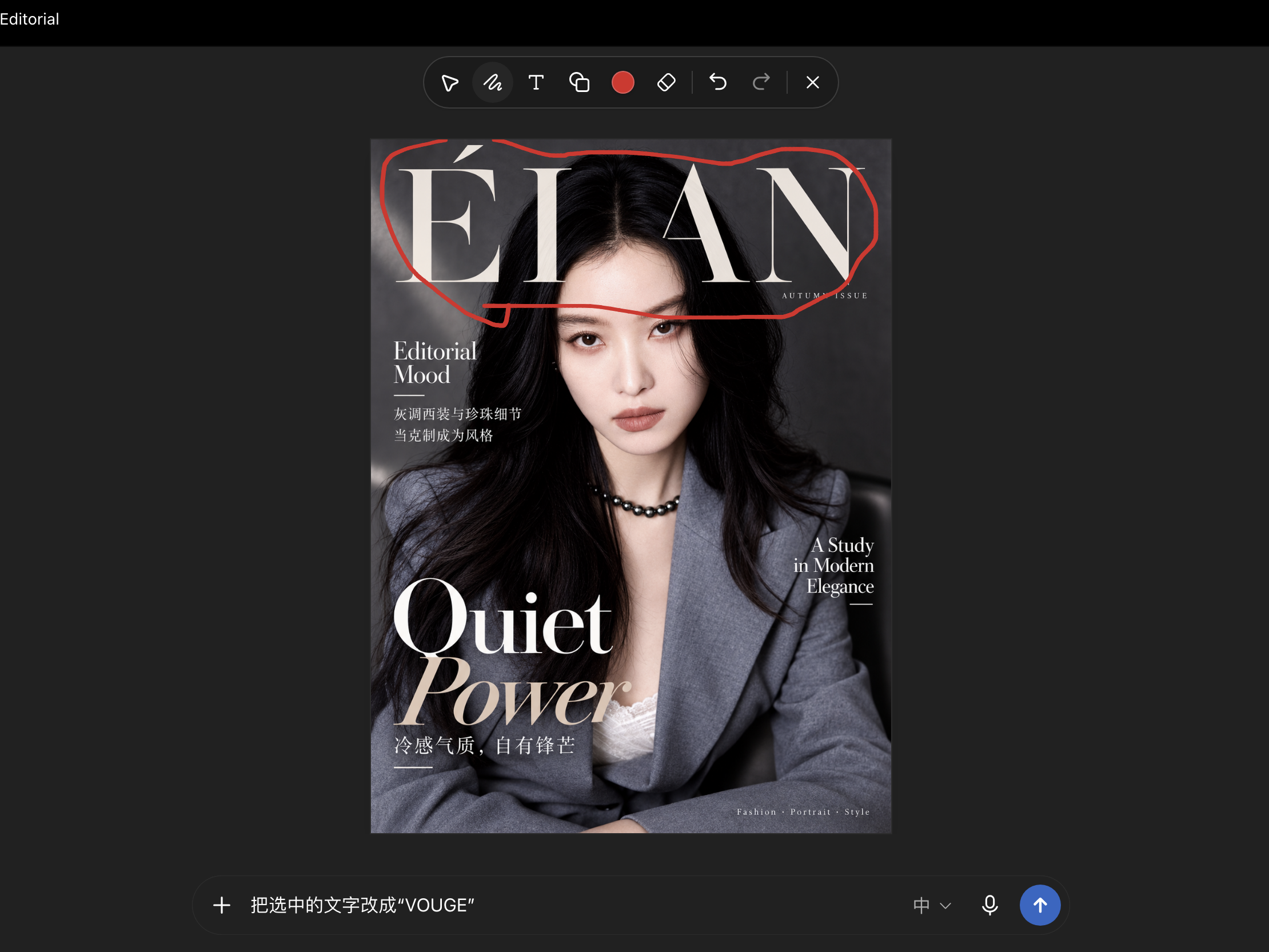
▲ 图:圈选标题,并输入替换文字
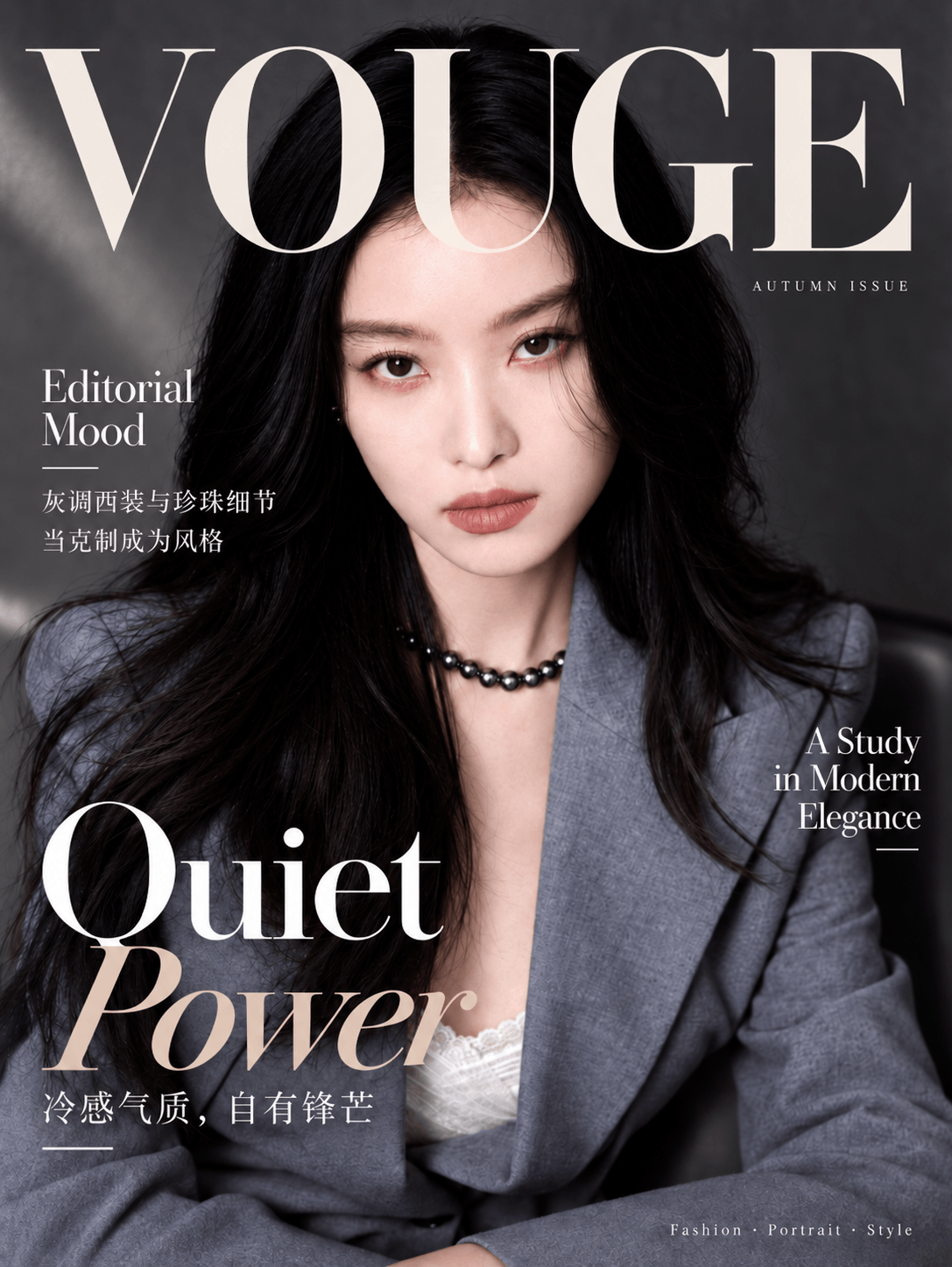
▲ 图:替换标题后的海报
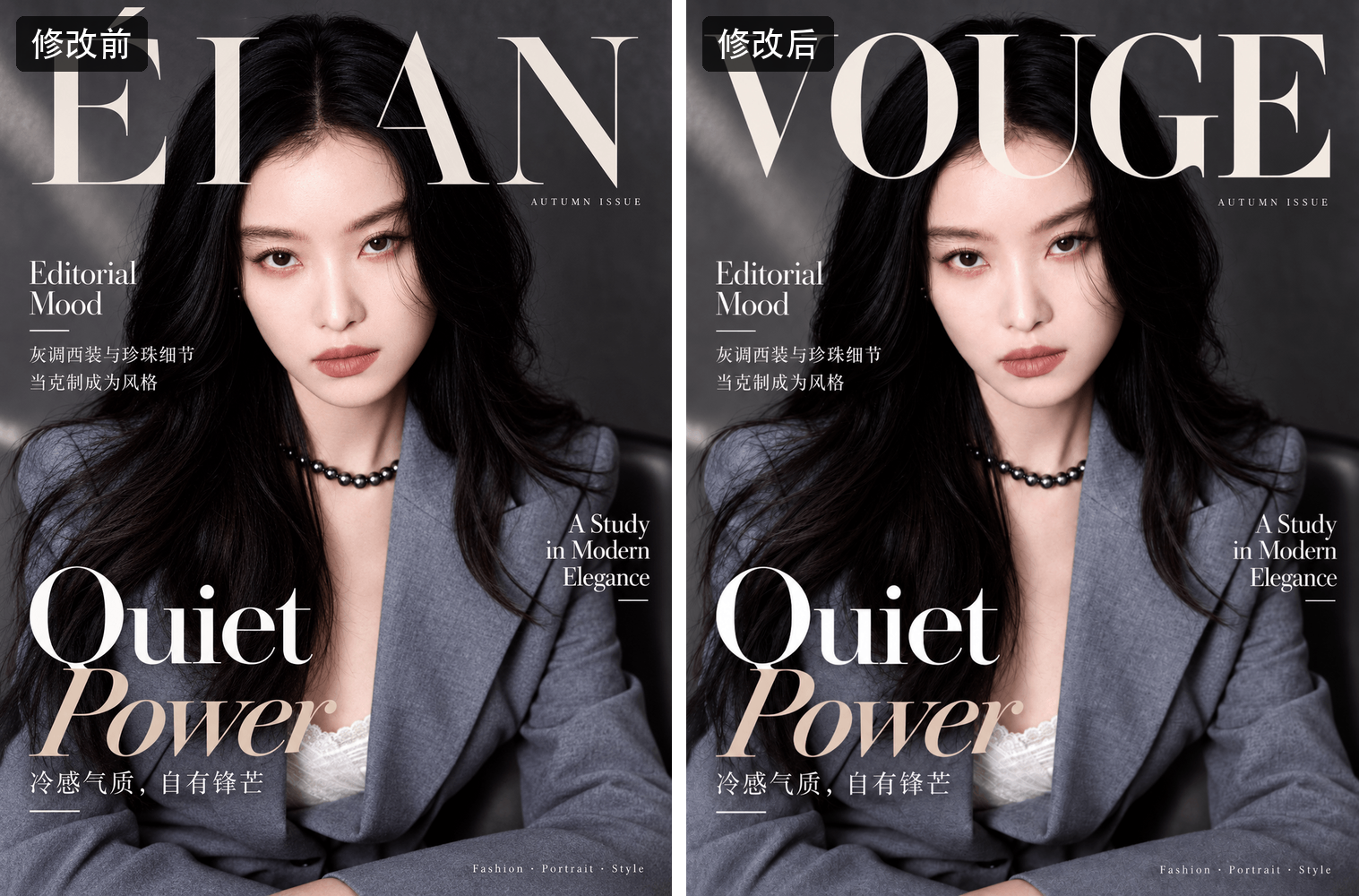
▲ 图:标题修改前后对比:左为初版,右为替换标题后
这里有意使用了变体拼写“VOUGE”,图片也按提示词保留了这个写法。图中是测试用的杂志风格设计,非杂志官方封面。
再试评论。在眼睛附近点一下,写上“加一副墨镜”,提交。
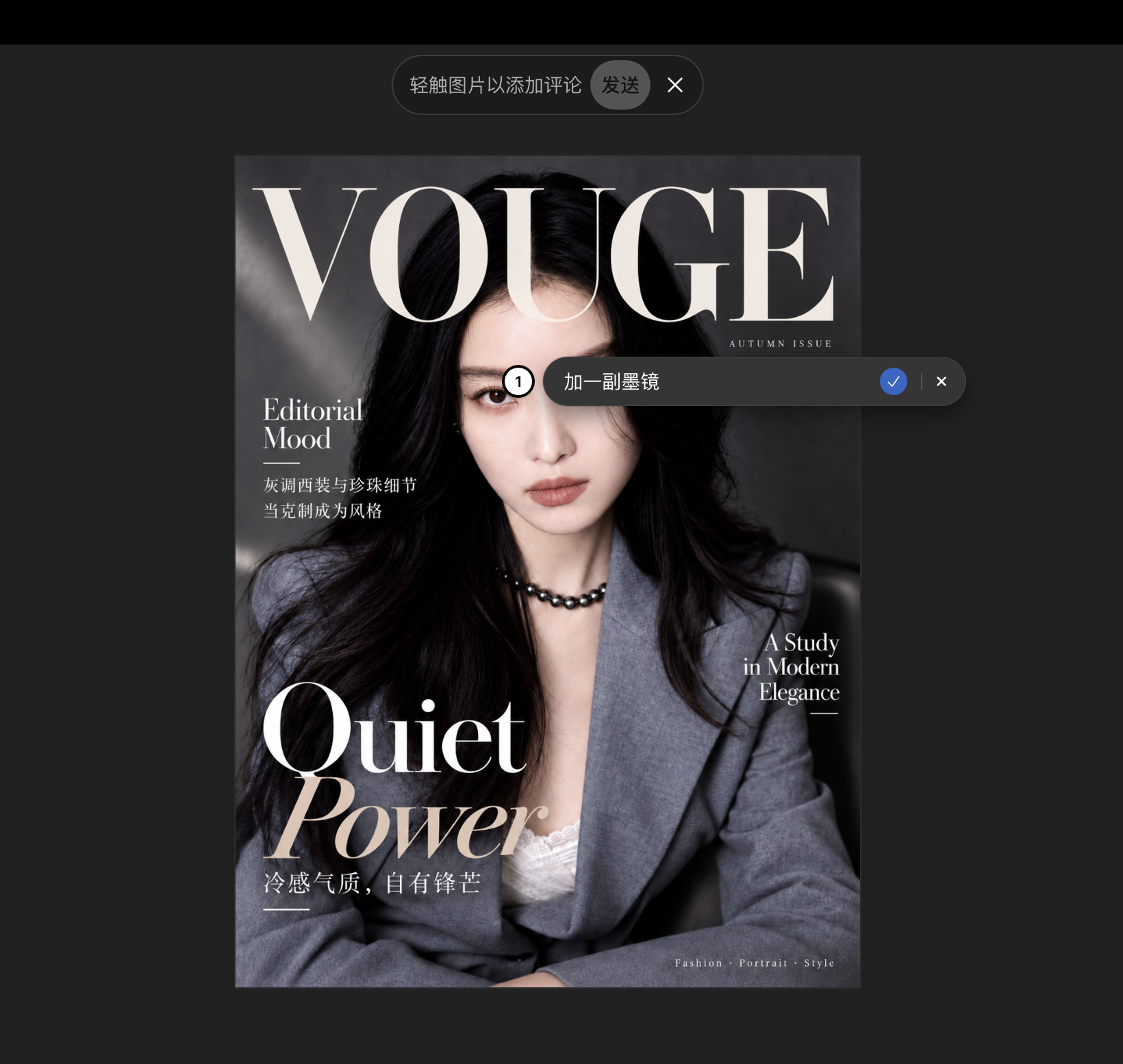
▲ 图:在眼睛附近添加评论:加一副墨镜
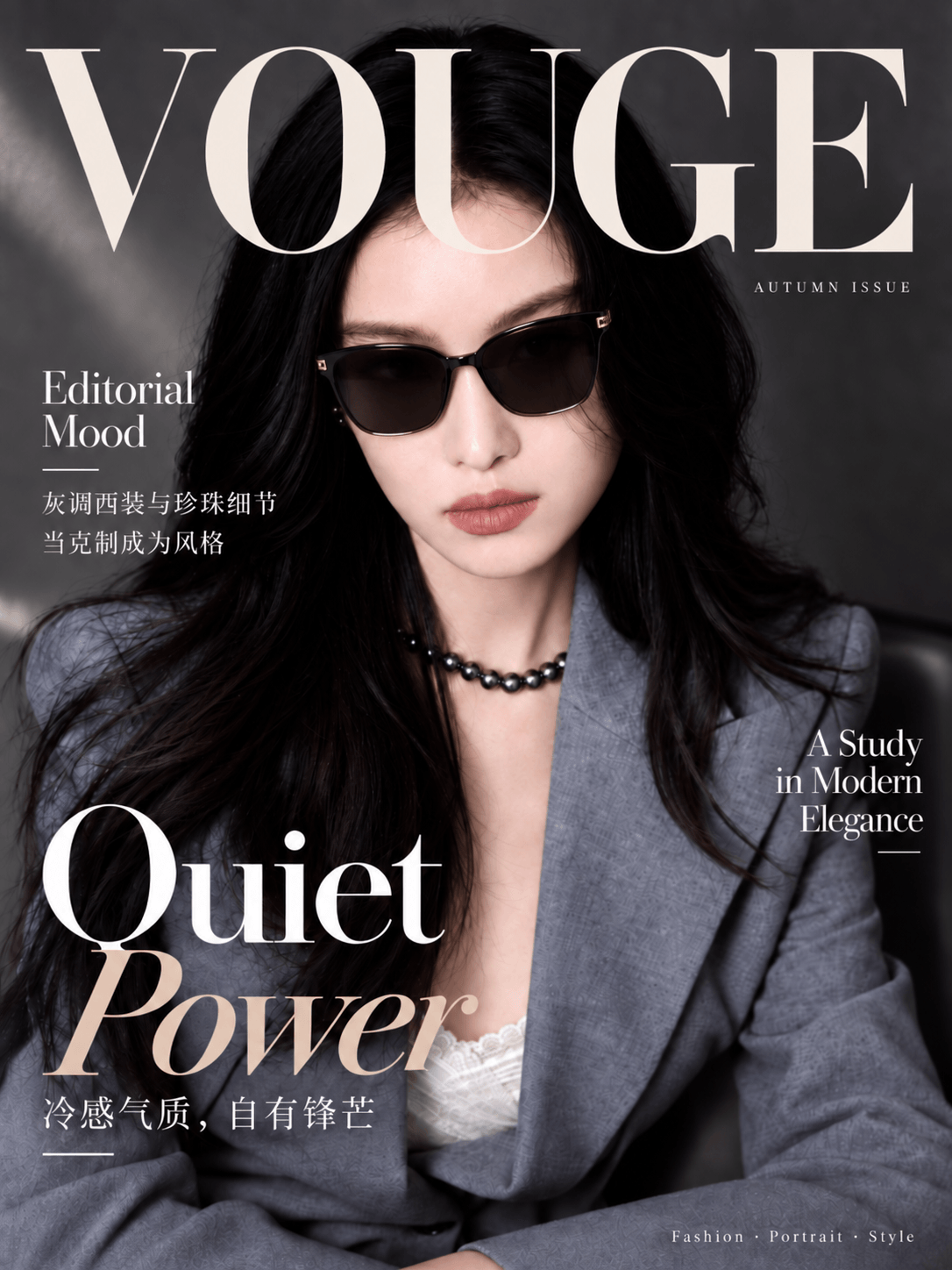
▲ 图:加上墨镜后的海报
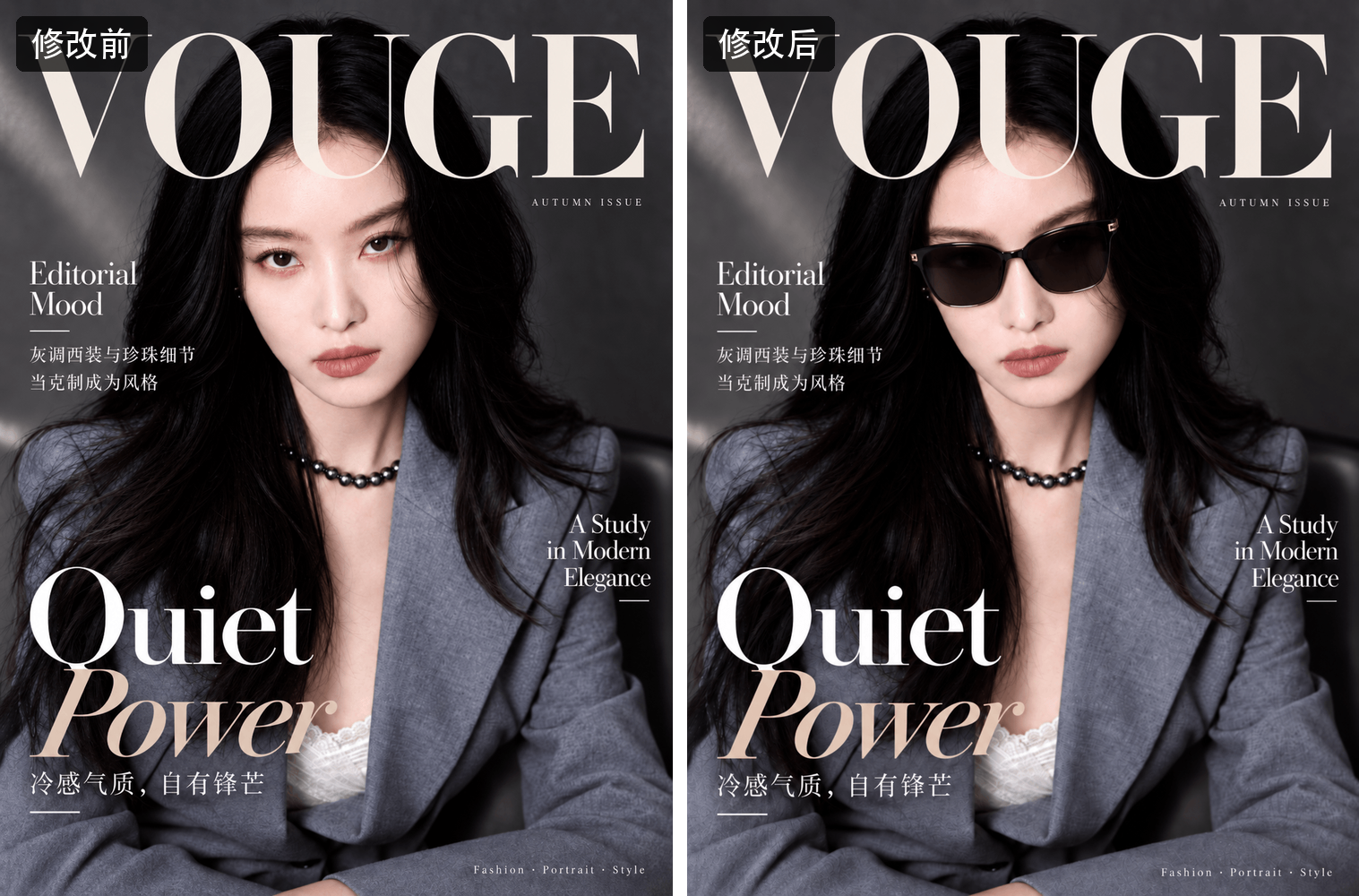
▲ 图:添加墨镜前后对比
墨镜加上了,前一轮改过的标题也保留着。把这张和初版放在一起看,人物、衣服和版面的整体感觉仍然接得上。这是我今天觉得多轮编辑好用的地方:可以继续改下去,不用每次重新做一张。
这种一致性,真的是强得离谱。它解决了我一直以来的一个痛点:以前改图,总是改着改着就跟前面不像了,好不容易做出来的效果又丢了,真的让人恼火。
工具栏里还有移除背景。这次我更想讲的是调整尺寸,因为我经常要把图片用到不同平台,3:4、9:16、16:9,各有各的要求。
以前改画幅是件很麻烦的事。简单裁一下,人物可能被切掉,文字也可能放不下。要让它在新的比例里看着舒服,往往得重新排版。
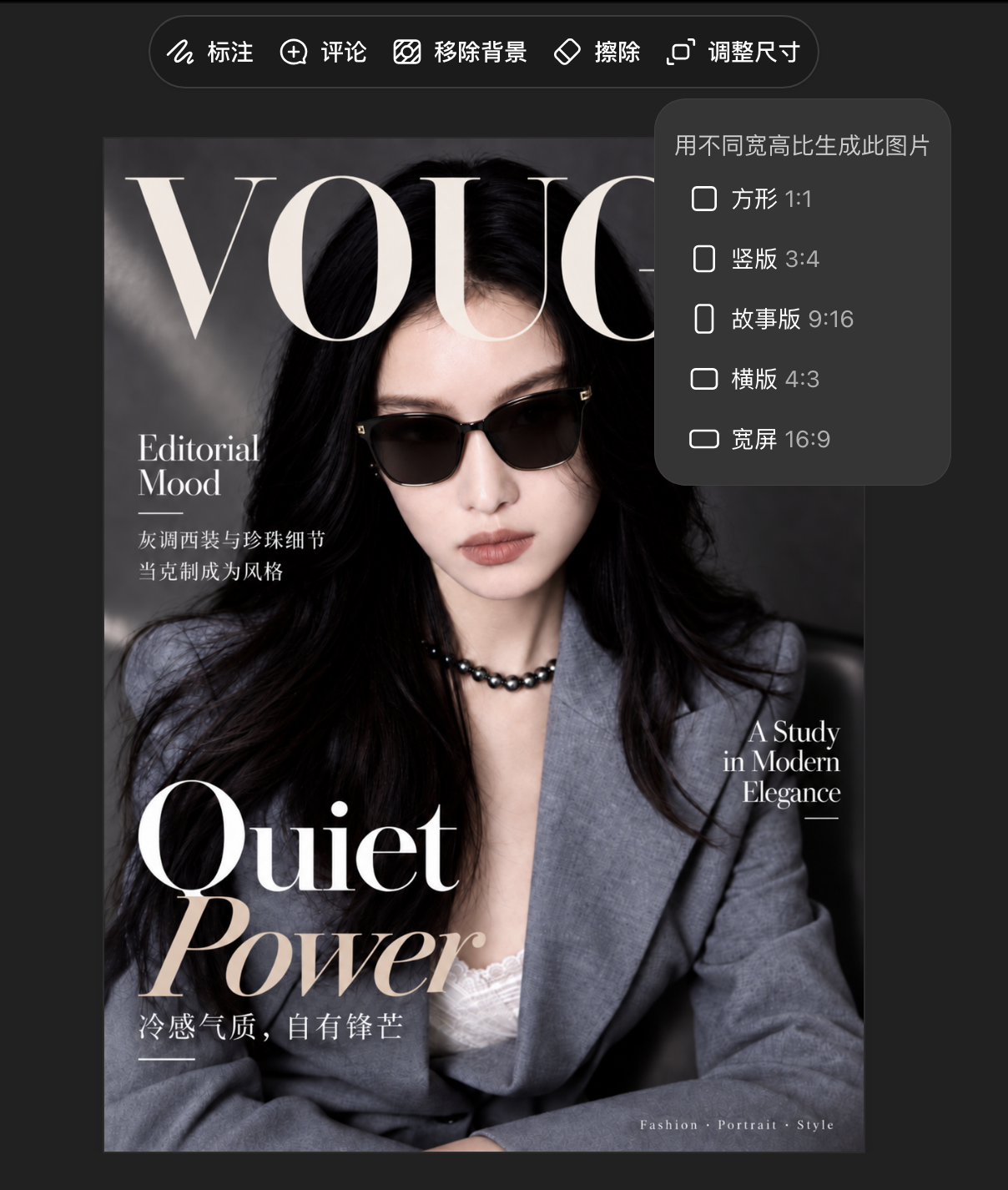
▲ 图:调整尺寸菜单
我把刚才那张 3:4 的竖版海报,改成了 16:9 的横版。
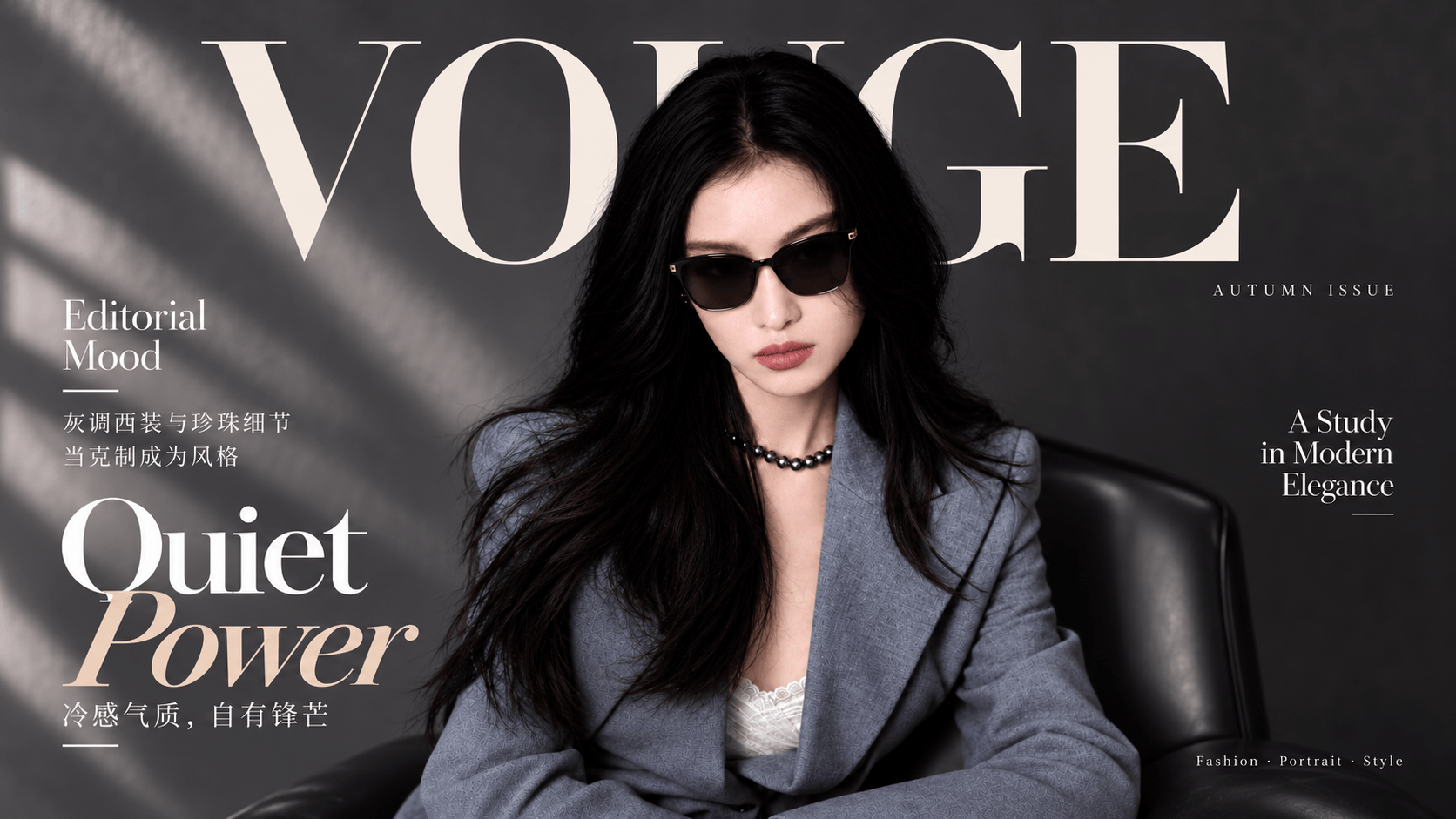
▲ 图:转换为 16:9 后的横版海报
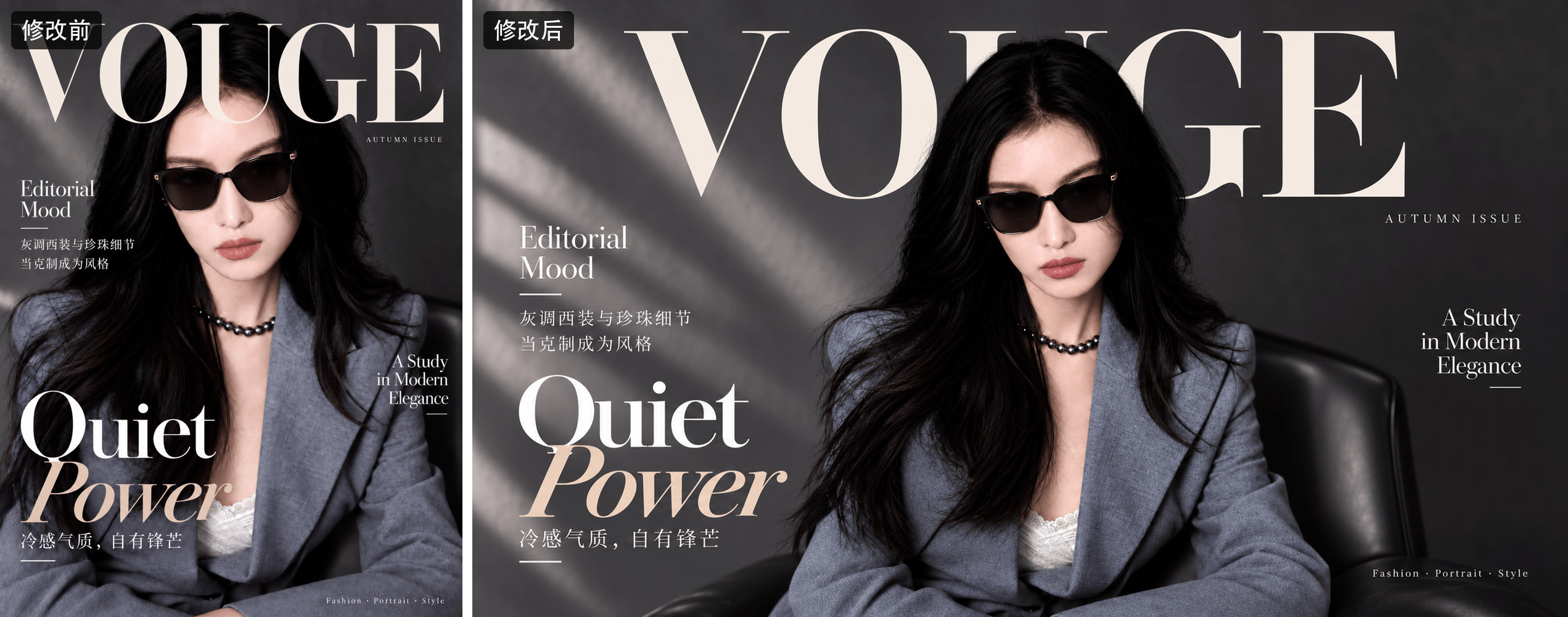
▲ 图:调整画幅前后对比
这一步超出我的预期。人物缩小了,画面向两边展开,标题和左右的文字也重新安排了位置。前面加的墨镜还在。
对我这种经常做封面、配图的人来说,这个功能太实用了。一张已经做好的图,换个画幅还能继续用,省掉的是重新摆人物、重新放文字的工夫。
原来生成好的图片就能分享,这次多了“分享提示模板”。
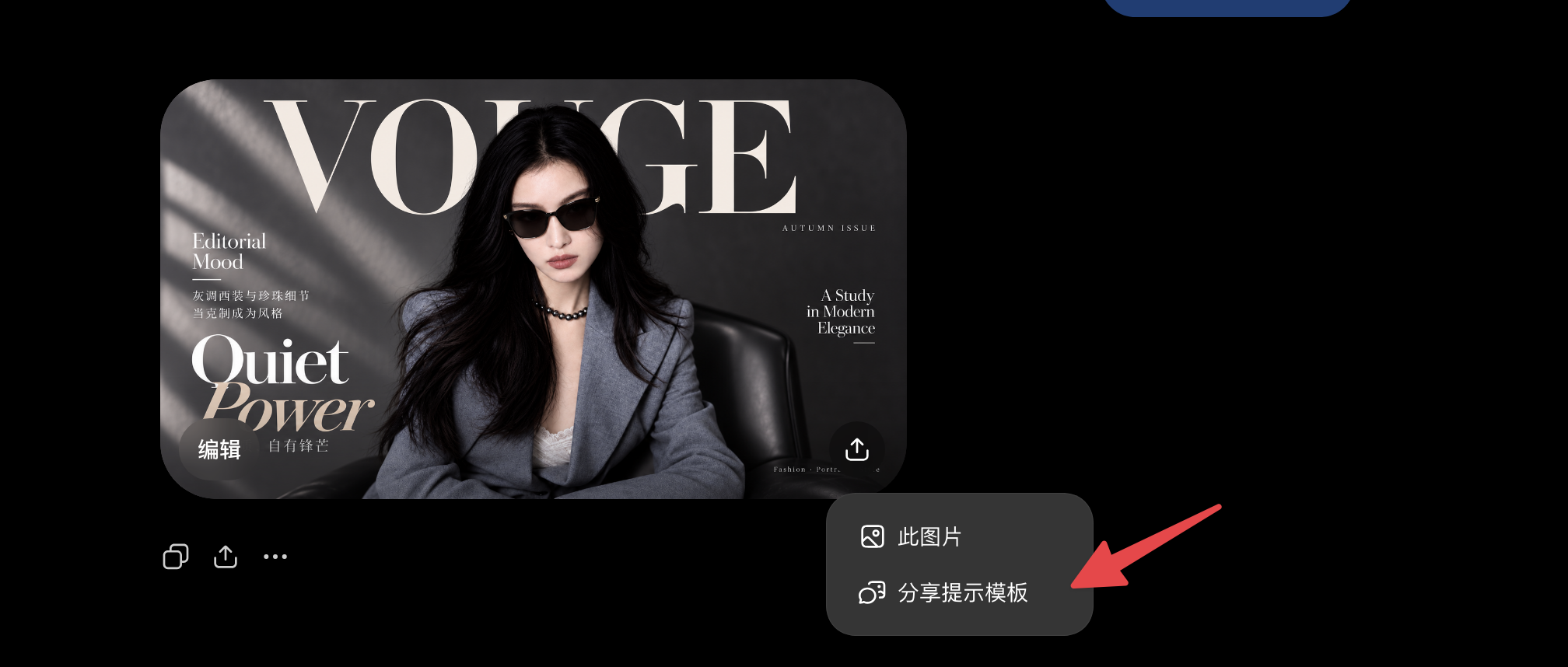
▲ 图:分享菜单里的“分享提示模板”
我点进去,复制链接,打开后能看到图片、提示词,以及“添加图像试试”的按钮。
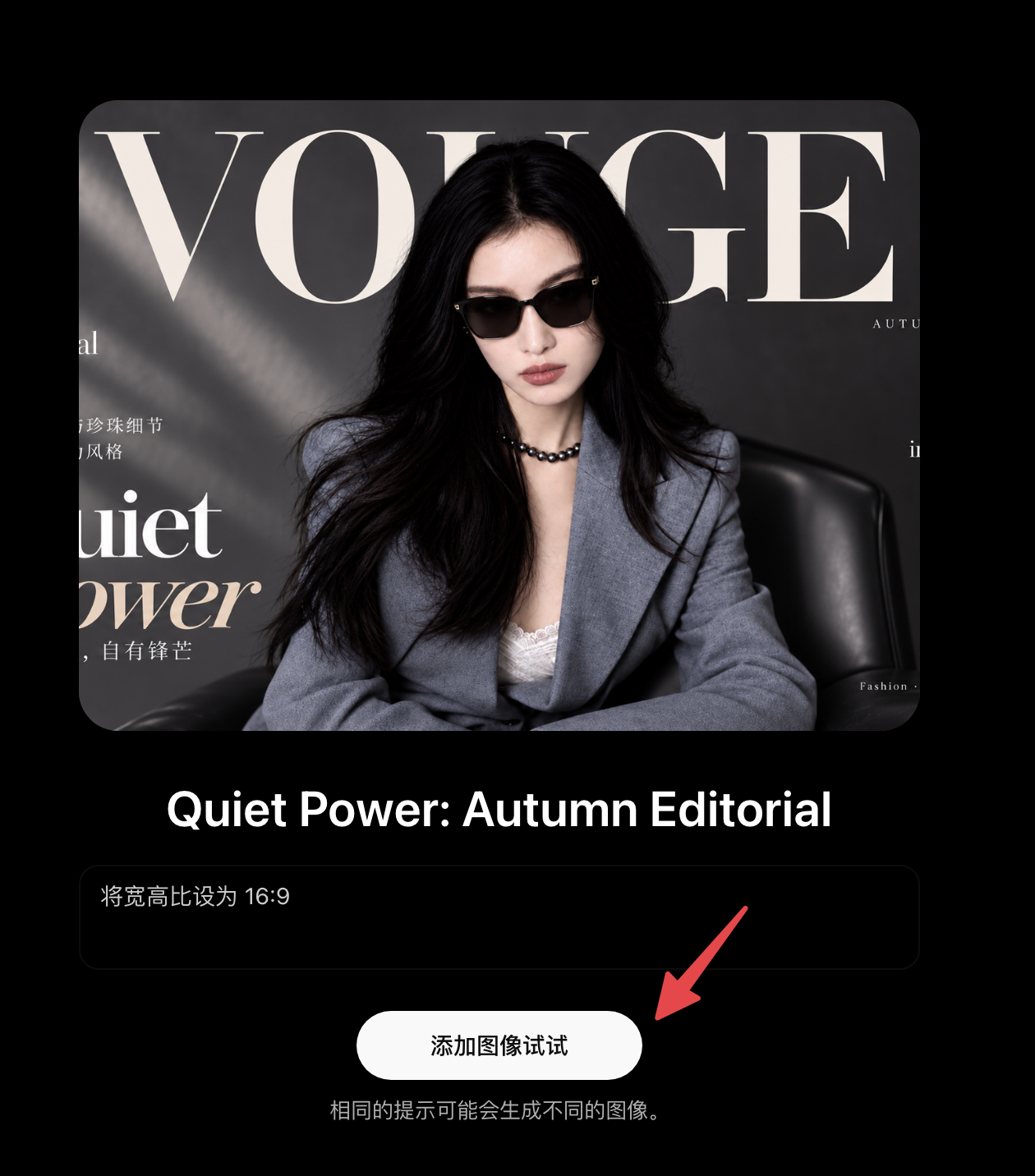
▲ 图:打开分享链接后的页面
我这里做的是改图,所以分享出去的也是改图提示词,页面上显示的是“将宽高比设为 16:9”。别人可以添加自己的图片,试试同样的修改。
我看到这里,还是会想到那些围绕提示词模板做生意的产品。这样的入口直接放进 ChatGPT,它们得重新想想,自己还能提供什么。
最后说速度。官方的说法是,相比 Images 2.0,生成延迟最多降低 50%。
我自己的体感也确实非常快。以前尤其做测试的时候,总要等前一张图出来,才能进入下一步,一轮轮等下来挺磨人。这次等待明显短了很多,有些图感觉几乎一转眼就出来了。连续改图的时候,这种差别特别明显。
按发布公告,Images 2.5 正在向 ChatGPT、ChatGPT Work 和 Codex 的各档用户推出,覆盖桌面、移动端和网页。我今天早上打开 ChatGPT,已经看到了更新提示。
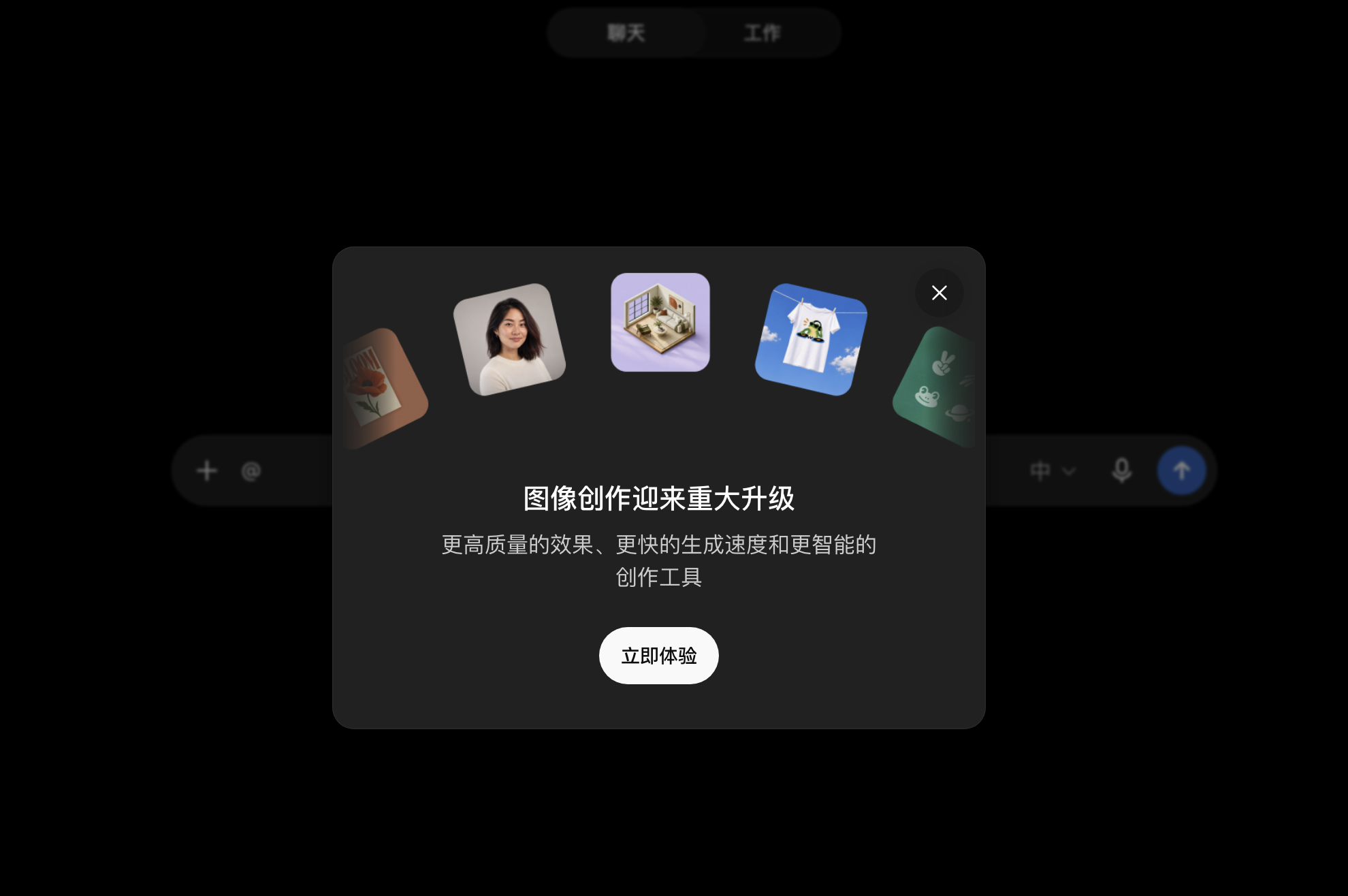
▲ 图:今天早上看到的图像创作更新提示
开发者还可以通过 API 使用两款模型:GPT-Image-2.5 Flare 侧重质量、编辑和速度的平衡;GPT-Image-2.5 Sunburst 追求更精细的控制,但生成时间更长。下面放上官方价格表,供需要接入 API 的朋友参考。
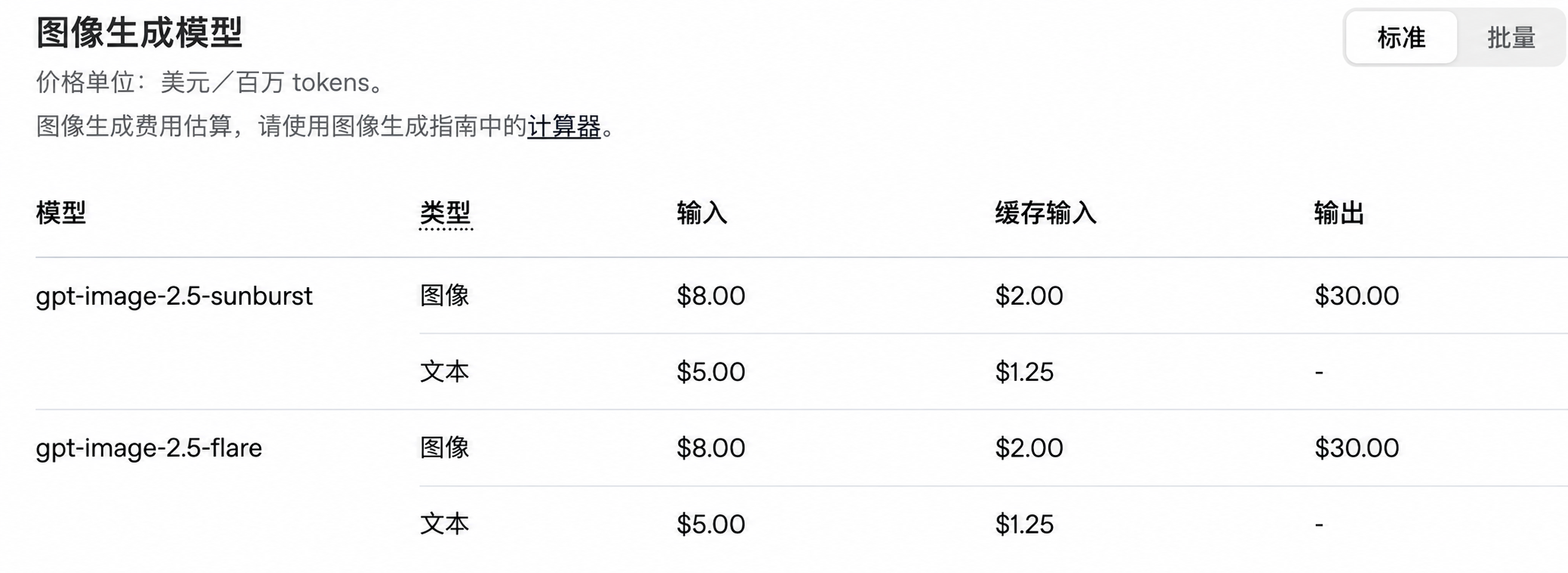
▲ 图:OpenAI 官方 API 价格表(中文翻译),标准档;单位:美元/百万 tokens
前面说了不少好用的地方,但这一轮测下来,也碰到了几个让人卡住的问题。
测试第一个模特的时候,我输入了一句“换成晚礼服”,结果没等来图片,反而收到一条提示:生成的图片可能违反了针对潜在欺诈或诈骗活动的防范措施。
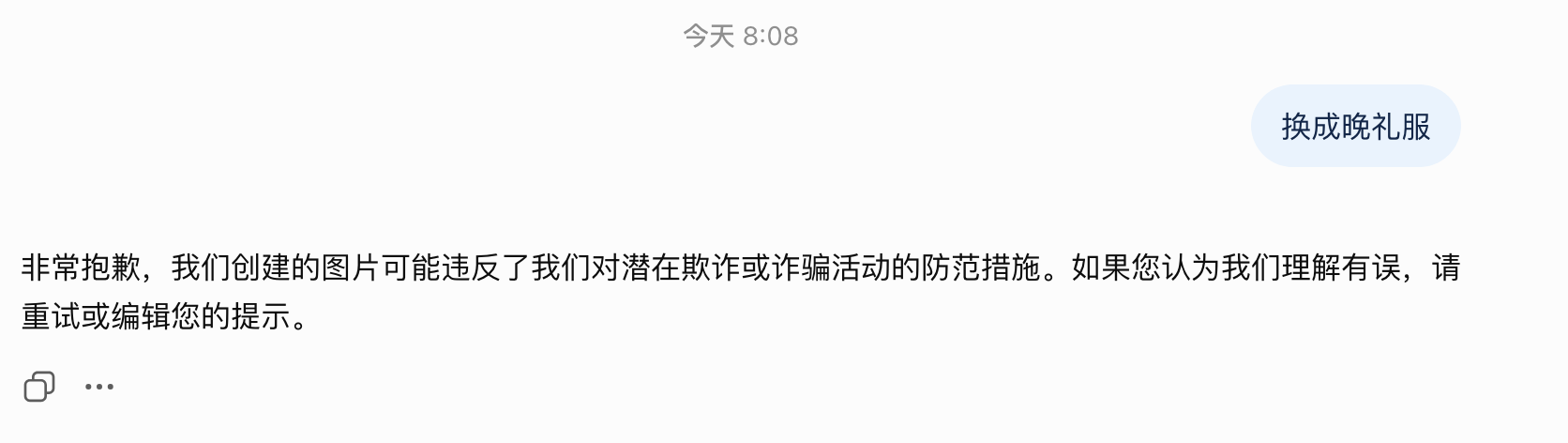
▲ 图:输入“换成晚礼服”后,出现安全拦截提示
这让我有点摸不着头脑。只是想换件衣服,怎么就跟欺诈、诈骗扯上关系了?以前用的时候,我印象里很少碰到这种情况。这次是不是风控更严格了?目前还不好下结论,也可能是这一次触发了误判,但它确实打断了正常的改图过程。
另一个问题出在多轮对话里。顺着上一张图继续改,整体还挺顺;但中间换过别的图,再想回头修改前面那张,就容易混乱。
比如下面这次,我引用的是前面那张模特图,要求“戴上墨镜”。结果它却给后面那张骑马照里的人加上了墨镜。
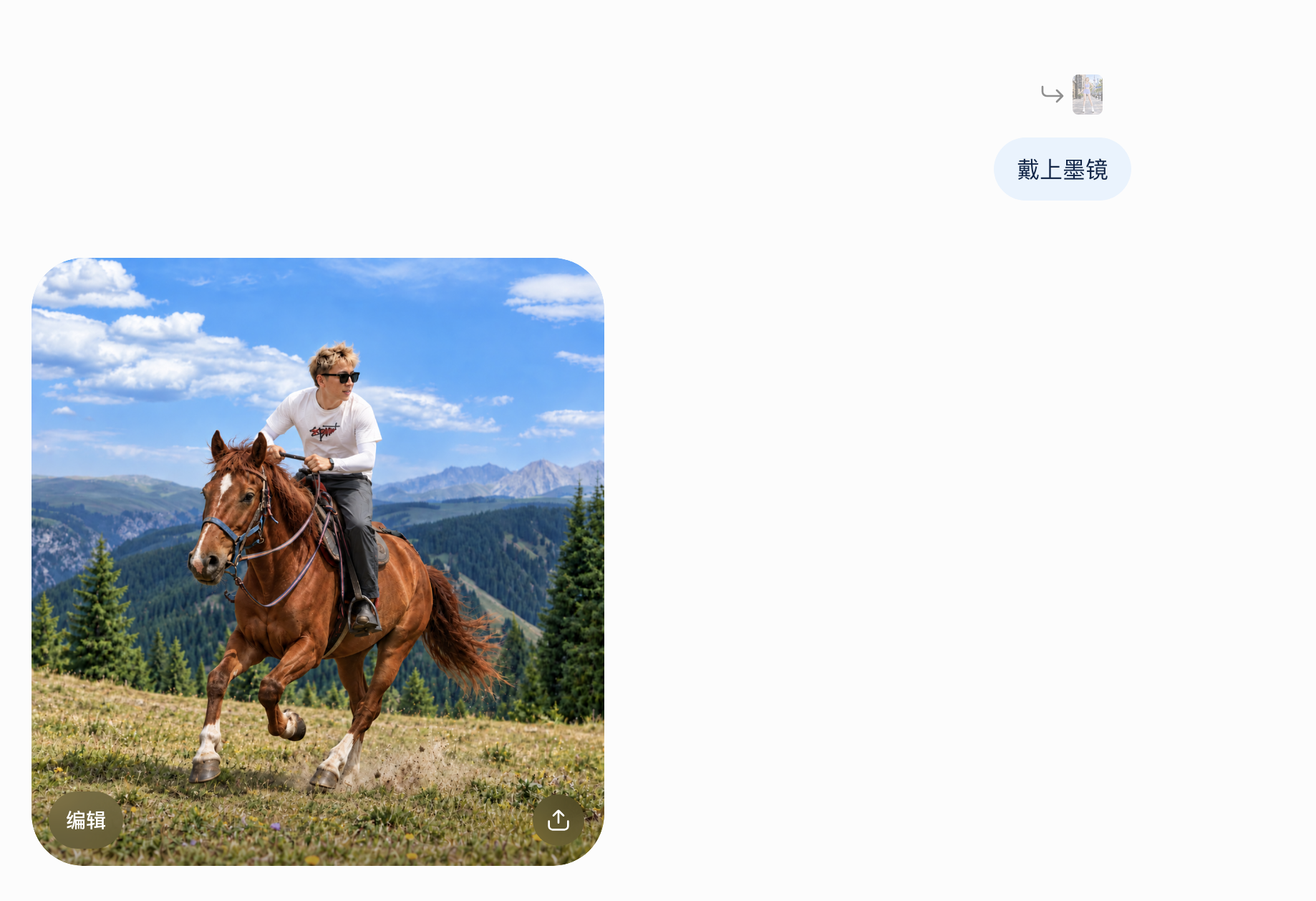
▲ 图:引用的是模特图,实际加上墨镜的却是骑马照
也就是说,在我这次的测试里,它似乎更容易沿着最近一张图往下改。即使我已经指定了前面的图片,它还是可能找错对象。一个对话里交替处理几张图的时候,这个问题就挺烦人的。
还有一点:这次在 ChatGPT 里测试,我没法同时发起多张图的生成,得等前一张完成,才能开始下一张。
前面说它快,是指单次生成的等待明显缩短了。但如果要连续测试很多提示词,或者手头有几张图都想改,还是得排着来。速度提升缓解了等待,并发这件事,在我这次使用的界面里还没能实现。
用完这一轮,我越来越觉得,AI 生图已经成熟到了一个很高的程度。至少对我每天做的公众号封面、插图和海报来说,它已经是一个可以长期放进工作里的工具了。
2.0 的出图能力让我愿意一直用它,2.5 则把后续那些琐碎的修改接了起来:人物要保留,标题要换,画幅要适配,改了几次之后,前面的效果还得在。能把这些事做顺,才会让人放心把日常工作交给它。
当然,它还会出错,我那张改了动作的骑马照就没那么像自己。但整体上,我现在考虑得更多的是这张图该怎么设计、哪里还可以改,而不是担心一动手,前面做好的东西就全变了。
这也是我觉得这次升级有分量的地方。一张好看的图,已经越来越容易得到;而当它能顺着你的想法,一步步改到能用,AI 生图才算真正走进了日常创作。对我来说,这个变化已经发生了。
https://openai.com/index/introducing-chatgpt-images-2-5/
https://openai.com/index/introducing-chatgpt-images-2-0/
https://openai.com/index/gpt-6-astra/
https://deploymentsafety.openai.com/chatgpt-images-2-0/new-safety-challenges
https://developers.openai.com/api/docs/pricing



