各位好啊!
不知道你刷汽车拆解视频的时候,有没有这样的感觉:镜头一晃,一个部件就拆下来了,名字听懂了,它原来装在哪儿、跟旁边的结构怎么配合,还是有点迷糊。
想换个角度看,视频不能随便转;想把某个部分单独拿出来研究,又得找新的图片。
最近发现的 Model X Studio,就把这个过程做成了一个可以自己操作的网页:围着一辆 Model X 转一圈,拖动滑块拆开模型,再挑感兴趣的部分慢慢看。
项目原始模型整车渲染图仓库原始模型的离线渲染图,非在线界面截图。
项目简介
Model X Studio 是一个在 GitHub 公开代码的交互式 3D 汽车展示项目,围绕特斯拉 Model X 提供环形展台、组件说明、单片查看和渐进式分解功能,覆盖 334 个可探索的模型片段。
你可以把它想象成放在浏览器里的数字模型展柜。整车摆在中央,组件列表负责导航,底部滑块控制展开程度,视角工具则让你围着模型观察。
需要先说清楚:这里的 334 指建模产生的几何片段,模型呈现的是改款前的 Model X,具体年份未经核实。作者也明确标注,电池、驱动单元和悬架属于教学示意结构。
拖动滑块,把整车一点点展开
项目最吸引人的设计,是底部的 Explode 分解滑块。
从组装状态向外拖动,模型会逐步分离;点击 All parts 可以展开全部片段,点击 Assemble 则回到组装状态。想看整体与局部的关系,可以来回调整,不必跟着视频的播放速度走。
这种“拆开看”的方式,很适合带着问题观察。比如先看整车轮廓,再看车门、玻璃和座舱分别位于哪里,原本被外壳遮住的空间关系就容易理解一些。
项目模型的分组展开示意基于原始模型制作的分组展开示意,布局与在线分解动画不同。
想研究哪个,就把哪个单独拿出来
车的结构多,全部摊开后也容易眼花。
项目把内容分成车身、全景玻璃、车门、座舱、电池、驱动、悬架、车轮与制动八个部分。选中组件后,还能从列表中挑选具体模型片段,通过 Isolate component / Isolate piece 单独显示,减少其他结构的遮挡。
这种设计的价值在于,你可以先从整车建立印象,再逐步缩小观察范围。对刚接触三维模型的人来说,比面对一长串陌生对象名称更容易找到方向。
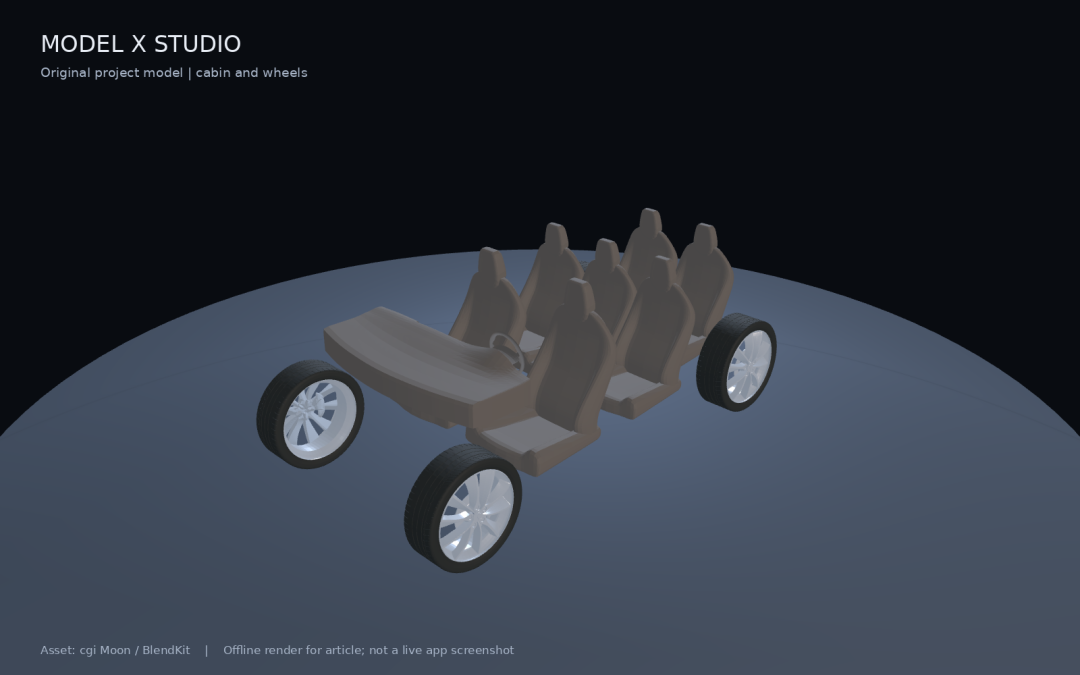 原始模型中的座舱与车轮
隐藏部分外部结构后的模型渲染示意,展示座舱与车轮。
看完形状,还能接着读工作原理
选中组件后,说明面板提供 Overview 和 How it works 两个栏目,分别介绍它是什么、承担什么作用,并附有相关特斯拉文档入口。
比如车轮与制动部分,文字会提到摩擦制动和能量回收;车门部分则解释鹰翼门的运动特点。这样一来,看模型时冒出的疑问,就有了继续了解的入口。
不过,模型展开动作与真实拆装过程有区别,鹰翼门片段的分离也不等于精确模拟铰链运动。把它当作帮助理解结构的交互演示会更合适。
对开发者来说,也是一个三维交互案例
如果你平时写前端,这个项目还有另一层看点。
代码使用 React 组织界面,Three.js 负责三维场景,将组件选择、模型聚焦、缩放、自动旋转和说明面板联系起来。可以从中观察:点击列表后怎样更新场景,模型片段又怎样对应到文字介绍。
做产品展厅、设备讲解或互动教学时,这些交互思路都有参考价值。真正值得研究的,是让模型、操作和说明相互配合的方式。
快速体验与本地启动
想直接看看,可以打开作者提供的 在线演示。三维场景需要浏览器支持 WebGL,加载和流畅程度也会受到设备与网络影响。
想在本地运行,先准备 Node.js 22.13 及以上版本、npm 和 Git,再执行:
git clone https://github.com/ashemag/model-x-studio.git
cd model-x-studio
npm ci
npm run dev -- --port 3015
启动后,在浏览器打开 http://localhost:3015。仓库还提供 Vercel 部署配置,按 README 使用项目根目录即可,不需要额外配置数据库或环境变量。
最后聊两句
我觉得这个项目有意思的地方,是把“看别人讲结构”变成了“自己带着问题去探索”。
对汽车爱好者,它提供了一种观察模型的方式;对前端开发者,它展示了三维内容如何与普通网页控件配合。
如果你也曾经对着拆车视频反复暂停,想把某个角度看明白,不妨打开它试试。从整车到一个小片段,观察顺序可以自己决定。
项目地址:
https://github.com/ashemag/model-x-studio