👉 这是一个或许对你有用的社群
🐱 一对一交流/面试小册/简历优化/求职解惑,欢迎加入「芋道快速开发平台」知识星球。下面是星球提供的部分资料:
👉这是一个或许对你有用的开源项目
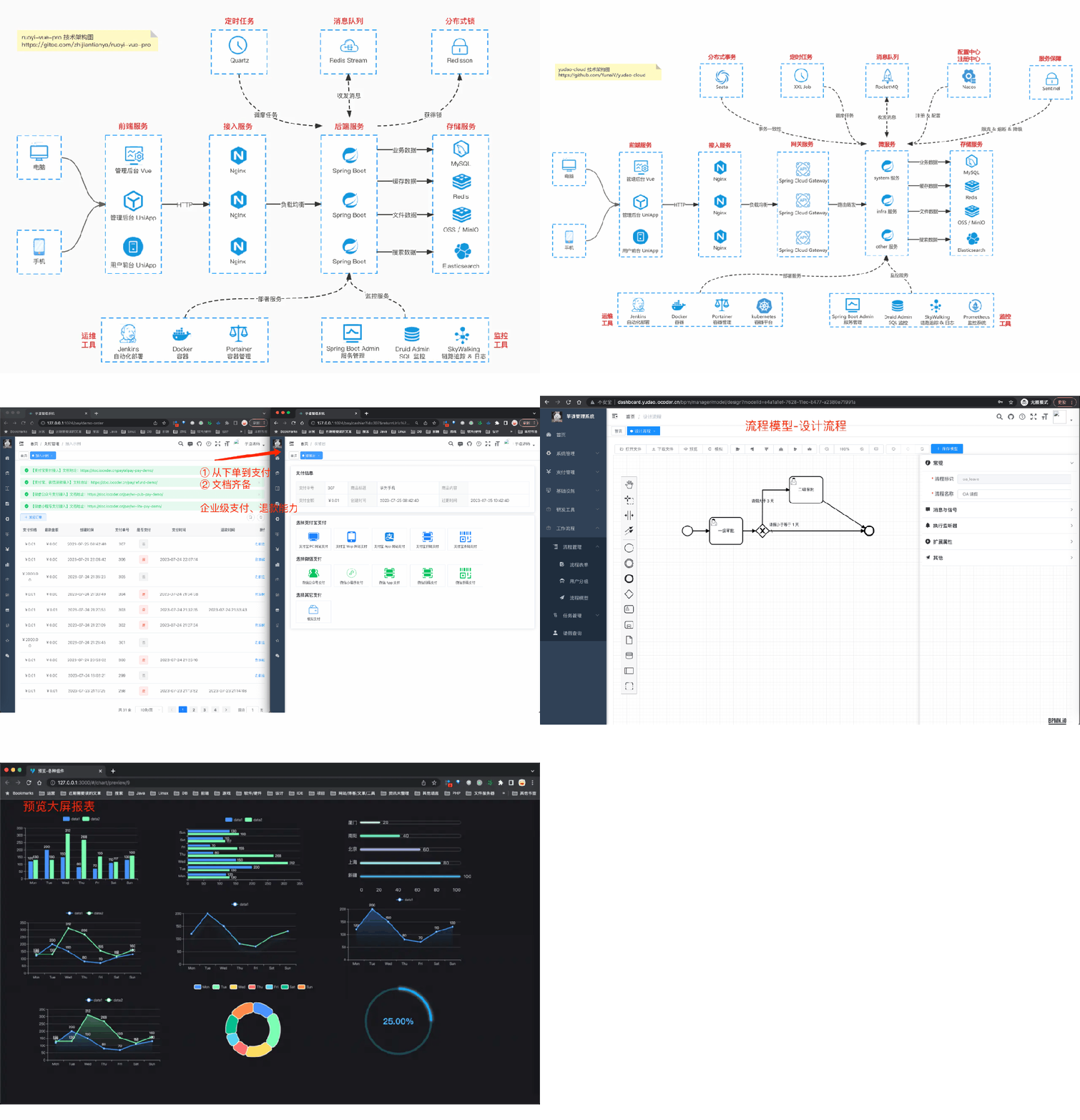
国产Star破10w的开源项目,前端包括管理后台、微信小程序,后端支持单体、微服务架构
RBAC权限、数据权限、SaaS多租户、商城、支付、工作流、大屏报表、ERP、CRM、WMS、MES、HRM、AI大模型、IoT物联网、IM聊天等功能:
- 多模块:https://gitee.com/zhijiantianya/ruoyi-vue-pro
- 微服务:https://gitee.com/zhijiantianya/yudao-cloud
- 视频教程:https://doc.iocoder.cn
【国内首批】支持 JDK25 + SpringBoot4、JDK17/21+SpringBoot3、JDK8/11+Spring Boot2三版本 QUOTE
把已有的命令行 Agent 接进来,也能开箱使用。
第一是散的。你本机多半已经装了 Claude Code 和 Codex,一个开着改后端,另一个开着写前端,两套登录、两份配置,切来切去本身不贵,但它们是各自孤立的,谁也不认识谁。
第二是空的。你也试过那些 AI 桌面客户端,多数就是给你一个输入框,把 Key 贴进去,它能聊天,也仅此而已。它读不了你的文件,跑不了你的脚本,更不会替你生成一个能直接交出去的 pptx。那是个聊天入口,不是一个干活的东西。
第三更隐蔽,是搭环境的时间。为了让 AI 用上你的工具,你得先装 CLI、配 Key、处理权限弹窗,一套下来半小时,而这半小时跟你的目标一点关系都没有。
AionUi 想干的,就是把这三件事一起收掉。它免费开源,Apache-2.0 协议,macOS、Windows、Linux 三端都能跑,现在在 GitHub 上有三万多 Star。
— 仓库首页,右上角就是实时 Star 数
ruoyi-vue-pro
基于 Spring Boot + MyBatis Plus + Vue & Element 实现的后台管理系统 + 用户小程序,支持 RBAC 动态权限、多租户、数据权限、工作流、三方登录、支付、短信、商城等功能
项目地址:
https://github.com/YunaiV/ruoyi-vue-pro
视频教程:https://doc.iocoder.cn/video/
这是它最核心的一层,也是它跟聊天框类产品分开的地方。
大部分开源 AI 桌面客户端,本质是一个输入框。AionUi 自带一个完整的 Agent 引擎,这个引擎具备四类能力,文件读写、网页搜索、图片生成,以及 MCP 工具调用。你可以理解成,它把「干活需要的手和脚」一起装好了。
区别在这里体现得很直接。你贴一个 Key 进去,得到的是一个能读你本地文件、能写文件、能上网搜东西的 Agent,不需要额外装任何 CLI,也不用配环境变量。这些能力是内置的,不是靠你装插件攒出来的。
yudao-cloud
基于 Spring Cloud Alibaba + Gateway + Nacos + RocketMQ + Vue & Element 实现的后台管理系统 + 用户小程序,支持 RBAC 动态权限、多租户、数据权限、工作流、三方登录、支付、短信、商城等功能
项目地址:https://github.com/YunaiV/yudao-cloud
视频教程:https://doc.iocoder.cn/video/
如果你本机已经装了 Claude Code、Codex 或者别的命令行 Agent,AionUi 会自动检测到,把它们接进同一个界面。目前支持的清单有二十多个,除了内置 Agent,还包括 Claude Code、Codex、Qwen Code、Goose、OpenClaw、Augment Code、CodeBuddy、Kimi CLI、OpenCode、Factory Droid 等等。
自动检测的意思是省掉手动配路径这一步。装过 Claude Code 的人都知道,配环境、设 Key、处理权限弹窗,一套下来挺烦,这里的做法是检测到就挂上。
最实用的场景是同时跑。一个 Claude Code 在改后端代码,另一个 Codex 在写前端组件,互不干扰,每个 Agent 有自己独立的上下文窗口,不会串。MCP 配置也是统一的,以前每个 CLI 各配一遍,现在配一次全部同步。自动批准和全自动模式一键开关,对所有 Agent 一起生效。
顺序也很清楚,先有内置的能跑起来,再把已有的接进来,两条路各自解决一半问题。
— 本机已装的 CLI Agent 被接进同一界面
它支持三十多个 AI 平台,官方平台里有 Gemini 和 Anthropic,云厂商里有 AWS Bedrock,国内覆盖了通义、智谱、Kimi、百度千帆、腾讯混元、硅基流动这些,国际线有 DeepSeek、MiniMax、OpenRouter、xAI 等等,本地还能接 Ollama 和 LM Studio。如果你手上有个聚合网关,它还支持 NewAPI,能在同一个界面里统一接入二十多种模型,随时切换。
用起来的感受是,用一家问了觉得不够深,直接切到另一家继续问,会话不用重开。
关键点不在数量,在于对照关系。官方 README 里有一张很说明问题的表,左边是你贴进去的 Key,右边是你会拿到什么。Gemini 的 Key 对应一个 Gemini 驱动的 Cowork Agent,OpenAI 的 Key 对应 GPT 驱动的,Anthropic 的对应 Claude 驱动的,本地模型对应本地模型驱动的。同一套能力,不同的驱动。
这就是它跟那些只支持单一模型的方案拉开差距的地方,也解释了为什么换个 Key 不代表要换一套用法。
它内置了三个 Office 助手。PPT 助手能出带 Morph 过渡动画的 .pptx,Morph 就是 PowerPoint 里那种页面之间丝滑切换的效果;我让它按月生成一份产品规划,出来的结构有封面、目录、分页和总结,每一页都有实际内容,不是占位符。Word 助手出 .docx,覆盖学术论文、报告、合同模板这类文档,格式排版一起处理。Excel 助手出 .xlsx、.xlsm 或 .csv,除了生成表格,还能分析数据、自动做图表、美化格式。
三个助手底层都走它自研的 OfficeCLI,一个专门处理 Office 文档格式的引擎。出来的文件是标准 Office 格式,在 Microsoft Office 或者 WPS 里能直接打开继续改。
这一步的差别看起来小,实际不小。你拿到的是能接着往下做的文件,不需要从聊天气泡里复制一段代码再自己跑一遍。
— Excel 助手的生成与处理过程
内置专业助手一共二十一个,它们的共同点是背后挂着真实能力,而不是换个提示词。
通用的是 Cowork,负责自主任务执行、文件操作、文档处理和工作流规划。PPT 方向给了好几个,基础版、带动画的 Morph 版、3D 版,还有专门出融资演讲稿的和做数据仪表盘的。此外还有学术论文写作、财务模型,以及几个跨度很大的,比如生成单文件 3D 游戏、内置五十七种设计风格和九十五种色板的界面设计助手。
每个助手本质上是一个 Markdown 配置文件,放在项目的 assistant/ 目录里,你可以自己写新的,定义它的规则、能力和挂载的技能。
技能系统分了三层,内置的、自己写的,以及第三方扩展通过 SDK 贡献的。当前会话激活了哪些技能,在聊天头部一眼能看到,也能随时开关。内置技能里有 pptx、docx、pdf、xlsx、mermaid 这些。
前面这些说的都是你坐在这台电脑前,它还有一层是解决「你不在」的。
它提供 WebUI 模式,启动之后可以从手机、平板或者另一台电脑用浏览器访问,局域网、跨网络、服务器部署都支持,扫码或者用密码登录。这一层的体感是「换一台设备看同一个会话」,电脑上跑到一半的活,你在外面用手机就能接着看。
聊天平台那一路更贴近日常习惯,在设置里的 WebUI 频道填上 Bot Token 就行,等于把指令入口搬进你本来就在用的软件。目前支持 Telegram、飞书、钉钉和个人微信,企业微信、Slack 和 Discord 标注的是即将支持。要注意 Bot Token 需要你自己去对应平台申请配置,不算开箱即用。
— WebUI 远程访问
你可以直接用自然语言告诉 Agent 要干什么,再设时间,到点它自己跑。调度模式有三种,标准 cron 表达式并且支持时区,固定间隔比如每多少分钟或每小时一次,以及一次性触发。执行方式有两种,在已有会话里继续跑能保留上下文,每次新建会话则适合独立的周期任务。
最有意思的是 Agent 在对话过程中能自己创建定时任务。你顺口说一句「每天早上九点汇总昨天的销售数据生成 Excel」,它自己就把任务建好了。常见用法就是日报、周报、数据抓取、文件整理这一类。
细节上还有两处考虑。任务激活期间它会自动阻止系统休眠;机器中途醒了,它还会去检查有没有漏掉的触发,不会因为电脑睡了就把这轮跳过去。
机制是把大任务拆开并行跑。一个 Leader Agent 接收指令、拆成子任务,通过内置的任务服务器分发给 Teammate,Teammate 并行执行,结果通过异步邮箱共享、写进共享任务板,所有 Agent 共用同一个工作目录。Leader 这一侧可以接 Claude Code、Codex、Gemini 等好几种后端,运行过程中还能动态增减 Teammate。
官方把通信层叫 ACP,全称 Agent Client Protocol,同时明确标注这是实验性功能。
作者的保留态度也值得说一句。他的判断是这条路市面上已经有不少产品在做,很多项目拆分跑完再组合的效果并不好,他自己没怎么试,需求也不大。这个态度跟官方标注的「实验性」是一致的。我的建议是把它当成一个方向看,真要靠它跑长任务之前,先拿一个不重要的项目小范围验证一遍,别一上手就把关键流程压上去。
— Team 模式的组队协作
剩下这些单拎出来都不算大功能,但它们合起来解决的是同一个问题,AI 生成的东西怎么落回本地。
预览面板能让 Agent 生成的文件直接在应用里打开,不用切到别的软件。它支持十多种格式,PDF、Word、Excel、PowerPoint、Markdown、HTML、代码高亮、图片、Diff 都能看,可以多标签同时开,还有基于 Git 的版本历史可以回溯。这一步接上之后,你就不需要「生成完再去文件夹里翻」。
— 多格式预览面板
文件管理能让 Agent 自己整理文件夹、批量重命名、按类型智能分类、合并文件。官方演示里有一段就是把乱糟糟的下载文件夹按文件类型自动归档到各个分类目录里,这类活人来做很烦,交给它正合适。
— 把下载文件夹按类型自动归档
图片这块接了 Gemini 的图像能力,文生图、编辑已有图片、识别图片内容都支持,还能批量生成。
— 图片生成与编辑
界面的样式也放开了,你可以自己写 CSS 改外观,颜色和布局都能调。
— 用 CSS 自定义界面外观
多任务并行则是把多个会话同时开着,各自独立上下文。左边跑 Claude Code 写代码,右边用内置 Agent 整理文件,互不打扰。前面说的「散的」那个问题,到这里算是收口了。
— 多个会话并行
装法看你用哪个平台。macOS 用 Homebrew 一行搞定。
Windows 和 Linux 去 Releases 页面下载对应安装包,装完直接打开。上手就三步。
第一步 安装 AionUi(Homebrew 或 Releases 安装包)
第二步 填入任意一家的 API Key
第三步 直接开问,文件读写、网页搜索、图片生成、MCP 工具都能用
如果不喜欢命令行,直接从 Releases 页面下载安装包走一遍也一样,两条路径装出来的东西没有区别。三步走完,你不用再单独装 CLI,也不用配环境变量。想接本机已有的 Claude Code 和 Codex,在设置里打开对应开关,它会自动检测并挂上。
上手第一件事我建议先设权限。它默认具备读写你本地文件的能力,自动批准模式能让它不打断地连续干活,但也意味着它真的会动你的文件,先拿一个测试目录试手更稳。
最后说我的判断。这个项目值得装,跟它接了多少模型关系不大。它真正做掉的是两件最烦的事,一件是从零开始不用搭环境,另一件是已经装好的一堆 CLI 不用推翻重来。顺带它还把文档生成、定时调度、远程访问这些散在各处的需求收进了同一个桌面窗口。如果你桌面上已经开着不止一个终端,它解决的就是你每天都要面对的那点摩擦。
仓库地址是 https://github.com/iOfficeAI/AionUi
欢迎加入我的知识星球,全面提升技术能力。
👉 加入方式,“长按”或“扫描”下方二维码噢:

星球的内容包括:项目实战、面试招聘、源码解析、学习路线。
文章有帮助的话,在看,转发吧。
谢谢支持哟 (*^__^*)



