最近买了个柜子,就想着把书房里堆着的电子榨菜整理一下。偶然翻到了两台设备,一台 OEA,一台 H618 光速 box 千兆。
于是就在想,现在飞牛社区版已经很稳定了,是不是可以把这两台设备刷成飞牛 arm 玩一玩呢~
回头又去看了一下两个东西的配置,OEA 不说了,丢地上都没人捡的东西。倒是 H618 这个光速 Box 似乎还有一战之力。
看了下黄鱼,120 块左右可以入手。配置方面,千兆网口、4G 内存、128G 存储空间、2 个 USB 口、一个 HDMI、一个 AV 音频口,感觉拿来刷成飞牛做一个影视库或者音乐库也是很好的选择。
逛了下 fnNAS 的 github 项目地址,当前的版本还是停留在 1.1.x,而实际目前 fnOS 已经升级到了 1.2 版,而音乐 APP 则需要新版本才可以使用。
折腾了一下,顺利把这台 H618 光速 Box 刷上了飞牛,并且升级到了最新版本,使用正常,如果大家手上缺一个小玩意儿的,可以试试这台设备。
准备工具:
TF 一张、网线一根、5V/2A 电源线一根。
安装过程:
先去 fnnas github 社群,到 release 里找到 fnnas_allwinner_1254 。
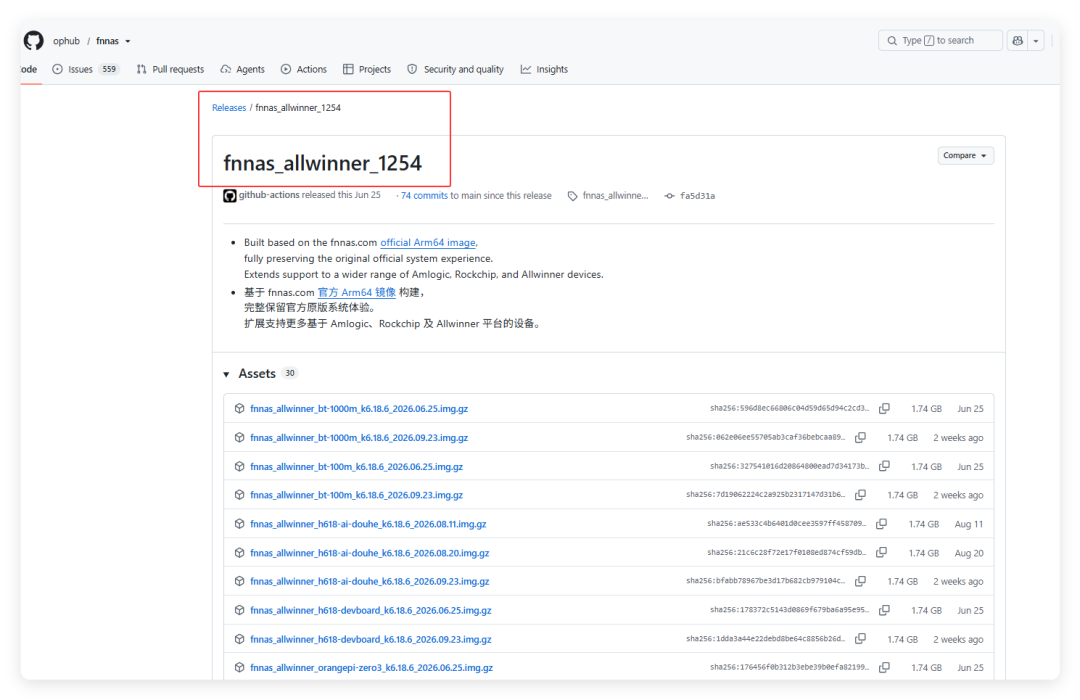
然后下拉找到 painet-p3-2026-09-23 这个固件包下载。

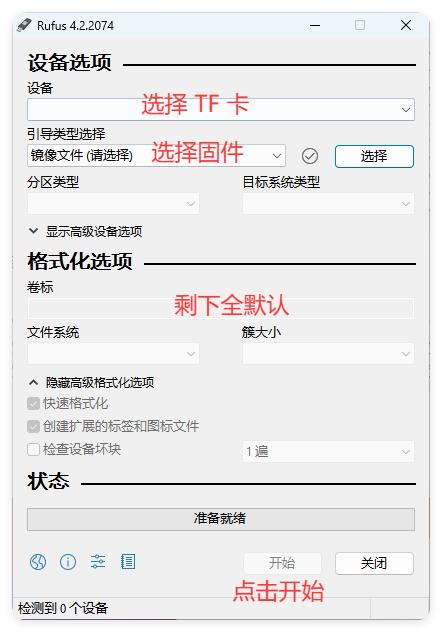
接着用读卡器把 TF 卡连接到电脑,然后使用 rufus 等工具将固件烧录到 TF 卡里。
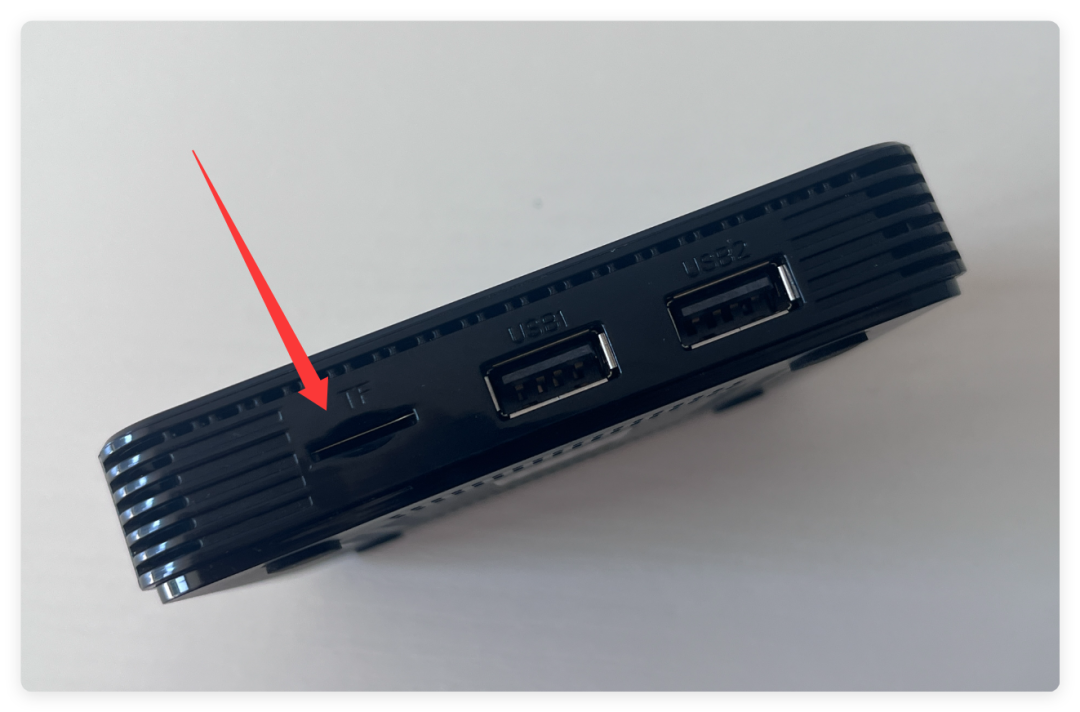
接下去,把 TF 卡插到 H618 光速 Box 里,然后连上网线,再接上电源等系统自动启动。
大概 2 分钟左右,去路由器里找一个叫 debian 开头的设备,找到对应的 ip 地址后,浏览器输入 ip:5666 就可以打开飞牛系统了。
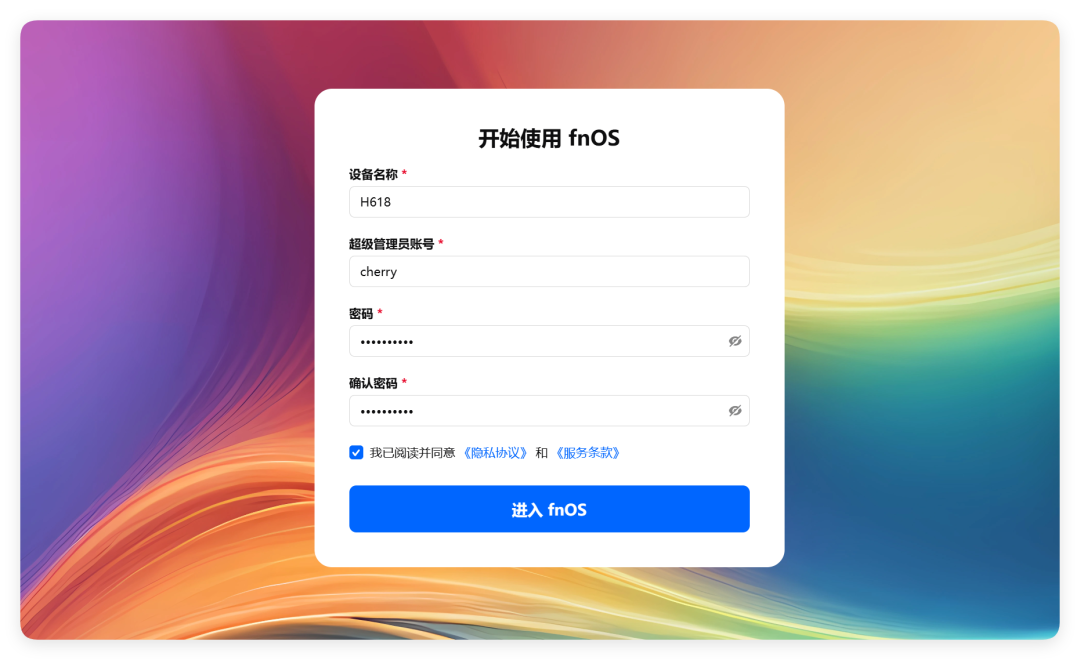
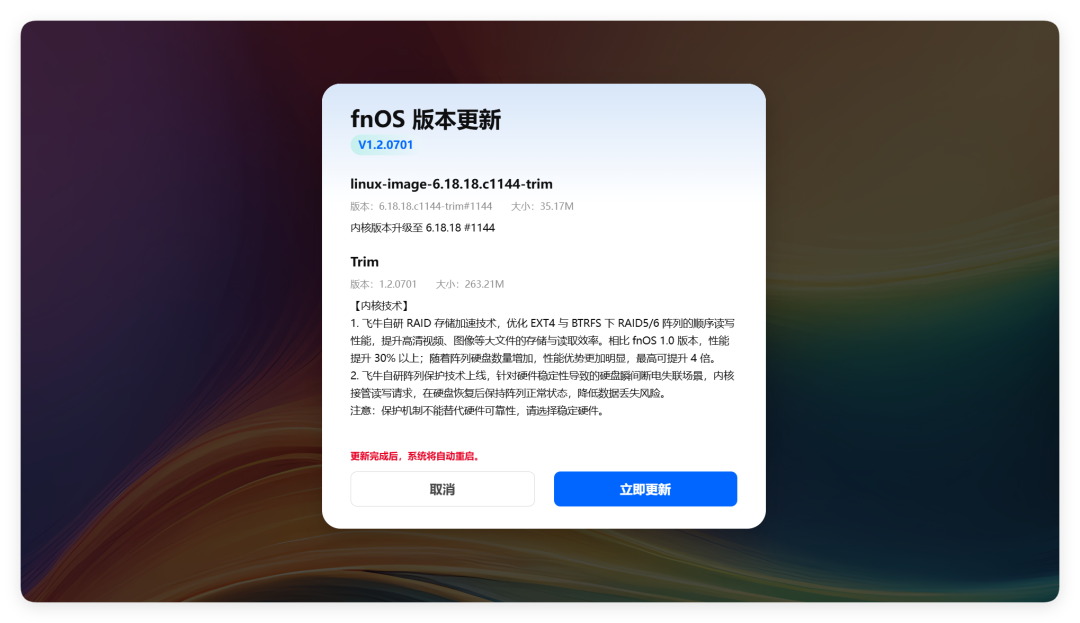
第一次进去会提示 fnOS 版本更新,别管,点取消。
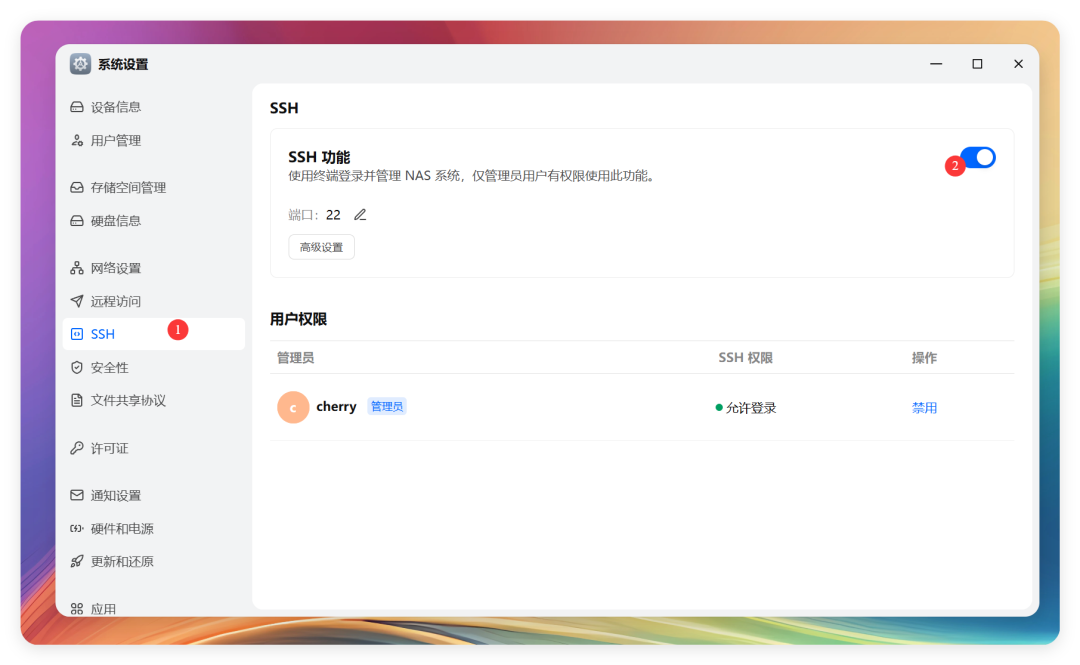
然后点开系统设置,点开 SSH,打开 SSH 功能。
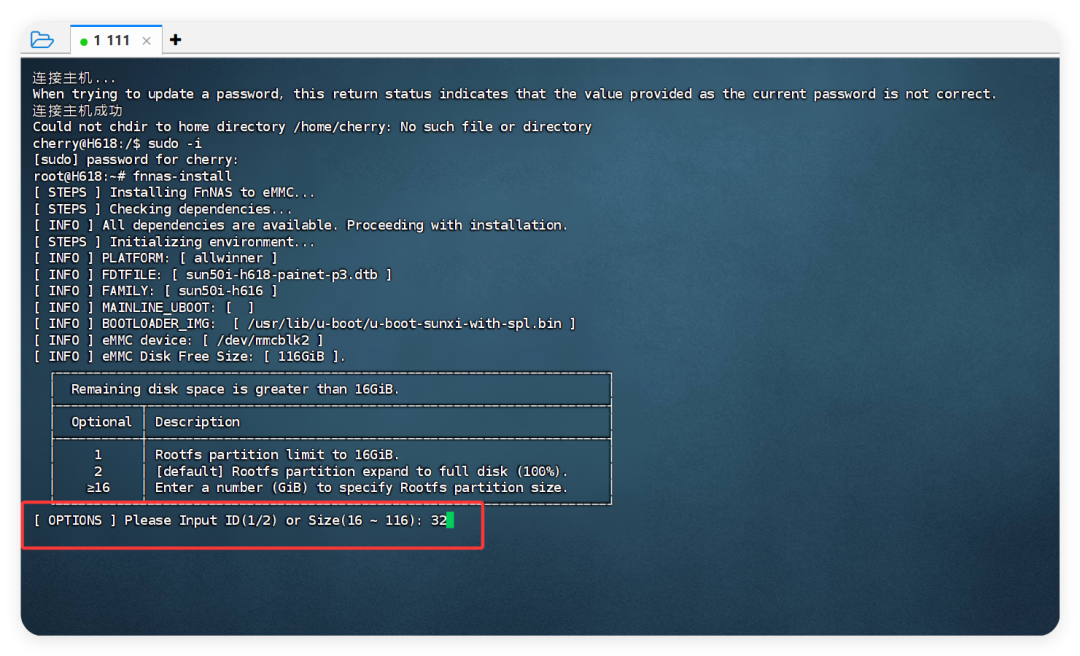
使用 SSH 工具访问 ip:22 ,使用刚才配置的账号密码登录,然后输入 sudo fnnas-install
把 TF 卡里的系统烧录到 emmc 里。(注意这里会让你输入密码,虽然看不见,但是打完回车就可以)
这里默认会让你选择存储空间,选择 1 是自动割 16G 装系统,选择 2 是 120G 全部给系统。
我们这个 Box 内置 116G 实际空间,可以给个 32G 飞牛当系统,剩下 80G 拿来当 NAS 存储池。
直接键入数字 32 回车。
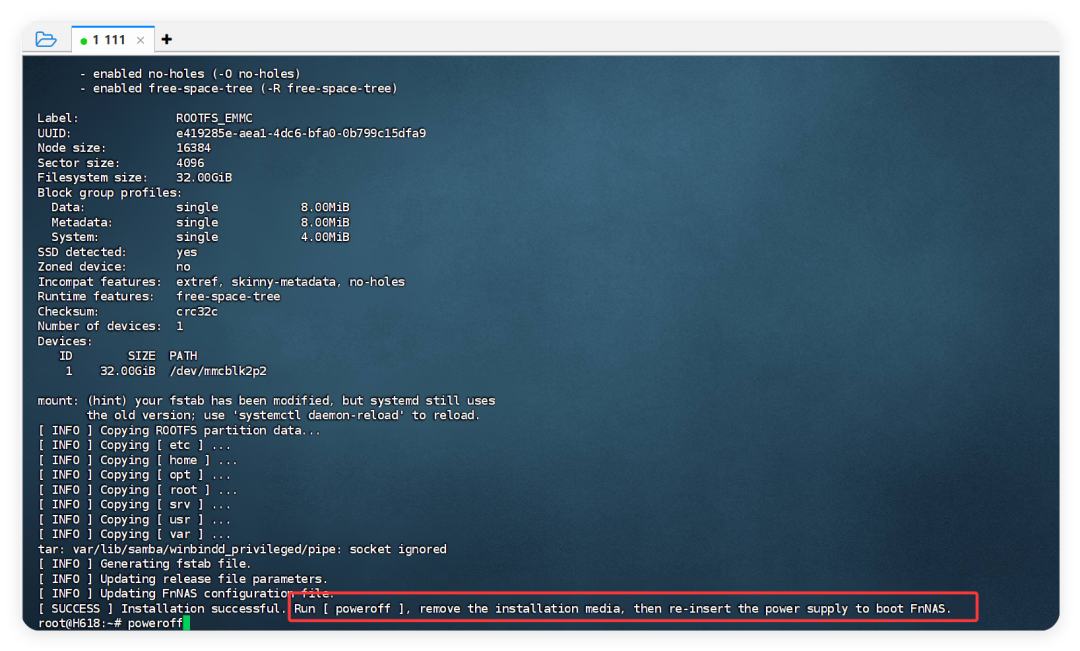
等装好以后,会提示输入 poweroff 关机。按照提示输入,等 SSH 连接断开后拔下 TF 卡,未来直接上电就可以进入飞牛系统了。
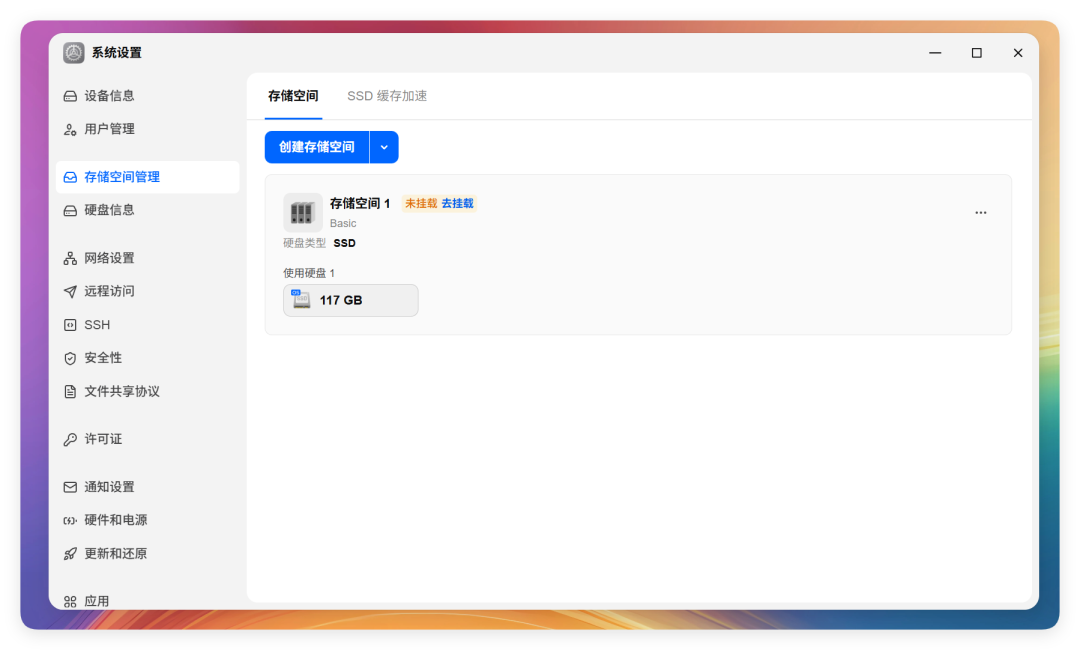
进入系统后,可以看到剩余未分区的硬盘,用它来创建一个存储池,默认选择 Basic。
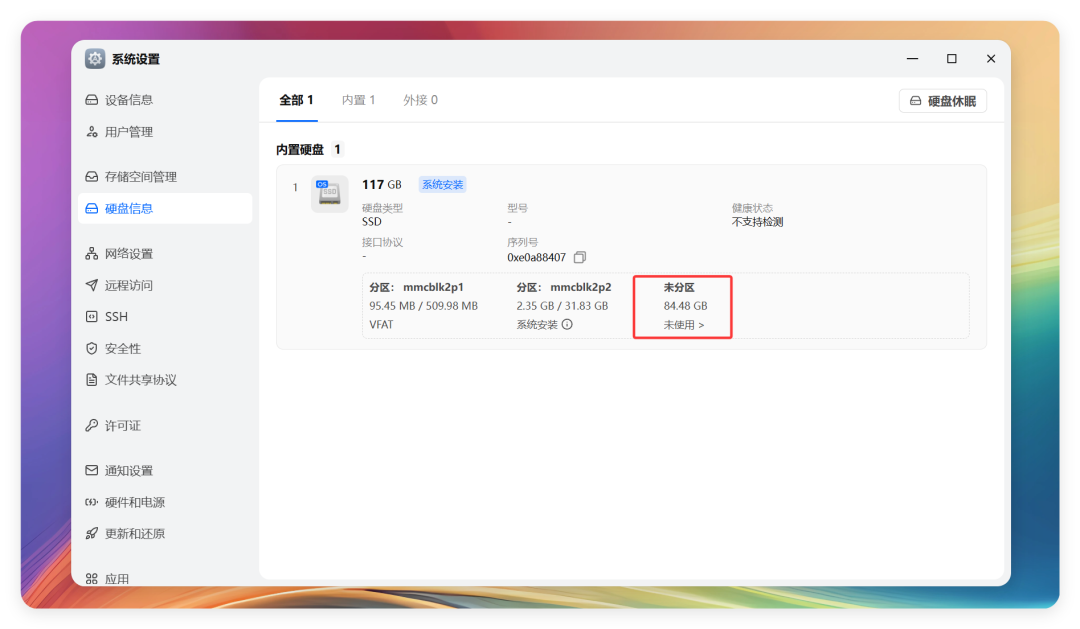
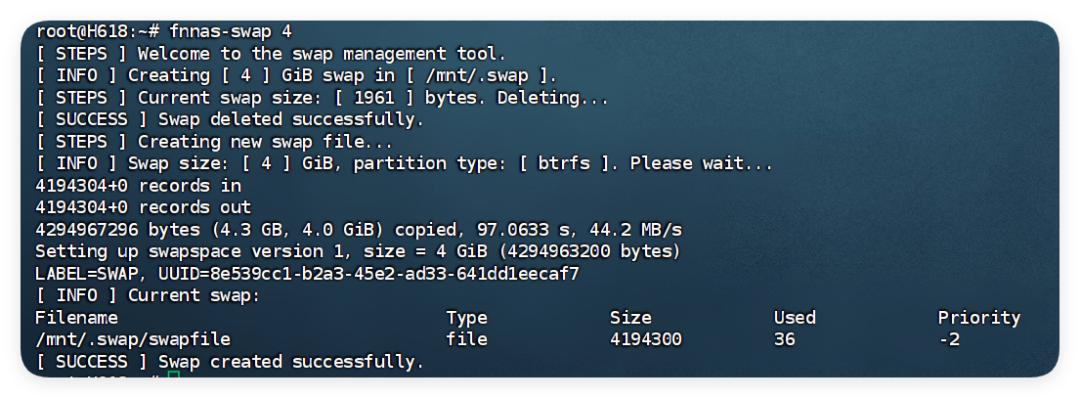
接着再回到 SSH 里,分配 swap 和升级内核。指令如下
sudo fnnas-swap 4 分配 swap
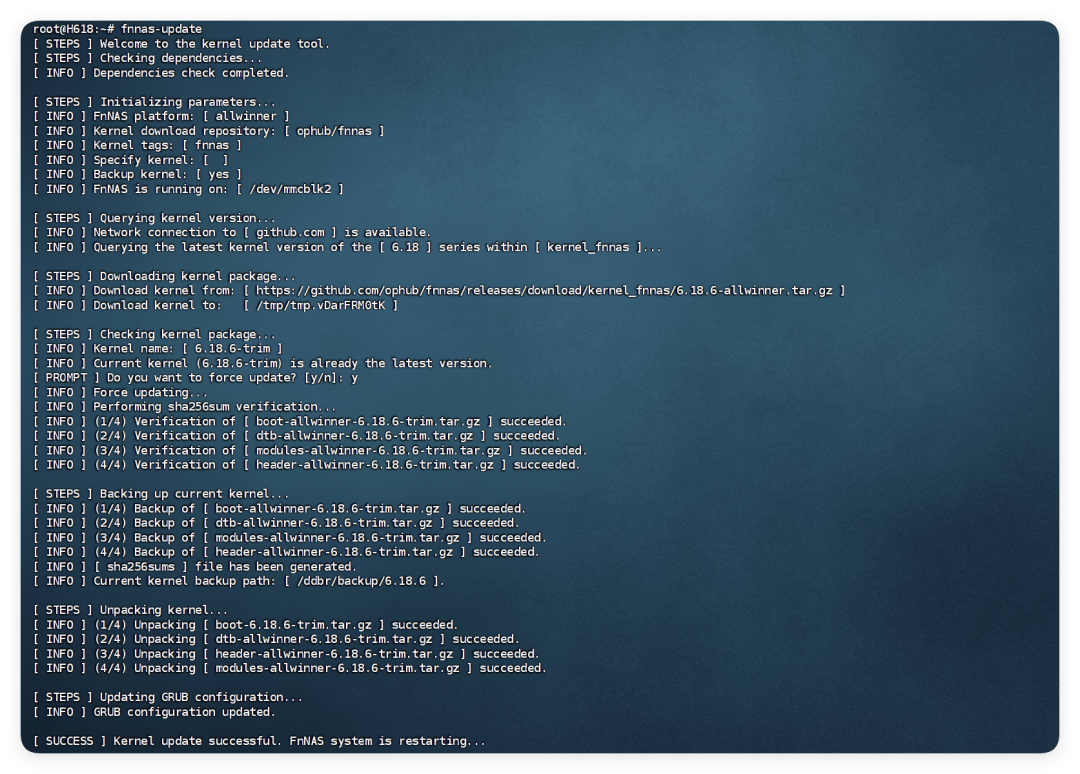
sudo fnnas-update 更新内核,需要能访问 github。
升级系统
但是 box 安装的飞牛,有个最大的问题就是没办法升级系统。原因是硬盘默认的是 FAT32 格式,没办法用飞牛 OTA 的软链接来升级,所以会一直卡住。
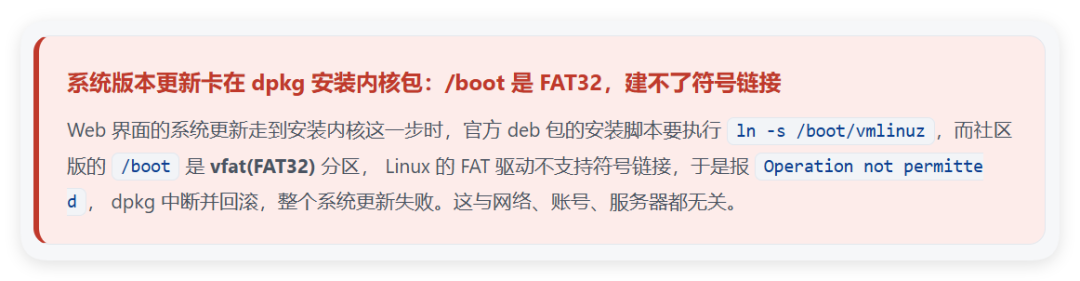
我这里给大家准备了一个脚本,下载后把代码丢到 SSH 当前目录下,然后按照下面的指令去执行。
sudo bash fnnas-boot-fix.sh check      # 体检
sudo bash fnnas-boot-fix.sh prepare    # 给 /boot 套一层支持软链接的视图
sudo bash fnnas-boot-fix.sh repair     # 修掉卡住的 dpkg 破包
完成后,回到飞牛系统里,在设备信息里点击「系统更新」,这次很快就能 OTA 升级成功。
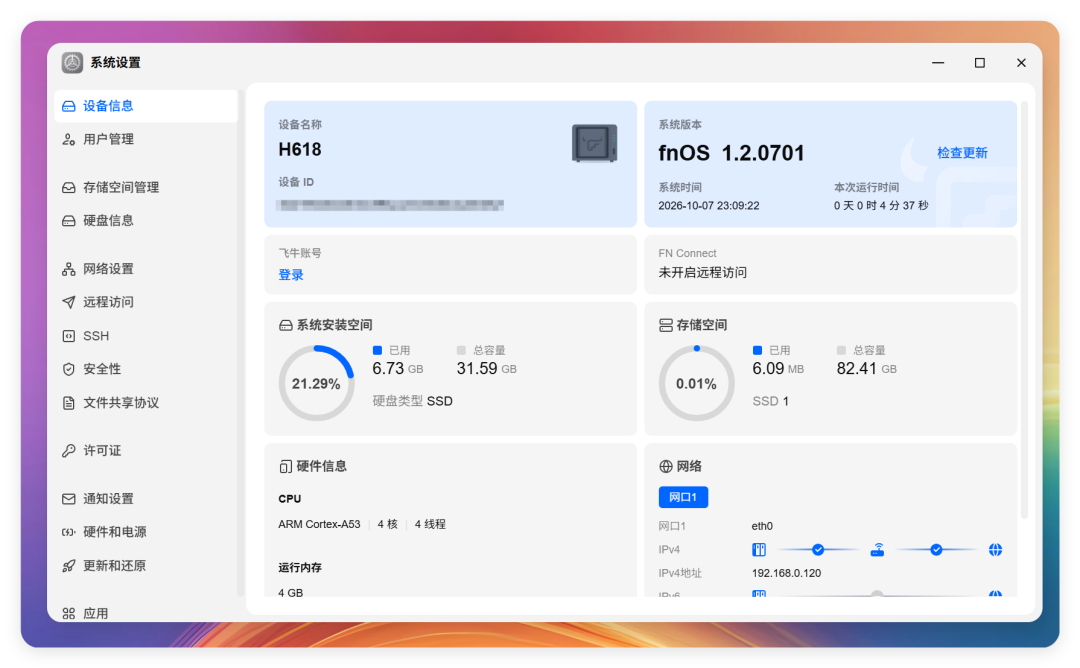
默认升级后,会出现一个问题是存储池掉了,而且系统依旧提示要升级。不用管,再次重启设备后就可以正常。
或者输入 sudo bash fnnas-boot-fix.sh apply -y # 落地到真实分区 ,然后输入 sudo reboot 重启
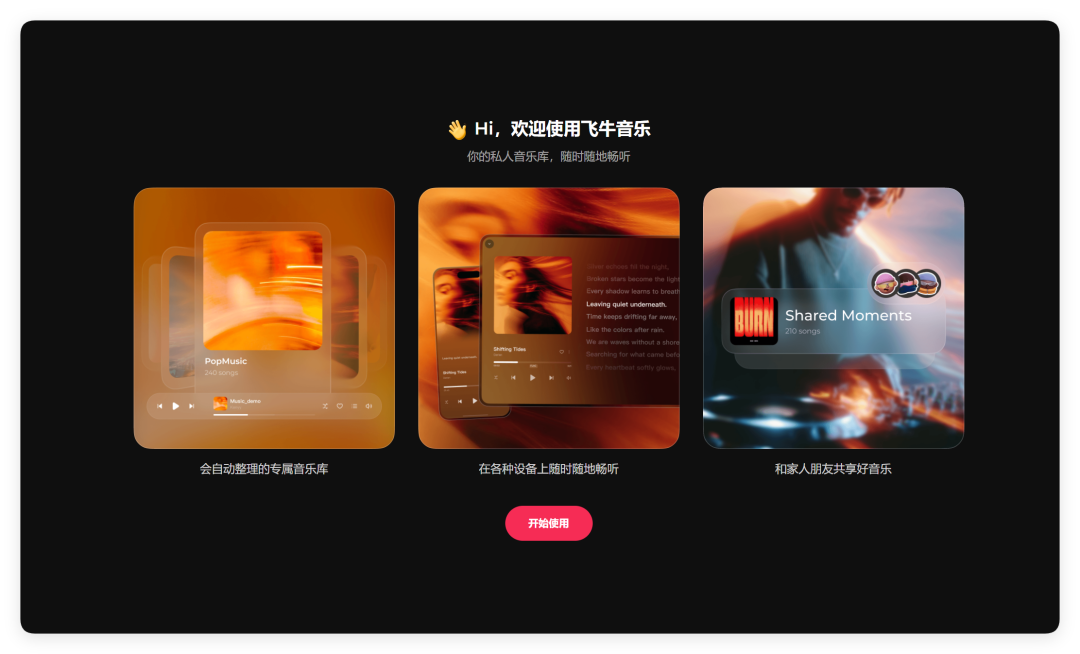
回到应用中心,可以看到飞牛音乐已经出现了,系统版本无误。后续更新系统,如果内核没更新就直接升级;内核更新了就先升级内核,再更新系统。

最后,enjoy your 120 元的 飞牛 NAS 吧。
往期推荐: