点击上方“AirPython”,选择“加为星标”
1. 前言
群控,相信大部分人都不会陌生!印象里是一台电脑控制多台设备完成一系列的操作,更多的人喜欢把它和 Hui 产绑定在一起!
事实上,群控在自动化测试中也被广泛使用!接下来的几篇文章,我将带大家聊聊企业级自动化中,群控正确的使用姿势!
本篇先从基础篇开始,聊聊使用「 Python + adb 」命令如何编写一套群控脚本
2. 准备
在本机安装 Android 开发环境,保证 adb 被添加到环境变量
将准备好的多台设备,使用数据线( 或者通过 Hub )连接到电脑上
通过 adb devices 命令查看已经连接的所有设备
# 下面显示连接了3台设备
xag:Test xingag$ adb devices
List of devices attached
822QEDTL225T7    device
ca2b3455        device
DE45d9323SE96   device
3. 实战
自动化群控以闲鱼 App 的一次关键字搜索为例,步骤包含:打开应用、点击到搜索界面、输入内容、点击搜索按钮
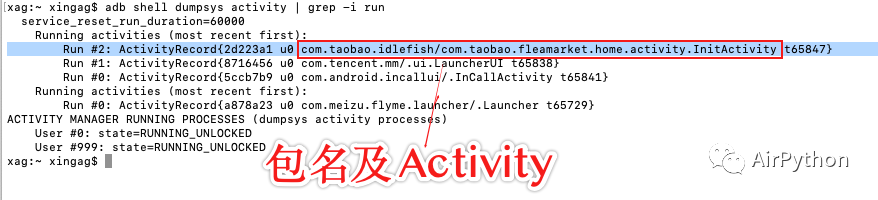
获取方式有很多种,主流方式包含:adb 命令、解析 APK、第三方 APK、无障碍服务# 获取当前运行应用的包名及初始Activity
adb shell dumpsys activity | grep -i run
打开闲鱼 App,在命令终端输入上面的命令,终端会将包名及 Activity 名称显示出来
通过 adb devices 命令,通过输出内容,进行一次过滤,得到所有连接到 PC 端的设备# 所有设备ID
devices = []
def get_online_devices(self):
"""
获取所有在线的设备
:return:
"""
global devices
try:
for device_serias_name in exec_cmd("adb devices"):
# 过滤掉第一条数据及不在线的设备
if "device" in device_serias_name:
devices.append(device_serias_name.split("\t")[0])
devices = devices[1:]
except Exception as e:
print(e)
# 连上的所有设备及数量
return devices
遍历设备列表,使用 adb -s 设备ID shell am start -W 命令分别打开目标应用
def start_app(self):
"""
打开App
:return:
"""
for device in devices:
os.popen("adb -s " + device + " shell am start -W {}/{}".format(self.packageName, self.home_activity))
print('等待加载完成...')
sleep(10)
为了方便管理设备,将每一步的操作写入到YAML文件中,可以通过 ID 查找元素并执行点击操作、在输入框中输入内容、调用本地方法及输入参数这里分别对应:保存 UI 树控件、查找输入框元素并执行点击操作、保存 UI 树控件(界面变化了)、输入文本内容、查看搜索按钮元素并执行点击操作# steps_adb.yaml
# 包名和Activity
package_name: com.taobao.idlefish
home_activity: com.taobao.fleamarket.home.activity.InitActivity
# 执行步骤
steps:
- save_ui_tree_to_local:
method: save_ui_tree_to_local
args:
- find_element_and_click:
id: com.taobao.idlefish:id/tx_id
- save_ui_tree_to_local:
method: save_ui_tree_to_local
- input_content:
content: Python
- find_element_and_click:
id: com.taobao.idlefish:id/search_button
需要指出的是,为了提高群控的适配性,控件的实际坐标需要通过下面的步骤去获取:
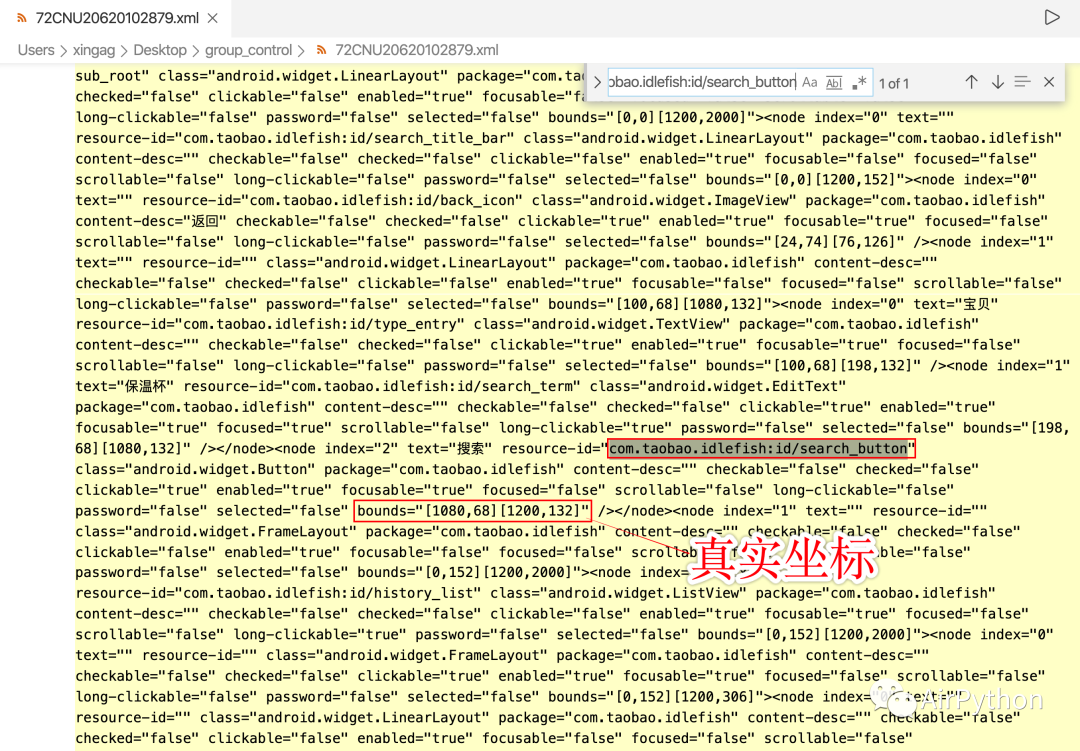
利用控件 ID 获取元素中心点坐标的实现代码如下:
def get_element_position(element_id, uidump_name):
"""
通过元素的id,使用ElementTree,解析元素控件树,查找元素的坐标中心点
:param element_id: 元素id,比如:
:return: 元素坐标
"""
# 解析XML
tree = ET.parse('./../%s.xml' % uidump_name)
root = tree.getroot()
# 待查找的元素
result_element = None
# print('查找数目', len(root.findall('.//node')))
# 遍历查找node元素
# 通过元素id
for node_element in root.findall('.//node'):
if node_element.attrib['resource-id'] == element_id:
result_element = node_element
break
# 如果找不到元素,直接返回空
if result_element is None:
print('抱歉!找不到元素!')
return None
# 解析数据
coord = re.compile(r"\d+").findall(result_element.attrib['bounds'])
# 中心点坐标
position_center = int((int(coord[0]) + int(coord[2])) / 2), int((int(coord[1]) + int(coord[3])) / 2)
return position_center
为了保证群控脚本执行不会产生干扰,在每个步骤执行之前,都应该将设备 ID 作为参数进行区分比如:将控件的界面控件树按照设备保存为不同的名称、点击界面和输入的命令传相应设备 ID 作为入参def save_ui_tree_to_local(dName):
"""
获取当前Activity控件树,保存到本地
文件名固定为:uidump.xml
:param dName: 设备id
:return:
"""
exec_cmd("adb -s %s shell uiautomator dump /data/local/tmp/%s.xml" % (dName, dName))
sleep(2)
exec_cmd("adb -s %s pull /data/local/tmp/%s.xml ./../" % (dName, dName))
从 YAML 文件中读取执行步骤,遍历步骤集合,内部遍历设备列表,以保证每一个步骤,分别执行到每台设备上# 执行步骤
for step in self.steps:
# 设备
for
device in devices:
pass
# 操作名称
step_name = list(step)[0]

if step_name == 'save_ui_tree_to_local':
    # 保存UI数到本地
    method = step.get(step_name).get('method')
    save_ui_tree_to_local(device)
elif step_name == 'find_element_and_click':
    element_id = step.get(step_name).get('id')
    # 获取元素的坐标
    bound_search_input = get_element_position(element_id, device)
    # 点击元素
    exec_cmd('adb -s %s shell input tap %s %s' % (device, bound_search_input[0], bound_search_input[1]))
elif step_name == 'input_content':
    input_content = step.get(step_name).get('content')
    # 模拟输入
    exec_cmd('adb -s %s shell input text %s' % (device, input_content))
else:
    print('其他操作步骤')
当所有的操作完成之后,同样是遍历设备,利用 adb 命令去关闭 App 即可def stop_all(self):
"""
关闭应用
:return:
"""
for device in devices:
os.popen("adb -s " + device + " shell am force-stop %s" % self.packageName)
4. 最后
本篇仅仅是 Python 自动化群控最简单的实现方式,后面将和大家讨论更加复杂的实现方式。
我已经将文中全部源码上传到后台,关注公众号后回复「 qk 」即可获得全部源码
如果你觉得文章还不错,请大家 点赞、分享、留言下,因为这将是我持续输出更多优质文章的最强动力!



