前言
CGroup 是 Control Groups 的缩写,是 Linux 内核提供的一种可以限制、记录、隔离进程组 (process
一:CGroup描述
1.1:CGroup 支持的文件种类
文件名
R/W
用途
Release_agent
RW
删除分组时执行的命令,这个文件只存在于根分组
Notify_on_release
RW
设置是否执行 release_agent。为 1 时执行
Tasks
RW
属于分组的线程 TID 列表
Cgroup.procs
R
属于分组的进程 PID 列表。仅包括多线程进程的线程 leader 的 TID,这点与 tasks 不同
Cgroup.event_control
RW
监视状态变化和分组删除事件的配置文件
12:CGroup 层级图
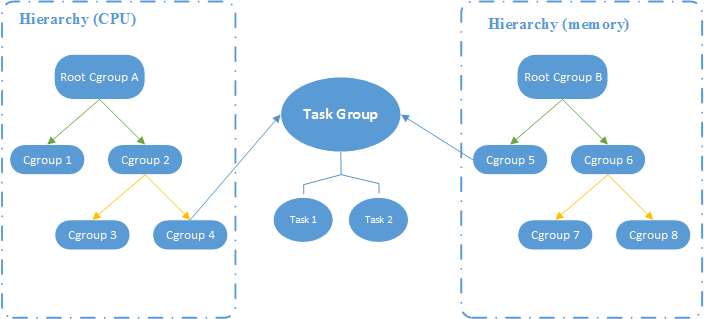
如图所示的 CGroup 层级关系显示,CPU 和 Memory 两个子系统有自己独立的层级系统,而又通过 Task Group 取得关联关系。
1.3:CGroup 特点
在 cgroups 中,任务就是系统的一个进程。
控制族群(control group)。控制族群就是一组按照某种标准划分的进程。Cgroups
层级(hierarchy)。控制族群可以组织成 hierarchical
子系统(subsytem)。一个子系统就是一个资源控制器,比如 cpu 子系统就是控制 cpu
1.4:子系统的介绍
CPU
:使用调度程序为cgroup任务提供 CPU 的访问。
cpuacct
:产生cgroup任务的 CPU 资源报告。
cpuset
:如果是多核心的CPU,这个子系统会为cgroup任务分配单的CPU和内存。
devices
:允许或拒绝cgroup任务对设备的访问。
freezer
:暂停和恢复cgroup任务。
memory
:设置每个cgroup 的内存限制以及产生内存资源报告。
net_cls
:标记每个网络包以供 cgroup方便使用。
ns
:命名空间子系统。
perf event
:增加了对每个group的监测跟踪的能力,可以监测属于某个特定的group 的所有线程以及运行在特定CPU上的线程。:
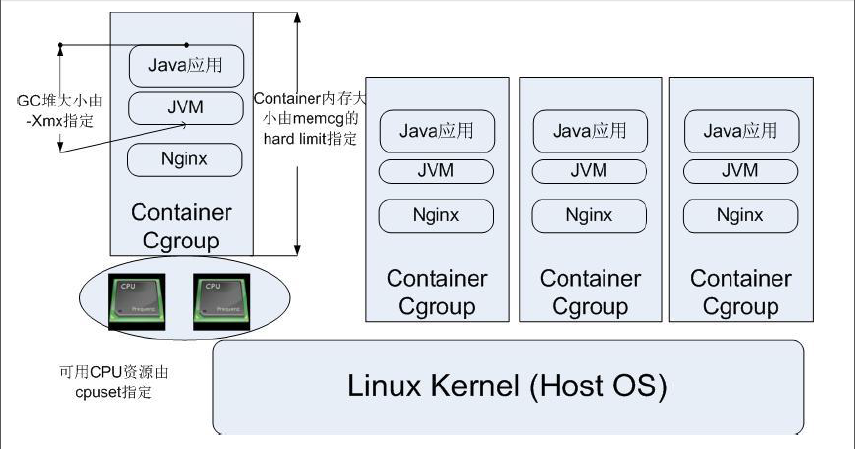
1.5:CGroup 典型应用架构图
二:使用stress工具压测CPU和内存
使用Dockerfile来创建一个基于Centos的stress工具镜像
[ root@localhost ~ ] # iptables -F
[ root@localhost ~ ] # setenforce 0
[ root@localhost ~ ] # mkdir / opt / stress
[ root@localhost ~ ] # vim / opt / stress / Dockerfile
FROM centos: 7
MAINTAINER shuai "shuai.@tom.com"
RUN yum install -y wget
RUN wget -O / etc / yum . repos . d / epel .
repo http: / / mirrors . aliyun . com / repo / epel- 7. repo
RUN yum install -y stress
[ root@localhost ~ ] # cd / opt / stress /
[ root@localhost stress ] # docker build -t centos:stress .
[root@localhost stress]# docker images
[root@localhost ~]# docker images
REPOSITORY          TAG                 IMAGE ID            CREATED             SIZE
centos              stress              0cc400af48ae        23 hours ago        426MB
centos              7                   7e6257c9f8d8        6 weeks ago         203MB
命令中的–cpu–shares参数值不能保证可以获得个vcpu或者多少GHz的CPU资源,它仅是一个弹性的加权值
[ root@localhost stress ] # docker run -itd --cpu-shares 100 centos:stress
[ root@localhost stress ] # docker ps -a
CONTAINER ID IMAGE COMMAND CREATED STATUS PORTS NAMES
84 fff47241b6 centos:stress "/bin/bash" 38 seconds ago Up 37 seconds compassionate_brahmagupta
默认情况下,Docker容器的CPU份额都是1024.单独一个容器的份额是没有意义的,只有在同时运行多个容器时,容器的CPU加权才能能体现出来。
例如:两个容器A、B的CPU权重份额分别是1000和500,在CPU进行时间分片分配的时候,容器A比B多一倍的机会获得CPU的时间片.
单分配的结果取决于当时主机和其他容器的运行状态,实际上也无法保证容器A一定能获得cpu时间片。比如容器A的进程一直是空闲的,那么容器B是可以获取比容器A更多的CPU时间片的,极端情况下,列如主机上只运行了一个容器,即使它的CPU份额只有50,它也独占整个主机的CPU资源。
比如,启动了两个容器及运行查看 CPU 使用百分比
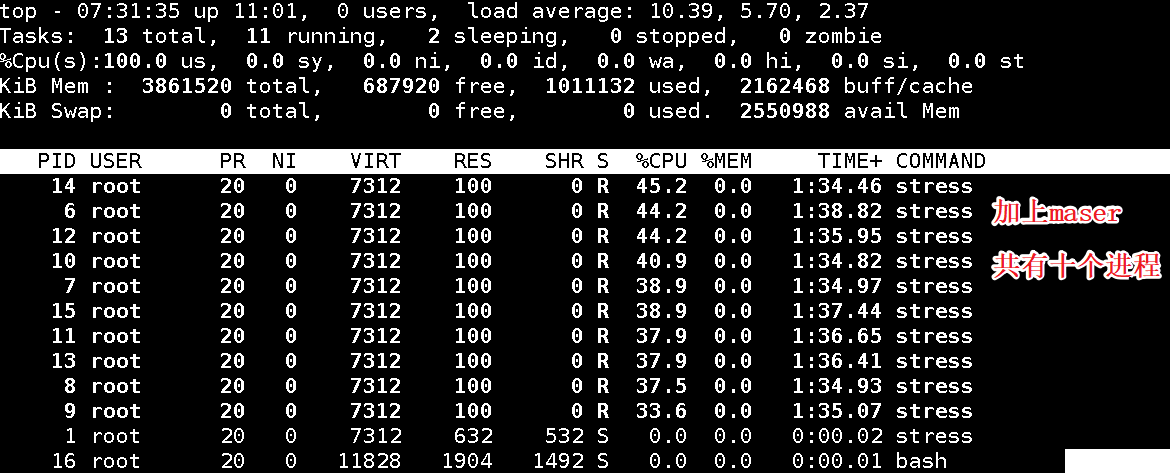
[ root@localhost stress ] # docker run -itd --name cpu512 --cpu-shares 512 centos:stress stress -c 10 '//容器产生的十个函数子进程'
#进入容器使用top查看CPU使用情况
[ root@localhost stress ] # docker exec -it 23 bbe8182b5c bash
如图所示
2.再开一个容器做比较
[ root@localhost ~ ] # docker run -tid --name cpu1024 --cpu-shares 1024 centos:stress stress -c 10
[ root@localhost ~ ] # docker ps -a
[ root@localhost ~ ] # docker ps -a
CONTAINER ID IMAGE COMMAND CREATED STATUS PORTS NAMES
605 fc2d70557 centos:stress "stress -c 10" 3 seconds ago Up 2 seconds cpu1024
23 bbe8182b5c centos:stress "stress -c 10" 5 minutes ago Up 5 minutes cpu512
# 进入容器查看top 按 1 查看核心的负载
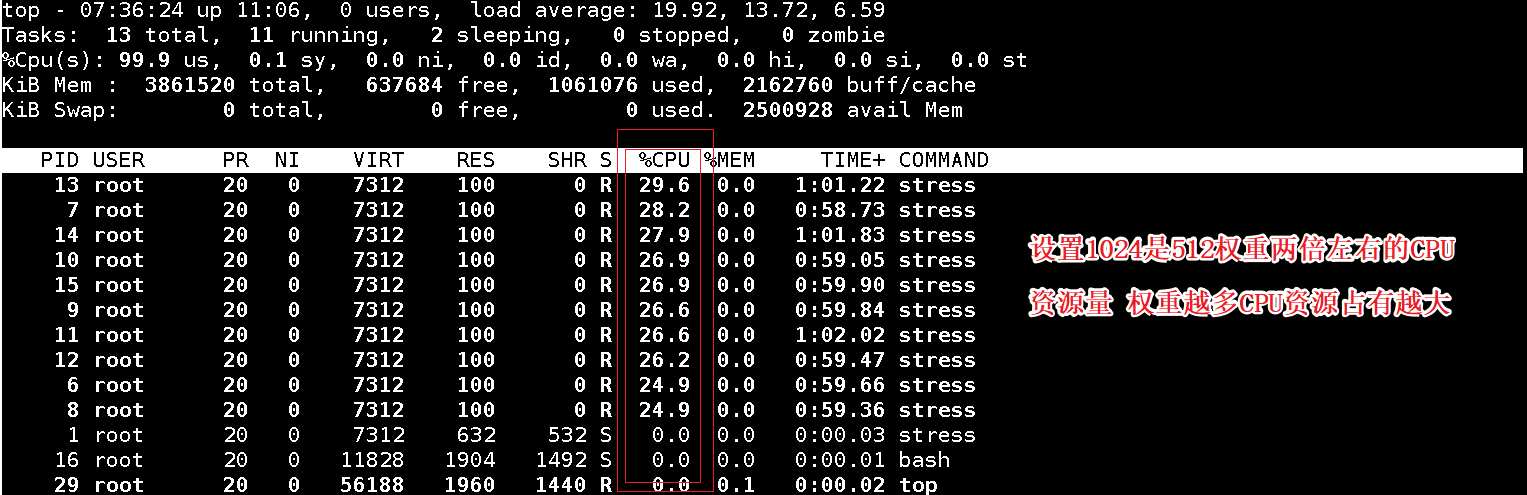
[ root@localhost ~ ] # docker exec -it 605 fc2d70557 bash # 入容器使用top对比两个容器的 % CPU,比例是 1 : 2
[ root @ 605 fc2d70557 / ] # top '//查看进程'
如图
三:CPU周期限制
Docker 提供了 --cpu-period、–cpu-quota 两个参数控制容器可以分配到的 CPU 时钟周期。
–cpu-period :是用来指定容器对 CPU 的使用要在多长时间内做一次重新分配。
注意:
例如:
容器进程需要每一秒使用单个 CPU 的0.2秒时间,可以将 cpu-period 设置为 1000000(即1秒),cpu-quota
[ root@localhost stress ] # docker run -itd --name cpushuai --cpu-period 100000 --cpu-quota 200000 centos:stress
[ root@localhost stress ] # docker ps -a
CONTAINER ID IMAGE COMMAND CREATED STATUS PORTS NAMES
5 faae11dd9d1 centos:stress "/bin/bash" 5 seconds ago Up 4 seconds cpushuai
605 fc2d70557 centos:stress "stress -c 10" 51 minutes ago Exited ( 137 ) About a minute ago cpu1024
23 bbe8182b5c centos:stress
56 minutes ago Exited ( 137 ) About a minute ago cpu512
# 进入容器
[ root@localhost stress ] # docker exec -it 5 faae11dd9d1 bash
[ root @ 5 faae11dd9d1 / ] # cat / sys / fs / cgroup / cpu / cpu . cfs_period_us
100000
[ root @ 5 faae11dd9d1 / ] # cat / sys / fs / cgroup / cpu / cpu . cfs_quota_us
200000
#查看CPU
[ root @ 5 faae11dd9d1 cpu ] # top
1 2 3 4 5 6 7 8 9 10 11 12 13 14 15 16 17 18 19 1 2 3 4 5 6 7 8 9 10 11 12 13 14 15 16 17 18 19
四:CPU Core 控制:
对于多核 CPU 的服务器,Docker 还可以控制容器运行使用哪些 CPU 内核,即使用 --cpuset-cpus 参数。这对具有多 CPU 的服务器尤其有用,可以对需要高性能计算的容器进行性能最优配置。
#创建容器
[ root@localhost stress ] # docker run -itd --name cpu02 --cpuset-cpus = 0 - 2 centos:stress
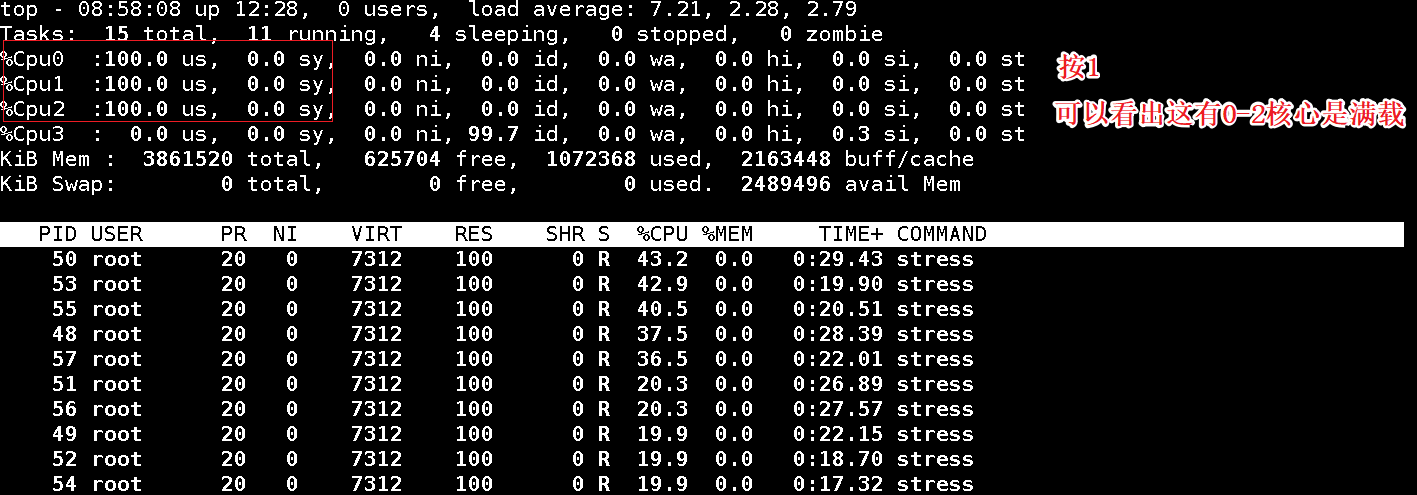
/ / 执行该命令(需要宿主机为四核),表示创建的容器只能使用 0 、 1 、 2 三个内核。 不会影响其他核心来抢占资源
# 查看容器列表
[ root@localhost stress ] # docker ps -a
CONTAINER ID IMAGE COMMAND CREATED STATUS PORTS NAMES
8 b65ddbb9c85 centos:stress "/bin/bash" 52 seconds ago Up 51 seconds cpu02
# 进入容器
[ root@localhost stress ] # docker exec -it 8 b65ddbb9c85 bash
# 查看核心
[ root @ 8 b65ddbb9c85 / ] # cat / sys / fs / cgroup / cpuset / cpuset . cpus
0 - 2
如图
通过下面指令可以看到容器中进程与CPU内核的绑定关系,达到绑定CPU内核的目的
#容器内部的第一个进程号pid为 1 被绑定到指定CPU运行
[ root@localhost stress ] # docker exec 8 b65ddbb9c85 taskset -c -p 1
pid 1 ' s current affinity list: 0 - 2
如图
[ root@localhost stress ] # docker exec -it 8 b65ddbb9c85 bash
[ root @ 8 b65ddbb9c85 / ] # stress -c 10
stress: info: [ 47 ] dispatching hogs: 10 cpu , 0 io , 0 vm , 0 hdd
另外开一个终端查看top
五:CPU 配额控制参数的混合使用:
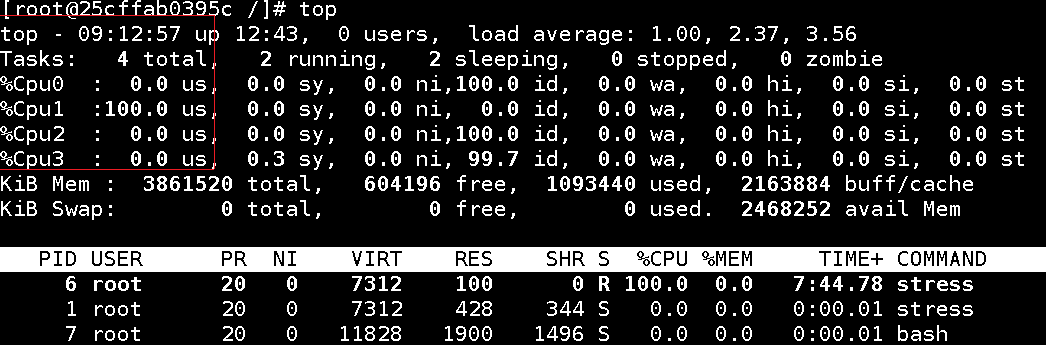
通过 cpuset-cpus 参数指定容器 A 使用 CPU 内核 0,容器B 只是用 CPU 内核1;在主机上只有这两个容器使用对应
#新建容器cpu3 只使用cpu 1 权重为 512
[ root@localhost stress ] # docker run -itd --name cpu3 --cpuset-cpus 1 --cpu-shares 512 centos:stress stress -c 1
25 cffab0395c791d7467ac20433bb6c75b6e56ca6bf1df4c3e943e4eb3d63ef5
# 查看容器列表
[ root@localhost stress ] # docker ps -a
CONTAINER ID IMAGE COMMAND CREATED STATUS PORTS NAMES
25 cffab0395c centos:stress "stress -c 1" 7 seconds ago Up 6 seconds cpu3
# 进入容器
[ root@localhost stress ] # docker exec -it 25 cffab0395c bash
[ root
@ 25 cffab0395c / ] # top '//查看进程 按1可以看到每个核心的占用情况'
如图
我们在创建一个容器做比较
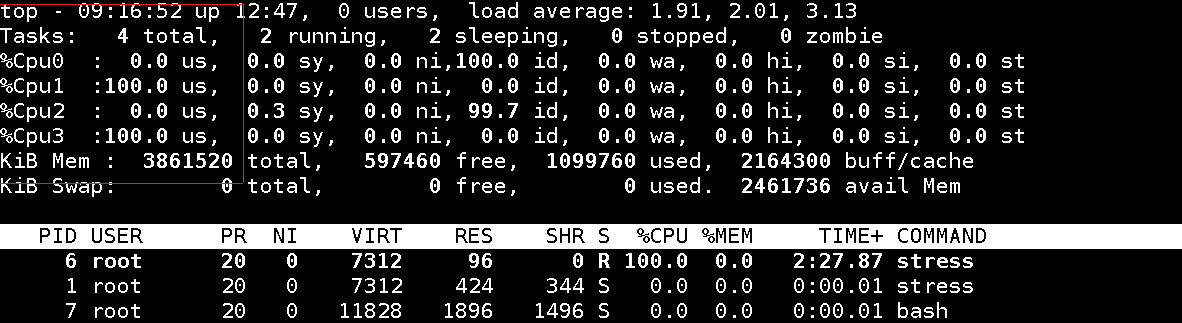
#这次的权重为 1024
[ root@localhost ~ ] # docker run -itd --name cpu4 --cpuset-cpus 3 --cpu-shares 1024 centos:stress stress -c 1
[ root@localhost ~ ] # docker ps -a
CONTAINER ID IMAGE COMMAND CREATED STATUS PORTS NAMES
2259964 f13bb centos:stress "stress -c 1" 6 seconds ago Up 5 seconds cpu4
25 cffab0395c centos:stress "stress -c 1" 9 minutes ago Up 9 minutes
# 进入容器查看进程
[ root@localhost ~ ] # docker exec -it 2259964 f13bb bash
[ root @ 2259964 f13bb / ] # top
如图
六:内存限额:
与操作系统类似,容器可使用的内存包括两部分:物理内存 和 Swap;
docker 通过下面两组参数来控制容器内存的使用量:
-m 或 --memory:设置内存的使用限额,例如 100M、1024M; –memory-swap:设置内存 +swap 的使用限额。 例如:执行如下命令允许该容器最多使用 200M的内存,300M 的swap:
[ root@localhost stress ] # docker run -it -m 200 M --memory-swap = 300 M progrium / stress --vm 1 --vm-bytes 280 M
Unable to find image 'progrium/stress:latest' locally
# --vm 1 :启动 1 个内存工作线程;
--vm-bytes 280 M :每个线程分配 280 M内存;
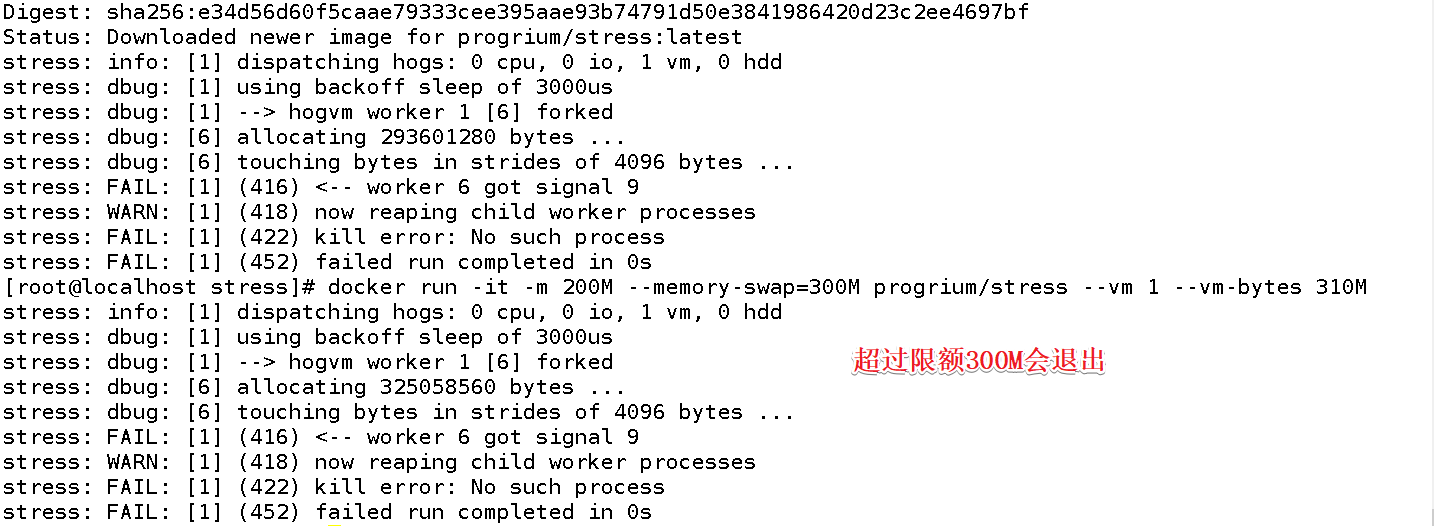
如果让工作线程分配的内存超过 300M,分配的内存超过限额,stress线程报错,容器退出:
[ root@localhost stress ] # docker run -it -m 200 M --memory-swap = 300 M progrium / stress --vm 1 --vm-bytes 310 M
如图
七:Block IO 的限制:
默认情况下,所有容器能平等地读写磁盘,可以通过设置 --blkio-weight 参数来改变容器 block IO 的优先级。
–blkio-weight 与 --cpu-shares 类似,设置的是相对权重值,默认为500 在下面的例子中,容器 A
[ root@localhost stress ] # docker run -it --name container_A --blkio-weight 600 centos:stress
[ root @ 9 cae2ee0165a / ] # cat / sys / fs / cgroup / blkio / blkio . weight
600
[ root@localhost stress ] # docker run -it --name container_B --blkio-weight 300 centos:stress
[ root @ 6 ed938c0086b / ] # cat / sys / fs / cgroup / blkio / blkio . weight
300
八:bps 和 iops 的限制:
(1)bps :是 byte per second,每秒读写的数据量;
(2)iops :是 io per second,每秒 IO 的次数;
(3)可以通过以下的参数来控制 bps 和 iops:
–device-read-bps:限制读某个设备的 bps; device-write-bps:限制写某个设备的 bps;
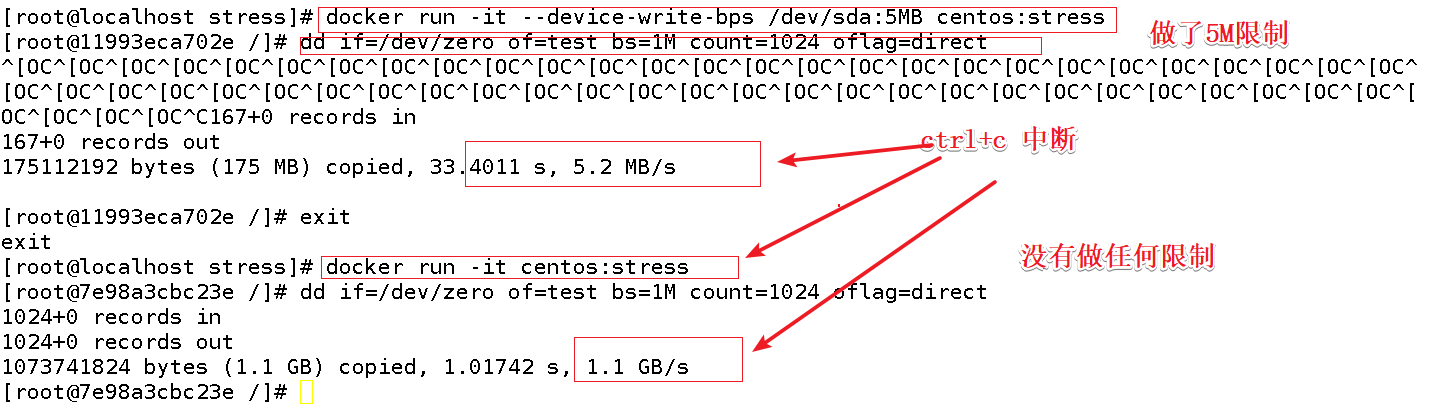
限制容器 写 /dev/sda 磁盘的速率为 5MB/s:
[ root@localhost stress ] # docker run -it --device-write-bps / dev / sda: 5 MB centos:stress
# 通过dd命令测试在容器中写磁盘的速度。因为容器的文件系统在host / dev / sda上的 在容器中写文件相当于对host / dev / sda进行写操作。另外,oflag = direct = direct指定用direct IO方式写文件
[ root @ 11993 eca702e / ] # dd if = / dev / zero of = test bs = 1 M count = 1024 oflag = direct
# ctrl + c中断
167 + 0 records out
175112192 bytes ( 175 MB ) copied , 33.4011 s , 5.2 MB /
[ root @ 11993 eca702e / ] # exit
exit
# 结果表明限速为 5 M / s左右。
# 为了对比,我们不限速测试,如下
[ root@localhost stress ] # docker run -it centos:stress
[ root @ 7e98 a3cbc23e / ] # dd if = / dev / zero of = test bs = 1 M count = 1024 oflag = direct
1024 + 0 records in
1024 + 0 records out
1073741824 bytes ( 1.1 GB ) copied , 1.01742 s , 1.1 GB / s
1 2 3 4 5 6 7 8 9 10 11 12 13 14 15 16 17 18 19 20 21 1 2 3 4 5 6 7 8 9 10 11 12 13 14 15 16 17 18 19 20 21
如图
是不是每天更加努力一点呢?