一、前言
大家好,欢迎来到 Crossin的编程教室 !
不知道你有没有遇到类似的情况:眼看要出门了,结果一个程序要运行很久才能结束,导致无法立刻关机。这种时候就想,如果可以远程查看电脑运行状态甚至控制关机就好了。
类似这样的“远控”软件有不少,一般需要在电脑端和控制端各安装一个软件,即可实现远程监控和操作。
其实我们也可以用 Python 做一个简便的小工具,实现远程控制电脑。当然,我们需要的操作十分简单:要能通过邮件和电脑进行通讯,让电脑以截图的方式为我们显示程序当前运行的状态;还要可以通过邮件发送一些预设好的指令,比如执行某个程序,或者远程关机等等。
因为是通过邮件,所以手机上无需任何开发环境和特殊App,只要能联网发送Email就可以。
下面我们就来分享下这样一个“邮件远控”工具的Python实现。
二、使用 yagmail 进行邮件发送
使用 yagmail 发邮件非常简单,我们首先需要安装两个模块:
pip install yagmailpip install keyring
2.1、发送一个简单的邮件
我们用 yagmail 来发一封简单的邮件试试:
import yagmailimport keyring
sender = '发件邮箱'password = '发件人密码'receiver = '收件邮箱'
# 注册yagmail.register(sender, password)
# 用 SMTP 服务器发邮件yag = yagmail.SMTP(user=sender, host='smtp.163.com')
# 设置邮件的内容contents = ['Do not go gentle into that good night!']
# 发送邮件yag.send(receiver, '邮件主题', contents=contents)
这里密码可以使用真实密码,也可以使用授权码。授权码的获得需要到各个邮件的网页获取,这里以网易邮箱为例:
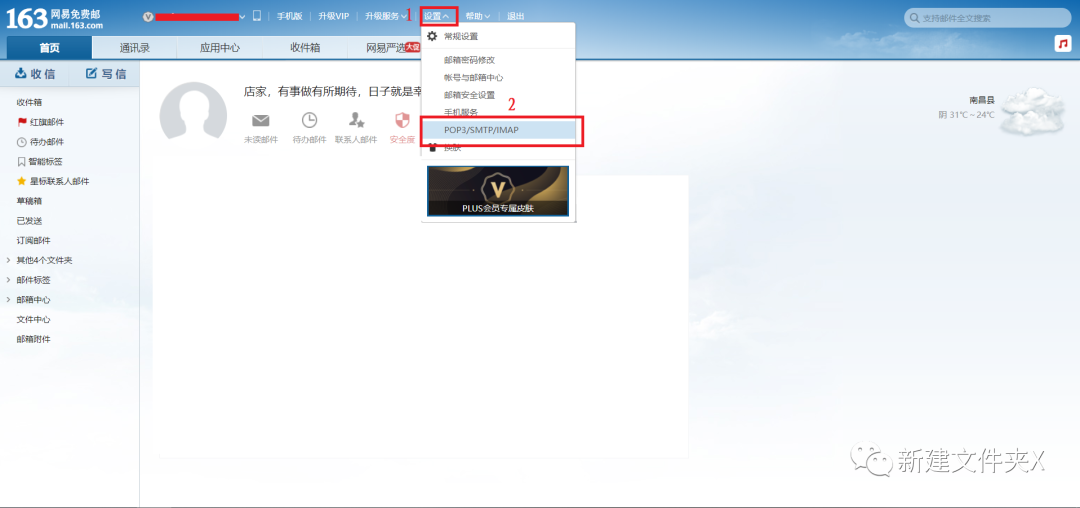
我们进入网页版邮箱,依次点击 1、2,进入如下页面:
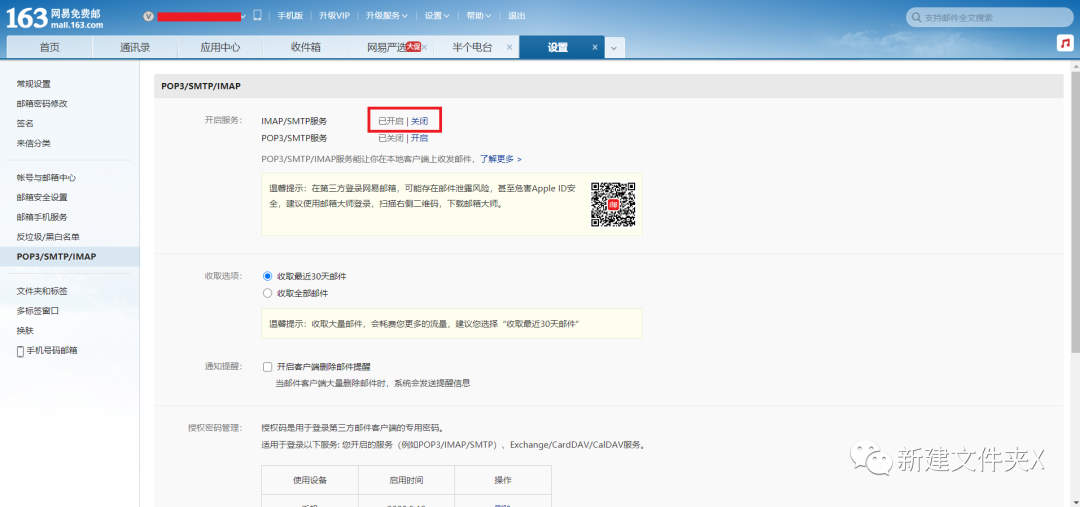
点击开启,然后按照指引获取授权码即可。
在连接邮箱服务器的时候,我们设置的一个 host,这个同样需要在邮箱网页中获取。其中 163 的邮箱地址为 smtp.163.com,QQ 邮箱服务器地址为 smtp.qq.com,其它邮箱的可以自己查找一下。
邮箱内容是一个列表,我们现在是放入了一句话。
在调用 send 方法发送邮件时,我们需要传入几个参数。第一个是收件人,第二个是邮件的主题,第三个就是邮件的内容了。邮件内容我们传入开始的内容列表。大家可以使用自己的邮箱测试一下。
2.2、发送附件
yagmail 非常智能,我们不需要像原始的 email 模块一样,先将附件上传到邮箱服务器,然后再发给收件人。yagmail 会自动识别内容中的资源文件,然后自动上传:
import yagmailimport keyring
sender = '发件邮箱'password = '发件人密码'receiver = '收件邮箱'
# 注册yagmail.register(sender, password)
# 用 SMTP 服务器发邮件yag = yagmail.SMTP(user=sender, host='smtp.163.com')
# 设置邮件的内容contents = ['im.jpg']
# 发送邮件yag.send(receiver, '邮件主题', contents=contents)
其中 im.jpg 是我本地的一张图片,在发送的时候 yagmail 会自动识别,然后发送出去。我们没做什么修改,就完成了附件的发送。
我们也可以直接发送带有图片的邮件,而不是以附件的形式发送:
import yagmailimport keyring
sender = '发件邮箱'password = '发件人密码'receiver = '收件邮箱'
# 注册yagmail.register(sender, password)
yag = yagmail.SMTP(user=sender, host='smtp.163.com')contents = [ '这是一张图片', yagmail.inline('im.jpg')]yag.send(receiver, '邮件主题', contents=contents)
我们只要用 yagmail.inline 包含图片路径即可。不过需要注意,发送的内容不能单是一张图片。
三、邮件读取
邮件的读取需要使用到 imbox 模块。我们需要先使用 keyring 模块读取密码,keyring 可以读取到在 yagmail 中注册了的邮箱密码:
import yagmailimport keyringfrom imbox import Imbox
sender = '你的邮箱'# 获取邮箱密码password = keyring.get_password(sender)# 读取邮箱邮件with Imbox('imap.163.com', sender, password, ssl=True) as imbox:    # 读取所有未读邮件    all_msg = imbox.messages(unread=True)
Imbox 对象就是我们的邮箱对象,里面包含了所有邮箱信息。我们调用 messages 方法就可以获取所有邮件,如果我们将 unread 设置为 True,则表示读取未读邮件。获取了所有邮件,我们就可以查看更多信息了:
import yagmailimport keyringfrom imbox import Imbox
sender = '你的邮箱'# 获取邮箱密码password = keyring.get_password(sender)
# 读取邮箱邮件with Imbox('imap.163.com', sender, password, ssl=True) as imbox: # 读取所有未读邮件 all_msg = imbox.messages(unread=True) # 遍历邮件 for uid, message in all_msg: # 输出邮件的主题 print(message.subject) # 标记已读 imbox.mark_seen(uid) # 获取邮件的文本内容 msg = message.body['plain']
我们要实现控制电脑就需要一直读取,我们可以使用 schedule 模块设置定时任务:
import timeimport schedule
def func():    print('test')
schedule.every(2).seconds.do(func)while True:    schedule.run_pending()    time.sleep(1)
这样的话,可以每两秒执行一次 func 函数。
四、开发电脑控制工具
我们定义一个 ComputerController 类,用于控制电脑。该类的最基本方法就发邮件和收邮件:
import timeimport yagmailimport keyringimport schedulefrom imbox import Imbox
class ComputerController():
TIME_SPACE = 10
SMTP_163 = 'smtp.163.com'
SMTP_QQ = 'smtp.qq.com'
def __init__(self, user, receiver): self.user = user self.receiver = receiver yagmail.register(self.user, '你的密码')
def send_main(self, msg): """发邮件""" yag = yagmail.SMTP(user=self.user, host=self.SMTP_163) contents = [ msg ] yag.send(self.receiver, '来自电脑的邮件', contents=contents)
def receive_mail(self): """收邮件"""
password = keyring.get_password('yagmail', self.user) with Imbox('imap.163.com', 'sockwz@163.com', password, ssl=True) as imbox: all_msg = imbox.messages(unread=True) for uid, message in all_msg: if '110' == message.subject: imbox.mark_seen(uid) msg = message.body['plain'] print(msg)
def run_controller(self): schedule.every(self.TIME_SPACE).seconds.do(controller.receive_mail) while True: schedule.run_pending() time.sleep(self.TIME_SPACE)
我们只需要创建这个类就可以了:
if __name__ == '__main__': controller = ComputerController('发件邮箱', '收件邮箱') controller.run_controller()
我们需要传入收件邮箱和发件邮箱,另外还需要在 init 方法中,修改密码即可。
五、实现一些预设功能
下面我们实现一些小功能。
5.1、截图
from PIL import ImageGrabdef grab_windows(self): im = ImageGrab.grab() im.save('status.jpg')
使用 Pillow 模块需要先安装:
5.2、关机
import osdef shut_down(self): """关机""" os.system('shutdown /s /t 0')
这个是通用的两个功能。
另外我们可以使用 pynput 模块控制键盘,进行一些操作。这个需要根据自己电脑的情况操作,比如我使用 PyCharm 运行程序的快捷键是 shift+f10,所以可以使用下列代码运行程序:
def run_program(self): """运行程序""" with self.kb.pressed(Key.shift): self.kb.press(Key.f10) self.kb.release(Key.f10)
类似的方法,大家可以自己定制一些操作。
整个程序完整代码如下:
import osimport timeimport yagmailimport keyringimport schedulefrom imbox import Imboxfrom PIL import ImageGrabfrom pynput.keyboard import *
class ComputerController():
TIME_SPACE = 10 SMTP_163 = 'smtp.163.com' SMTP_QQ = 'smtp.qq.com' kb = Controller()
def __init__(self, user, receiver): self.user = user self.receiver = receiver yagmail.register(self.user, '授权码或密码')
def send_main(self, msg): """发邮件""" yag = yagmail.SMTP(user=self.user, host=self.SMTP_163) contents = [ msg ] yag.send(self.receiver, '来自电脑的邮件', contents=contents)
def receive_mail(self): """收邮件"""
password = keyring.get_password('yagmail', self.user) with Imbox('imap.163.com', 'sockwz@163.com', password, ssl=True) as imbox: all_msg = imbox.messages(unread=True) for uid, message in all_msg: if '110' == message.subject: imbox.mark_seen(uid) msg = message.body['plain']
if msg[0].__contains__('截图'): self.grab_windows() self.send_main('status.jpg') if msg[0].__contains__('重启'): self.restart_server() time.sleep(3) self.grab_windows() self.send_main('status.jpg') if msg[0].__contains__('关机'): self.shut_down()
def grab_windows(self): im = ImageGrab.grab() im.save('status.jpg')
def restart_server(self): time.sleep(3) os.system('shutdown') time.sleep(3) os.system('startup')
def run_program(self): """运行程序""" with self.kb.pressed(Key.shift): self.kb.press(Key.f10) self.kb.release(Key.f10)
def shut_down(self): """关机""" os.system('shutdown /s /t 0')
def run_controller(self): schedule.every(self.TIME_SPACE).seconds.do(controller.receive_mail) while True: schedule.run_pending() time.sleep(self.TIME_SPACE)
if __name__ == '__main__': controller = ComputerController('发件邮箱', '收件邮箱') controller.run_controller(
这个代码里我们设定,在读取邮件时只读取主题为“110”的邮件,这样可以避免干扰邮件。所以我们在发送邮件时需要将主题设置为“110”,而邮件内容则是一些关键词。比如“截图”就是截图操作,“关机”就是关机操作。这个可以自己定义。
以上便实现了一个通过邮件向远程电脑发送操作指令的工具。大家可以在此基础上进行改进和扩展。欢迎把你的想法分享在留言中。
如果文章对你有帮助,欢迎转发/点赞/收藏~
_往期文章推荐_