1、创建站点
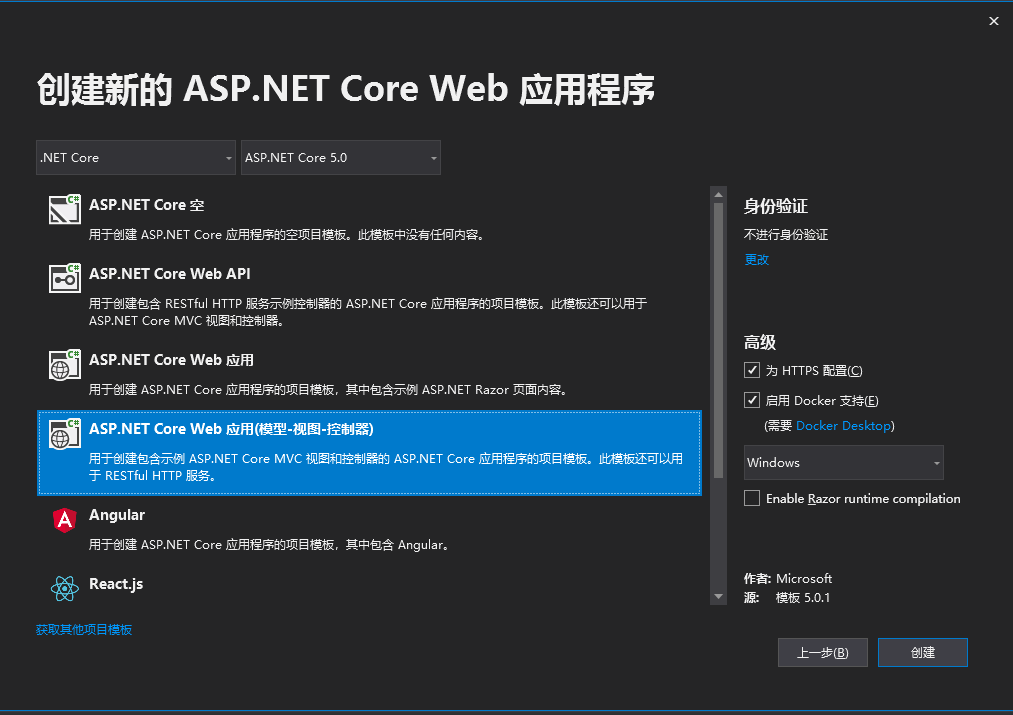
创建一个ASP.NET Core Web应用程序,选中启用Docker支持。自动帮我们创建一个Dockerfile文件。
2、编写Dockerfile文件
dockerfile是一个文件格式的配置文件,用户可以使用dockerfile来快速构建自定义的镜像。由一行行命令语句组成,并且支持#开头的注释行。
dockerfile主题内容一般分为4部分
基础镜像信息
维护者信息使用label指令
镜像操作指令
容器启动时执行指令
#See https://aka.ms/containerfastmode to understand how Visual Studio uses this Dockerfile to build your images for faster debugging.
#Depending on the operating system of the host machines(s) that will build or run the containers, the image specified in the FROM statement may need to be changed.#For more information, please see https://aka.ms/containercompat
#FROM mcr.microsoft.com/dotnet/aspnet:5.0 AS base#WORKDIR /app#EXPOSE 80#EXPOSE 443##FROM mcr.microsoft.com/dotnet/sdk:5.0 AS build#WORKDIR /src#COPY ["AA.Mvc/AA.Mvc.csproj", "AA.Mvc/"]#RUN dotnet restore "AA.Mvc/AA.Mvc.csproj"#COPY . .#WORKDIR "/src/AA.Mvc"#RUN dotnet build "AA.Mvc.csproj" -c Release -o /app/build##FROM build AS publish#RUN dotnet publish "AA.Mvc.csproj" -c Release -o /app/publish##FROM base AS final#WORKDIR /app#COPY --from=publish /app/publish .#ENTRYPOINT ["dotnet", "AA.Mvc.dll"]
# 父镜像#FROM microsoft/aspnetcore:5.0#FROM mcr.microsoft.com/dotnet/core/aspnet:3.0-buster-slim AS baseWORKDIR /app
FROM mcr.microsoft.com/dotnet/aspnet:5.0 AS base##WORKDIR /app###COPY . /app###EXPOSE 5005EXPOSE 80COPY . .# 使用AA.Mvc.dll来运行ASP.NET Core项目,注意大小写#ENTRYPOINT ["dotnet", "AA.Mvc.dll", "--server.urls", "http://*:5005"]ENTRYPOINT ["dotnet", "AA.Mvc.dll"]
dockerfile文件指令说明:
FROM -指定所创建镜像的基础镜像
WORKDIR-配置工作目录
EXPOSE-声明镜像内服务监听的端口
COPY-复制内容到镜像
ENTRYPOINT-启动镜像的默认人口命令
3、编译发布web项目
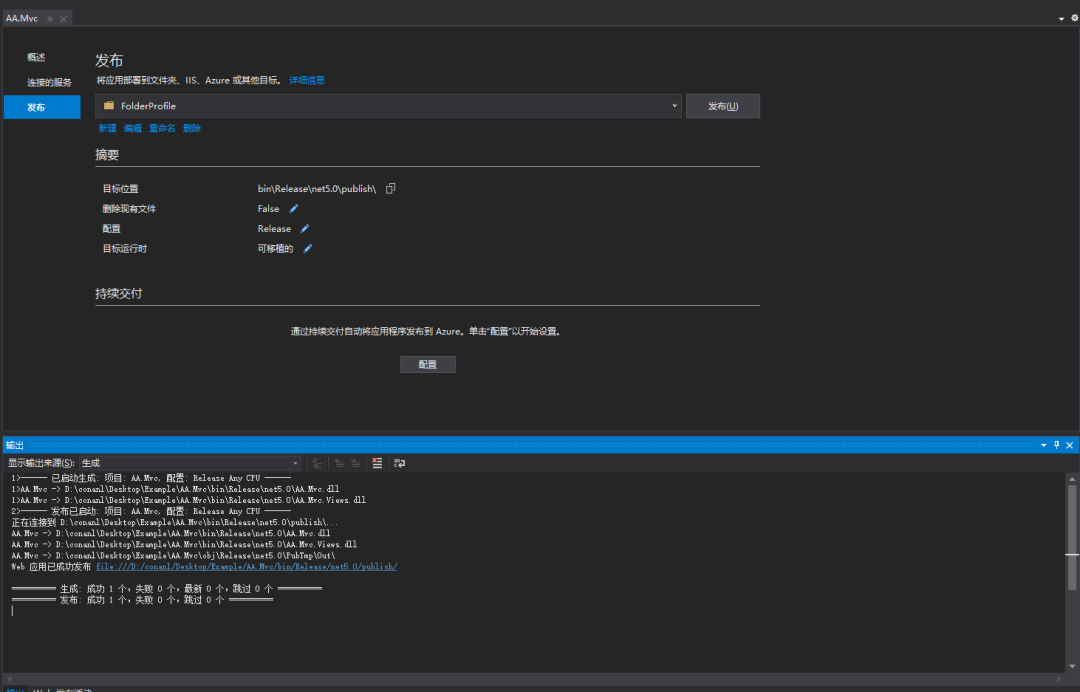
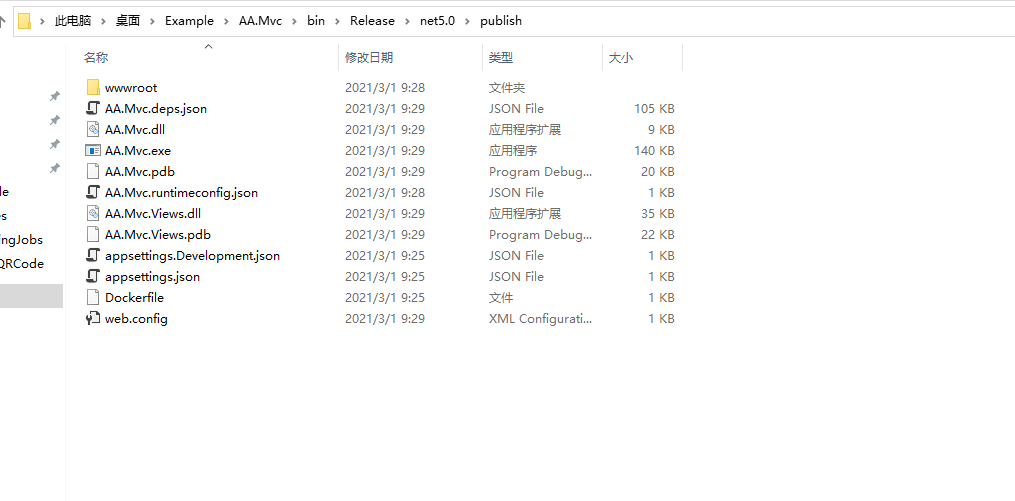
设置dockerfile文件输出复制
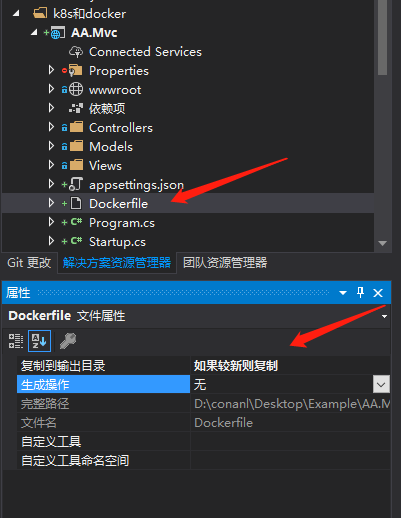
发布完成
4、构建镜像,运行容器并浏览
创建镜像,可以使用命令docker build,如下所示:
docker build -t core-mvc .
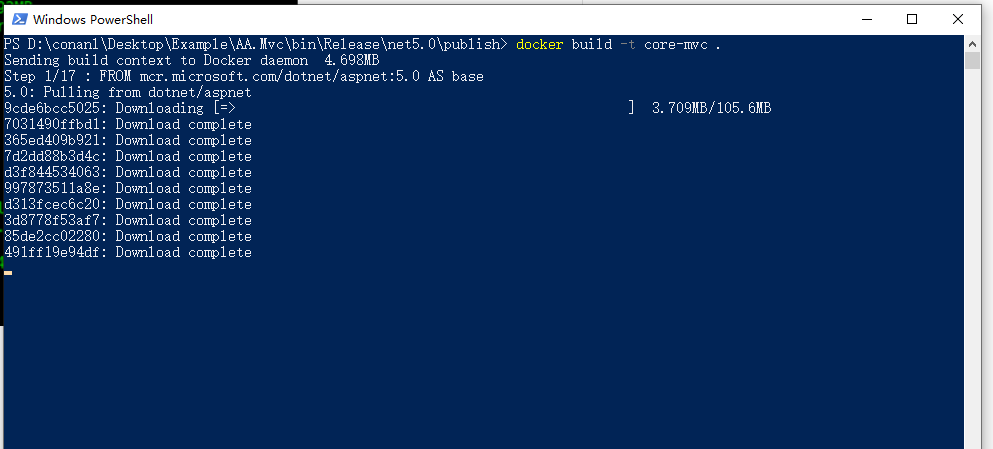
这步可能会慢一些,因为需要下载运行环境,请耐心等待
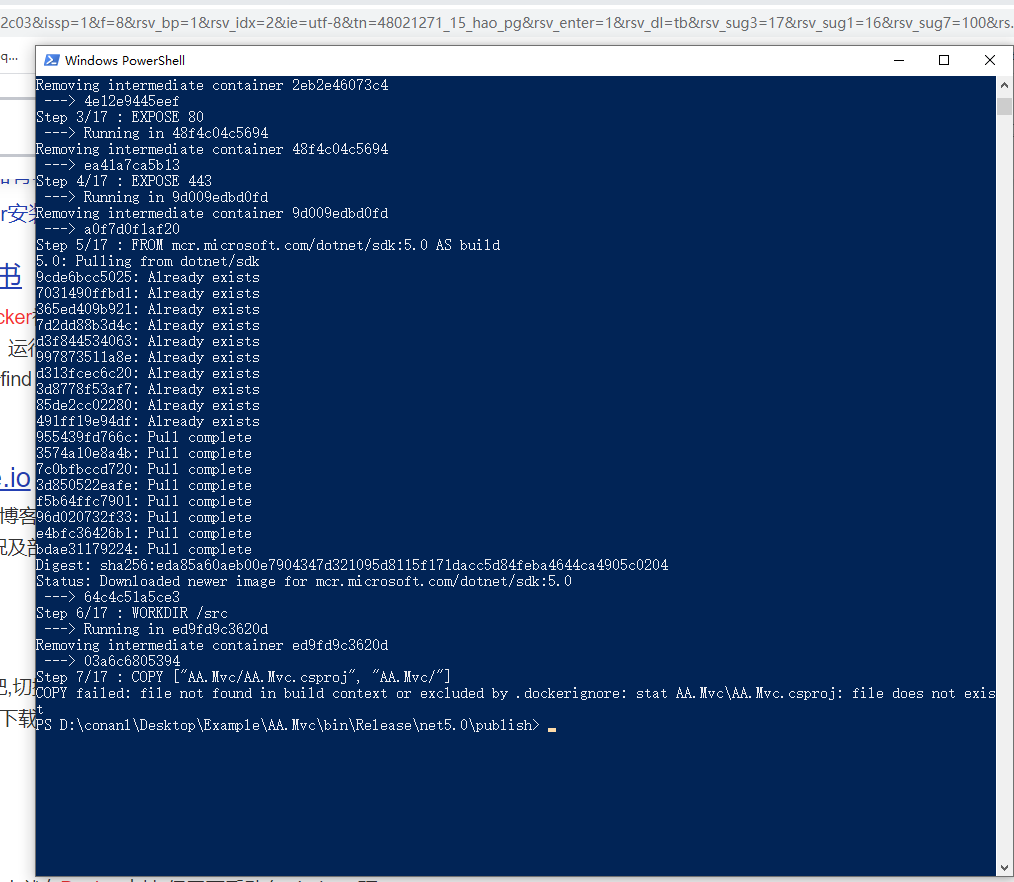
参数分解:
查看镜像列表,输入一下命令
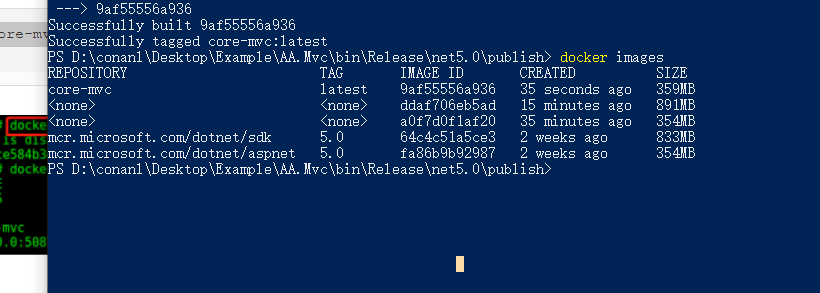
创建并启动、查看容器
docker run --name netcore-mvc -d -p 50879:80 core-mvcdocker ps -a
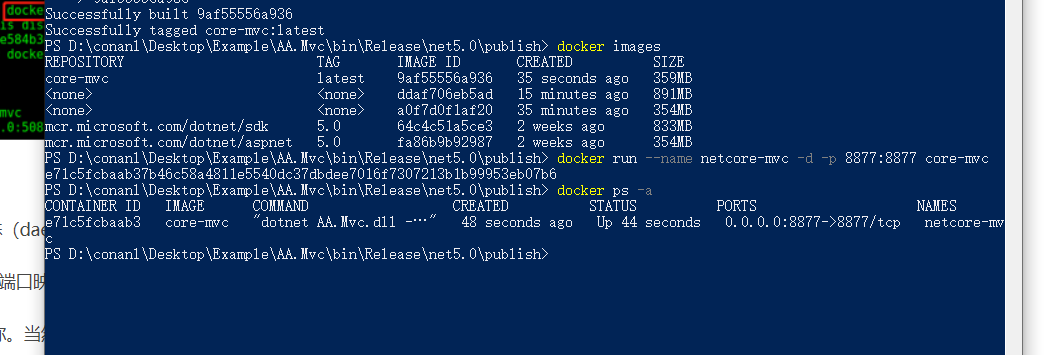
参数说明
这里如果docker run失败后再次运行会提示名称已存在,可以使用以下命令来删除容器
最后一个参数 core-mvc 就是我们刚创建的镜像名称,经过以上4个步骤,在浏览器中输入地址http://localhost:50879/查看如图
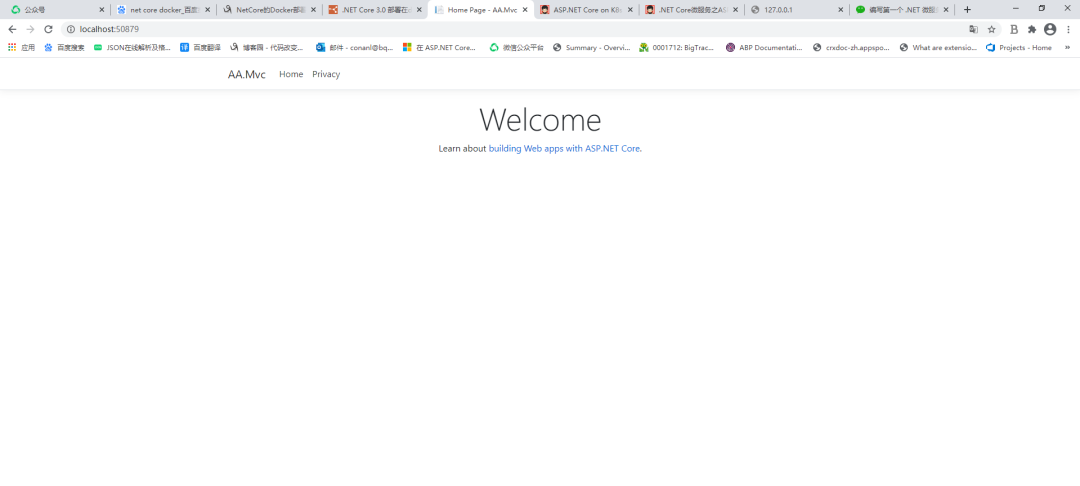
至此一个完整的项目以手工的方式运行在docker容器中。



