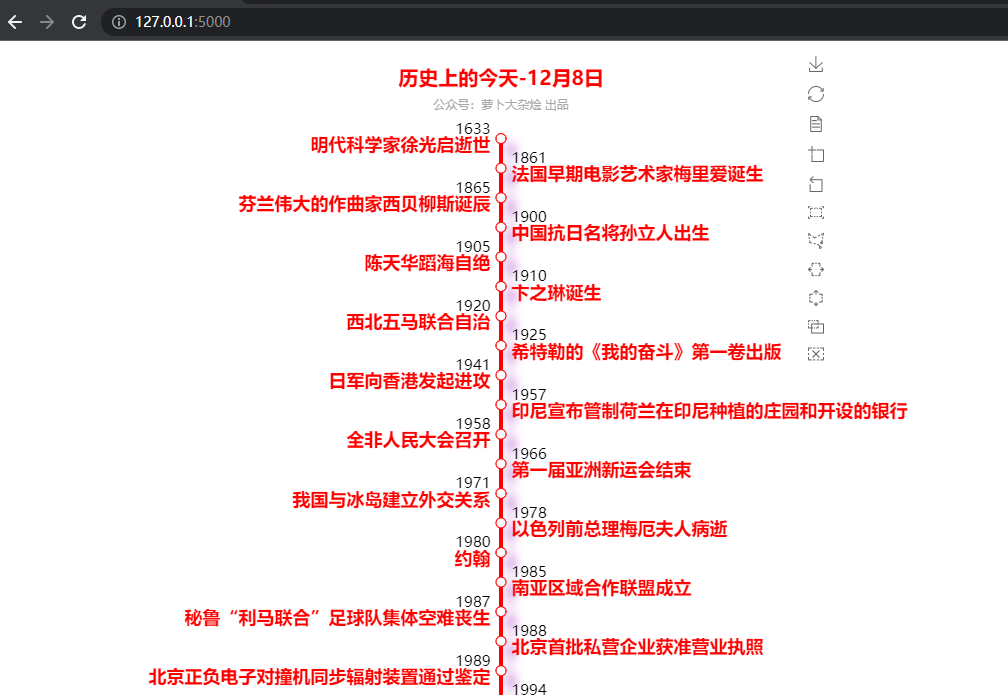
大家好,今天分享一个通过 Python 自动创建相关图片的教程,而这个相关图片就是《历史上的今天》,那么为啥是历史呢,因为萝卜哥是一个历史迷,从小就喜欢啃历史书,随着年龄的增长,这份热情还是没有减退~
好了闲话不都说,我们直接上干货
数据获取
首先就是数据哪里来,我试过使用网上的一些免费历史查询接口,但是效果都不理想,这些接口不是太不稳定,就是数据不友好。最后我还是选择了一个精简的网站,直接扒网站页面信息即可
http://jintian.160.com/
网站很简单,也没有任何反爬措施,我们直接抓取数据
def get_data(month, day):
    result_dict = dict()
    for i in range(1, 3):
        url = "http://jintian.160.com/ashx/GreatThing.ashx?act=getgreatthinglist&page=%s&m=%s&d=%s&c=" % (str(i), month, day)
        data = requests.get(url)
        html = BeautifulSoup(data.json()["data"])
        data_li = html.find_all("li")
        for li in data_li:
            result = deal_some(li.text)
            tmp = result.split(" ")
            year = tmp[0].split("年")[0]
            new_day = tmp[0].split("年")[1]
            result_dict[year] = tmp[1]
    return result_dict, new_day
这里提供了月和天的变量,就是为了后面我们做成 web 服务时可以方面的获取任何时间的历史信息
然后我们再编写一个函数,把获取到的数据转化成 DataFrame 格式
def gen_df(result_dict):
    df = pd.DataFrame.from_dict(result_dict, orient='index', columns=['事件'])
    df = df.reset_index().rename(columns={'index': '年份'})
    return df
图片制作
对于最终生成的图片,使用的是 PyEcharts 制作,核心代码复用了《可以叫我才哥》公众号号主才哥的相关代码,下面我们简单解析下相关代码
首先我们明确图片基础是 Line 类型,没错就是我们平时用的最多的折线图!
先生成 Y 轴 数据
def gen_y(data):
y_data = []
counter = 0
position = ['left'
, 'right']
for idx, row in data.iterrows():
msg = '{bbb|%s}\n{aaa|%s}' % (row['年份'], row['事件'])
l_item = opts.LineItem(
name=10,
value=counter,
symbol='emptyCircle',
symbol_size=10,
label_opts=opts.LabelOpts(
is_show=True,
font_size=16,
position=position[counter%2],
formatter=msg,
rich = {
'aaa': {
'fontSize': 18,
'color': 'red',
'fontWeight':'bold',
'align':position[(counter+1)%2],
},
'bbb': {
'fontSize': 15,
'color': '#000',
'align':position[(counter+1)%2]}}
)
)
y_data.append(l_item)
counter+=1
return y_data
使用系列配置pyecharts.options当中的LineItem类,不过很奇怪的是,这个类竟然在 PyEcharts 官网中找不到,还是查看了官方源码才大概了解其作用
class LineItem(BasicOpts):
    def __init__(
        self,
        name: Union[str, Numeric] = None,
        value: Union[str, Numeric] = None,
        *,
        symbol: Optional[str] = "circle",
        symbol_size: Numeric = 4,
        symbol_rotate: Optional[Numeric] = None,
        symbol_keep_aspect: bool = False,
        symbol_offset: Optional[Sequence] = None,
        label_opts: Union[LabelOpts, dict, None] = None,
        itemstyle_opts: Union[ItemStyleOpts, dict, None] = None,
        tooltip_opts: Union[TooltipOpts, dict, None] = None,
    ):
        self.opts: dict = {
            "name": name,
            "value": value,
            "symbol": symbol,
            "symbolSize": symbol_size,
            "symbolRotate": symbol_rotate,
            "symbolKeepAspect": symbol_keep_aspect,
            "symbolOffset": symbol_offset,
            "label": label_opts,
            "itemStyle": itemstyle_opts,
            "tooltip": tooltip_opts,
        }
大概的意思就是批量的设置 Line 的属性,这里不得不吐槽下 PyEcharts 官方文档,真的该好好维护下啊~(如果我这里理解的不对,欢迎指出,咱们一起学习~)
也就是说上面的代码生成了一系列数据,这些数据 X 轴都是 10,Y 轴是从 0 开始,一直到循环的最后一个值递增,同时还通过LabelOpts设置了 msg 信息,也就是我们最终看到的历史信息
XY 轴数据设置好之后,就是其他的样式调整了
def myLine(y, day):
line = Line(
init_opts=opts.InitOpts(
theme='light',
width='1000px',
height='800px'
)
)
line.add_xaxis(
['']
)
line.add_yaxis(
'',
y,
linestyle_opts={
'normal': {
'width': 4, # 设置线宽
'color':'red',
'shadowColor': 'rgba(155, 18, 184, .3)', # 阴影颜色
'shadowBlur': 10, # 阴影大小
'shadowOffsetY': 10, # Y轴方向阴影偏移
'shadowOffsetX': 10, # x轴方向阴影偏移
}
},
itemstyle_opts={
'normal': {
'color':'red',
'shadowColor': 'rgba(155, 18, 184, .3)', # 阴影颜色
'shadowBlur'
: 10, # 阴影大小
'shadowOffsetY': 10, # Y轴方向阴影偏移
'shadowOffsetX': 10, # x轴方向阴影偏移
}
},
tooltip_opts=opts.TooltipOpts(is_show=False)
)
line.set_global_opts(
xaxis_opts=opts.AxisOpts(is_show=False, type_='category'),
yaxis_opts=opts.AxisOpts(is_show=False, type_='value', max_=len(y)),
title_opts=opts.TitleOpts(
title="历史上的今天-%s" % day, pos_left='center', pos_top='2%',
title_textstyle_opts=opts.TextStyleOpts(color='red', font_size=20),
subtitle="公众号:萝卜大杂烩 出品"
),
toolbox_opts=opts.ToolboxOpts(
is_show=True,
orient="vertical",
feature=opts.ToolBoxFeatureOpts(
save_as_image=opts.ToolBoxFeatureSaveAsImageOpts(type_="jpeg", title="保存为jpeg",
background_color="white"),
restore=opts.ToolBoxFeatureRestoreOpts(),
data_view=opts.ToolBoxFeatureDataViewOpts(),
data_zoom=opts.ToolBoxFeatureDataZoomOpts(),
magic_type=opts.ToolBoxFeatureDataViewOpts(),
brush=opts.ToolBoxFeatureDataZoomOpts(),
)
),
graphic_opts=[
opts.GraphicGroup(
graphic_item=opts.GraphicItem(id_='1',left="center", top="center", z=-1),
children=[# tokyo
opts.GraphicImage(graphic_item=opts.GraphicItem(id_="logo",
left='center',
z=-1),
graphic_imagestyle_opts=opts.GraphicImageStyleOpts(
image="1.jpg",
width=800,
height=1000,
opacity=0.1,)
)
]
)
]
)
return line
这里考验的就是 PyEcharts 的熟练程度了,反正萝卜我是不达标的,这样样式如果是我自己,可能要对照官网调整大半天,哈哈哈
好了,图片制作就介绍到这里
部署 Web 服务
因为有个需求就是每天获取图片,然后转发到微信群,那么最方便的方法就是部署成 Web,在公网上访问即可
对于这种临时的,个人网站,还是推荐使用 Flask,毕竟快就是优势(这里的快指的是编写快,上手快~)
导入 Flask 和 PyEcharts 相关库
from flask import Flask
from jinja2 import Markup, Environment, FileSystemLoader
from pyecharts.globals import CurrentConfig
import datetime
from flask import request

# 关于 CurrentConfig,可参考 [基本使用-全局变量]
CurrentConfig.GLOBAL_ENV = Environment(loader=FileSystemLoader("./templates"))
然后设置路由函数
def gen_line(month, day):
    result_dict, day = get_data(month, day)
    df = gen_df(result_dict)
    y = gen_y(df)
    line = myLine(y, day)
    return line


@app.route("/")
def index():
    month = request.args.get("month")
    day = request.args.get("day")
    if month and day:
        c = gen_line(month, day)
        return Markup(c.render_embed())
    i = datetime.datetime.now()
    c = gen_line(i.month, i.day)
    return Markup(c.render_embed())
这样就好了,通过 Flask 自带的 Web 容器启动即可
if __name__ == "__main__":
    app.run(debug=True, host="0.0.0.0")
好了,今天的分享就到这里,想要体验的同学,可以访问这个网址
http://47.105.185.84:8080/
崔庆才的新书《Python3网络爬虫开发实战(第二版)》已经正式上市了!书中详细介绍了零基础用 Python 开发爬虫的各方面知识,同时相比第一版新增了 JavaScript 逆向、Android 逆向、异步爬虫、深度学习、Kubernetes 相关内容,同时本书已经获得 Python 之父 Guido 的推荐,目前本书正在七折促销中!
内容介绍:《Python3网络爬虫开发实战(第二版)》内容介绍

扫码购买