NAS如何实现音乐自由?Docker部署『Solara』,打造私人音乐库
哈喽小伙伴们好,我是Stark-C~
昨天为大家分享了怎么部署『道理鱼』的教程,没想到有超过10位小伙伴通过评论区和私信来求资源。
说实话在这个版权环境越来越敏感的当下,资源本身我肯定不能提供,也不会提供。
不过我今天为大家分享一个Github上开源的一个音乐播放器项目『Solara』,也许会给大家带来一定的帮助。
需要告诉大家的是:本文内容仅用于介绍开源项目的部署方法,不提供任何音乐资源或下载渠道。请支持正版音乐,本文教程仅用于演示,部署完成后已清理。
关于Solara
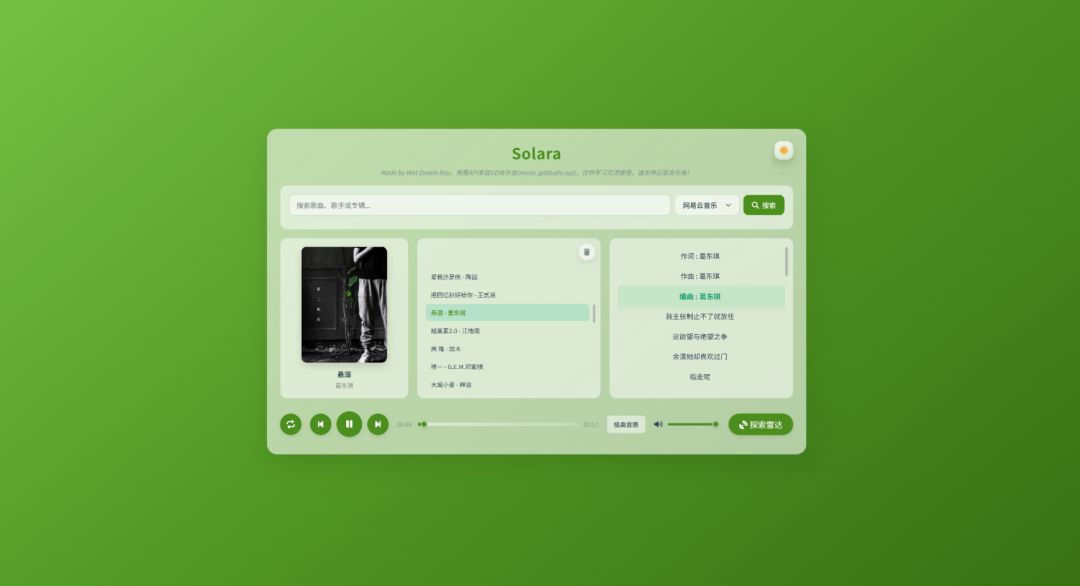
🔺Solara 是一款开源的本地音乐播放器,旨在为用户提供高质量的音乐播放体验与便捷的曲库管理能力。
Github开源地址:https://github.com/akudamatata/Solara
它的主要特性(引自作者主页):
- 🎨 主题美学:内置亮/暗模式与玻璃拟态界面,根据当前曲目封面自动取色渲染沉浸式背景,具备沉浸体验。
- 📱 竖屏移动端:全新竖屏布局匹配移动端手势与屏幕比例,按钮、列表与歌词均针对单手操作优化。
- 📻 队列管理灵活:新增、删除、清空操作即时生效,并自动持久化到浏览器 localStorage。
- ❤️ 收藏列表:搜索结果与播放列表均可一键收藏,收藏列表拥有独立的播放进度、播放模式与批量操作面板。
- 🔁 丰富的播放模式:列表循环、单曲循环与随机播放随手切换,记忆上次偏好。
- 📝 动态歌词视图:逐行滚动高亮,当前行自动聚焦,手动滚动后短暂锁定视图。
- 🔄 列表导入导出:支持播放队列与收藏列表统一导入/导出,可一键迁移或恢复收藏歌曲并同步到播放队列。
- 🔒 锁屏播放控制:锁屏界面自动显示专辑封面与播放控件,无需解锁即可进行播放控制。
- 🛠️ 调试控制台:按下 Ctrl + D 呼出实时日志面板,便于排查接口或交互异常。
Solara部署
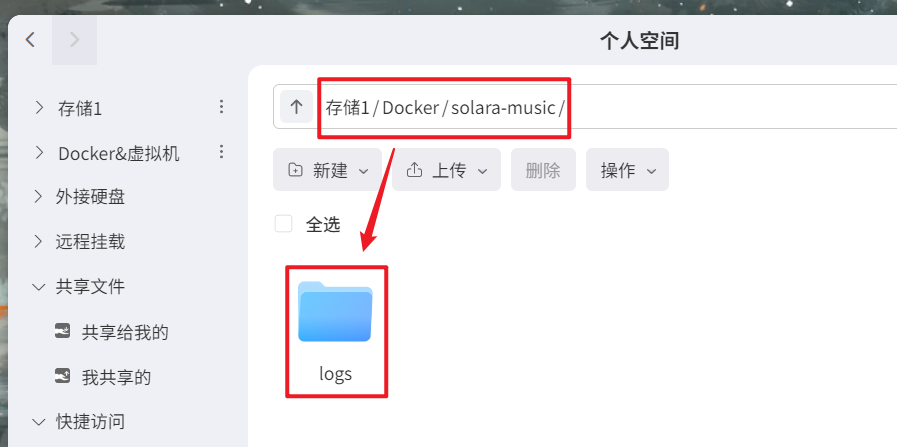
🔺部署的NAS还是以我个人常用的极空间为例。打开极空间的文件管理器,在Docker目录下新建一个“solara-music”的文件夹,然后在它下面新建一个logs子文件夹。
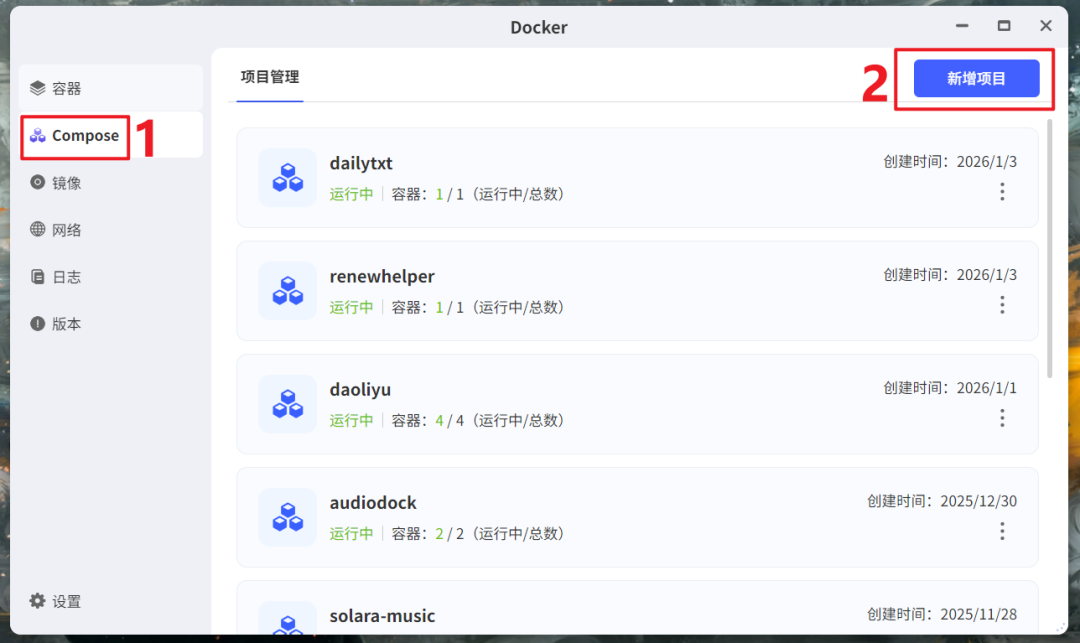
🔺然后点击极空间NAS的“Docker”应用,点击【Compose】 > 【新增项目】。
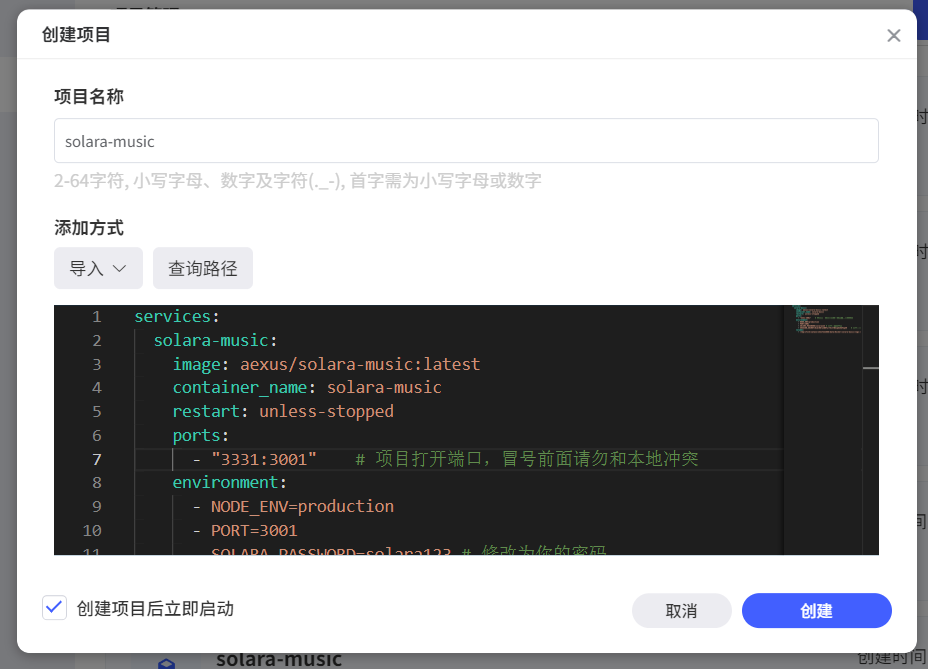
🔺在新增项目页面自定义项目名称,输入以下 Docker Compose 配置信息后点“创建”按钮:
services:
solara-music:
image: aexus/solara-music:latest
container_name: solara-music
restart: unless-stopped
ports:
-
"3301:3001" # 项目打开端口,冒号前面请勿和本地冲突
environment:
- NODE_ENV=production
- PORT=3001
- SOLARA_PASSWORD=solara123 # 修改为你的密码
- SESSION_SECRET=KLmlKDruIBRYjrT5ct7B3xqG25ZF2p59 # 修改为随机字符串
volumes:
- ./Docker/solara-music/logs:/app/logs
以上代码需要修改的地方我都用中文注释标注出来了,其它的直接保持默认即可。镜像的拉取需要自行解决网络问题,粘贴到自己的NAS这边之前建议使用AI工具优化一下,以防止格式问题造成的部署失败。
顺便说一下,volumes映射的路径需要在当前界面使用“查询路径”查找到真实路径直接复制粘贴就可以了,个人觉得极空间这里对于新手小白已经是相当友好的操作了。
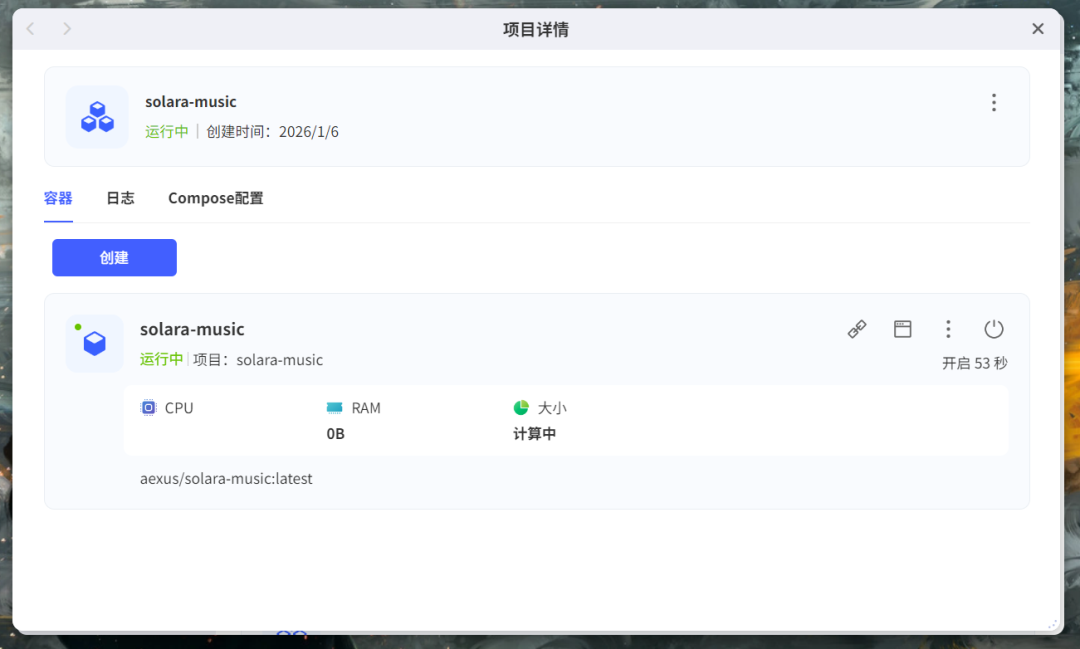
🔺项目不是很大,只有一个容器,看到显示“运行中”,就说明可以使用了。
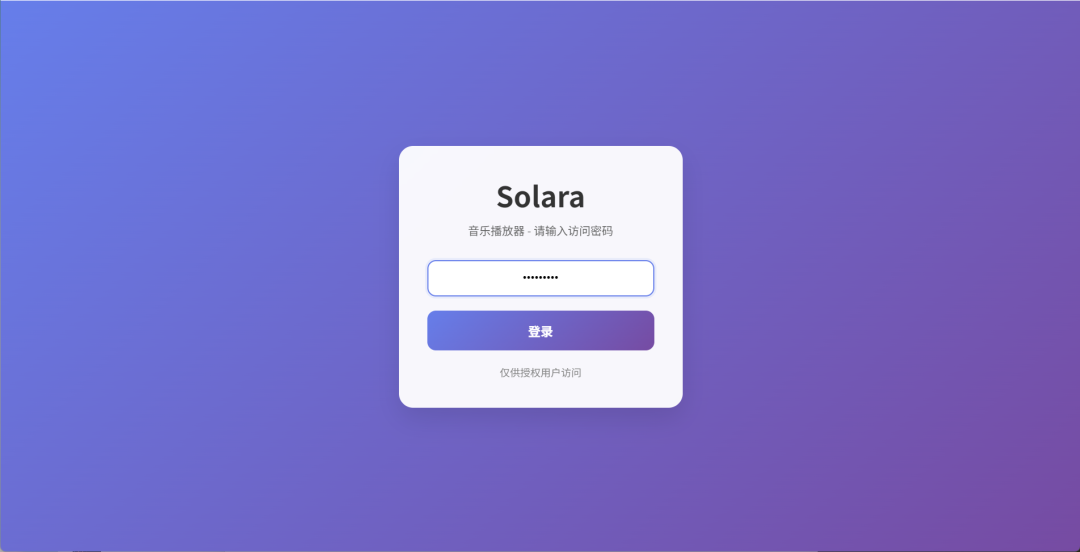
🔺项目的打开方式并没有什么特别,浏览器输入【IP:端口号】,或者直接在容器后面点“远程连接”即可。首次打开需要密码,密码就是我们部署SOLARA_PASSWORD变量的值。
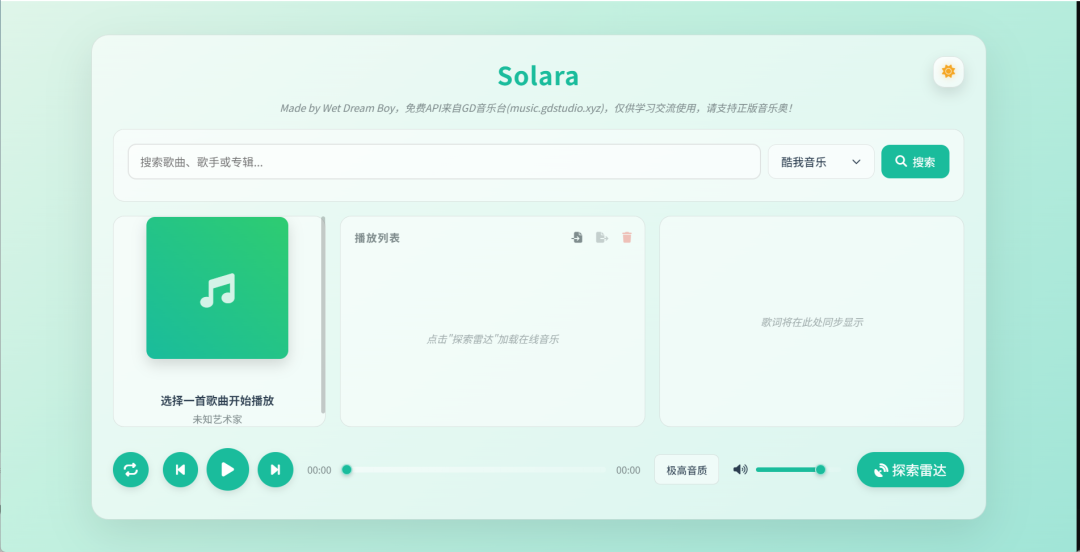
🔺具体的体验就不过多介绍了,有兴趣的自行挖掘吧。
好了,以上就是今天给大家分享的内容,我是爱分享的Stark-C,如果今天的内容对你有帮助请记得收藏,顺便点点关注,咱们下期再见!谢谢大家~