字数 5346,阅读大约需 25 分钟
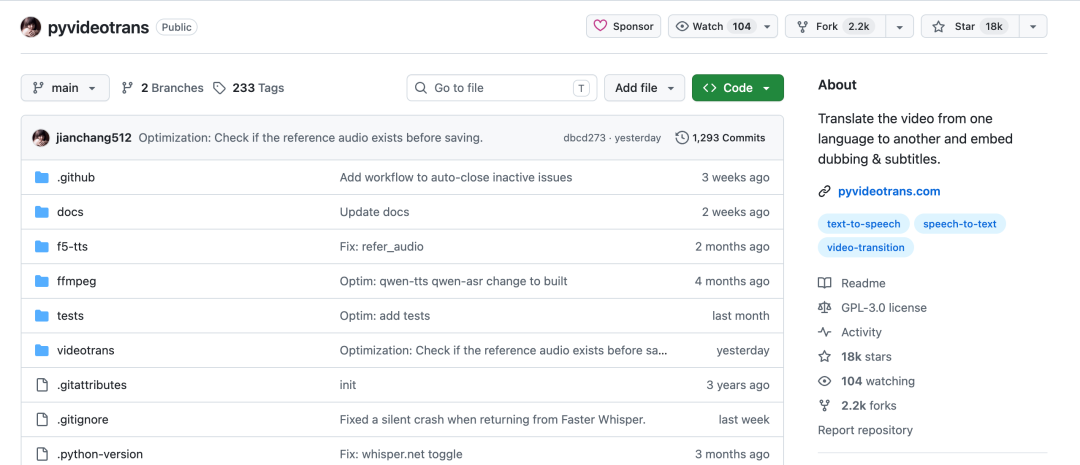
pyvideotrans,一个在 GitHub 上开源了两年多的视频翻译配音工具。作者从 2023 年 10 月开源到现在一直在维护,现在1.8万 Star,2千多fork,已经是一款非常爆火的开源工具了。
它能干什么?
把一段视频从一种语言翻译成另一种语言,自动配上 AI 配音,嵌上字幕,输出成品。不用切软件,不用手动对齐,从头到尾自动跑完。
把一部外国电影,用它走一圈,马上可以变成中文字幕+中文配音的电影。当然了,跟大制作专人配音配字幕的效果比不了,但是起码能看懂听懂了,几乎没有成本的方式搞定这些,还要什么自行车!
项目简介
GPL-v3 协议,完全免费,不是那种伪开源,没有注册登录、激活码这种东西。Windows 用户去 GitHub Releases 下预打包的 exe,解压双击就能跑。macOS 和 Linux 用 uv 两行命令搞定源码部署。
GitHub 1.8万 Star,独立开发者自己一个人维护了两年多,还在项目旁边搭了个 BBS 问答站,接了个 AI 自动回复用户的报错日志,说真的,对于个人开发者的项目,能维护到这种程度,可以说相当良心了。
它把视频翻译拆成了四个环节:语音识别 → 字幕翻译 → AI 配音 → 视频合成。每个环节各接了一大堆渠道和模型,本地能跑的也有,在线 API 也有,组合方式自己定。
做过视频出海或者多语言内容的话应该能体会,传统办法搞翻译配音有多折腾。这工具把整条链路自动化了,而且做得挺透。
功能详情
视频翻译:丢进去,出来已经是另一门语言了
打开主界面,上面拖入视频文件。然后从上往下依次选:语音识别用什么引擎,翻译用哪个渠道,配音用什么音色。底下还有 GPU 加速、字幕硬软选择、人声分离这些开关。
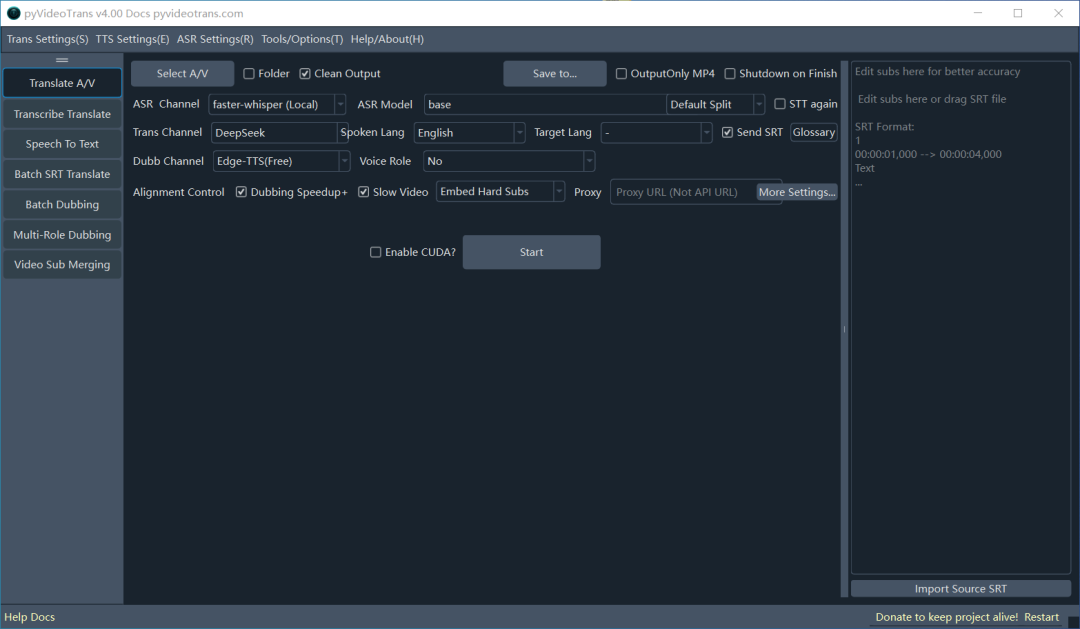
设定好源语言和目标语言,点开始,剩下的它自己跑。识别、翻译、配音、合成,完事弹出一个新视频。
默认配的是 Faster-Whisper 本地做识别,Google 免费翻译做翻译,Edge-TTS 微软免费接口做配音,三个环节都不花钱。Faster-Whisper 是 CTranslate2 加速过的 Whisper 模型,CPU 上跑速度也能接受,偶尔用一下够了。
如果我们自己有 API key,翻译可以切到大模型。DeepSeek、ChatGPT、Claude、Gemini 都行。大模型搞翻译比传统机翻好在哪里?不是更快,是它能看上下文,不会把约定俗成的表达直译成一个让人摸不着头脑的东西。对话越多的视频,这个差别越明显。
如果想效果更好,建议配置 API key,用 DeepSeek 翻译成本忽略不计可以,会比 Google 免费翻译好不止一个度,没有那种英译汉的味儿!
单独把视频或音频转成字幕文件
不一定要每次都跑完整翻译流程。点左边的「语音识别(STT)」,只做音频转字幕这件事。
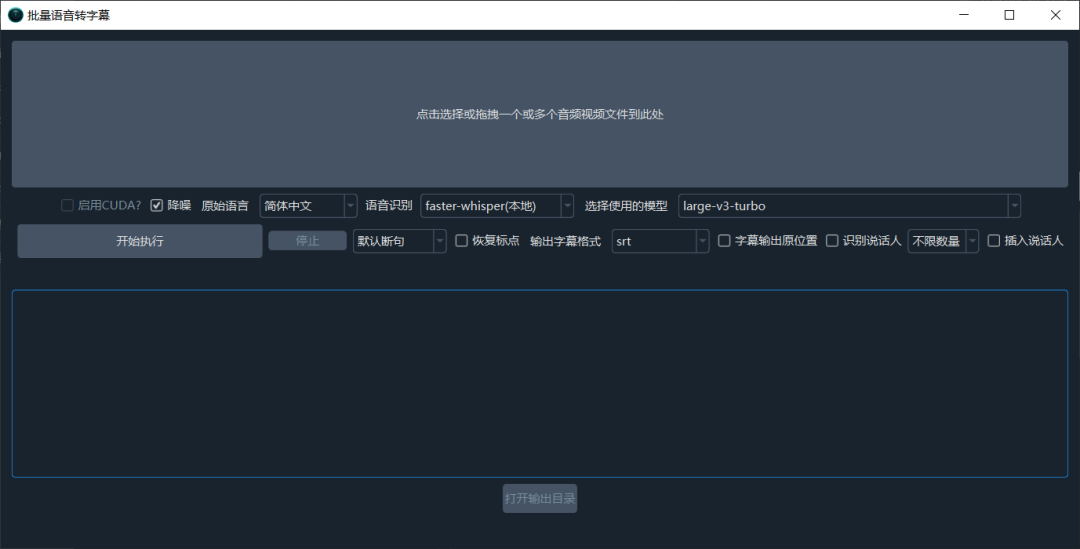
拖入视频或者纯音频,选识别渠道和模型尺寸。Faster-Whisper 从 tiny 到 large-v3 好几个尺寸,tiny 跑得飞快但偶尔出错,large-v3 精度最高但吃显存。只是快速出个字幕草稿的话 tiny 够用了,这个只是音频转字幕的话没必要上来就上大模型。
这页面有个功能我挺喜欢:说话人分离。打开之后它会自动把对话里不同人的台词标出来,Speaker A 说这句,Speaker B 说那句。标注直接写进 SRT 文件里,后面做多角色配音的时候直接用上。
分离后端有四种,默认的 built 日常用没什么问题,对精度有执念可以试试 pyannote,就是装起来比 built 麻烦一些。
还有个标点恢复的开关,Whisper 这类的模型输出是不带标点的,一整段字糊在一起,开了这个识别完自动帮你补上句号逗号。
给不同说话人分别配上不同的配音音色
字幕标了说话人之后,就可以给每个人指定不同的配音了。
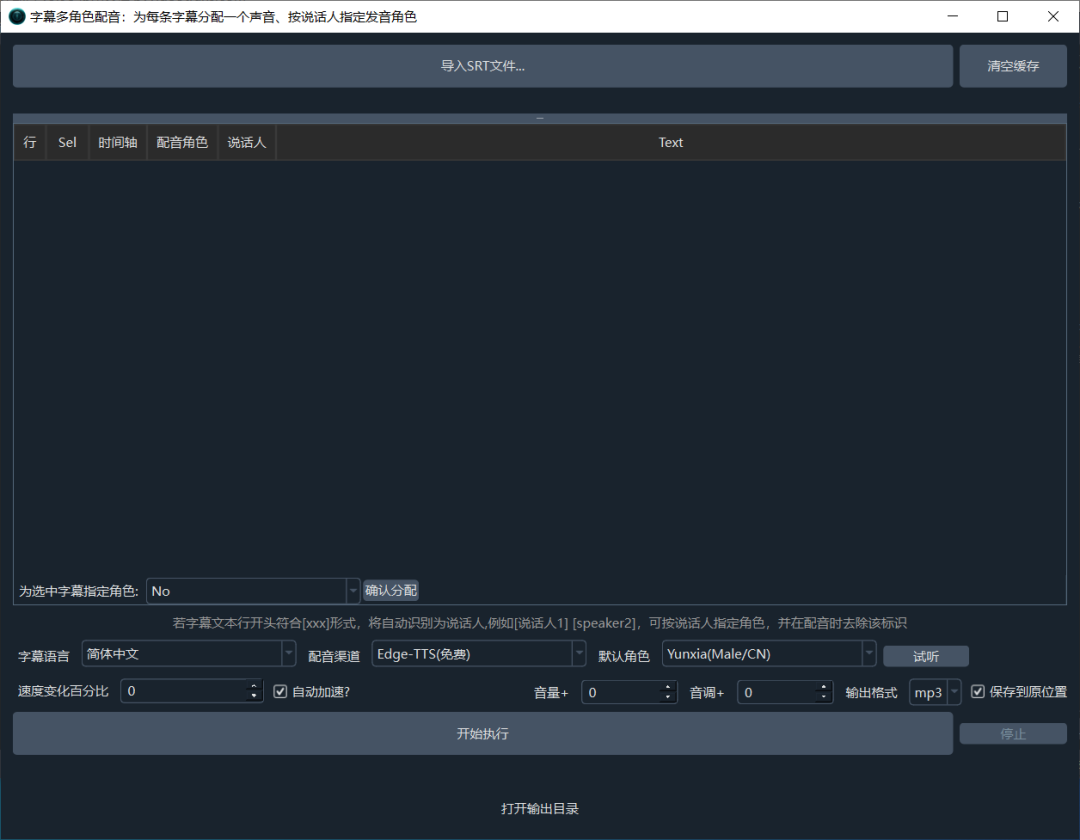
在多角色配音面板导入 SRT 文件,每行字幕后面都有一个配音角色的下拉菜单。A 用男声,B 用女声,旁白再来一种,随自己怎么配。
Edge-TTS 虽然是免费的,音色库倒不小,中英日韩都覆盖了。要是对音质有要求可以上 Azure TTS、OpenAI TTS 或者 ElevenLabs,就是得花点钱。本地部署的有 ChatTTS、GPT-SoVITS、ChatterBox,数据不出本机,对隐私敏感的场合合适。
pyvideotrans 的配音渠道接了 33 个,这个数量放同类开源工具里我没有见过更多的。
声音克隆:用几秒钟原声,复刻一个人的声音
这功能是让我觉得它跟其他视频翻译工具拉开差距的地方。
集成了 F5-TTS、CosyVoice、GPT-SoVITS 这几个开源的克隆模型。不需要自己去切音频片段、标注,它自己从视频原始音频里截几段出来当参考样本,合成目标语言配音的时候模仿这个声音。
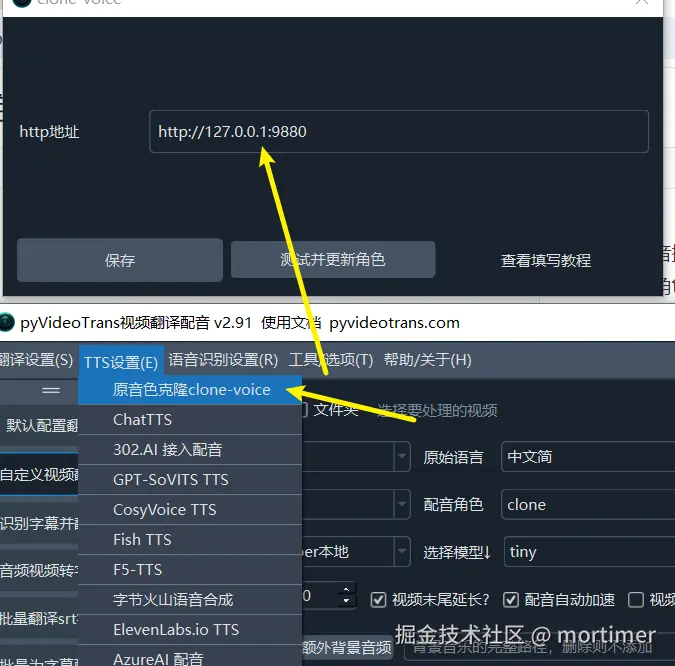
操作就是在配音设置里把渠道选成 clone-voice 或者 F5-TTS,剩下它自己处理。
三个模型各有特点,F5-TTS 克隆还原度在开源圈子里算第一梯队,CosyVoice 是阿里通义实验室搞的,中文效果尤其好,GPT-SoVITS 出来的声音质感更自然但部署需要折腾一下。三个都可以本地 API 方式接入,不用联网。
所以理论上我们可以拿一段英文演讲视频,翻成中文,配音用的还是说话人自己的音色。语气和韵律不可能百分百还原,这是目前技术天花板。但音色相似度已经很能唬人了,发出去一般人听不出是合成的。
就声音克隆这块我觉得做的非常优秀了,当然不全是这个工具的功劳,是他集成的F5-TTS、CosyVoice、GPT-SoVITS的功劳,克隆声音几乎听不出差别。
它能接哪些模型和 API
pyvideotrans 跟那种只绑一两个模型的开源工具不太一样。识别、翻译、配音三个环节各接了一堆渠道,而且都是实打实的 API 对接。
语音识别 22 个渠道:Faster-Whisper 本地、OpenAI Whisper API、阿里 Qwen3-ASR、字节火山语音、Google 识别、智谱 GLM-ASR、Deepgram、WhisperX,等等。
翻译 24 个渠道:DeepSeek、ChatGPT、Claude、Gemini、MiniMax、阿里百炼、字节大模型、Ollama 本地跑、Google 翻译、微软翻译、DeepL,等等。
配音 33 个渠道:Edge-TTS、OpenAI TTS、Azure、ElevenLabs、F5-TTS、CosyVoice、GPT-SoVITS、ChatTTS、豆包语音合成、Fish-TTS、ChatterBox,等等。
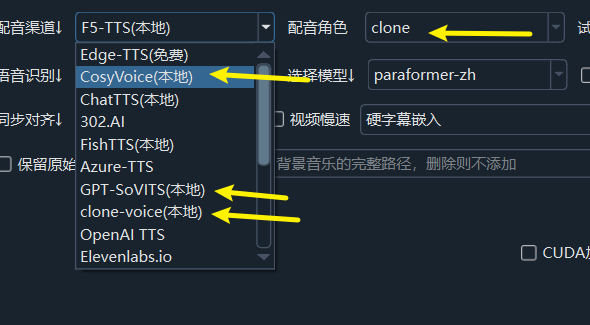
渠道多了有个很实际的好处:万一哪天用的 API 涨价了或者突然改接口用不了了,不用慌。Edge-TTS 不行了切 ChatTTS 本地跑,Google 翻译不满意换 DeepSeek,有备选就有底气。
我自己平时用的组合:识别用 Faster-Whisper 本地跑不花钱,翻译用 DeepSeek,API 价格很便宜但质量比免费机翻强一截,配音继续用 Edge-TTS 白嫖。整套流程只有翻译环节消耗点 API 额度。
字幕翻译和批量配音,也可以拆开单独用
手里已经有 SRT 字幕,只是想翻译成另一种语言,不用跑完整视频。菜单里有个「字幕翻译(STS)」,就是干这个的。
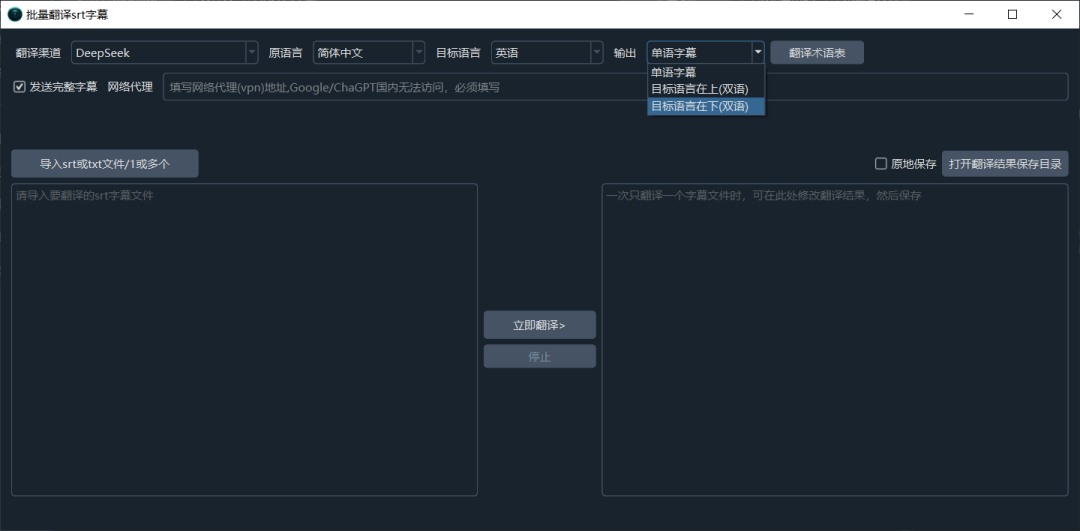
导入 SRT,选翻译引擎和目标语言,一条一条翻完输出新的 SRT。单语字幕和双语字幕两种都能出。
批量配音的逻辑类似,导入字幕文件或者纯文本,选好配音引擎和音色,自动合成音频。
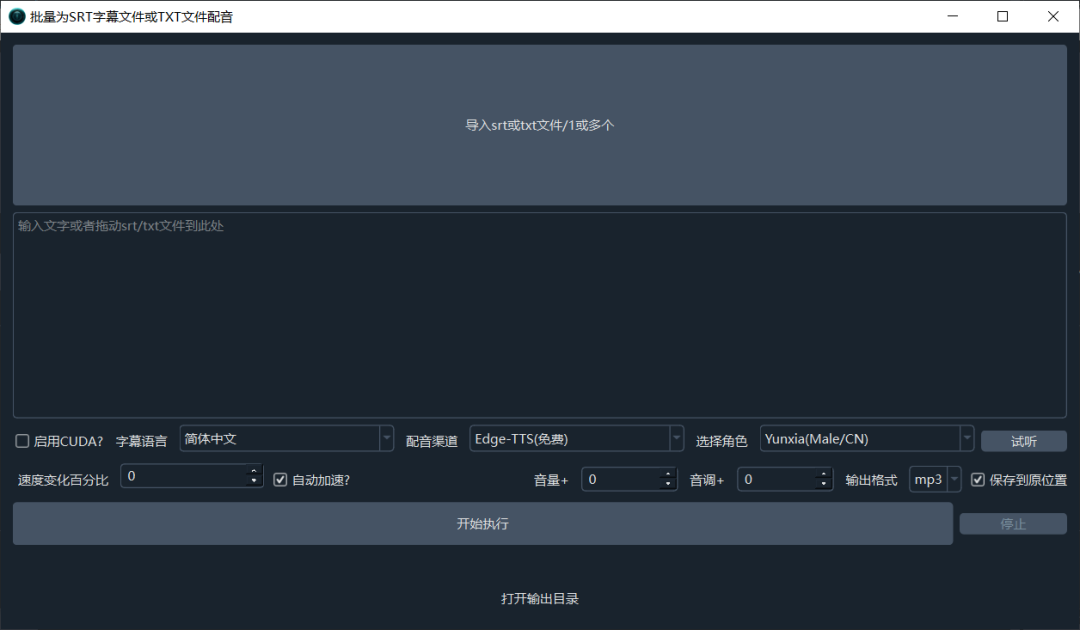
这两个功能拆出来之后工作流就很灵活,不一定要每次都跑完整视频翻译,需要哪个用哪个。
每个环节都能暂停,不放心就手动校对
自动化的东西总有翻车的时候,这个没什么好说的。pyvideotrans 的做法是,每个阶段跑完之后都可以停一下,让人看看有没有问题。
ASR 识别完翻一遍字幕,有错误手动改了再进翻译。翻译完了逐条扫一眼,不对劲改了再进配音。配音完了某句话听着别扭,重生成那一条就行。
自动化跟人工校对不是二选一,是混着来的。跑一段看一眼,满意继续,不满意停下来改,这是真正自己用过工具的人才会想到的设计和需求。
附带的几个实用小工具
人声分离用的 UVR 和 Spleeter,能把视频里的人声和背景音乐拆开。翻译配音做完了再把原背景音乐合回去,翻译后的视频背景氛围不会丢。这对那种 BGM 很重要的视频特别有用,比如 vlog 或者混剪。
音画对齐处理的是配音语速跟原视频不匹配,要么微调视频播放速度来对齐口型,要么反过来加速配音去匹配字幕时间轴。讲话类内容效果还可以,快节奏剪辑不要指望太多,目前这技术还没那么聪明。
字幕嵌入这块,硬字幕直接烧进画面,软字幕是独立轨道播放器里可开关,双语版本也各有两种。
命令行也能用,扔服务器上跑批处理
不用开 GUI。CLI 模式支持四个核心任务:
stt,语音转字幕:
uv run cli.py --task stt --name "./audio.wav" --model_name large-v3 --cuda
tts,字幕配音:
uv run cli.py --task tts --name "./subs.srt" --voice_role "zh-CN-YunyangNeural"
sts,字幕翻译:
uv run cli.py --task sts --name "./subs.srt" --target_language_code en --translate_type 4
vtv,全流程视频翻译:
uv run cli.py --task vtv --name "./video.mp4" --source_language_code zh-cn --target_language_code en --voice_role "en-US-GuyNeural" --is_separate --cuda --subtitle_type 1
参数覆盖挺全的,GUI 里能调的 CLI 基本都能指定。批处理的话把所有视频路径丢进一个 shell 循环,服务器上挂一夜,第二天起来全搞完了。
有 NVIDIA 显卡的话把 CUDA 版 PyTorch 装上,Faster-Whisper 的识别速度能快好几倍,跑大批量的时候感知很明显。
快速上手
Windows 最简单,去 GitHub 的 Releases 页面找最新的预打包版本下载,注意解压路径不要有中文和空格,不然可能出奇怪的问题。解压完双击 sp.exe 直接启动,不需要装 Python,不需要配任何环境。
不打算二开的话,建议直接安装包安装,不用折腾源码部署。
源码部署的话,macOS 和 Linux 用 uv 比较省事:
git clone https://github.com/jianchang512/pyvideotrans.git
cd pyvideotrans
uv sync
uv run sp.py
uv 是 Python 的新包管理器,比 pip 快很多,环境隔离也做得更好。没装过的话一行命令:
macOS 和 Linux 执行:
curl -LsSf https://astral.sh/uv/install.sh | sh
Windows PowerShell 里执行:
irm https://astral.sh/uv/install.ps1 | iex
前置依赖只需要 FFmpeg。macOS 上 brew install ffmpeg,Ubuntu 用 apt install ffmpeg,Windows 去 ffmpeg.org 下载,把 ffmpeg.exe 和
ffprobe.exe 扔项目目录里就行。
有 NVIDIA 显卡想开 GPU 加速的话,基础依赖装完后还要把 PyTorch 换成 CUDA 版本,官方文档里有具体命令,照着敲就行,不复杂。
第一次用的时候建议别一上来就跑完整视频翻译,先拿个短视频试试语音转字幕,看看识别效果,顺手了再把翻译和配音加上去。功能多,一次全开反而容易搞不清哪个环节出了毛病。
用了之后的感受
22 个 ASR 渠道、24 个翻译渠道、33 个 TTS 渠道,这个接入量在开源视频翻译工具里我没见过第二个,而且这些不是挂个名字凑数,每个都是真能调的,开源者真真的接入了大量的第三方实用 API。
声音克隆是真正的差异化,市面上大多数视频翻译工具做到机器配音就停了,pyvideotrans 把 F5-TTS、CosyVoice 这些模型接进来了,对接方式也干净,不需要自己去折腾模型部署。
交互式校对的设计也看得出来作者自己用过,全自动流水线里插人工检查点,实际用过都知道这多有用。
不好的地方也提一下:
GUI 是 PySide6 写的,界面比较朴素,跟 Electron 套壳的商业软件比不够精致,从我们上面的使用截图界面也能看出来,对于一个1.8万 Star,功能这么齐全的软件,这个界面实在有点配不上它。
文档是中文但有时候逻辑跳来跳去,找个配置项可能要翻好几个页面,开源者应该是没有花功夫在文档教程上的。
最后就是 Faster-Whisper 在纯 CPU 上跑大模型还是慢,没显卡确实要有点耐心。
不过话说回来,一个独立开发者维护了两年多还在持续更新,免费开源,功能做到这个份上,这些毛病算不上什么大问题。
GitHub地址:
https://github.com/jianchang512/pyvideotrans



