温馨提示: 文中链接在微信中无法生效。请点击底部「阅读原文」。或直接长按/扫描如下二维码,直达原文:
作者: 杨雪 (中央财经大学)
邮箱:yangxue044@163.com
参考资料:
- The Examples Book, GitHub Desktop
- GitHub Desktop for Windows: Installation & Getting Started
- Getting started with GitHub Desktop
过去大家常把 GitHub 视为程序员的专属工具,但随着 AI 助手普及,非技术背景的用户也能用自然语言生成与改写代码,加入到代码协作与内容发布中来。GitHub 是流行的 Git 仓库托管平台,GitHub Desktop 则是其官方 GUI 客户端,为本地与远端的版本管理提供直观入口。
现实需求主要集中在三类:其一,快速查找可复用的代码片段与高质量模板,搭建项目雏形;其二,进行团队协作与代码托管,保留清晰的版本历史与修改责任;其三,使用 GitHub Pages 发布 online books、personal website 等静态站点,同时让本地文稿与线上页面保持同步、可回滚、可审计。
GitHub Desktop 正是为这些场景设计的可视化工作流:无需命令行,一键 clone 或创建仓库,直观查看改动、撰写 commit 并 push 到远端;便捷管理分支、发起 pull request、辅助解决合并冲突;还能与 VS Code、RStudio、Quarto 等本地工具联动,做到本地编辑、云端托管、自动发布。对教师、研究者与小团队而言,它把“版本控制 + 协作 + 发布”三个动作变成日常可点击操作,稳妥地实现本地与线上资源的同步与更新。
1. 关于 GitHub Desktop
GitHub Desktop 是一款由 GitHub 官方开发并维护的免费且开源的桌面应用程序,其核心目标是简化 Git 版本控制系统的操作流程,并深度整合 GitHub 平台的功能。它为用户提供了一个直观的图形用户界面,替代了传统命令行操作,尤其适合 Git 初学者或偏好可视化工具的开发者。
作为一款开源工具(可在 GitHub Apps Marketplace 获取),GitHub Desktop 将复杂的 Git 命令(如 git clone, git commit, git push, git pull, git branch, git merge 等)抽象为易于理解和点击的界面元素,极大降低了 Git 的学习和使用门槛。
2. GitHub Desktop 的优势
GitHub Desktop 适用于初学者和高级用户,主要具备以下显著优势:
-
轻松入门与可视化操作: 提供图形化用户界面(GUI),极大降低 Git 学习门槛,用户可轻松地可视化代码变更,尤其适合初学者。
- 高效命令访问与工作流优化: 凭借其可视化界面,用户无需记忆或查阅繁琐的命令语法,简化了复杂或不常用 Git 命令的操作,有助于提升工作效率,即使是资深开发者,也能从中受益。
- 鼓励最佳实践与促进团队协作: 鼓励遵循最佳实践,例如帮助用户创建准确且易于理解的提交历史,以便项目协作者能轻松审查工作,不仅有利于个人项目管理,还能促进团队高效协作。
- 深度集成 GitHub: 专为与 GitHub 配合使用而设计,支持快速身份认证、本地处理 Pull Request 等,能够提供流畅且高效的 GitHub 协作体验。
总之,GitHub Desktop 以其友好的图形界面、强大的功能和与 GitHub 的深度集成,为 Git/GitHub 的新手以及经验丰富的开发者均提供了高效且便捷的版本控制体验,成为用户提升开发效率、优化团队协作流程的有力工具。
3. 安装与初始化配置
GitHub Desktop 的安装过程简洁高效。以下是详细的安装与配置步骤:
3.1 下载安装包
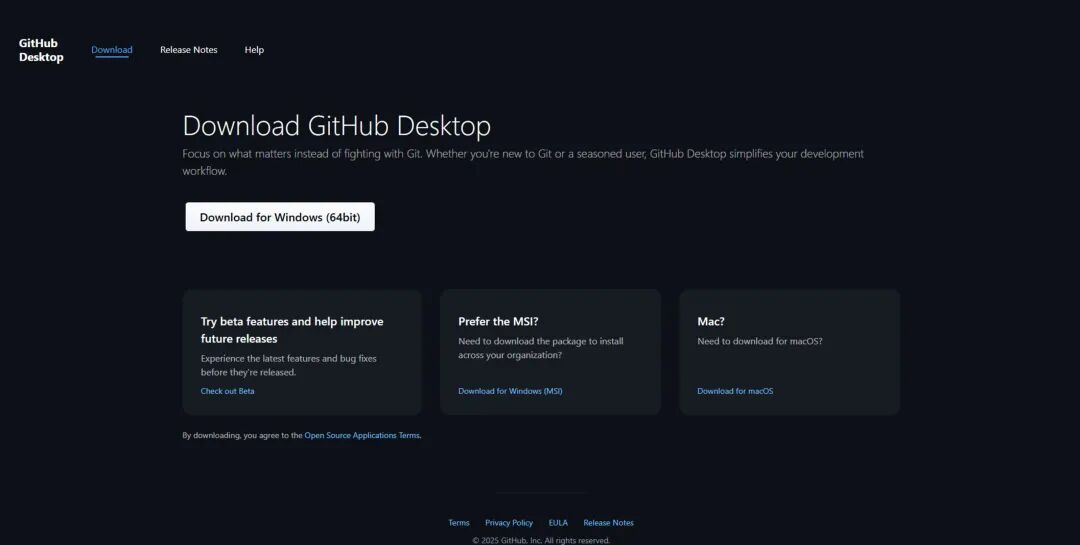
访问 GitHub Desktop 官方网站 https://desktop.github.com/。根据操作系统(Windows 或 MacOS)选择并下载最新的安装程序。
3.2 执行安装
双击下载的安装文件。安装程序将自动完成所有必要的部署操作,通常无需用户手动干预路径选择或其他配置,安装完成后会自动启动 GitHub Desktop 应用程序。
3.3 GitHub 账户认证
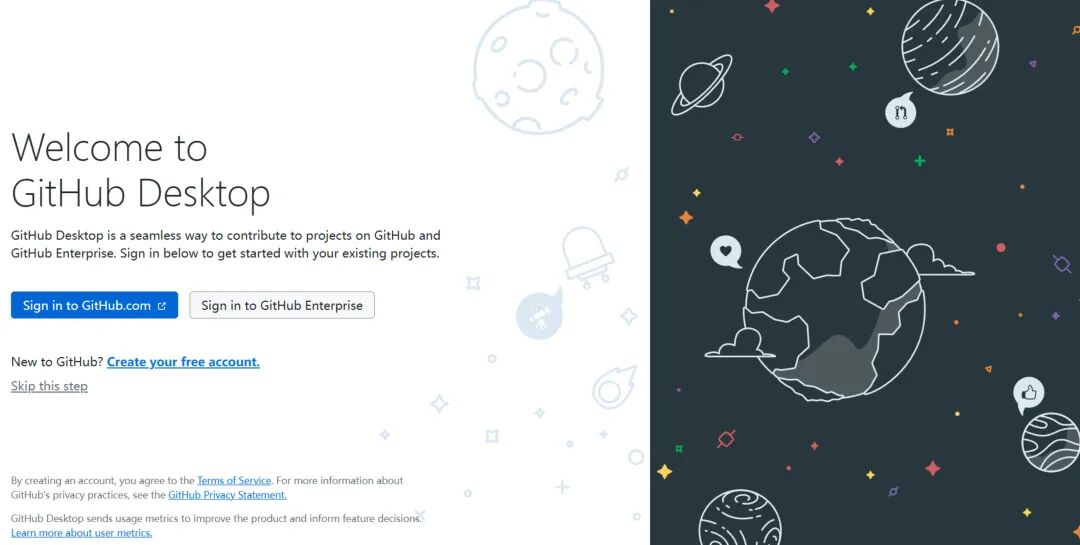
- 点击
Sign in to GitHub.com。
- 此操作将通过浏览器跳转至 GitHub 授权页面。用户需登录 GitHub 账户并授权 GitHub Desktop 访问其仓库及相关信息。这是进行远程仓库操作的前提。
- 若无 GitHub 账户,可选择 Create your free account 进行注册。
3.4 授予 GitHub Desktop 权限
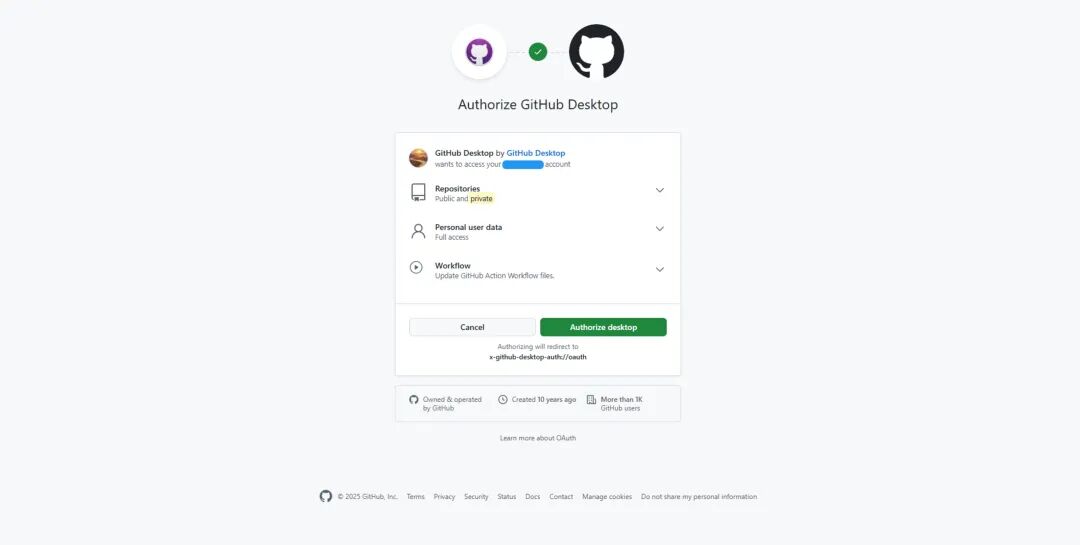
当权限弹窗出现时,建议保持默认选项启用,以便 GitHub Desktop 能够完整访问用户的公开及私有仓库。若未授权,后续在克隆私有仓库时可能会遇到错误。
将来学习使用 SSH 密钥进行身份验证以克隆服务器上的私有 Git 仓库可能更有优势,但为了简化操作,建议此处只需勾选下方所示的默认选项即可。
3.5 配置 Github Desktop
- Github Desktop 将提示用户设置 Git 的 User Name 和 Email Address。这些信息将作为每次代码提交的作者标识,记录在 Git 历史中。
- 建议使用与 GitHub 账户关联的真实姓名或常用昵称,以及注册邮箱。确认信息无误后,点击 Finish 完成配置。
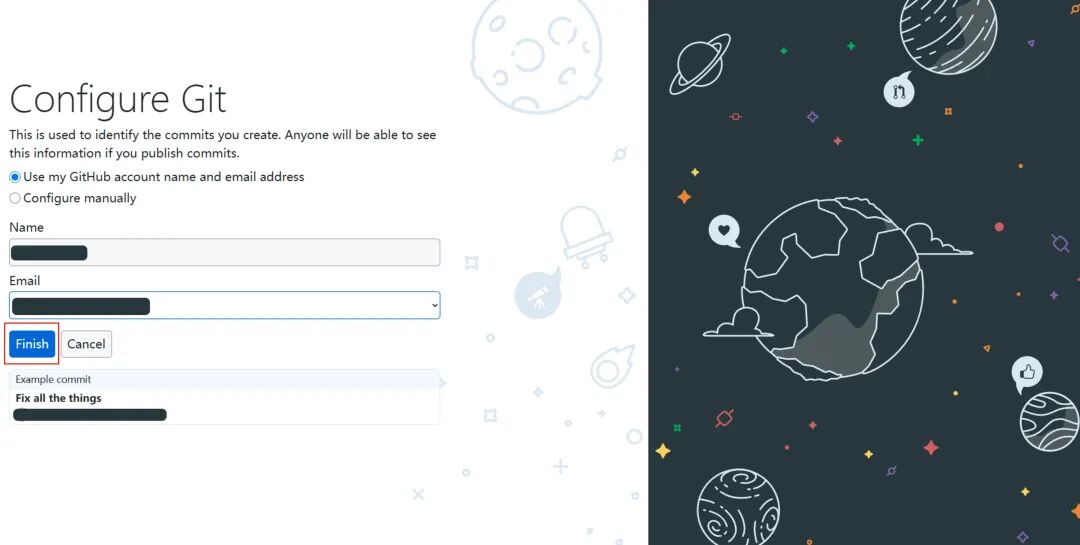
至此,GitHub Desktop 已成功安装并完成初始化配置,可用于 Git 仓库的管理与操作。
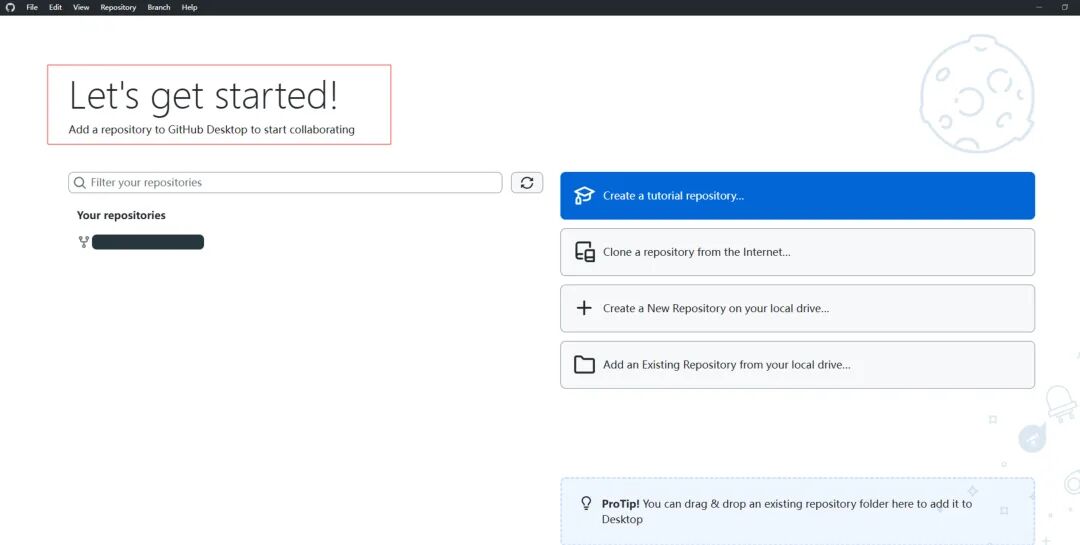
💻 为了更直观地了解 GitHub Desktop 的安装与首次配置过程,本节基于Mac版本制作了一个简短的实操视频,演示了安装的基本流程:
4. 核心功能与常用工作流程
GitHub Desktop 将 Git 的核心操作封装为直观的界面功能,支持高效地执行以下关键工作流程:
4.1 仓库管理:创建、添加与克隆
4.1.1 创建并发布仓库
对于刚接触 Git 和 GitHub 的用户来说,命令行操作可能有些复杂。而 GitHub Desktop 提供了图形化界面(GUI),让版本控制变得更直观易用。本小节将指导如何创建仓库、提交代码并推送到 GitHub,全程无需输入命令。
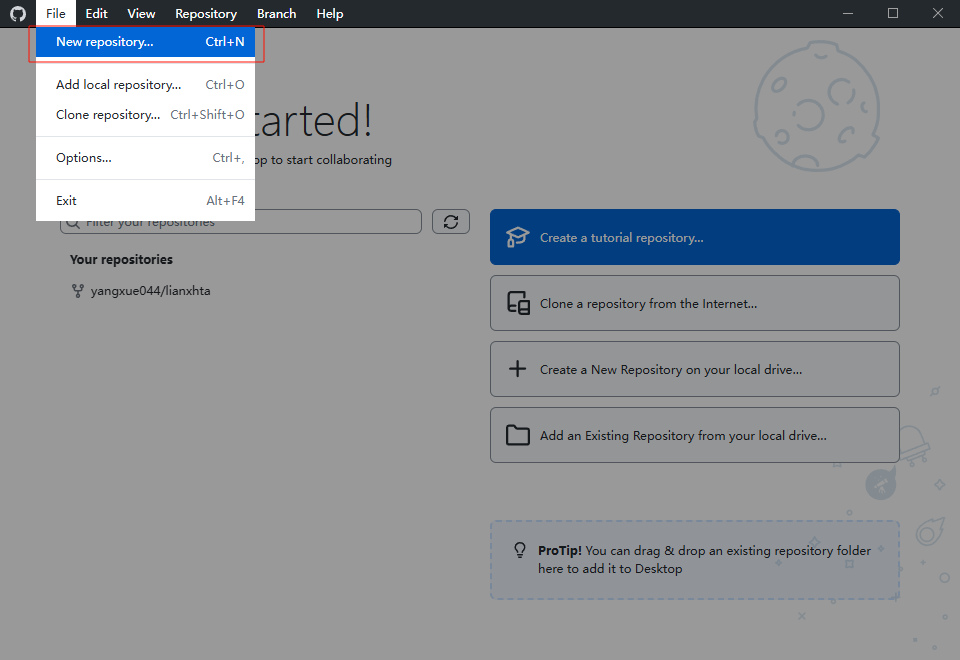
(1)创建新仓库
在 GitHub Desktop 的主界面,点击顶部菜单栏的 File,然后选择 New Repository
,进入创建新仓库的界面。
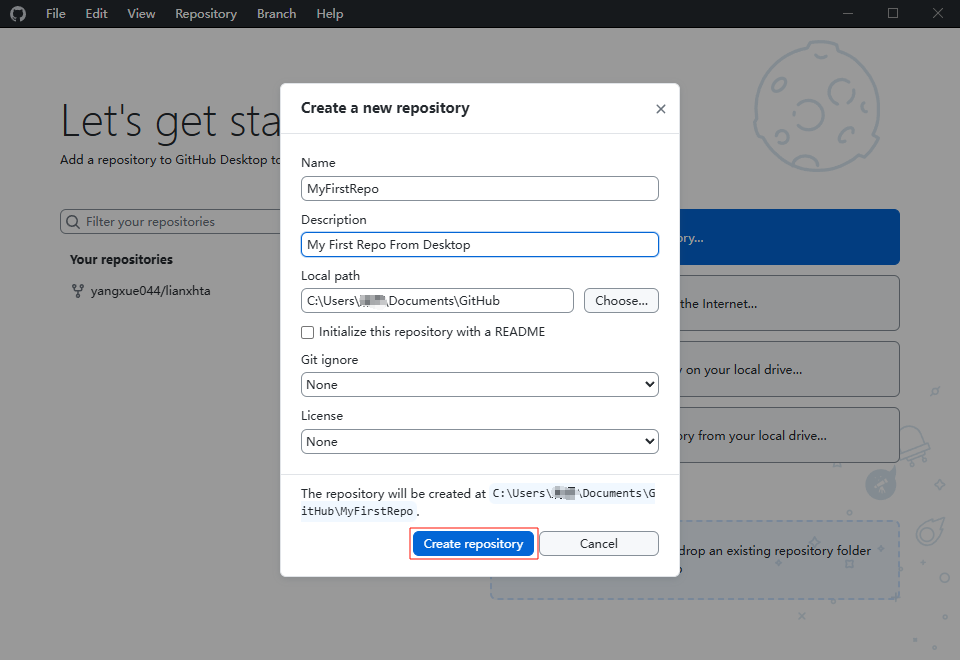
(2)填写仓库名称和描述
- Name:输入仓库名称(需唯一,不能与已有仓库重复)。
- Description(可选):简单描述仓库用途。
- Local Path:默认会存放在
Documents/GitHub 文件夹下,如需更改可手动调整。
确认无误后,点击 Create Repository,本地仓库则创建完成。
(3)检查本地文件夹
GitHub Desktop 会自动在 Documents/GitHub 下创建仓库文件夹。用户可以通过 文件资源管理器 检查仓库是否存在:
(4)发布到 GitHub
点击 Publish repository,将本地仓库上传至 GitHub。
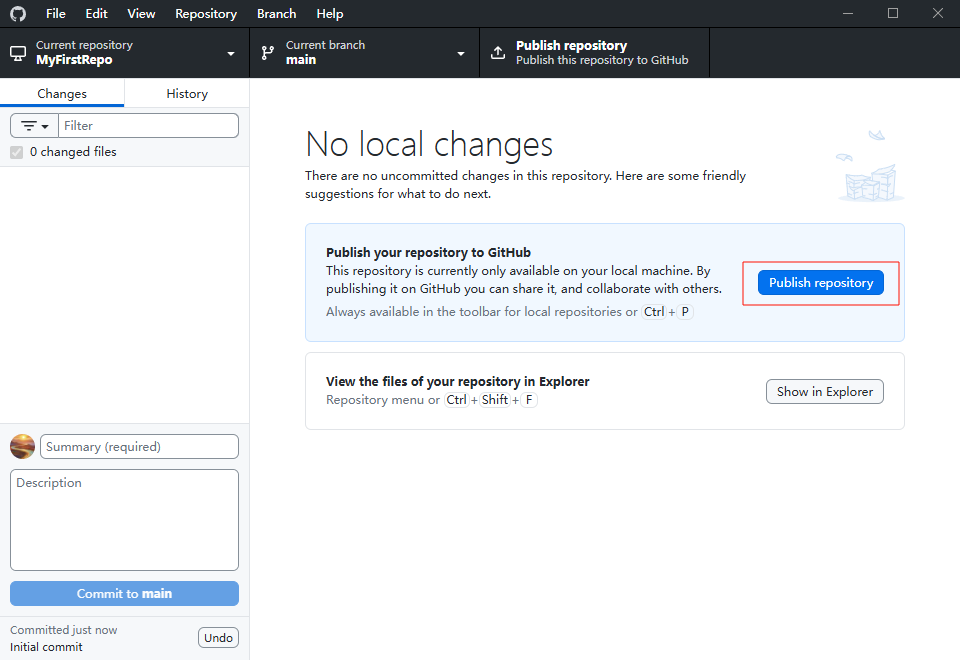
如需保持私有,可勾选 Keep this code private 复选框。
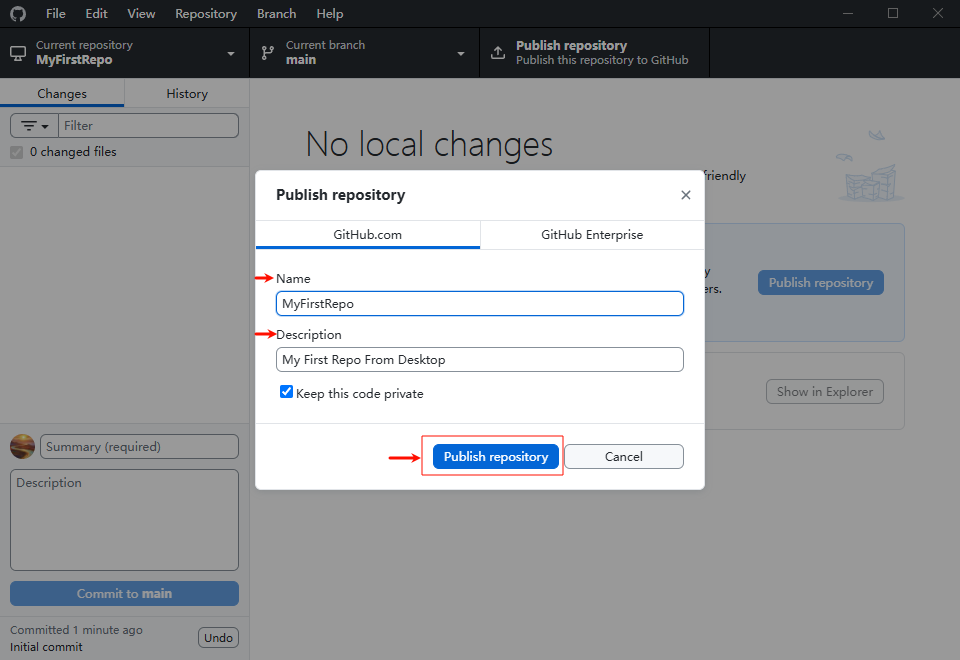
完成此操作后,仓库会出现在用户的 GitHub 主页,初始状态为空,后续可以通过 GUI 添加、提交(commit)并推送新文件到 GitHub。
🚀 GitHub Desktop 让 Git 操作变得简单直观,适合新手快速上手,此部分展示了Mac版本下创建仓库的主要步骤,填写相关信息即可一键发布
4.1.2 创建、提交并推送文件
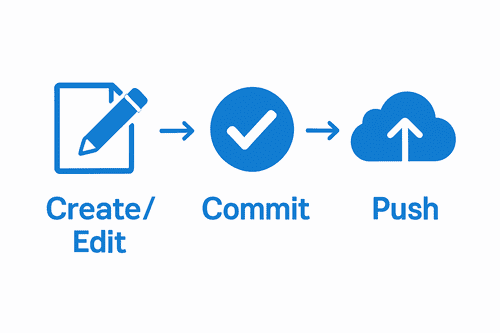
需要安装代码编辑器进行后续步骤,推荐使用 VSCode ,其免费、易操作、与 GitHub Desktop 配合便捷。
在 Options 链接,用户可以更改 GitHub Desktop 默认使用的代码编辑器,然后点击按钮打开仓库。
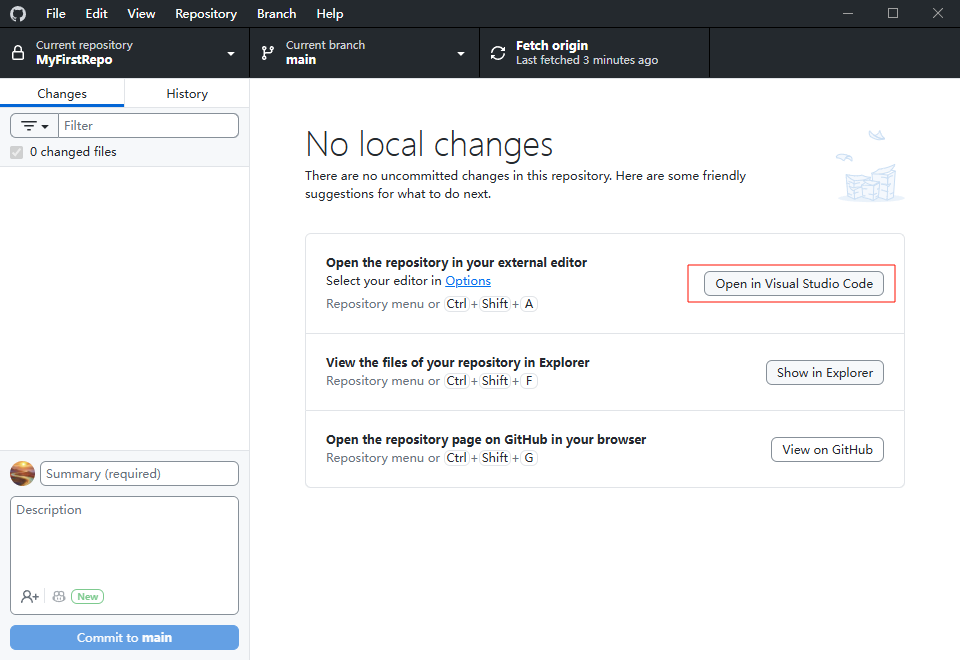
(1)创建或编辑文件
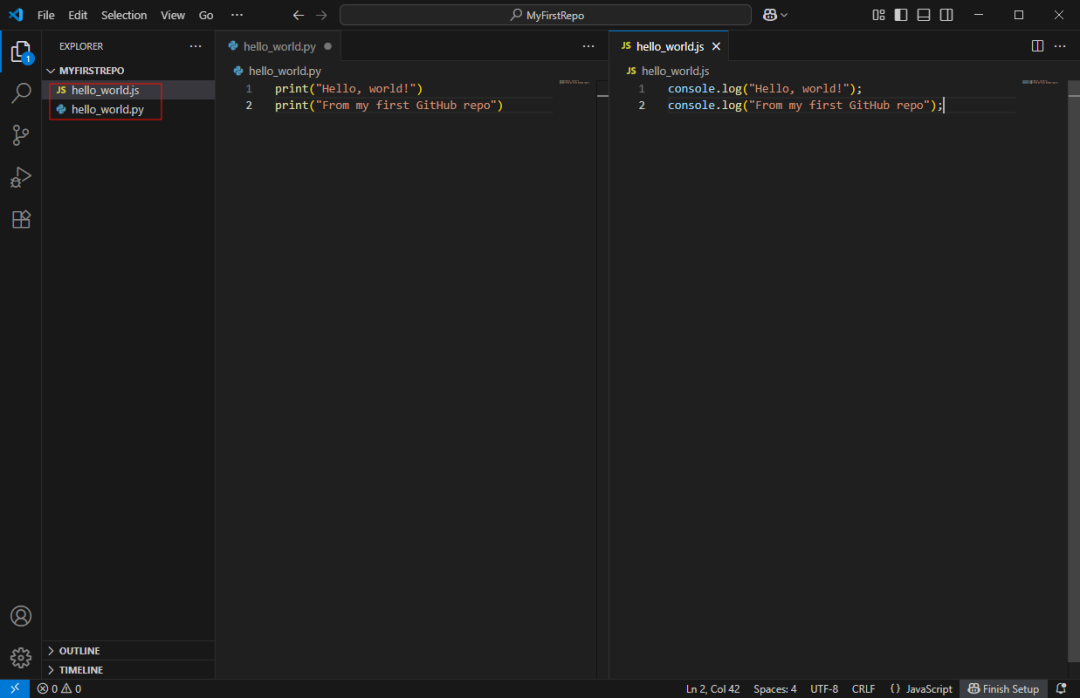
使用GitHub Desktop 应用程序打开 Visual Studio Code,创建如下文件:
hello_world.pyprint("Hello, world!")
print("From my first GitHub repo")
hello_world.jsconsole.log("Hello, world!");
console.log("From my first GitHub repo");
VSCode编辑器的页面如下:
(2)提交更改
返回 GitHub Desktop,界面会自动检测到文件变动:
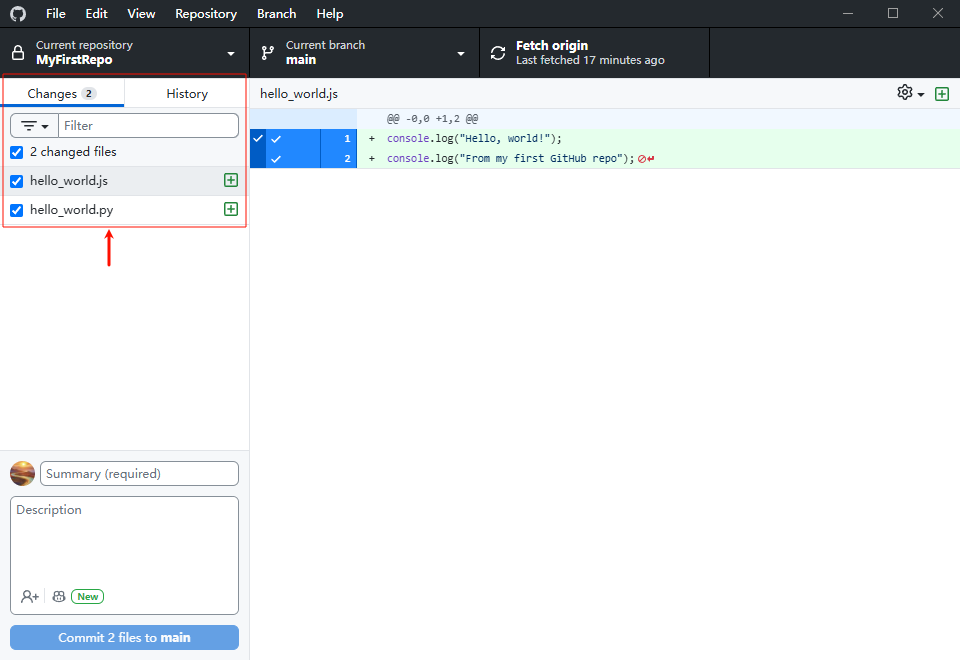
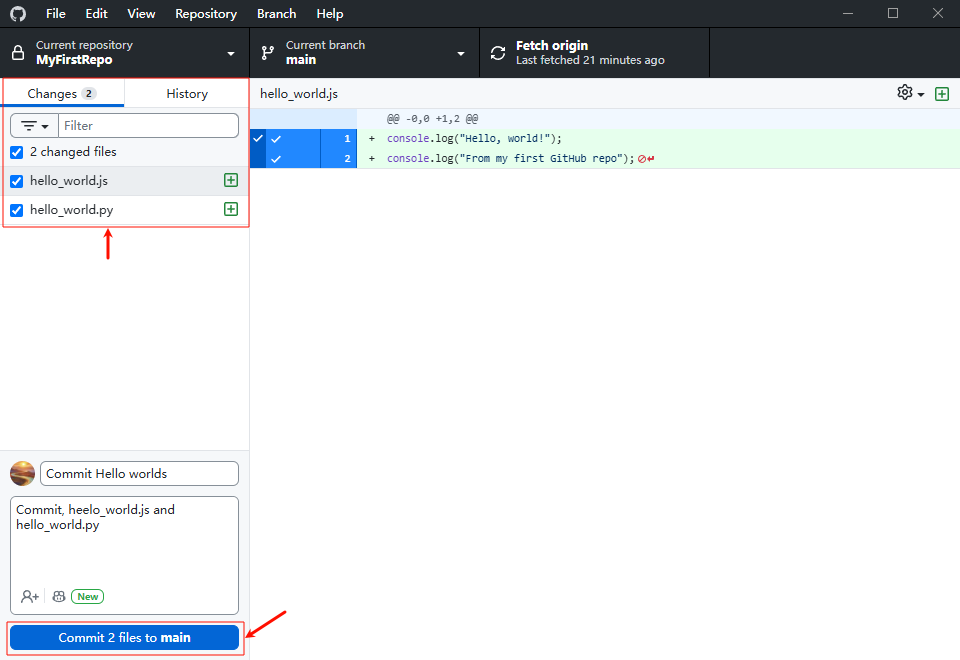
- 可选择性添加 Description,描述本次更改
(3)推送至 GitHub
点击 Push origin,将更改同步到 GitHub 远程仓库。
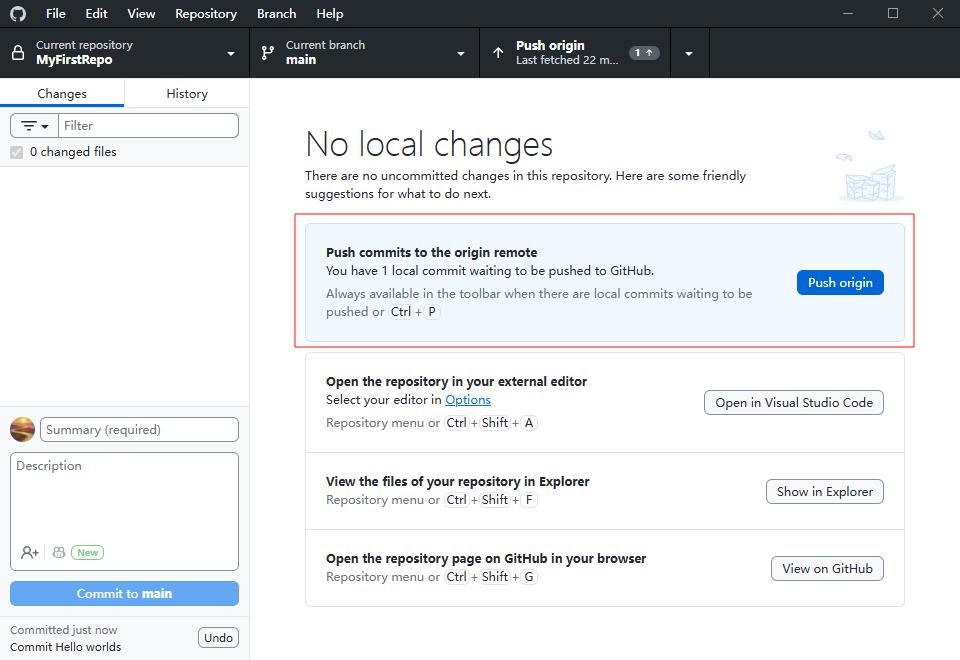
推送完成后,用户即可在 GitHub 上看到新增的文件及提交记录。
4.1.3 克隆仓库
克隆(Clone)是指将托管在 GitHub 上的项目完整复制到本地,以便用户可以在本地计算机上浏览、编辑和进行实验。
GitHub 和开源生态的核心优势在于,用户可以在遵循许可协议的前提下,直接获取、下载并自由修改他人的代码。
克隆仓库 Clone the Repo 的步骤具体如下:
(1)在 GitHub 网站访问目标仓库
用户可选择任意目标仓库进行操作。
(2)复制仓库 URL
点击 Code → 复制 HTTPS 或 SSH 链接。
(3)在 GitHub Desktop 中克隆
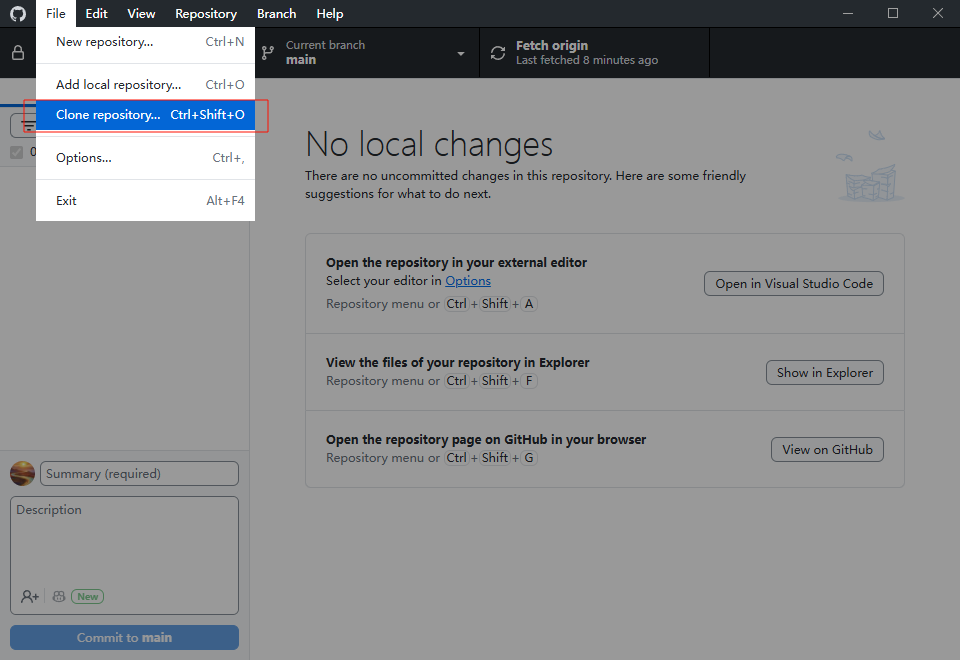
- 点击
File → Clone repository
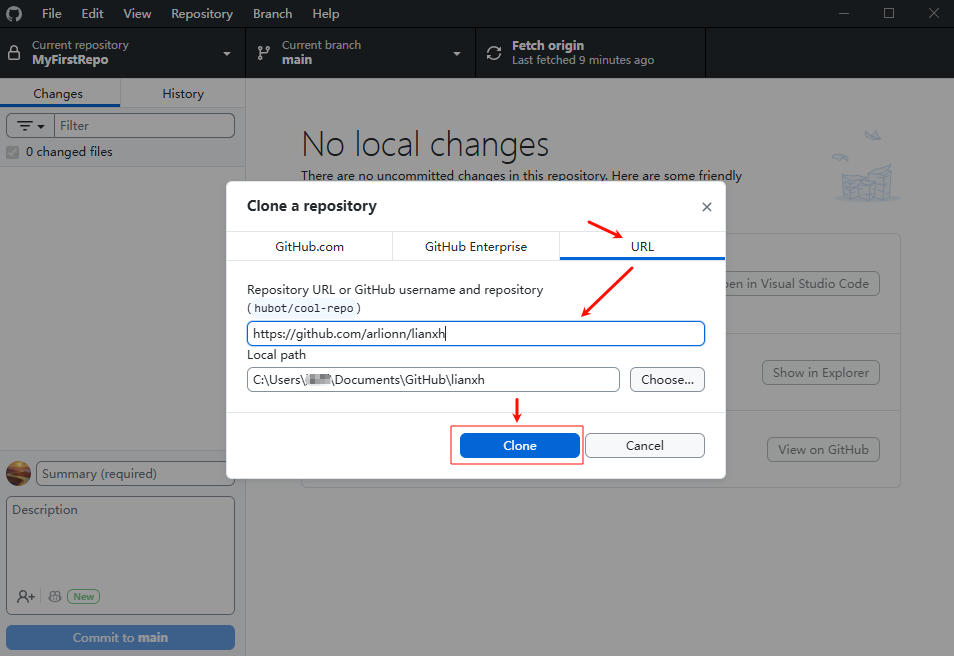
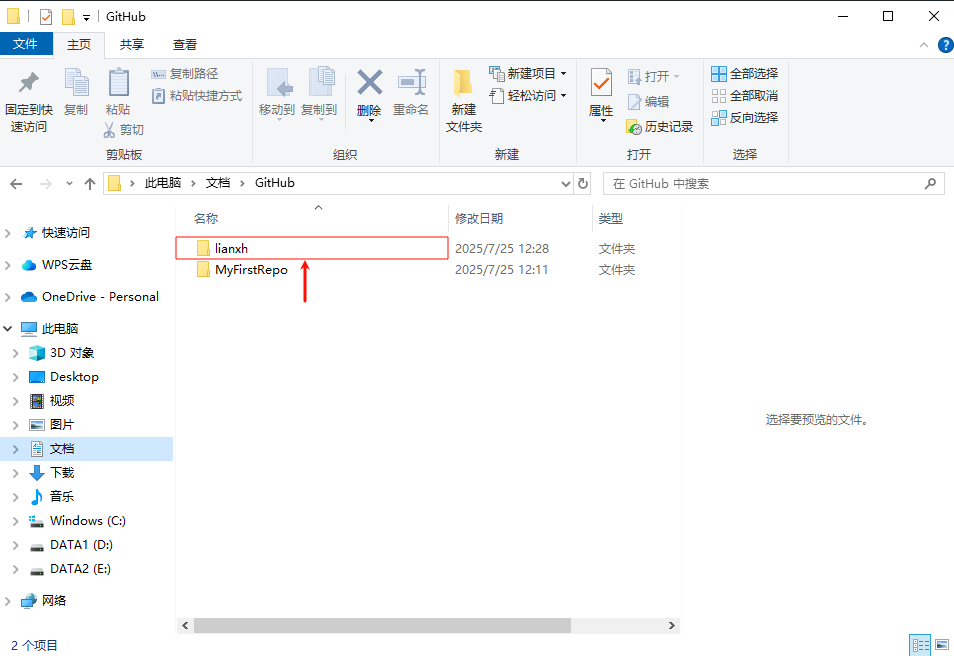
相比手动下载 ZIP 压缩包并解压,此方式更加高效便捷,且能直接与远程仓库同步更新。
4.2 版本提交:记录代码演进 Commit
提交 (Commit) 是 Git 中记录项目状态的基本单元,它代表了项目文件在某一时刻的快照,并附带了变更情况的详细说明。
(1)进行修改
在本地仓库文件夹中对文件进行修改、添加或删除操作。
(2)查看更改
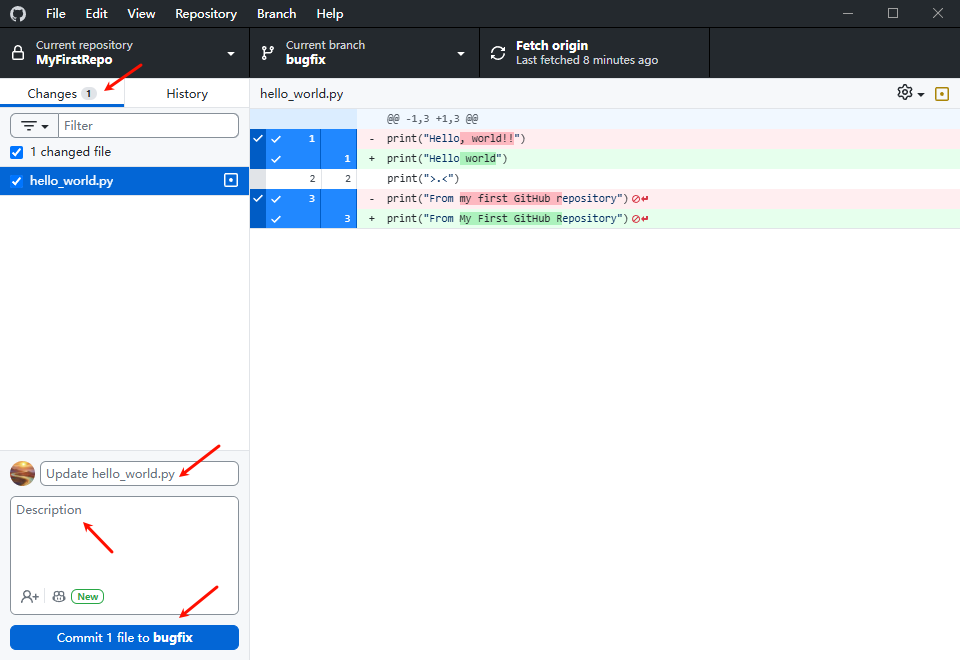
回到 GitHub Desktop,在 Changes 视图中,用户可以看到所有未提交的更改。
- 差异化视图: 点击列表中的文件,右侧将显示详细的代码差异(Diff),以颜色高亮展示具体的代码变动。
- 暂存变更: 勾选希望包含在本次提交中的文件。此操作等同于 Git 命令中的
git add,将文件纳入暂存区。
(3)编写提交信息
在底部区域,用户需提供:
- Summary (required): 简洁概括本次提交的核心目的(如“Update hello_world.py”)。
- Description (optional): 详细说明本次变更的背景、具体内容、解决的问题或引入的新特点。
一份高质量的提交信息对于团队协作和未来代码维护至关重要。
(4)执行提交
确认提交信息无误后,点击底部的 "Commit to [当前分支名]" 按钮。本次代码快照将被保存到本地仓库的提交历史中。
4.3 远程同步:拉取
Pull 与推送 Push
提交 Commit 操作仅将变更保存到本地仓库,若用户对本地仓库进行变更,或其他人对远程仓库进行变更时,则需要将项目的本地副本与远程仓库保持同步,进行推送和拉取操作
拉取 Pull
- 目的: 获取远程仓库的最新更改,并合并到本地分支,确保本地仓库与远程仓库保持同步,及时获取团队成员或其他开发者的代码更新情况。
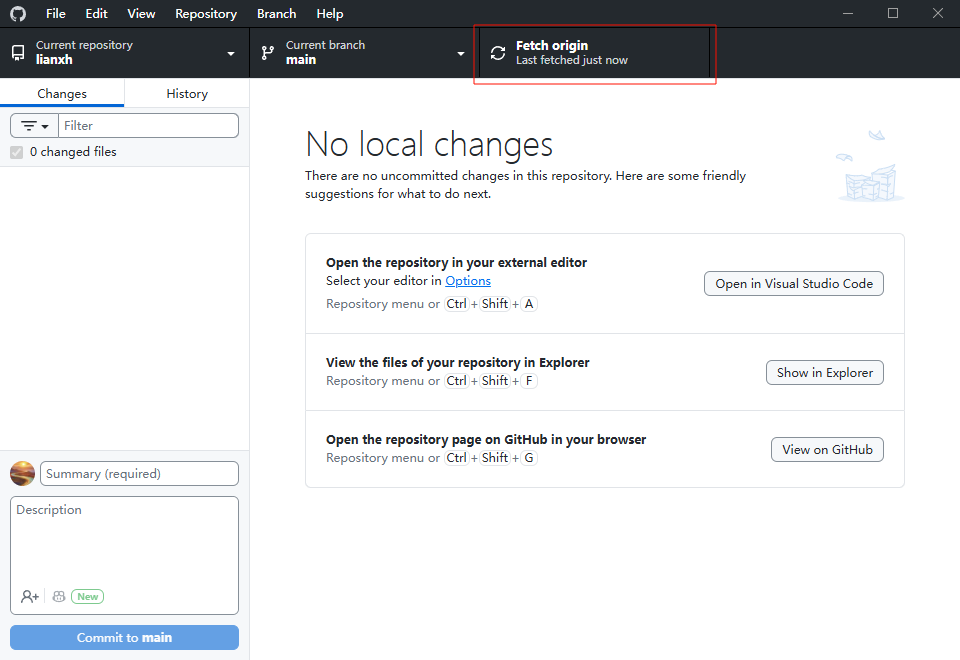
- 操作: 在顶部工具栏,点击 Fetch origin 获取远程分支的最新状态信息,随后点击 Pull origin 将远程变更合并到当前本地分支。这通常在开始工作或需要同步团队最新进度时执行。
推送
Push
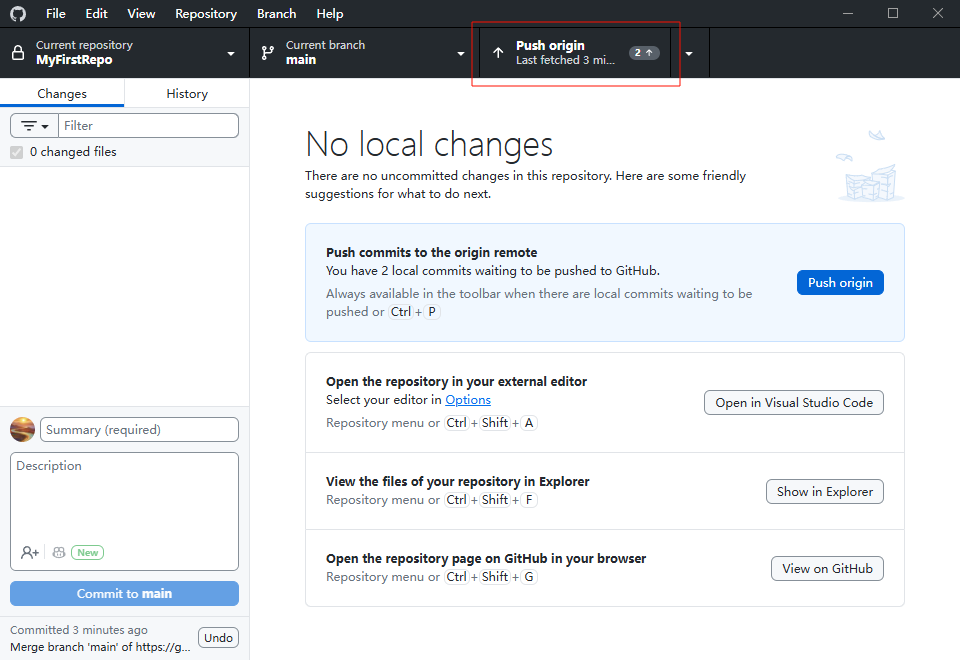
- 目的: 将本地仓库的最新提交上传至远程 GitHub 仓库,分享本地的工作成果。
- 操作: 当本地提交完成后,点击顶部工具栏的 Push origin 按钮。此操作会将本地未同步的提交推送到远程对应分支。
4.4 分支管理:创建、切换与合并
分支是 Git 中实现并行开发和隔离功能迭代的重要机制,它允许开发者在不影响主线代码的情况下进行独立的功能开发或缺陷修复。
(1)创建新分支
基于现有分支创建新的独立开发线,具体操作如下:
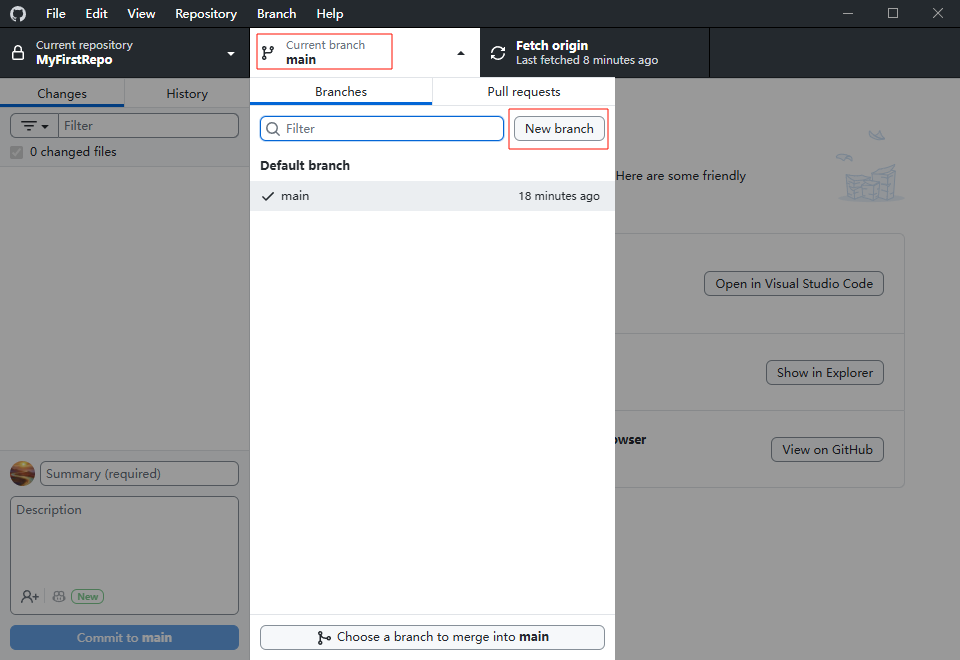
- 点击顶部工具栏的 Current branch(例如
main),在弹出的菜单中点击 New Branch。
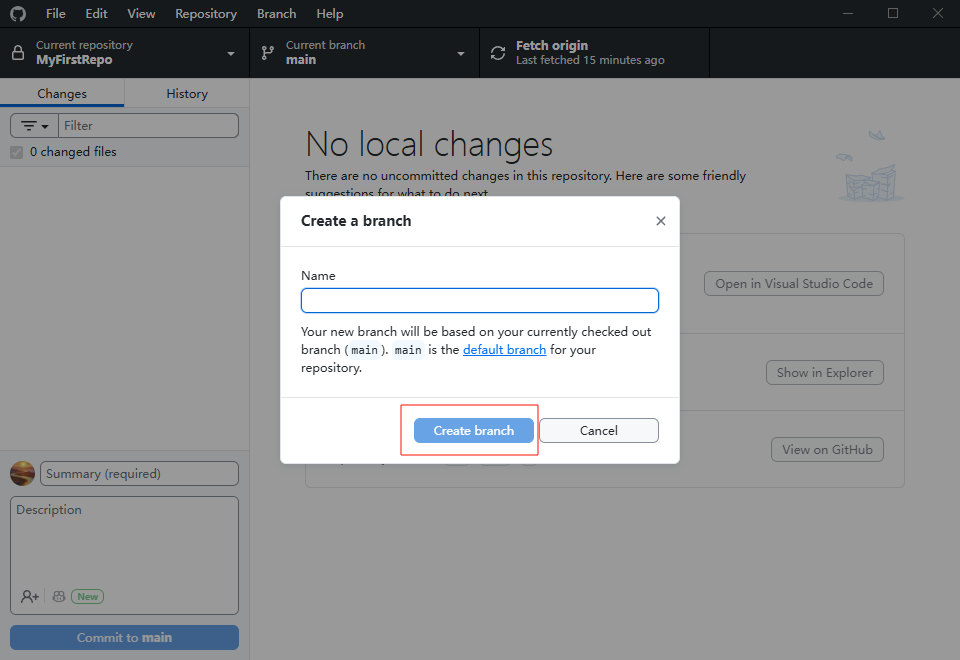
- 输入新的分支名称(建议遵循命名规范,如
feature/xxx 或 bugfix/yyy),并选择其派生自哪个基础分支(例如 main或者 develop)。
(2)切换分支
在不同的开发线之间进行切换,以管理不同的功能或版本,具体操作如下:
- 点击顶部工具栏的当前分支名称,从下拉列表中选择目标分支即可。
- GitHub Desktop 会自动更新工作区文件至该分支的最新状态。
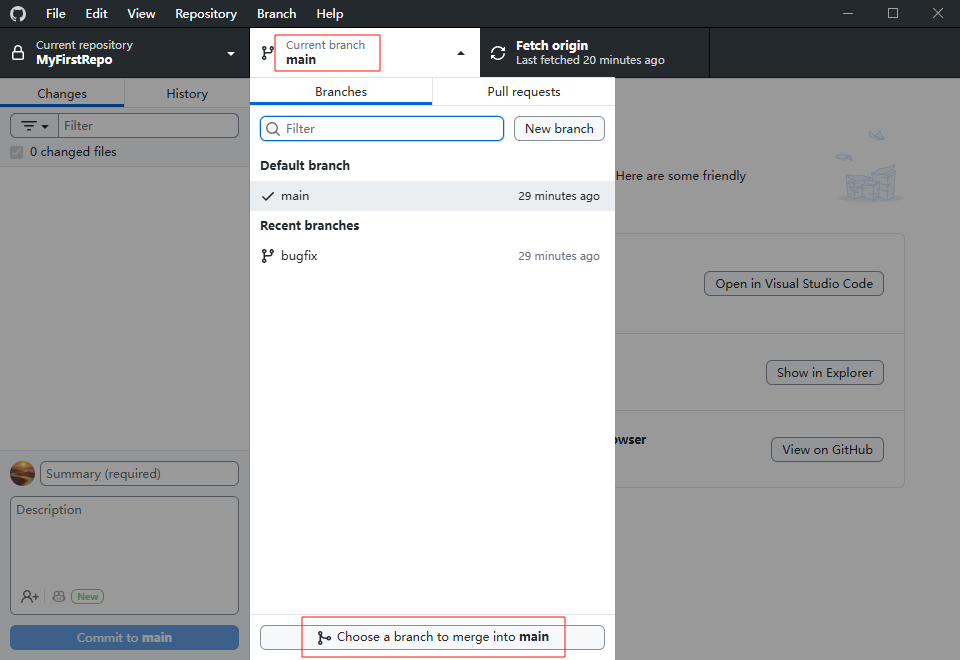
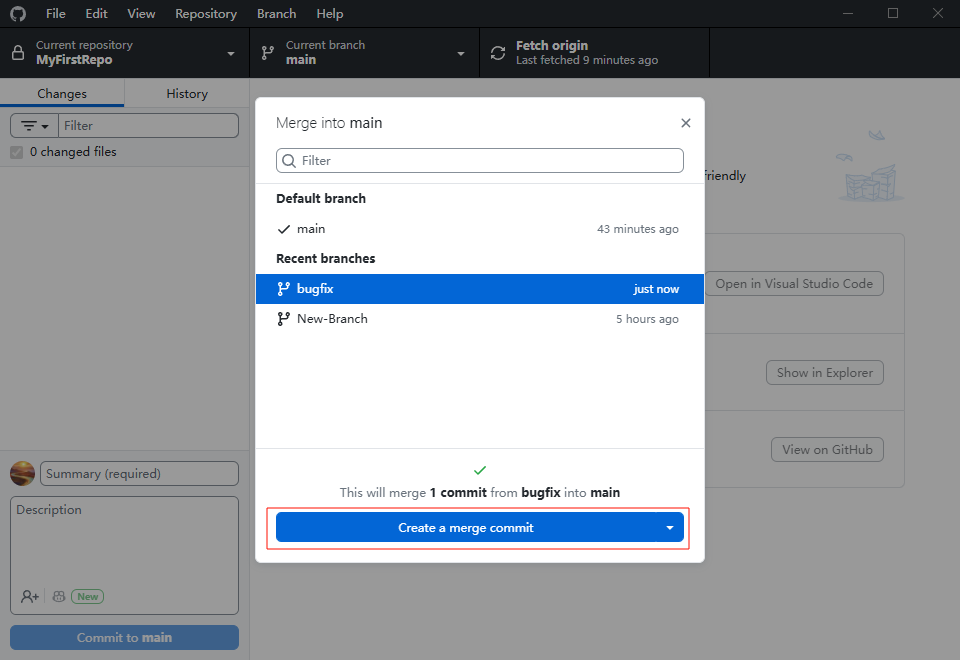
(3)合并分支
将一个分支的更改集成到另一个目标分支,具体操作如下:
- 首先,切换到作为合并目标的分支(例如
main)。 - 再次点击顶部工具栏的当前分支名称,选择 **Choose a branch to merge into [当前分支名]**。
- 如果存在冲突,GitHub Desktop 将引导用户进行解决。
4.5 协作集成:拉取请求 Pull Request
拉取请求(Pull Request,PR)是 GitHub 平台上促进代码审查和团队协作的核心机制,允许用户与他人分享提议的变更,接收反馈,并将变更合并到项目中。操作步骤如下所示:
- 推送特性分支: 确保包含新功能或修复代码的本地分支已成功推送到远程 GitHub 仓库。
- 发起 PR: 当新分支被推送到远程后,点击顶部工具栏的 Create Pull Request 按钮。
- 完善 PR 信息: 浏览器会自动打开 GitHub.com 上的 Pull Request 创建页面。用户可在该页面填写 PR 标题、详细描述、指定审查人员以及关联相关议题。
- 提交 PR: 确认信息完整无误后,提交 Pull Request。团队成员将可以对代码进行审查、评论并最终批准合并。
4.6 冲突解决:高效处理代码差异 Merge Conflicts
当 Git 在合并操作中无法自动判断两个分支对同一代码区域的不同修改时,便会产生合并冲突。GitHub Desktop 为此提供了可视化的解决工具:
- 当冲突发生时,GitHub Desktop 会明确提示用户。
- 它会列出所有存在冲突的文件,用户可以直接在应用内部打开这些文件,通过直观的界面(通常以颜色或符号区分冲突各方)来选择保留哪个修改,或者手动编辑以整合两者的内容。
- 成功解决所有冲突后,需要进行一次额外的提交,以记录冲突已解决的状态。
5. 总结与进阶建议
GitHub Desktop 作为 GitHub 官方推出的图形化 Git 客户端,显著降低了版本控制的复杂性,简化并优化了本地代码管理流程,为开发者提供了一个直观、高效的工作环境。它尤其适合:
- Git 初学者: 帮助快速掌握 Git 的核心概念和操作。
- 偏好 GUI 的开发者: 减少对命令行的依赖,提高日常操作的便捷性。
- 团队协作场景: 通过与 GitHub.com 的深度集成,简化 Pull Request 等协作流程。
然而,理解 Git 的核心原理和命令行操作仍然是成为一名全面开发者的关键。GitHub Desktop 可以作为日常开发的强大辅助工具,但对于更复杂的场景(例如 git rebase, git cherry-pick
等),或需要深入调试 Git 仓库问题时,命令行工具的知识将是不可或缺的。
因此,建议用户在使用 GitHub Desktop 提升效率的同时,逐步学习和理解 Git 的底层机制,实现图形化工具与命令行技能的有机结合,从而在任何开发环境中都能游刃有余。
6. 相关推文
Note:产生如下推文列表的 Stata 命令为:
lianxh github 码云, md2 nocat
安装最新版 lianxh 命令:
ssc install lianxh, replace
- 吴欣洋, 2025, 分享!数百个金融类机器学习仓库:financial-ML.
- 左祥太, 2022, 如何搭建个人主页-GitHub / Gitee.
- 李原, 2024, Stata:批量快速安装外部命令-usepackage.
- 李原, 2024, 使用 Quarto 打造你的个人主页.
- 杨涵慧, 2024, 如何使用Github创建你的个人主页?.
- 游万海, 连玉君, 2019, Stata: 外部命令的搜索、安装与使用.
- 王若溪, 李缘, 2020, Github使用方法及Stata资源.
- 王萃芳, 2022, Stata与Github交互.
- 范思妤, 2022, GitHub中最受欢迎的Stata仓库.
- 连享会, 2024, AI编程助手大盘点:不止ChatGPT和Copilot.
- 连享会, 2020, 如何通过-GitHub-发布自己的-Stata-命令?.
- 连小白, 2025, 50 分钟搞定个人主页:Fork 模板 + GitHub Pages + Quarto 完整教程.
- 连玉君, 2024, 从基础到 AI 助手:Python 用户最爱的 VScode 插件清单.
- 连玉君, 2025, 无法下载github仓库中的数据?网页跳转的原理与 Stata、R、Python 解决方案.
- 连玉君, 2020, 连享会码云:100多个精选计量项目.
- 顾小龙, 连玉君, 2020, Stata帮助和网络资源汇总(持续更新中).
连享会微信小店上线啦!
Note:扫一扫进入“连享会微信小店”,你想学的课程在这里······

New! Stata 搜索神器:
lianxh 和 songblGIF 动图介绍
搜: 推文、数据分享、期刊论文、重现代码 ……
👉 安装:
. ssc install lianxh
. ssc install songbl
👉 使用:
. lianxh DID 倍分法
. songbl all
🍏 关于我们
- 直通车: 👉【百度一下:连享会】即可直达连享会主页。亦可进一步添加 「知乎」,「b 站」,「面板数据」,「公开课」 等关键词细化搜索。