最近不少星球小伙伴询问,小哈书项目演示环境:http://116.62.199.48:7070/,它的内网穿透效果,是使用哪个工具搞定的?具体要怎么弄?我也想搞一个!

背景说明
小哈书很长一段时间内,是没有演示环境的,一方面是后端核心功能还没开发完,前端还没搞定;另一个原因就是,它是一个微服务项目,光是服务就拆分了 12 个,另外还有不少中间件,如 RocketMQ, Cassandra, Elascticsearch 等等,都是吃内存的大户,事实也证明,整体单机单节点部署下来,共吃掉了 14G 的内存,这还是我未部署数据对齐服务,以及 xxl-job 的情况:

14G+ 内存的云服务器!不用多说,一年的费用成本太高了,而且每年都得交!有没有什么法子,部署在本地电脑上,就可以暴露到公网中,让其他小伙伴也能访问呢?
答案是肯定的,那就是 ——
内网穿透。
什么是内网穿透?

内网穿透是一种技术手段,允许外部网络通过公网访问局域网(内网)中的设备或服务。目的是突破内网隔离,解决因缺乏公网 IP 或防火墙限制导致的外部无法直接访问内网资源的问题。
内网穿透的核心原理是中间服务器转发。内网设备主动与公网上的代理服务器(如frp、ngrok)建立连接。当外部用户访问代理服务器时,代理将请求转发给内网设备,再将响应返回给用户。
FRP 介绍
FRP(Fast Reverse Proxy) 是一款开源的内网穿透工具,通过反向代理技术将内网服务暴露到公网。其核心功能是将外部请求转发到内网设备,支持 TCP、UDP、HTTP、HTTPS 等多种协议,广泛用于开发调试、远程访问等场景。
其优势如下:
- 开源免费,高度可控:代码完全公开(GitHub地址:fatedier/frp),可自行部署和修改,避免依赖第三方服务。无流量或连接数限制(商业工具如花生壳可能收费或限速)。
- 配置灵活,支持多协议:可转发任意 TCP/UDP 端口(如 SSH、远程桌面、数据库),也支持 HTTP/HTTPS 的域名绑定和负载均衡。
- 跨平台,轻量易用:服务端(frps)和客户端(frpc)均支持 Windows、Linux、macOS,甚至树莓派等嵌入式设备。仅需简单配置文件即可运行,无需复杂网络知识。
- 自建服务器,数据更安全:用户可完全掌控中转服务器(如阿里云、腾讯云等公网服务器),避免第三方工具的数据泄露风险。支持 TLS 加密传输,保障通信安全。
- 性能高效,扩展性强:流量中转延迟低,尤其适合对实时性要求高的场景(如远程桌面)。支持多客户端、多端口映射,企业级场景可通过插件扩展功能。
相比较其他工具
以下是常见的内网穿透工具对比:
| 工具 | 优势 | 劣势 |
|---|
| FRP | | |
|
Ngrok | | |
| ZeroTier | | |
| 花生壳 | | |
部署流程
FRP 的部署流程如下:
- 准备一台普通配置的云服务器,比如 2核2G ,2M 带宽的,在上面部署 FRP 服务端(frps), 填写相关配置;
- 准备一台本地电脑,里面运行着你想要内网穿透的应用,如小哈书;并安装 FRP 客户端 (frpc),并填写相关配置;
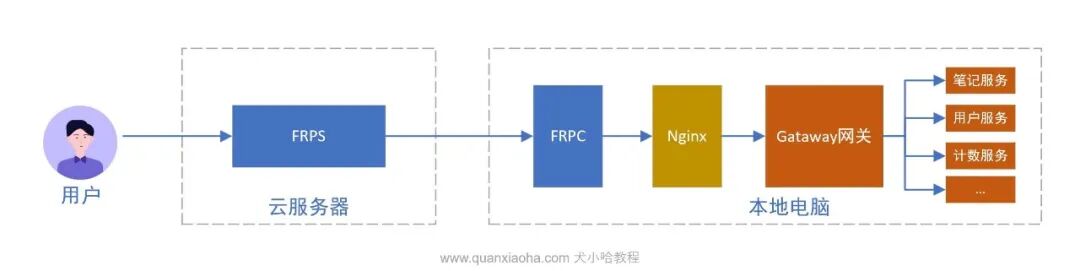
下图是小哈书演示环境的部署图,由于需要部署前端工程,所以内网穿透到的是 Nginx 端口上,本小节中,我们将演示的是,穿透到 Gataway 网关,步骤都是差不多的:
服务器安装 frps
废话不多说,上手实操一波。
下载镜像
登录到云服务器中,拉取
frps 的 Docker 镜像:
docker pull fatedier/frps:v0.61.2
如果你配置了 Docker 镜像加速,依然无法下载镜像。可以先在本地电脑上,执行上述命令,将镜像下载到本地:
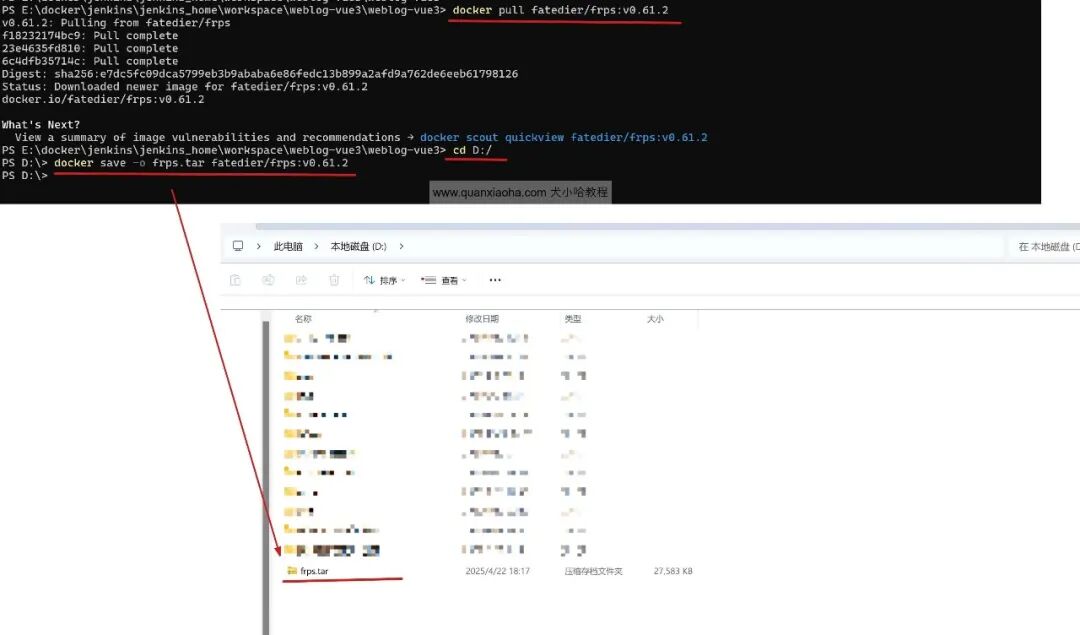
然后,打开 cmd 命令行工具,进入到某个文件夹下,我这里是 D:/ 根目录下:
cd D:/
执行如下命令,将下载好的本地镜像,导出为一个 tar 包:
docker save -o frps.tar fatedier/frps:v0.61.2
“解释一下上述命令的参数:
- **
docker save**:Docker 的子命令,用于将镜像导出为 tar 文件; -
-o frps.tar :-o 指定输出文件名(此处为 frps.tar); fatedier/frps:v0.61.2 : 要保存的镜像名称及标签(即 镜像名:标签);
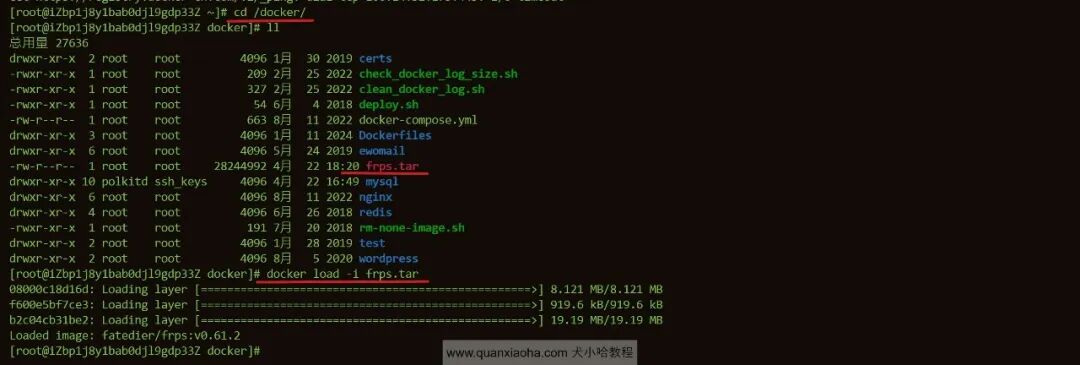
导出成功后,就可以在当前目录中看到这个 tar 包了。接着,我们将 tar 包上传到云服务器中,执行命令如下,导入此
tar 包,就可以完成镜像的离线安装了:
docker load -i frps.tar
创建配置文件
frps 镜像下载完成后,我们在云服务的 /docker 目录下,创建一个 /frps 文件夹,用于放置 frps 的配置文件,命令如下:
cd /docker

mkdir frps

进入到
/docker/frps 文件夹中,创建一个名为 frps.toml 的配置文件:
vim frps.toml
内容如下:
# FRPS 配置文件

# 服务端基础绑定配置
bindAddr = "0.0.0.0"  # 监听所有网络接口(0.0.0.0 表示接受任意来源连接)
bindPort = 7000       # FRP 核心服务端口,用于和客户端建立连接使用

# 管理控制台配置
webServer.addr = "0.0.0.0"    # 管理后台监听地址(开放给所有IP访问)
webServer.port = 7500         # 管理后台访问端口(通过浏览器访问此端口)
webServer.user = "admin"       # 管理后台登录用户名
webServer.password = "123456"  # 管理后台登录密码(建议使用高强度密码)

# 安全认证配置
auth.method = "token"  # 认证方式(token 为密钥验证)
auth.token = "5bk6QH80Annl9U1jdVa9T0RpUkU4bOKOpshZSe1ImuD7V2Jp8k5Dgxf5vFNRAOvuirhjaSnGDLIWWG6M0S5r3A=="  # 客户端连接必须携带此密钥

# 日志配置
log.level = "warn"     # 日志级别(trace/debug/info/warn/error)
log.to = "/opt/frps/frps.log"  # 日志文件存储路径(需确保写入权限)
运行容器
执行如下命令,将 frps 运行起来:
docker run --name frps \
   --restart unless-stopped \
   --network host \
   -e TZ=Asia/Shanghai \
   -v /docker/frps:/opt/frps \
   -d fatedier/frps:v0.61.2 -c /opt/frps/frps.toml
“解释上述命令核心的参数:
- **
--restart unless-stopped**:容器退出时自动重启(除非手动停止); - **
--network host**:容器直接复用主机IP和端口; - **
-v /docker/frps:/opt/frps**:将宿主机的 /docker/frps 目录映射到容器的 /opt/frps 目录; - **
-c /opt/frps/frps.toml**:指定配置文件路径为容器内的 /opt/frps/frps.toml;
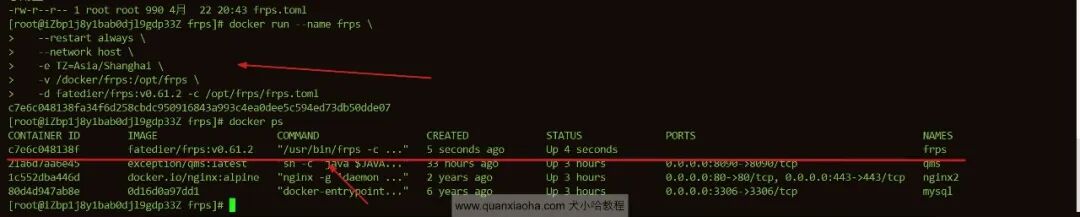
再通过
docker ps 命令,确认一下 frps 服务端是否正在运行中:
添加安全组
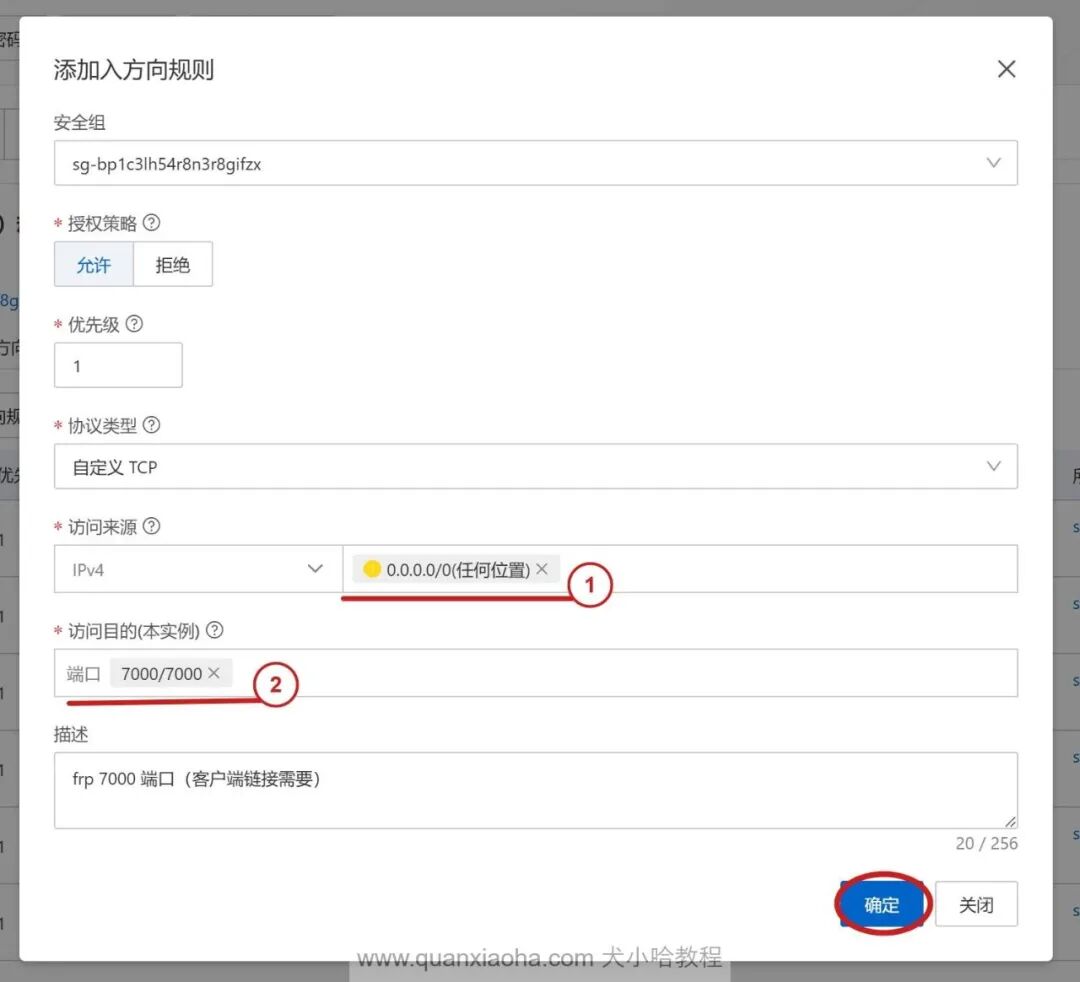
接下来,我们需要配置一下云服务器的安全组。首先是,添加 7000 端口,此端口用于和 frpc 客户端进行通信。访问来源设置为 0.0.0.0/0, 表示所有人均可访问,这么配置,主要是考虑到家庭 IP 经常变动,开放给所有人,就不用频繁修改授权 IP 了:
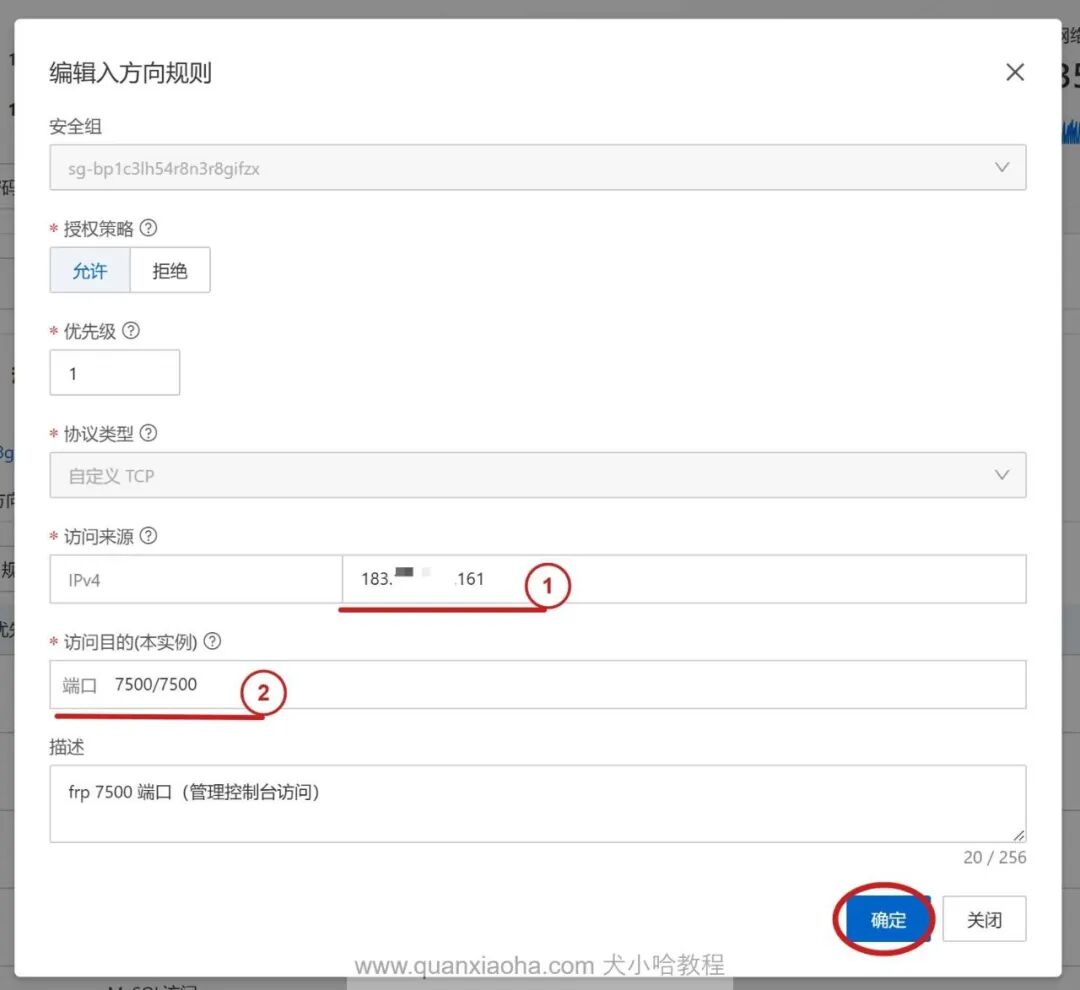
然后,再添加一下 7500 端口,frps 的管理控制台需要使用此端口。访问来源仅授权给你的 IP:
“TIP: 如何获取当前网络的 IP, 可访问这个网站获得:https://www.ip138.com/。
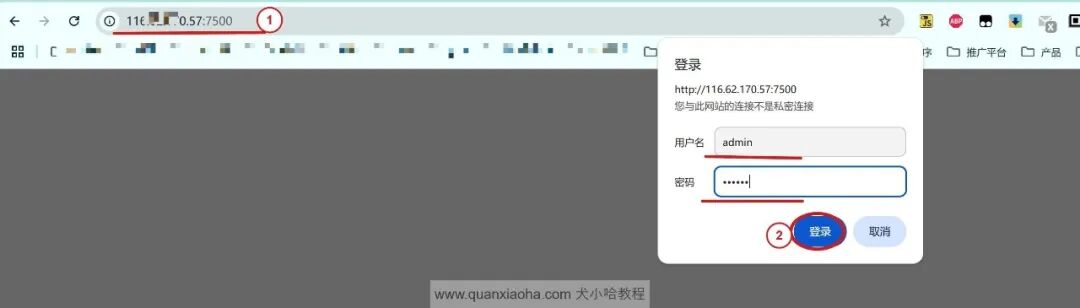
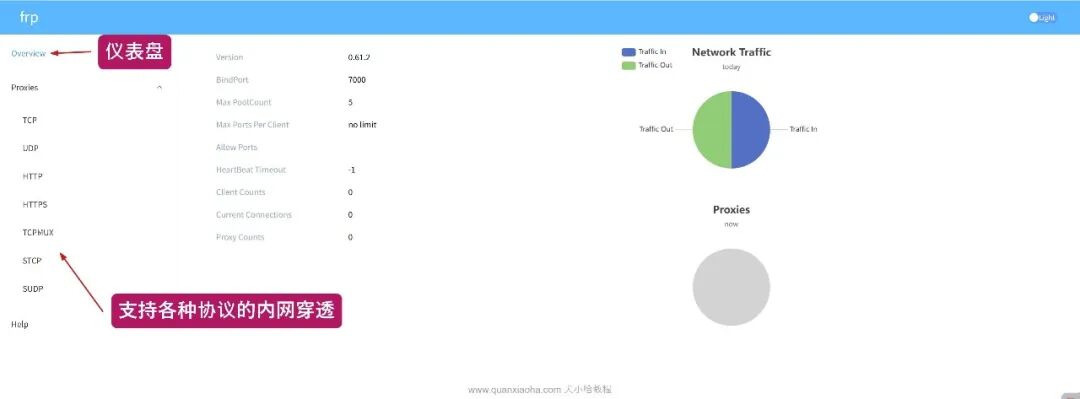
以上端口在安全组添加完毕后,打开浏览器,访问 frps 的管理控制台链接:http://云服务公网IP:7500 , 输入配置文件中配置的用户名与密码:
即可登录到后台中,如下图所示:
本地电脑安装 frpc
云服务器端搞定后,开始在本地电脑中安装 frpc 客户端。
下载镜像
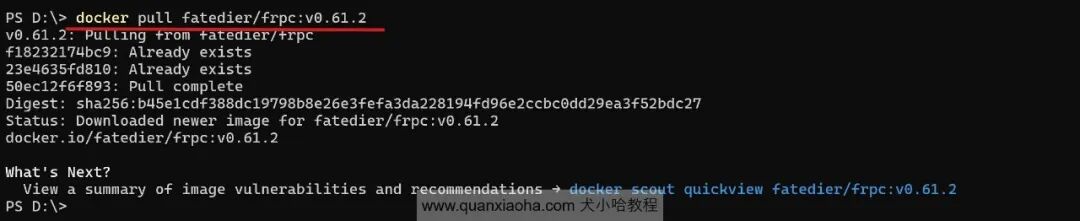
打开 cmd 命令行,执行如下命令,拉取 frpc 的 Docker 镜像:
docker pull fatedier/frpc:v0.61.2
创建配置文件
进入 E:/docker 目录下,创建一个 /frpc 文件夹:
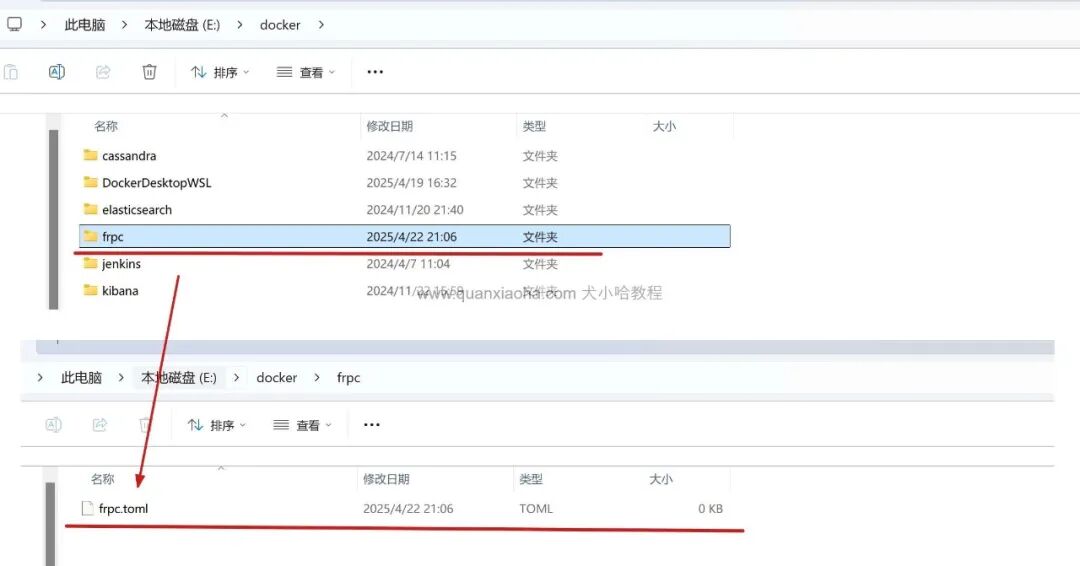
进入到该文件夹下,准备开始编写 frpc 的配置文件 frpc.toml, 内容如下:
# FRPC 客户端配置文件

# 连接服务端配置
serverAddr = "116.0.120.57" # FRPS 服务端公网IP地址(需确保可访问性)
serverPort = 7000            # 对应服务端 bindPort 配置(默认7000)

# 认证配置(必须与服务端的保持一致)
auth.method = "token"
auth.token = "5bk6QH80Annl9U1jdVa9T0RpUkU4bOKOpshZSe1ImuD7V2Jp8k5Dgxf5vFNRAOvuirhjaSnGDLIWWG6M0S5r3A=="

# 日志配置
log.level = "warn"            # 日志级别(trace/debug/info/warn/error)
log.to = "/opt/frpc/frpc.log" # 日志文件路径(需确保目录存在且有写入权限)

# 代理规则配置(可配置多个 [[proxies]] 块)
[[proxies]]
name = "xiaohashu-gateway"  # 代理规则名称(需唯一)
type = "tcp"                # 代理类型(tcp/http/https/udp等)
localIP = "192.168.0.101"   # 本地需要穿透的内网服务IP地址
localPort = 8000            # 本地服务端口(如本机运行的 Spring Boot 应用端口,这里配置的是 Gateway 网关端口)
remotePort = 8000           # 服务端监听的远程端口
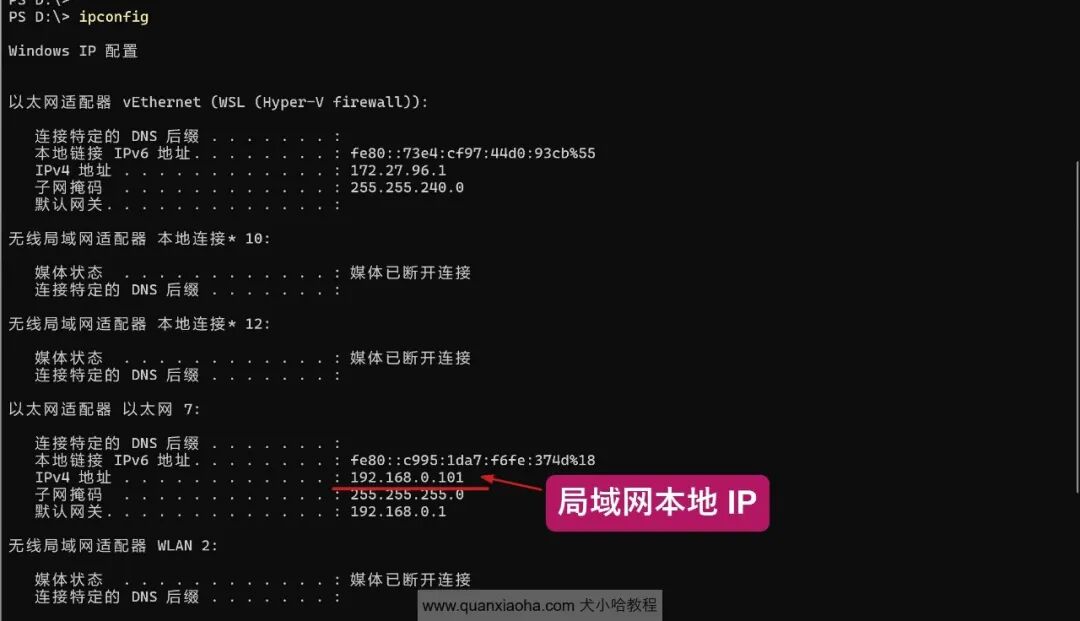
以上配置文件中,代理规则的
localIP 表示需要穿透的局域网 IP,可通过 ipconfig 命令来获取,如下图所示:
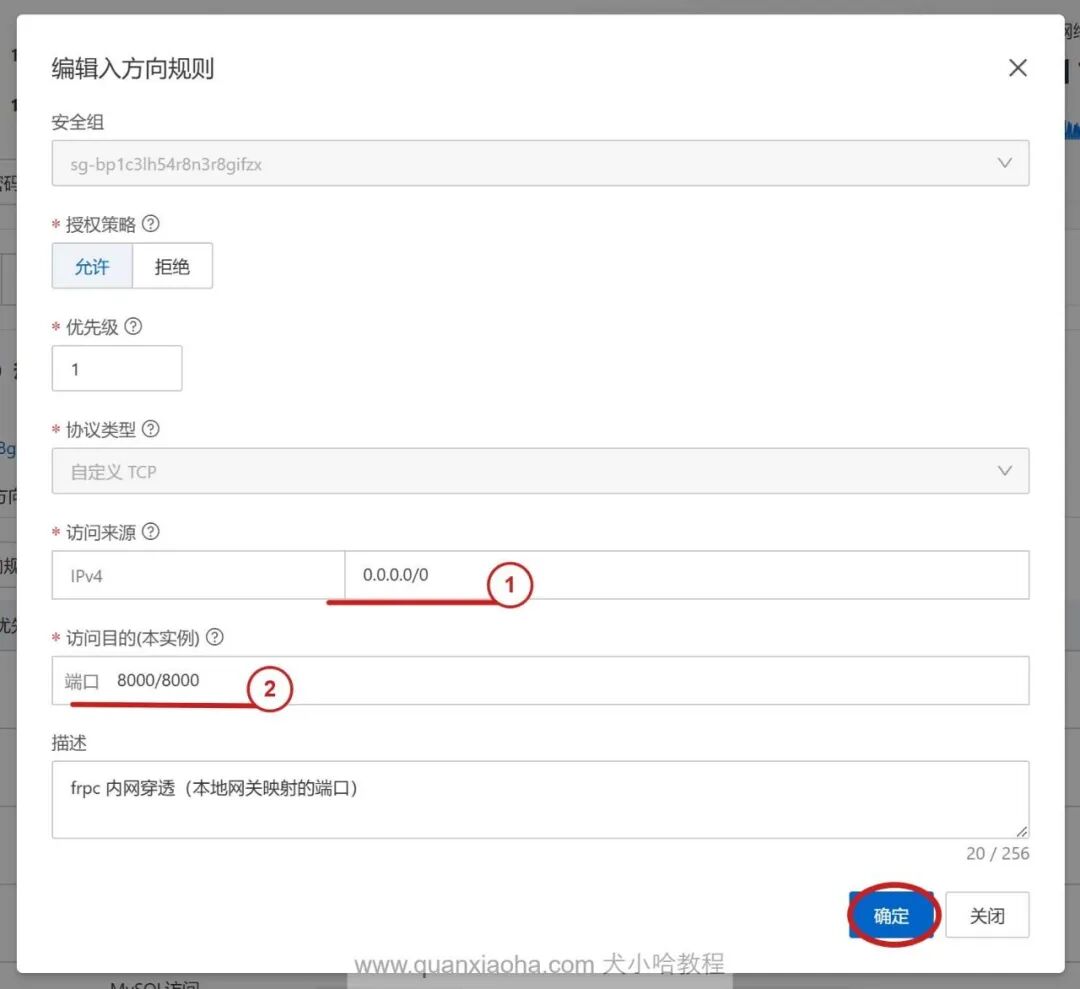
代理规则中 localPort 配置项,表示你想内网穿透的本地端口,这里填写的 8000,即 Gataway 网关端口。remotePort 表示需要访问云服务的 8000 端口,才能内网穿透到本地电脑的 8000 端口。
所以,还需要将 8000 端口也添加到安全组中,访问来源设置为 0.0.0.0/0 , 表示所有人都能访问。后续,我们就可以访问 http://云服务器公网IP:8000 , 来访问到本地电脑的网关服务了:
运行容器
在 cmd 命令行中,执行如下命令,将 frpc 客户端运行起来:
docker run --name frpc \
   --restart=unless-stopped \
   -e TZ=Asia/Shanghai \
   -v E:\docker\frpc:/opt/frpc \
   -d fatedier/frpc:v0.61.2 -c /opt/frpc/frpc.toml
Windows 电脑需要转换为一行命令来执行,不然会报错:
docker run --name frpc --restart=unless-stopped -e TZ=Asia/Shanghai -v E:\docker\frpc:/opt/frpc -d fatedier/frpc:v0.61.2 -c /opt/frpc/frpc.toml
执行完成后,通过 docker ps 命令确认一下 frpc 容器正在运行中:

接着,登录到 frps 的管理后台,点击左侧栏的 “TCP” 协议菜单,如果看到客户端配置的内网穿透规则出现了,并且状态为 online 在线 , 说明内网穿透已经配置成功了:

测试一下效果
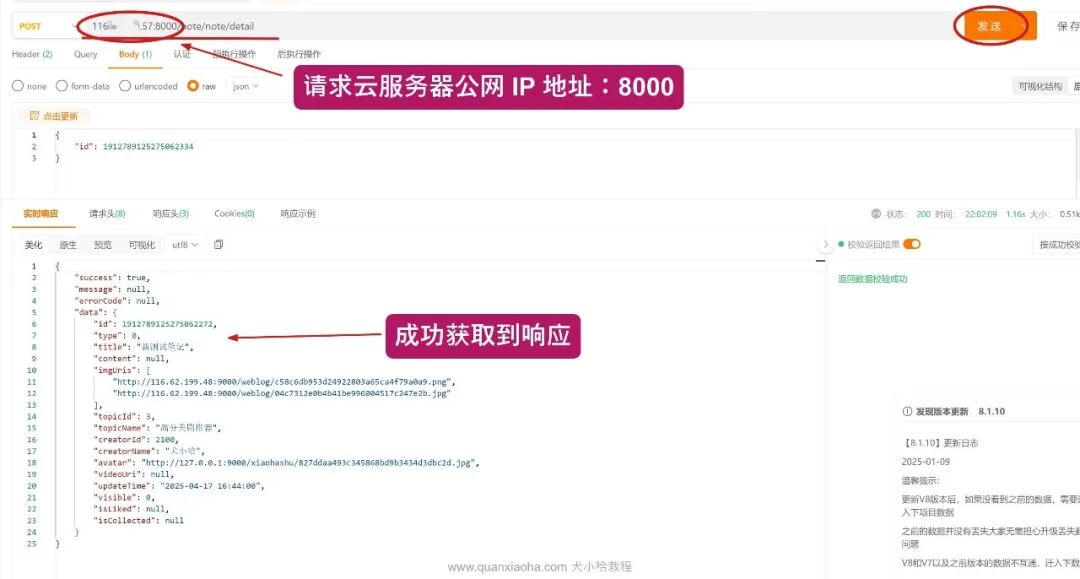
最后,我们通过 Apipost 工具,来测试一下是否真的生效了。调用 “获取笔记详情接口”,将之前的 localhost 地址,修改为云服务器的公网 IP 地址, 如果能够成功响应,说明大功告成啦!