刚开源的 Gitee CLI,此前已把 PR、Issue 和 Release 管理收进终端,也让 AI Agent 学会了操作 Gitee。
但完整的研发链路还差最后一段:
代码推送、PR 提交之后,往往仍需要切换到浏览器中手动触发流水线、查看日志、排查失败的 Job。
在刚刚发布的新版本中,Gitee CLI 正式补齐了 Gitee Go 流水线(CI/CD)能力,同步上线的还有专用的 Agent Skill。
不仅日常敲代码的工程师可以在终端里一气呵成完成构建触发与状态跟踪,AI Agent 也能通过结构化指令,把「推代码 -> 提 PR -> 跑流水线 -> 查报错阶段」整条研发自动化完整串联起来。
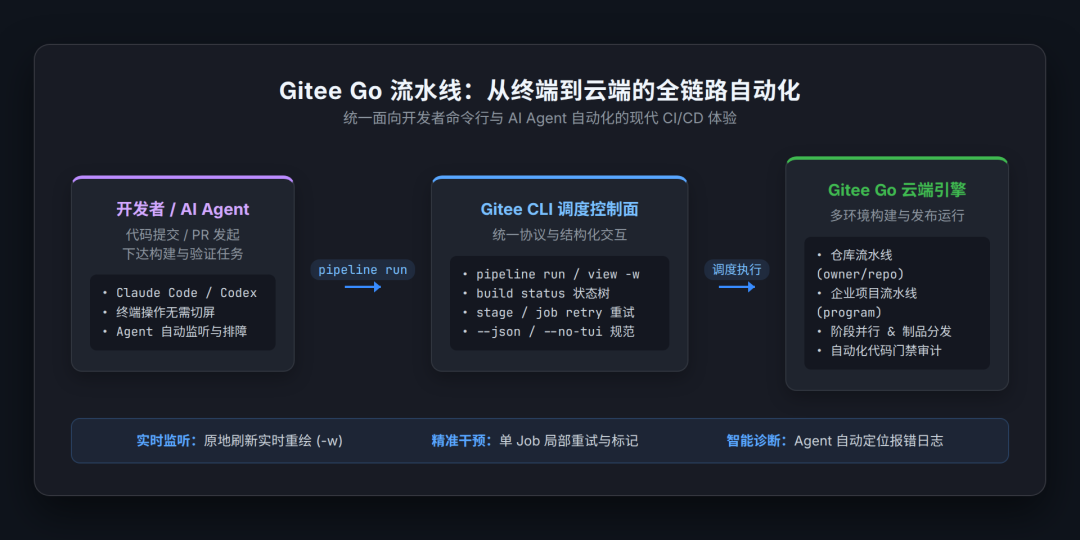
Gitee CLI 现已正式开源:
https://gitee.com/oschina/gitee-cli
为什么要把流水线搬进终端
在日常研发协作中,代码与提交在本地终端,而构建与部署在远端云端。二者割裂导致了频繁的窗口切换:
- 终端与网页来回切换:推送代码后需要切到浏览器手动触发构建,打断本地工作节奏。
- 排障链路长:流水线报错时,需要逐层点击网页查看「阶段(Stage)」与「任务(Job)」状态,定位具体日志较为繁琐。
- 自动化流程中断:AI 助手能够编写代码并创建 PR,但因为缺少统一的非交互式命令行接口,无法自动获取 CI 构建与测试结果。
Gitee CLI 的流水线模块针对这些痛点,提供了从仓库级到企业级的一站式命令行操作。
仓库流水线:手不离键盘,一键触发与持续跟踪
日常开发中最常用的仓库级流水线,现在只需通过 gitee pipeline 命令组即可完成全流程管控。
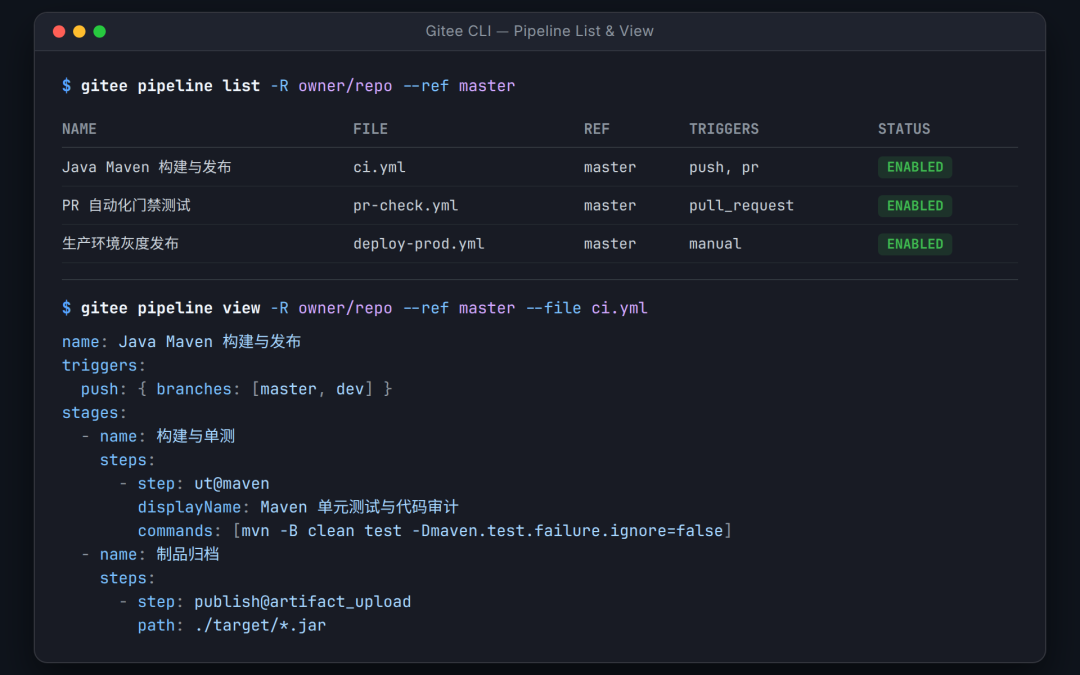
1. 快速查看流水线配置
无需在网页里逐级查找 YAML 文件,在终端中指定分支或标签即可列出并查看流水线定义:
# 列出指定分支下的流水线配置
gitee pipeline list -R owner/repo --ref master --json --no-tui
# 查看特定流水线 YAML 文件的详细内容
gitee pipeline view -R owner/repo --ref master --file ci.yml --no-tui
2. 触发构建并原地刷新
在命令行触发一次构建,加上 -w(watch)参数,CLI 会以 2 秒为间隔原地重绘刷新构建进度,直到流程走到终态。支持通过 -p 传递自定义构建参数:
# 触发一次流水线构建(支持 -p 传参)
gitee pipeline run -R owner/repo --ref master --file ci.yml -p ENV=production

# 持续跟踪指定构建,实时刷新直到完成
gitee pipeline build view  -R owner/repo -w

# 查看仓库的历史构建记录
gitee pipeline build list -R owner/repo --json --no-tui
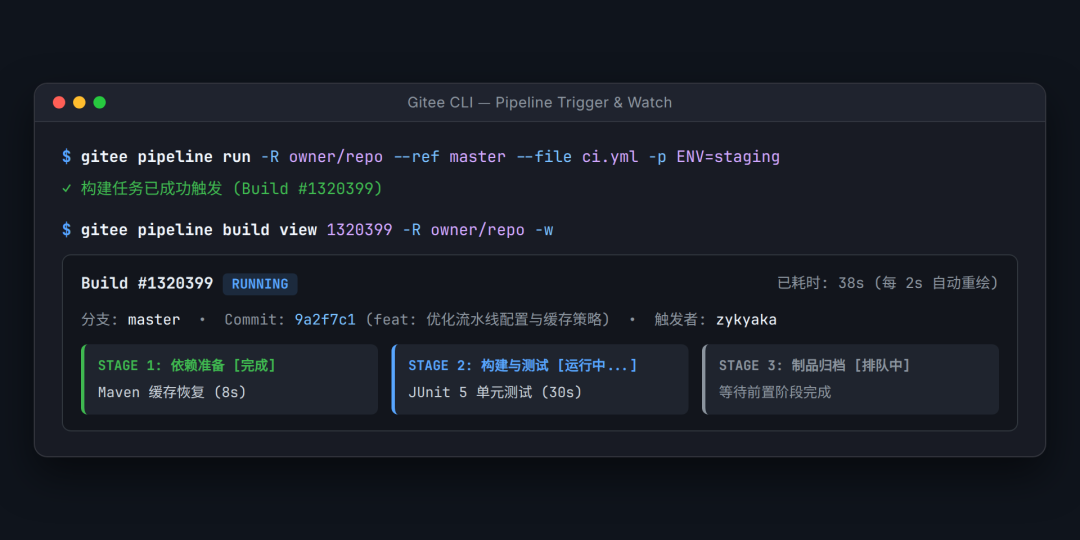
整个过程无需切换界面,终端原地即可持续获取最新的构建状态反馈。
3. 查看状态树,单独重试失败的 Job
流水线报错时,不需要从头全量重跑。通过构建状态树可以直接定位出错位置,并针对单个阶段(Stage)或任务(Job)单独操作:
# 查看构建的完整状态树(包含所有 Stage 与 Job)
gitee pipeline build status  -R owner/repo --json

# 查看、重试或取消单个阶段(Stage)
gitee pipeline build stage view  -R owner/repo
gitee pipeline build stage retry  -R owner/repo
gitee pipeline build stage cancel  -R owner/repo

# 对单个 Job 进行操作或手动标记成功
gitee pipeline build job retry  -R owner/repo
gitee pipeline build job cancel  -R owner/repo
gitee pipeline build job mark-success  -R owner/repo
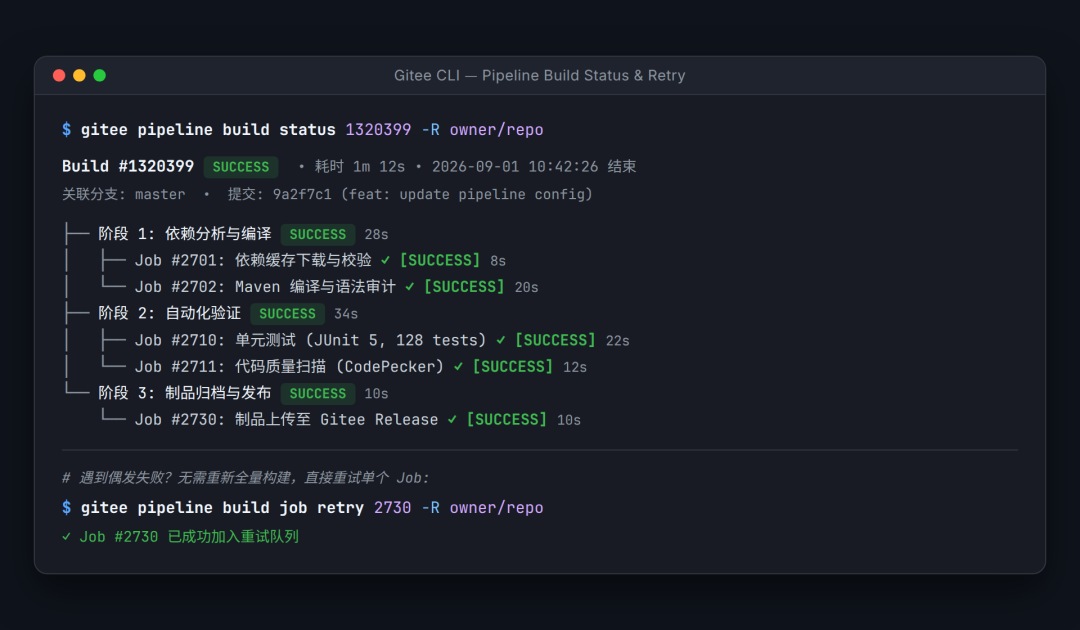
遇到网络抖动等偶发异常,在终端敲一行 job retry 就能单独重试该任务,省去整条流水线重新构建的时间。
企业项目流水线:支持完整的「流水线即代码」
除了单仓库流水线,面向企业按「企业 + 项目」管理的正式场景,Gitee CLI 提供了专用的 pipeline program 一级命令面。
企业管理员与运维工程师可以直接在终端完成流水线的全生命周期编排与参数配置:
# 列出企业项目下的所有流水线(使用 -E 指定企业 ID,-P 指定项目 ID)
gitee pipeline program list -E  -P  --json --no-tui

# 查看特定项目流水线的详细配置
gitee pipeline program view  -E  -P

# 从零创建、克隆改造或删除项目流水线(关键操作内置确认机制)
gitee pipeline program create -E  -P
gitee pipeline program clone  -E  -P
gitee pipeline program delete  -E  -P

# 运行企业项目流水线并管理配置参数
gitee pipeline program build run -E  -P
gitee pipeline program param list -E  -P
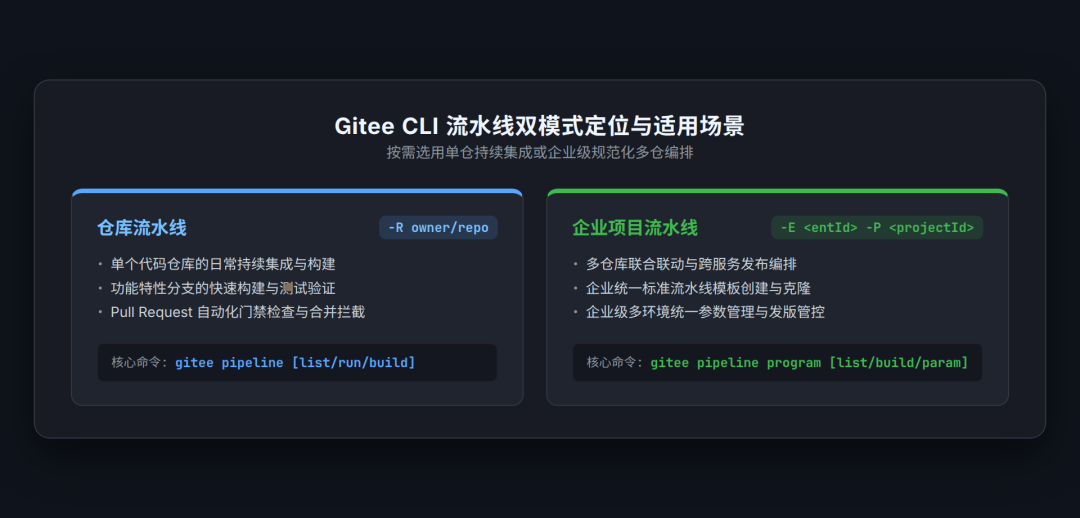
两种流水线模式的定位与能力对比如下:
让 AI Agent 接通流水线:补齐研发自动化最后一环
Gitee CLI 从设计之初就兼顾了「人」与「AI Agent」两类使用主体。
在过去的研发流程中,Agent 可以通过 gitee-pr、gitee-issue、gitee-repo 帮开发者提交代码并拉起 PR。但在 PR 提交之后,CI 构建是否通过、哪项单元测试失败,Agent 无法感知。
随着 gitee-go 技能的加入,AI 助手补齐了最后一块拼图。
现在你可以直接向 Claude Code、Codex 或 OpenCode 下达这样的复合任务:
「帮我把这个分支的代码推上去并创建 PR,接着监听这个 PR 的流水线构建;如果构建失败,帮我查出是哪个 Job 挂了,并提取错误日志。」
Agent 执行的底层规范与安全约定
为了让 Agent 在调用流水线时保持稳定与可控,Gitee CLI 遵循统一的自动化调用规范:
- 默认禁用交互界面:Agent 调用时统一带上
--no-tui,防止进程挂起在 TUI 视图或交互式确认流中。 - 纯粹的结构化输出:所有状态和列表查询命令均支持
--json 输出,便于大模型直接精准解析,避免从人类可读文本中进行模糊正则匹配。 - 隔离诊断日志:标准输出(stdout)仅返回业务数据,诊断与调试信息独立输出至标准错误(stderr),确保数据管道解析不受干扰。
- 高风险操作确认兜底:对于删除流水线、取消构建等具有不可逆副作用的操作,CLI 内置确认机制,脚本与 Agent 自动化场景需显式传入
--yes 参数,确保变更在受控范围内。
快速安装与上手
Gitee CLI 支持多平台安装,并自带离线 Agent Skills 部署能力。
1. 安装 Gitee CLI
通过 Shell 脚本一键安装:
curl -fsSL https://gitee.com/oschina/gitee-cli/raw/main/scripts/install.sh | sh
或通过 npm 全局安装:
npm install -g @gitee/gitee-cli
2. 登录认证
支持交互式登录,也可在 CI 或无人值守环境中通过环境变量直接注入 Token:
# 交互式登录
gitee auth login
# 自动化脚本/CI 环境变量登录
printf '%s' "$GITEE_TOKEN" | gitee auth login --with-token
3. 一键同步 Agent Skills
执行以下命令,即可将包含 gitee-go 在内的全套技能自动同步至 Agent 本地目录(~/.agents/skills/):
gitee skills install
随后重新加载你的 AI 编码助手,即可直接解锁 Gitee 流水线的全自动调度与排障能力。
结语
从命令行触发构建与 Job 级精准重试,到 AI Agent 自动调度流水线,Gitee CLI 将云端 CI/CD 变成了终端里标准的自动化工具。
流水线不再是浏览器标签页里需要反复查看的远端任务,而是终端命令行里随时响应、可按需组合调度的基础能力。
欢迎在日常工作中尝试使用,并在开源社区提出你的宝贵建议。
项目开源仓库:
https://gitee.com/oschina/gitee-cli