写技术文档的时候,最耗时间的往往不是写字,而是画图。框要对齐,箭头要绕开,颜色要统一,改一个节点还得把半张图重排一遍。draw.io 精细,但手慢;Mermaid 方便,但一复杂就挤成一团。
最近 GitHub 上有个项目把这件事换了一种做法:你不用打开画板,也不用先写一堆 DSL,只要跟 AI 说一句“帮我画一下”,就能拿到一张能打开、能演示、能导出的架构图。它叫 Archify,目前已经超过 4.8 万 Star。
今天锋哥来好好聊聊 Archify 这个开源项目。
目录
画图这件事,到底卡在哪
Archify 是什么
它和 draw.io、Mermaid 差在哪
三步上手:一句话就能出图
五种图,各管各的事
它是怎么工作的
几个真实用法
画图这件事,到底卡在哪
大多数人画架构图,其实卡在三件事上。
第一,工具和表达是分开的。脑子里已经有 Browser → API → Redis → PostgreSQL,手还得一个框一个框地拖。第二,改一次就崩一次。评审会上加个鉴权服务,整张图的对齐、走线、图例都得重来。第三,图很难“讲清楚”。静态 PNG 丢进文档里,别人看不出主路径,也点不开某个节点背后的关系。
所以才会有人一边用 draw.io 抠像素,一边用 Mermaid 赶进度,最后两头都不痛快。
Archify 是什么
一句话概括:Archify 是一个给 AI 编程助手用的 Agent Skill。你在 Cursor、Claude Code、Codex CLI 或 OpenCode 里描述系统,或者让它先读仓库,它会生成一份带类型的 JSON,再编译成一张可交互的 HTML 架构图。
它不是在线画板,也不是 Mermaid 换了套皮肤。官方自己说得很干脆:它把技术意图,变成一份能拿去沟通的成品。
目前支持五种图:
深色、浅色各有一套完整主题,切一下就能换:
| 深色主题 | 浅色主题 |
|---|
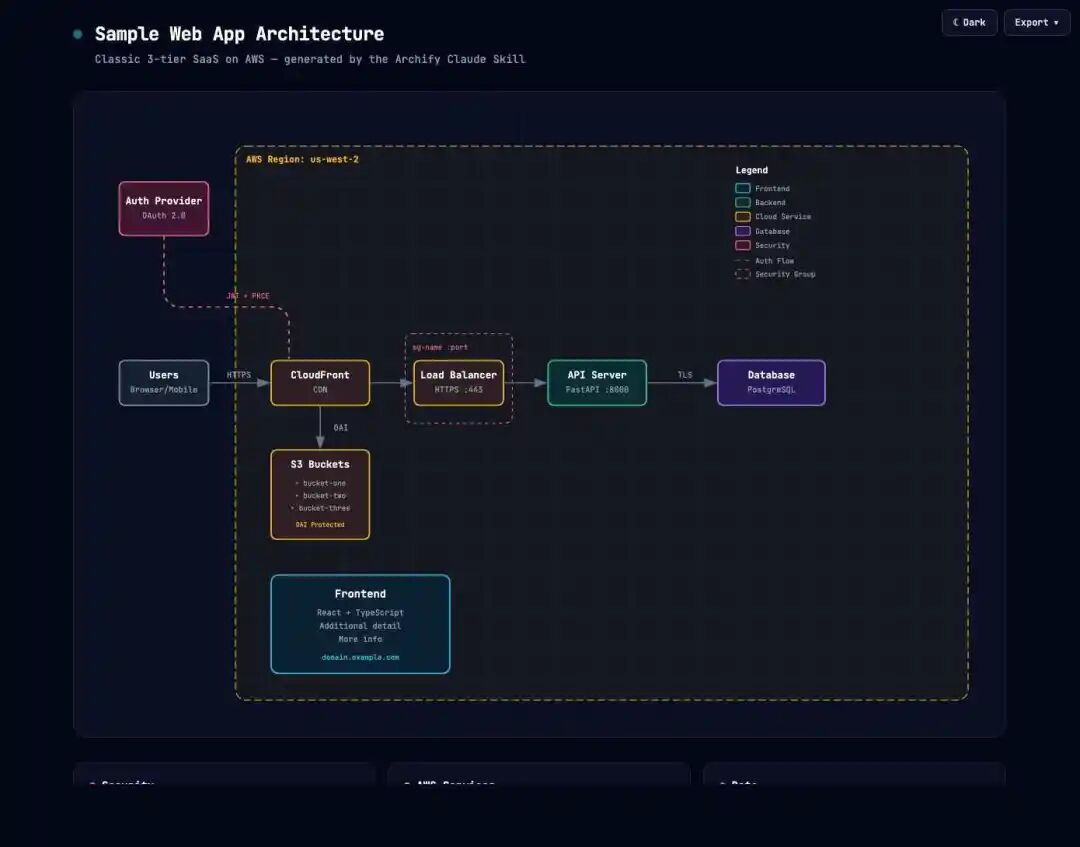 | 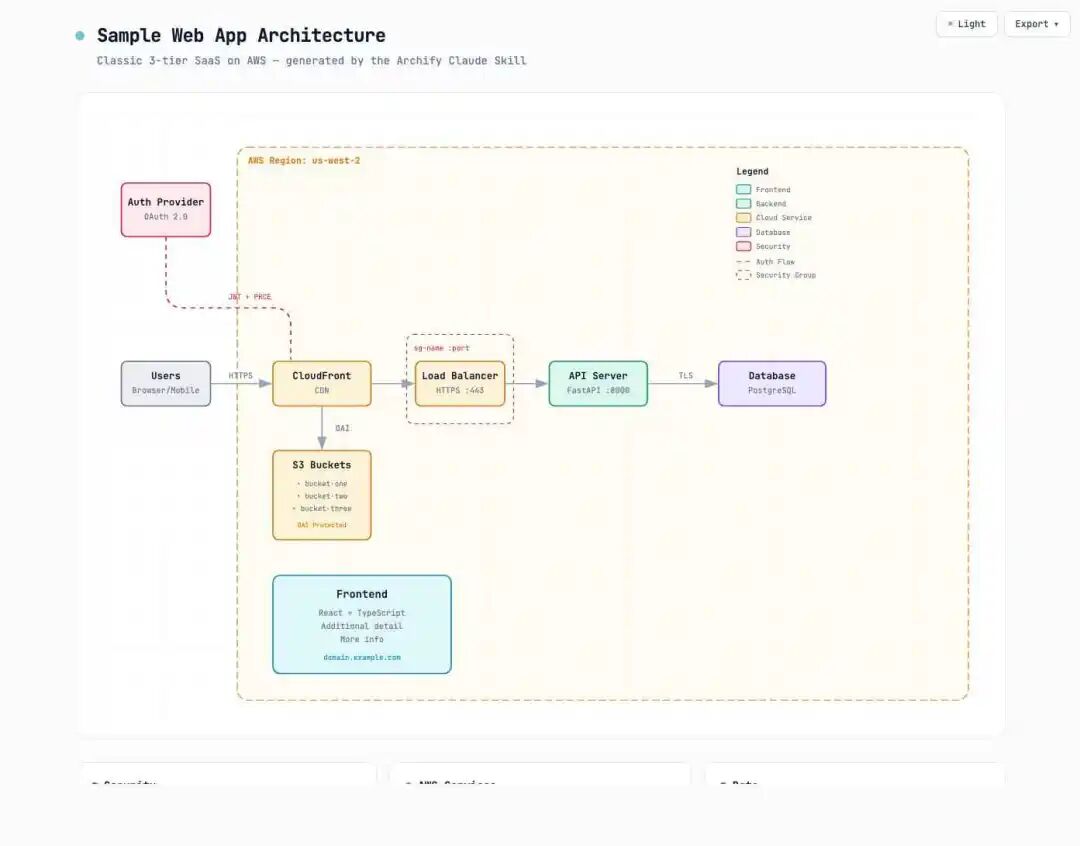 |
导出也不含糊。打开后按 E,可以把图复制成 PNG,或者下载 SVG、WebM,以及 1200×630 的分享卡片。一张 HTML 就能打开,不依赖服务器。
它和 draw.io、Mermaid 差在哪
我自己的体感是这样的:
draw.io 适合最终要“抠到像素级”的场合。控制力最强,代价是时间。你改的是图形,不是系统。
Mermaid 适合写在 Markdown 里快速交差。语法熟了很快,但节点一多,布局就由渲染器说了算,箭头叠在一起是常态。
Archify 走的是第三条路:你负责说清楚系统,Agent 负责写成结构化 JSON,渲染器再按规则把图画出来。中间有校验,不合格不会直接把一张半成品塞给你。
| draw.io | Mermaid | Archify |
|---|
| 怎么画 | 鼠标拖拽 | 手写 DSL | 一句话 / 读仓库 |
| 改图成本 | 高 | 中 | 低,继续对话即可 |
| 输出形态 | 图片 / 源文件 | 静态图 | 可交互 HTML + 多种导出 |
| 适不适合演示 | 一般 | 一般 | 自带路径追踪、主题、演示模式 |
还有一点很重要:它会尽量待在“你写过的结构”里。搜索节点、追上游下游、对比角色、播放引导故事,都是在已有节点和关系上做,而不是 AI 现场编一条不存在的连线。
三步上手:一句话就能出图
安装很短,一条命令就行:
npx skills add tt-a1i/archify -g
如果你用的是 Cursor,想一次装到位,可以用更明确的写法:
npx -y skills add tt-a1i/archify --skill archify --agent cursor --global --copy --yes
装好之后,不必先准备仓库。在对话里直接说:
Use Archify to draw: Browser -> API -> Redis cache -> PostgreSQL fallback.
想让图画得更像真实系统,也可以先让它读代码:
分析这个仓库,然后用 Archify 画一张高层次的运行时架构图。
只保留 8 到 12 个核心组件,标出主路径、外部依赖和信任边界。
细节写进卡片里,不要为了好看再加一堆线。
后面继续改也还是说话就行:加上 Redis、把鉴权挪到左边、高亮回滚路径。你不用回头去改坐标。
五种图,各管各的事
很多人第一反应是“不就是架构图吗”。其实 Archify 把常见技术沟通拆成了五种镜头,提示词里带上对应信息,出图会准很多。
拿官网示例来说,Workflow 适合把快乐路径摊在泳道里:
Sequence 则适合讲清一次请求里,谁在什么时候调用了谁:
不确定该用哪种时,可以先问内置向导:
node archify/bin/archify.mjs guide "Show an API request with Redis cache miss"node archify/bin/archify.mjs guide "Map Kafka topics, consumer groups, replay, and DLQ" --json
它是怎么工作的
表面上是“一句话出图”,底下其实分了几层,所以它才敢说图是可校验的。
Agent 不会直接“画一张图”。它先写出一份中间表示,例如下面这段精简后的架构描述:
{ "schema_version": 1, "diagram_type": "architecture", "meta": { "title": "Sample Web App", "quality_profile": "showcase" }, "components": [ { "id": "users", "type": "external", "label": "Users", "sublabel": "Browser / Mobile" }, { "id": "api", "type": "backend", "label": "API Server", "sublabel": "FastAPI :8000" }, { "id": "cache", "type"
: "database", "label": "Redis", "sublabel": "cache :6379" }, { "id": "db", "type": "database", "label": "PostgreSQL", "sublabel": "primary :5432" } ], "connections": [ { "id": "users-to-api", "from": "users", "to": "api", "label": "HTTPS" }, { "id": "api-to-cache", "from": "api", "to": "cache", "label": "read-through" }, { "id": "api-to-db", "from": "api", "to": "db", "label": "SQL" } ]}
然后用 CLI 校验、交付:
cd archifynode bin/archify.mjs doctornode bin/archify.mjs validate architecture examples/web-app.architecture.json --quality showcase --jsonnode bin/archify.mjs deliver architecture examples/web-app.architecture.json web-app.html --quality showcase --open --json
validate 过不了,它会给出规则编号和可修复项,而不是甩一段 Node 堆栈让你猜。deliver 则是最后一步:只有全部检查通过,才会原子替换目标 HTML。做设计评审或 PR 对比时,还可以把两份快照做成 Before / Delta / After。
这也是我觉得它比“让大模型直接画 SVG”更踏实的地方。模型负责理解系统,渲染器负责把结构画对。
几个真实用法
1. 评审会上讲主路径
生成后按 R 可以追踪一条已写明的路径。官网这张缓存未命中的时序图,就是把 Web App 到 Postgres 的路线单独拎出来看:
2. 对着真实仓库出图
Archify 官方用公开仓库 mco-org/mco 做过一版运行时地图。节点可以挂上经过 Git 校验的源码位置,不是凭印象编出来的框。
3. 把旧 Mermaid 换新皮
如果你手里已经有 Mermaid,也可以丢给它。它会读拓扑和含义,再写成新的 Archify JSON,而不是把原样式硬渲一遍。
本地想先看成品,可以打开仓库里的 examples/web-app.html,或者去官网的 Proof Lab 看 11 个已校验场景。
开源主页:https://github.com/tt-a1i/archify
2026年,锋哥又开始收Python+AI大模型学员了!目前活动,送AI编程+Java编程 VIP
最近锋哥录制了一些AI编程视频教程
高清视频+源码+领取。
扫描下方公众号【小锋学AI 】回复:888,
可获取下载链接
👇👇👇



