电脑里存了几百份资料,收藏夹里躺着一堆链接,AI 对话记录越积越长,可真到写文章、做方案的时候,还是得重新翻一遍。
那篇介绍某个工具的笔记放在哪?上次对比产品时得出的结论是什么?刚让 AI 整理好的内容,又留在了哪个聊天窗口里?
资料已经收集了不少,下一次用起来却依然费劲。
最近在 GitHub 上看到的 OpenKnowledge,就很适合拿来研究这个问题。这个项目已获得约 4.2K Star,定位是面向人与 AI Agent 的 Markdown 编辑器和知识库,支持接入 Claude、Codex、Cursor 等工具。
它把文档编辑、AI 协作和知识管理放在同一个工作区里:你负责阅读、判断和修改,Agent 可以参与查找、整理和写作,内容则落在实际的 Markdown 文件中。
先看看它的协作演示,左边交代任务,右边的文档随之更新,连图表也能一起呈现。
OpenKnowledge AI 协同编辑演示
Markdown,也能有这么舒服的编辑界面
不少人喜欢 Markdown,是因为文件轻便、结构清楚,换个编辑器还能继续打开。
但写长文章时,标题符号、图片语法、表格分隔线挤在一起,多少会打断思路。特别是需要频繁插图、修改表格的时候,注意力很容易从内容转移到格式上。
OpenKnowledge 提供了所见即所得编辑界面,也保留 Markdown 源码模式。标题、列表、表格、代码块和图片都能直接编辑,输入斜杠还可以调出插入菜单。
对普通作者来说,这意味着可以先专注于文字和版式,需要检查原始格式时再切换视图。
它的内容呈现也比较丰富:支持 Mermaid 图示、数学公式、视频和 PDF 等;还可以嵌入 HTML 内容,用来展示交互预览或可视化结果。
比如写一篇开源工具介绍,正文讲功能,表格列适用场景,截图展示操作;写技术方案时,再放入流程图和代码示例。几种表达方式可以出现在同一份文档里。
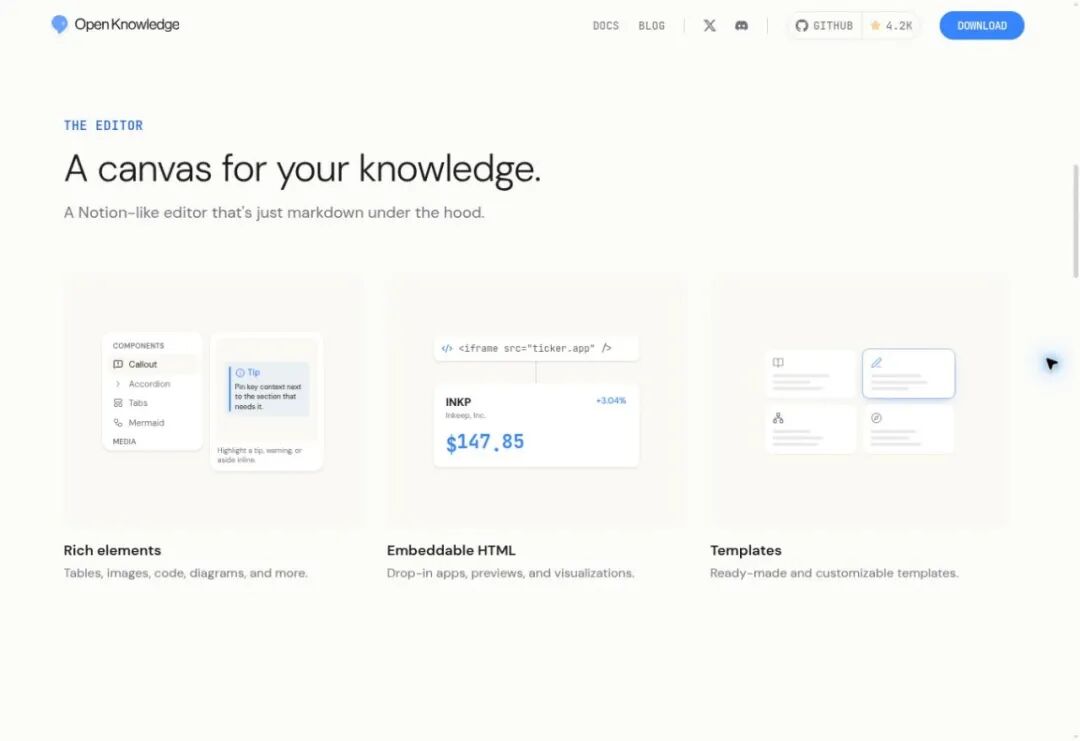 OpenKnowledge 富文本、HTML 嵌入与模板功能
文档好不好读,往往就取决于这些具体细节。
不过,带交互的 HTML 内容依赖支持它的渲染环境,搬到公众号等平台发布时,需要另行处理为平台支持的文字、图片或视频。
让 AI 直接参与文档工作,少一点来回复制
平时用 AI 改稿,最常见的流程是什么?
复制原文,切到聊天窗口,输入要求,等待回答,再把新版本贴回编辑器。改得多了,还得反复确认哪一版才是最新的。
OpenKnowledge 把 Agent 接入放在了产品的主要位置。它提供 MCP 和 Skills,帮助连接的 Agent 搜索、编辑、扩展和维护知识库;既能在应用里协作,也能与外部 AI 工具配合使用。
可以把 MCP 理解成 AI 使用文档工具的接口,把 Skills 理解成告诉 AI“在这里怎样工作”的操作指南。
下面这些,是结合其能力可以尝试的任务示例,实际结果仍取决于接入的 Agent 和已有资料:
这套方式真正吸引人的地方,是任务可以围绕当前文件和知识库展开。你修改的文档,也能成为下一次工作的起点。
收藏的资料,有机会长成一个能继续使用的知识库
OpenKnowledge 的另一个重点,是 LLM Wiki。
名字听起来有点技术味,放到实际使用中,可以理解为:你提供材料,让 Agent 按约定整理成有结构、有关联、能追溯来源的文档。
它的知识库模板把内容划分为原始资料、研究草稿和较稳定的知识文章。原始资料先保留,分析过程单独记录,形成稳定结论后再进一步整理。
这个安排对长期做内容的人很有价值。
比如你持续关注 AI 写作工具,最开始存下来的是产品介绍和使用笔记;随着资料增多,可以围绕“本地部署”“风格分析”“团队协作”等主题整理研究,再把验证过的结论写成专题文章。
每一轮整理,都能给下一轮选题留下一点可用的积累。
检索方面,项目提供 Agentic Search:Agent 可以搜索、读取文档、沿着关联链接继续查找,并根据结果调整下一步。默认路径不要求单独搭建向量数据库,语义搜索属于可选能力。
这也让文件夹命名、文档标题和相互链接有了更实际的作用。资料组织得清楚,Agent 就更容易找到该读的内容。
写公众号的人,可以先试试这套三阶段模板
如果觉得知识库概念太大,可以从一个更熟悉的用途入手:管理自己的写作。
OpenKnowledge 提供 Writing pipeline 模板,把内容分成三个阶段:灵感、草稿、已发布,并配有相应的模板和 Agent 操作指引。
拿开源工具类公众号来说,平时遇到一个有意思的 GitHub 项目,先记进灵感区。决定写它时,再进入草稿阶段,补资料、列结构、整理截图。文章发布后,归档成稿和链接,之后做合集或对比文章时就有东西可查。
这里还有个容易误解的细节:模板中关于检查搁置选题、推进草稿的行为,需要你向 Agent 发起任务,它们并不是后台定时自动运行的提醒。
它给作者提供的是一套可用的工作秩序。选哪个题、怎样判断资料、什么时候发布,仍然由你决定。
AI 改过哪里,可以打开记录看一眼
让 AI 参与写作之后,版本记录会变得更重要。
某段话被删掉了,某个结论被改写了,或者你觉得两轮之前的开头更自然,都需要有地方回看。
OpenKnowledge 的时间线会记录文档修改,包括人的编辑、Agent 的编辑、外部文件变化和上游同步。你可以查看差异,也可以恢复某个历史版本;恢复会新增记录,保留已有历史。
下面这张界面图就很直观:左边是可阅读的正文,右边能看到具体修改,增加和删除的内容用不同颜色标出。
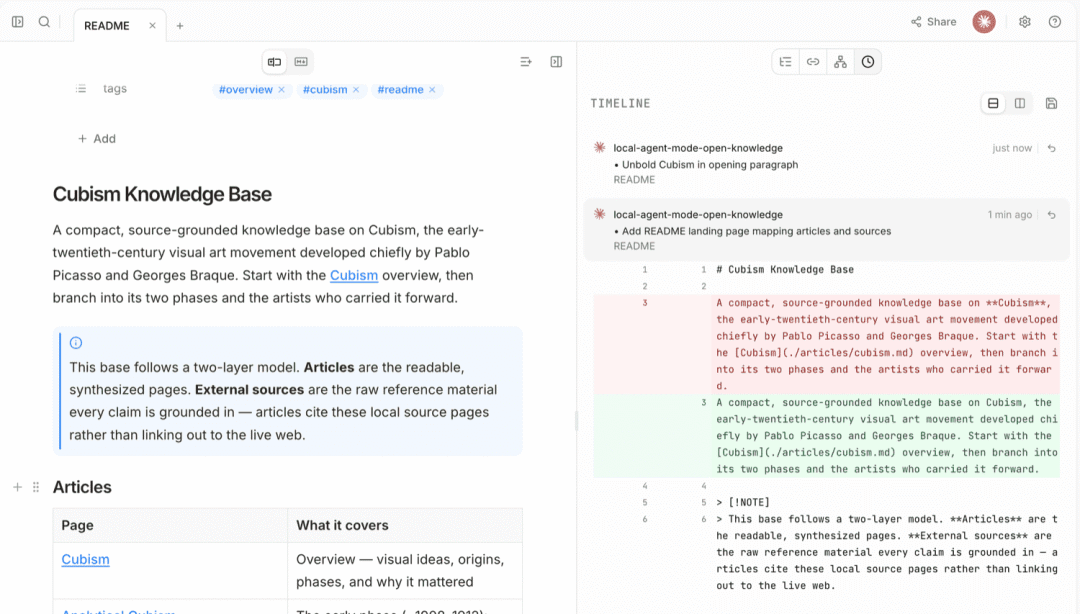 OpenKnowledge 编辑时间线与内容差异截图
对需要反复推敲的文章来说,能比较版本、找回表达,会比不停保存“最终版”“最终修改版”更省心。
团队使用时,还可以按需要启用 GitHub 同步,选择手动同步、自动拉取,或自动拉取并推送。遇到冲突时,产品提供差异视图供用户处理。
想装起来,桌面版和浏览器版都可以
项目提供 Windows、macOS 和 Linux 桌面版。Windows 有 x64、Arm64 安装包;macOS 桌面下载提供 Apple Silicon 版本;Linux 则有 deb 和 rpm 包。
想先体验的用户,可以下载对应版本,确认电脑已安装 Git,再创建项目或打开已有的 Markdown 文件夹,按引导配置需要使用的 AI 工具。
如果更习惯浏览器,或者使用 Intel Mac,也可以通过 CLI 启动本地 Web 编辑器。需要先安装 Node.js 24 或更高版本,以及 Git。
安装命令是:
npm install -g @inkeep/open-knowledge
然后进入准备好的资料目录,初始化并启动:
cd your-project
ok init
ok start --open
其中 your-project 需要替换成你实际的文件夹路径。这种方式是在本机启动服务,再通过浏览器打开编辑器。
第一次使用,我建议先拿一个小目录试试,放几篇熟悉的笔记,体验编辑、AI 整理和版本恢复,再决定怎样组织更大的资料库。
开源、本地文件,有哪些实际意义?
OpenKnowledge 的文档内容保留为项目中的 Markdown 或 MDX 文件,也可以打开已有的 Markdown 资料目录。对已经积累笔记的人来说,这降低了重新开始的成本。
不过,“文件在本地”与“所有 AI 处理都在本地”是两件需要分别确认的事。
如果接入云端 Agent,相关内容可能会随任务发送给对应服务;启用可选语义搜索时,查询和匹配文本会发送给配置的服务提供方。
软件本身开源免费,接入 AI 工具产生的订阅或调用费用,则取决于你的选择。
如果你正在找一个能长期保留资料、又方便 AI 参与整理的工作台,这些文件和连接方式值得提前了解。
让下一次写作,不必重新翻遍所有资料
我觉得 OpenKnowledge 最值得关注的地方,是把阅读、整理、写作和回查放到了一起。
看到好资料,可以保存;形成新想法,可以继续写;让 AI 帮忙整理之后,结果还能留在文件里,成为后面工作的依据。
它比较适合已经有一批笔记、项目文档或写作素材,也愿意逐步整理它们的人。对于内容创作者,可以先搭一个选题和草稿工作区;对于开发团队,可以从项目说明、方案和复盘文档开始。
不用一上来就追求一个庞大的“第二大脑”。先拿手里十几篇真正会用到的资料,完成一次整理,再试着基于它们写出一篇文章,往往更容易看出工具有没有帮上忙。
好的知识库,应该让已经花过的时间,在下一次工作里继续发挥作用。
项目地址:
https://github.com/inkeep/open-knowledge



