经常用 Codex 的人,大概率都遇到过这个问题:
任务还没做完,Codex 额度先不够用了。
但与此同时,你的 ChatGPT 聊天额度可能还躺在那里,根本没怎么用。
这里说的“白嫖”,是把你账号里原本就有、但经常闲置的聊天额度用起来,不是官方提供了无限免费额度。
分享一个很多人都不知道的冷知识:ChatGPT 的聊天功能和 Codex,用的是两套不同的额度。
这里说的 ChatGPT 聊天,不只包括浏览器里的 ChatGPT,也包括电脑端 ChatGPT App 里的普通聊天。它们消耗的是 ChatGPT 聊天侧额度;Codex 执行编码任务,则消耗 Codex 自己的额度。
更关键的是,以当前账号界面为例,ChatGPT 聊天端也可以选择能力很强的模型,比如 GPT-5.6 Sol。
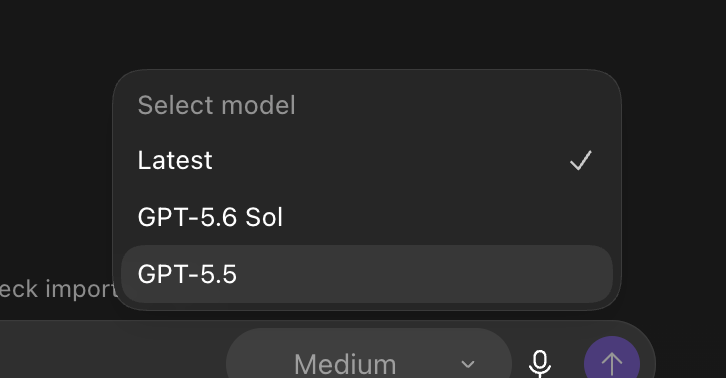 ChatGPT 聊天端可选择 GPT-5.6 Sol
于是一个很自然的想法出现了:
能不能让 ChatGPT 负责理解需求、做计划和检查结果,把更紧张的 Codex 额度留给真正的文件修改、命令执行和测试?
其实,ChatGPT 和 Codex 之间原本已经有一条简单路径。
你可以先在 ChatGPT 里把问题聊清楚,再选择“在快速聊天中打开”,然后把这段内容添加到 Codex。
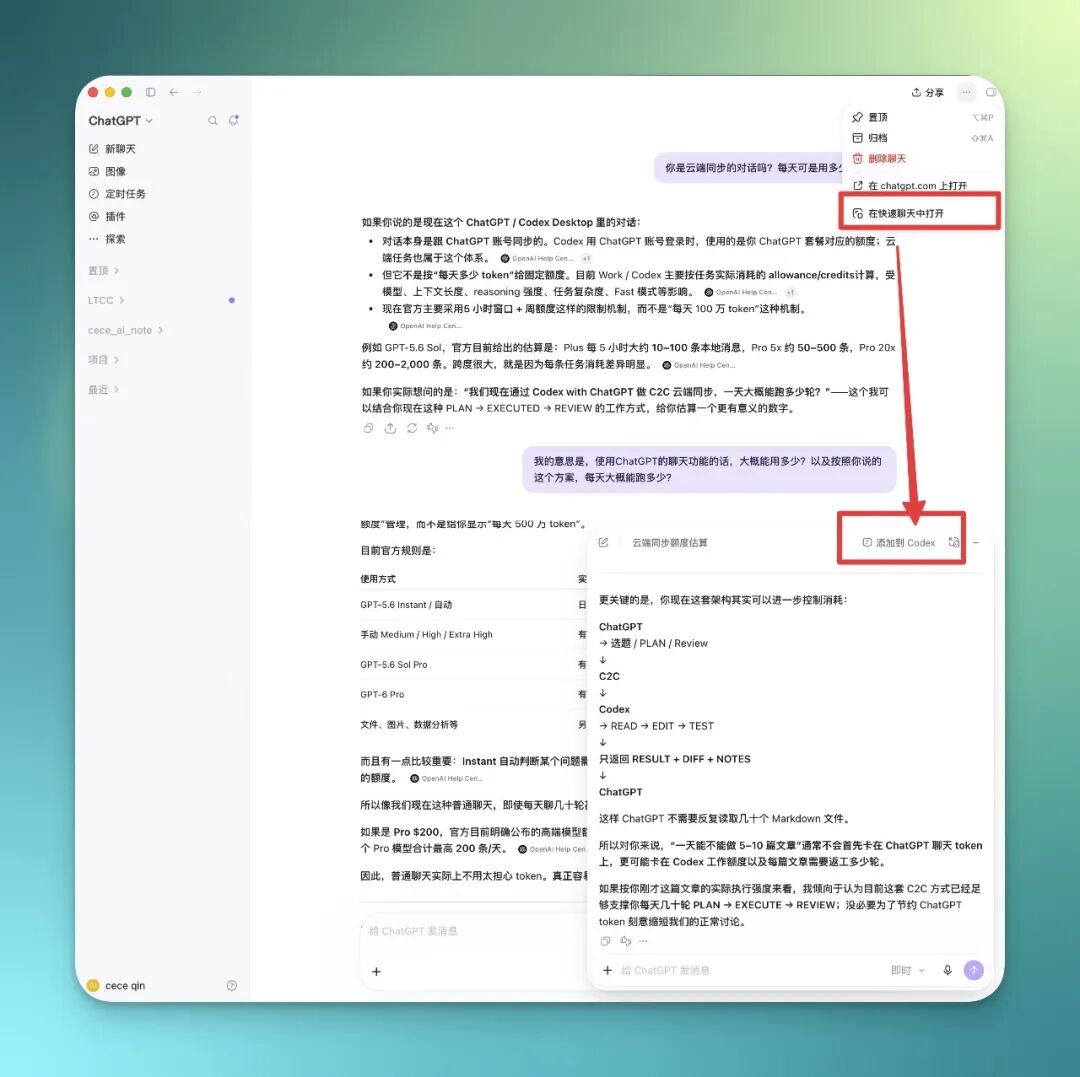 从 ChatGPT 对话添加到 Codex
这条路能用,但只适合一次性的交接。
任务一旦进入多轮,你还是要不断搬运:
可复制 Prompt / COPY & USE
ChatGPT 做计划 → 添加到 Codex → Codex 执行 → 把执行结果交回 ChatGPT → ChatGPT Review → 再交给 Codex 修改
多来几轮,人就变成了 ChatGPT 和 Codex 之间的复制粘贴工具。
02
今天分享一个宝藏 Skill:Codex with ChatGPT
这个项目叫 Codex with ChatGPT。
它做的事情很直接:
ChatGPT 负责理解、规划和 Review,Codex 负责真正执行。
项目仓库在 2026 年 8 月 28 日创建,首个公开版本在 8 月 30 日发布。截至 2026 年 9 月 17 日,公开还不到三周,已经获得 5,095 Star 和 502 Fork。 而且这个开发人员还是个00后。🤓
 星级
这个增长速度,已经足以说明很多人都被同一个问题困扰:Codex 额度太珍贵,不应该大量消耗在规划和反复 Review 上。
它的亮点可以概括成四句话:
- 省 Codex 额度:把规划、分析和复核交给 ChatGPT;
- ChatGPT 能直接看项目:不需要你反复复制几十个文件;
- Codex 仍然掌握执行权:修改文件、运行命令、测试和 Git 都由 Codex 完成;
- 不需要 API Key:直接使用你现有 ChatGPT 账户里的聊天额度。
按我现在这种“ChatGPT 规划与复核、Codex 执行”的使用强度,聊天额度大致还能多承担 40 轮左右的对话/天。
这里的 40 轮是使用估算,不是官方承诺的固定配额。实际数量会受到账号方案、所选模型、上下文长度和任务复杂度影响。
项目地址直接放在这里:
https://github.com/XiaoDuoYa/codex-with-chatgpt(点击阅读原文可以跳转)
下面直接安装。
重要提醒:安装和后续使用时,都要打开 VPN 的 TUN/虚拟网卡模式。
每次使用 Codex with ChatGPT 前,都要保持该模式开启,否则可能出现连接超时或功能无法使用的情况。
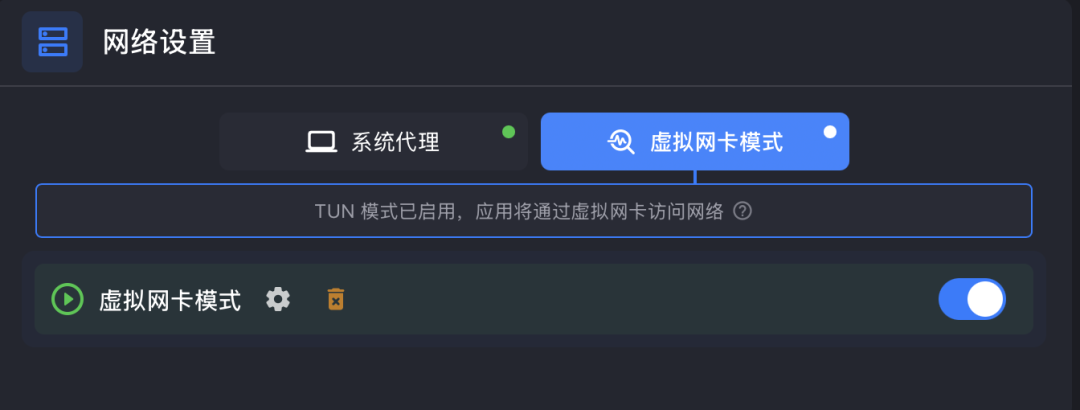 开启 TUN/虚拟网卡模式
你不需要先学习 Git、Node.js、MCP 或 OAuth。
打开 Codex,把下面这段提示词完整发给它:
可复制 Prompt / COPY & USE
请帮我完整安装并配置 Codex with ChatGPT,全程自动,我是不懂技术的小白,所有事情你自己做:
1. 环境自检:需要 git 和 Node.js ≥ 20,缺什么就自动安装(macOS 用 Homebrew,Windows 用 winget),同时安装 cloudflared。
2. 下载:把https://github.com/XiaoDuoYa/codex-with-chatgpt克隆到 ~/codex-with-chatgpt(已存在就 git pull 更新)。
3. 构建:在该目录里执行 corepack pnpm install 和 corepack pnpm build。
4. 安装 Skill:把仓库里的 skill/SKILL.md 复制到 ~/.codex/skills/codex-with-chatgpt/SKILL.md,并把文件中"The codex-with-chatgpt checkout lives at:" 那一行的路径改成实际克隆路径。
5. 首次配置:按 SKILL.md 里的 first-time setup 流程执行(运行 c2c setup,用内置浏览器打开 ChatGPT 配置连接器并输入配对码)。全程只用内置浏览器,禁止打开任何第三方浏览器。
6. 只有遇到需要我登录(ChatGPT / Cloudflare)、验证码或两步验证时才叫我,而且一次只告诉我一个动作。
7. 完成后给我看 ✓ 清单,并确认文件读取测试通过。我不懂 MCP、OAuth、Tunnel、端口这些词,不要向我解释;出了问题先自己修。
其中第二段和第四段的保存的位置都可以进行修改。
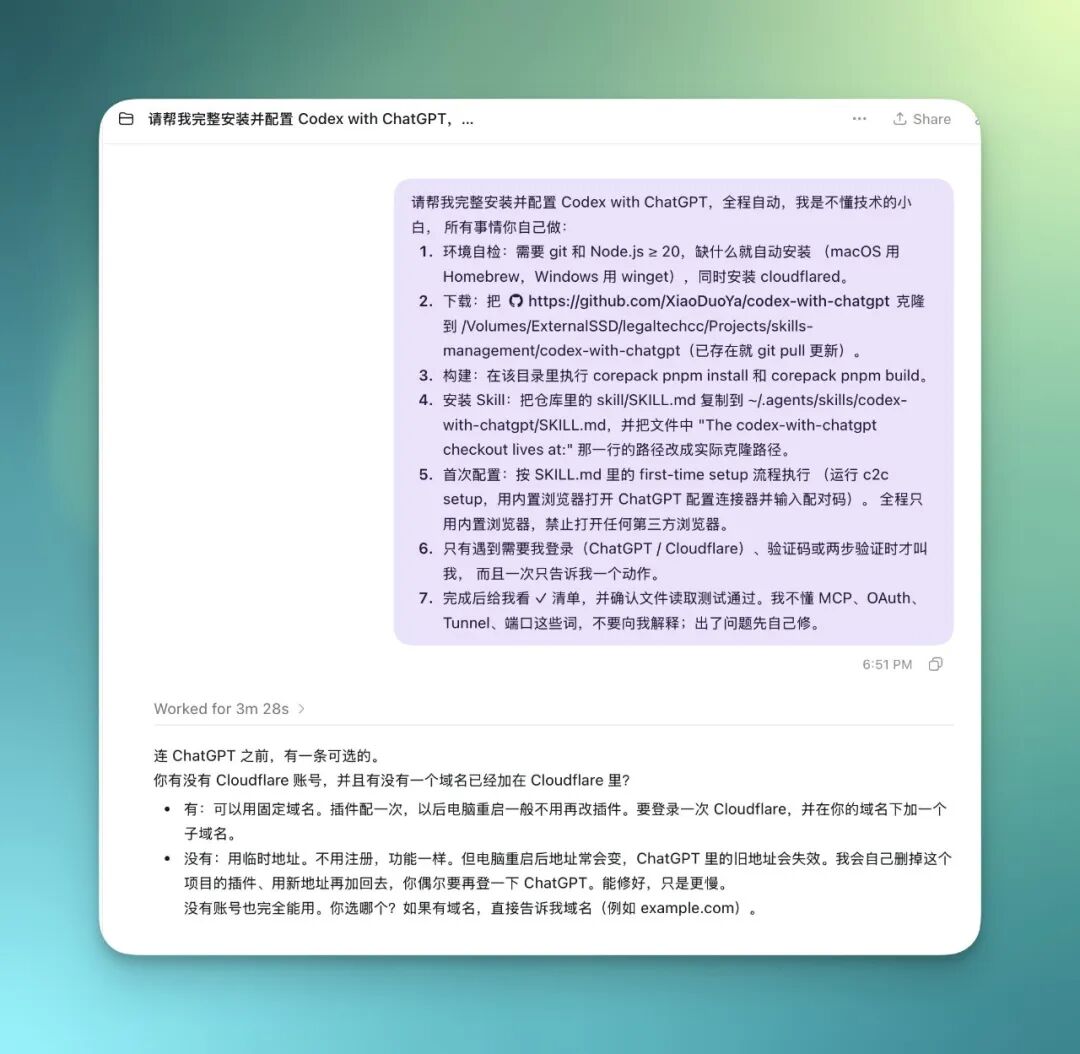 把一段话安装提示词交给 Codex
接下来,Codex 会自己检查环境、下载项目、安装依赖和安装 Skill。连接 ChatGPT 前,它还会询问你是否有 Cloudflare 账号,以及是否已有接入 Cloudflare 的域名。
如果你和我一样,已经有账号和域名,直接回复:自己的域名。比如我是「cece.ee」。
把 cece.ee 换成你自己的域名即可。这样配置一次后,电脑重启通常也不需要重新添加插件。
如果没有账号或域名,直接选择:
使用临时地址不影响核心功能,只是电脑重启后地址可能发生变化,届时按 Codex 的提示重新连接即可。
完成选择后,继续等 Codex 告诉你下一步。
第一次连接 ChatGPT 时,Codex 会让你选择:
- AI 自动化配置;
- 手动教学配置。
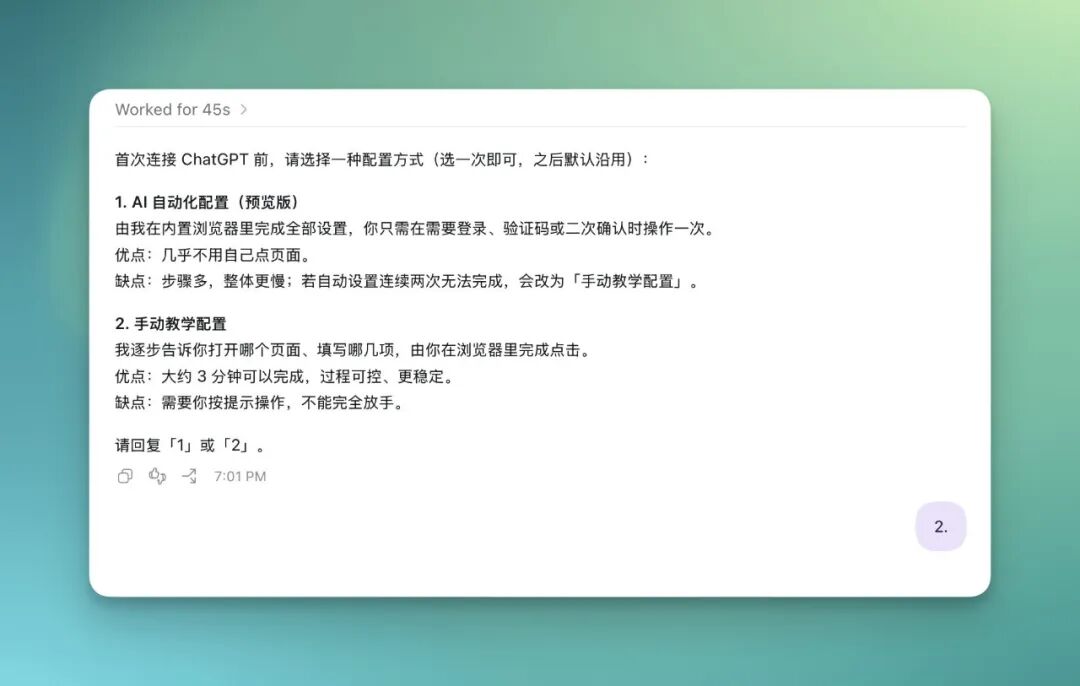 选择配置方式
两种安装方式我都试了,相对来讲第一种时间会比较长,因为需要使用内置浏览器,排查问题不太容易,第一次安装建议直接回复:
手动教学并不意味着你要自己研究配置。Codex 会一次只告诉你一个动作,过程更直观,也更容易发现卡在哪一步。
接下来,Codex 会打开 ChatGPT,并提示你进入设置,开启“开发人员模式”。
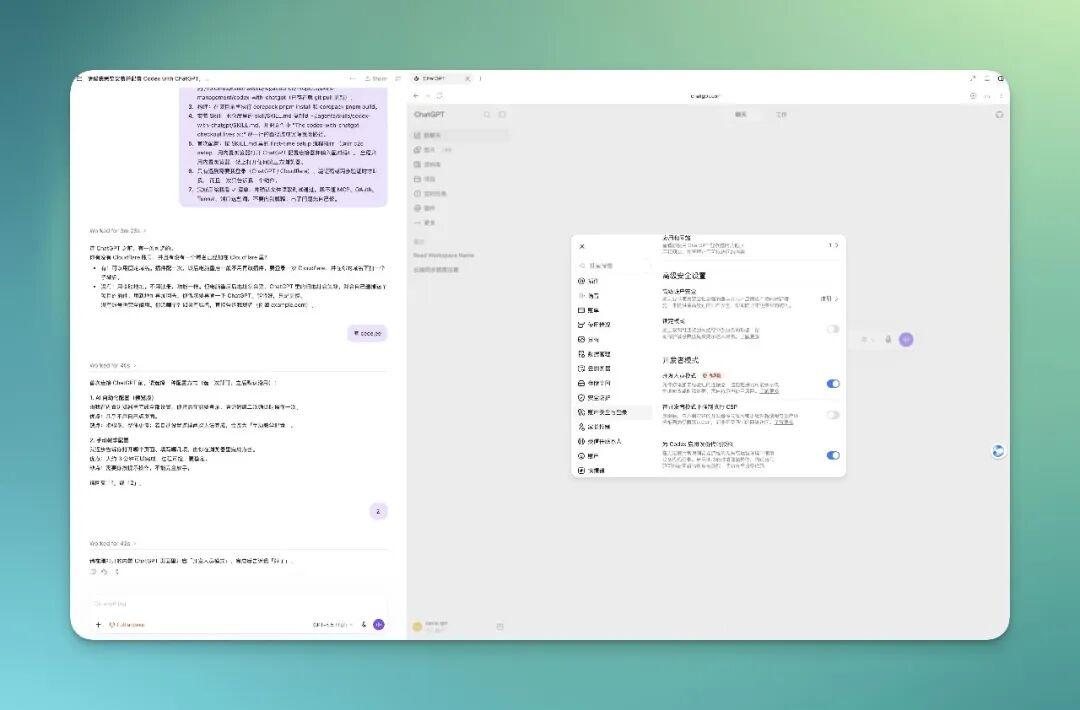 在 ChatGPT 中开启开发者模式
按截图打开后,回到 Codex 回复:「好了」
不同账号看到的设置名称可能略有差异。跟着 Codex 当前给出的页面和提示操作即可。
然后,Codex 会让你进入 ChatGPT 的插件页面,新建一个插件。
名称、描述、服务器地址和验证方式,Codex 都会直接给你。你只需要照着填写。
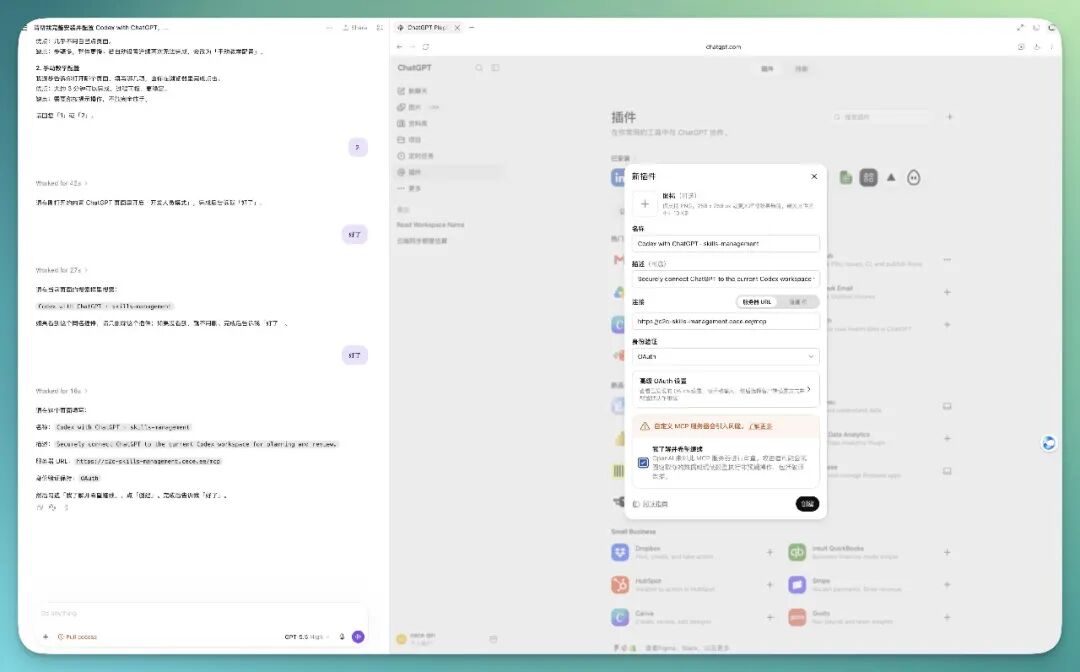 创建 Codex with ChatGPT 插件
这里注意三点:
- 服务器 URL 直接复制 Codex 给出的地址,不要自行修改;
- 身份验证选择 OAuth;
- 确认这是你刚刚发起的连接后,再勾选风险提示并创建。
创建完成后回复:「好了」
07
安装第五步:创建对应的 ChatGPT Project
插件创建完成后,Codex 会让你在 ChatGPT 里新建一个 Project。
项目名称使用当前本地工作区的名称,记忆范围选择“仅限项目记忆”。
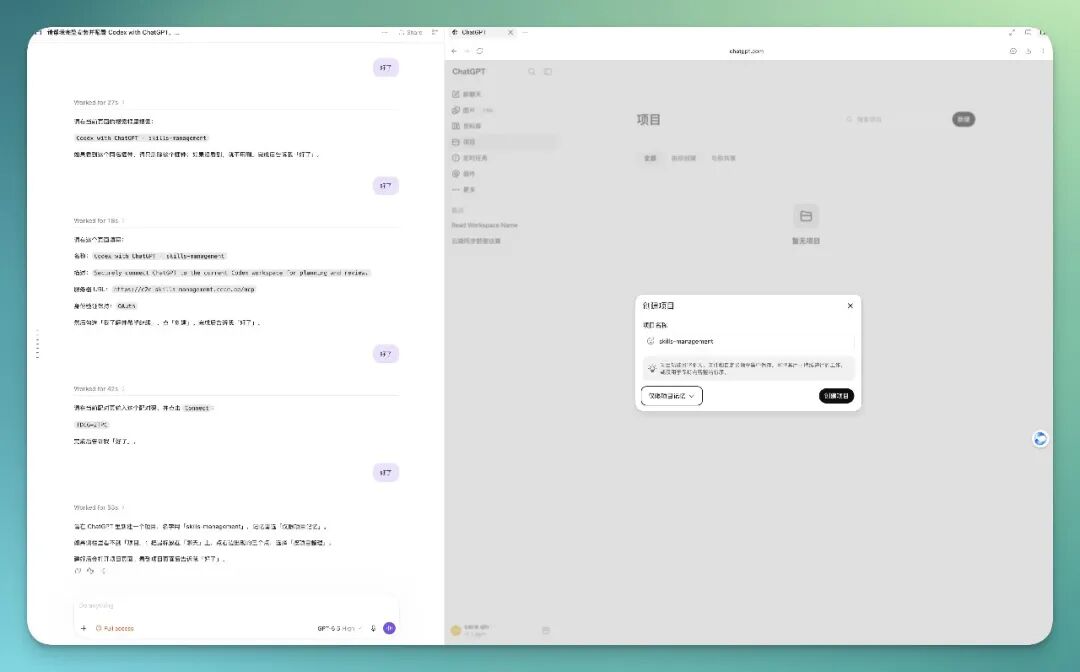 创建对应的 ChatGPT Project
这样做的作用很简单:让 ChatGPT 知道这个 Project 对应的是哪个本地文件夹,避免不同项目之间串线。
创建并打开项目后回复:「好了」
最后,Codex 会给出一个一次性配对码。
在当前 ChatGPT 对话里输入配对码,点击连接,然后告诉 Codex 已经完成。
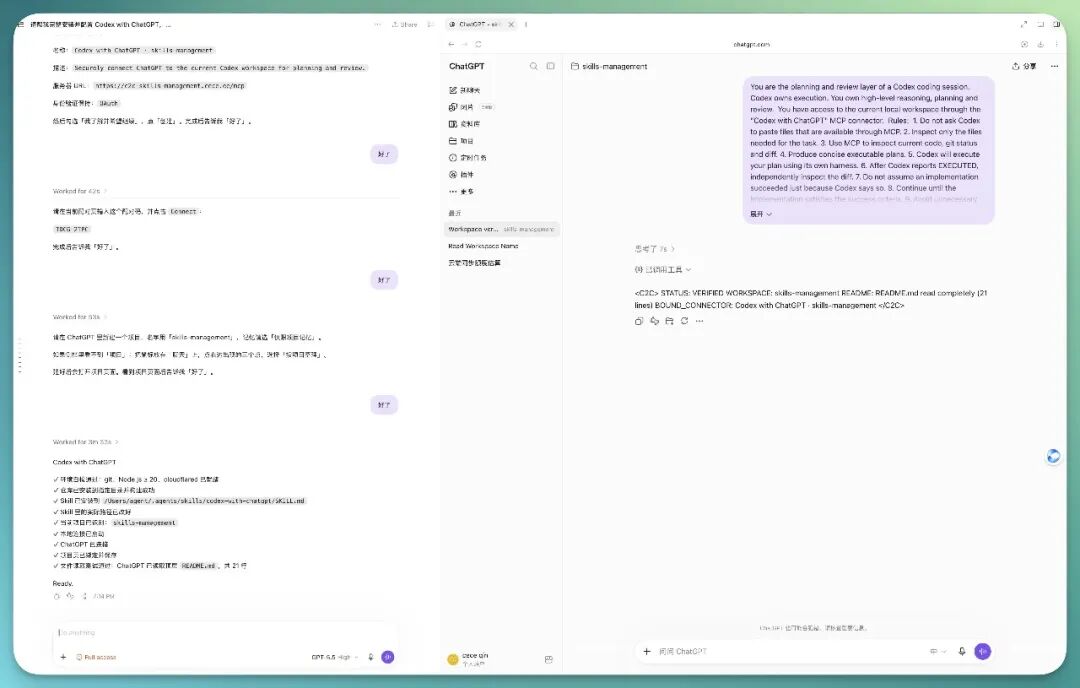 输入配对码并完成绑定
回复:「好了」
正常情况下,Codex 随后会给出类似这样的检查结果:
可复制 Prompt / COPY & USE
Codex with ChatGPT ✓ 当前项目已识别 ✓ 安全连接已建立 ✓ ChatGPT 已连接 ✓ 文件读取测试通过 Ready.
看到 Ready,安装就完成了。
之后不需要再走一遍安装流程。
在 Codex 里直接说:
可复制 Prompt / COPY & USE
[写入你的真实需求] 使用 Codex with ChatGPT,为这个项目制定实现计划,然后由 Codex 执行,最后让 ChatGPT 检查实际改动和测试结果。
同一个项目文件夹,即使新开 Codex 对话也可以继续使用。换到另一个项目文件夹时,通常只需要重新建立这个文件夹与 ChatGPT Project 的连接,不需要重装整套环境。
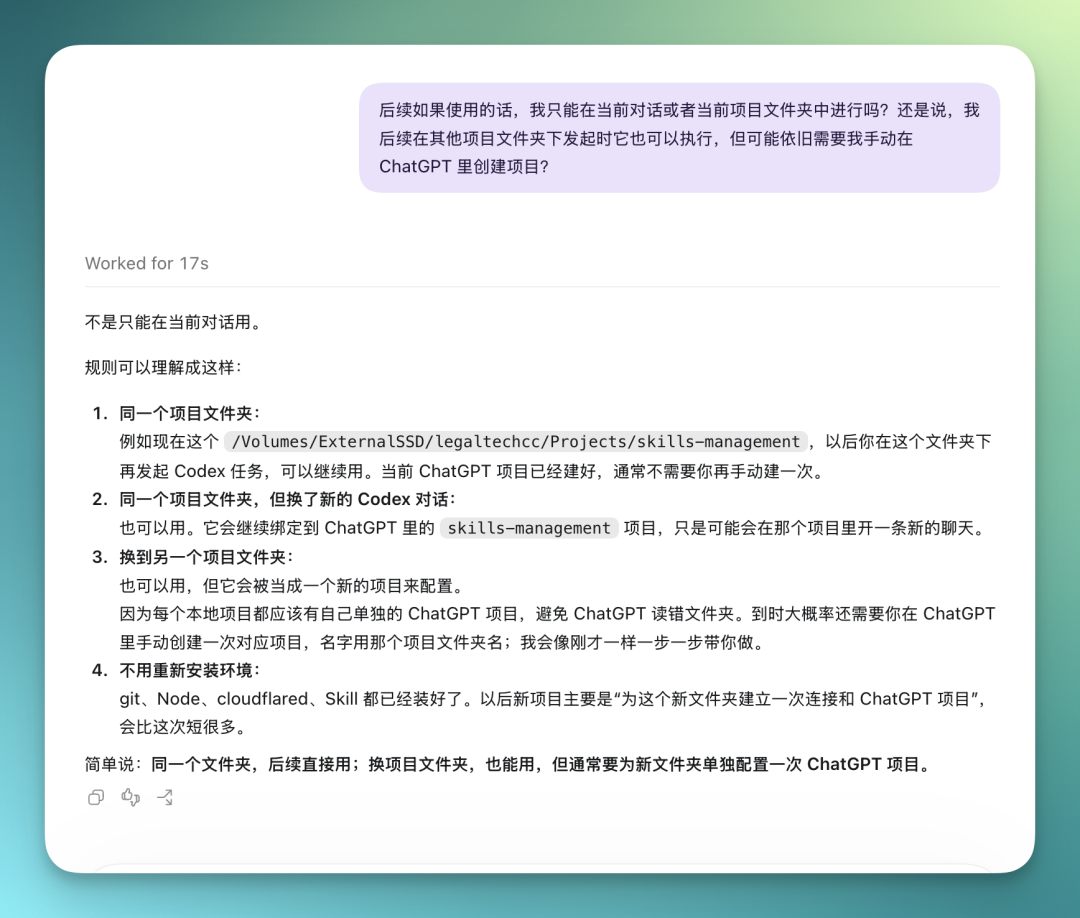 安装完成后的使用范围
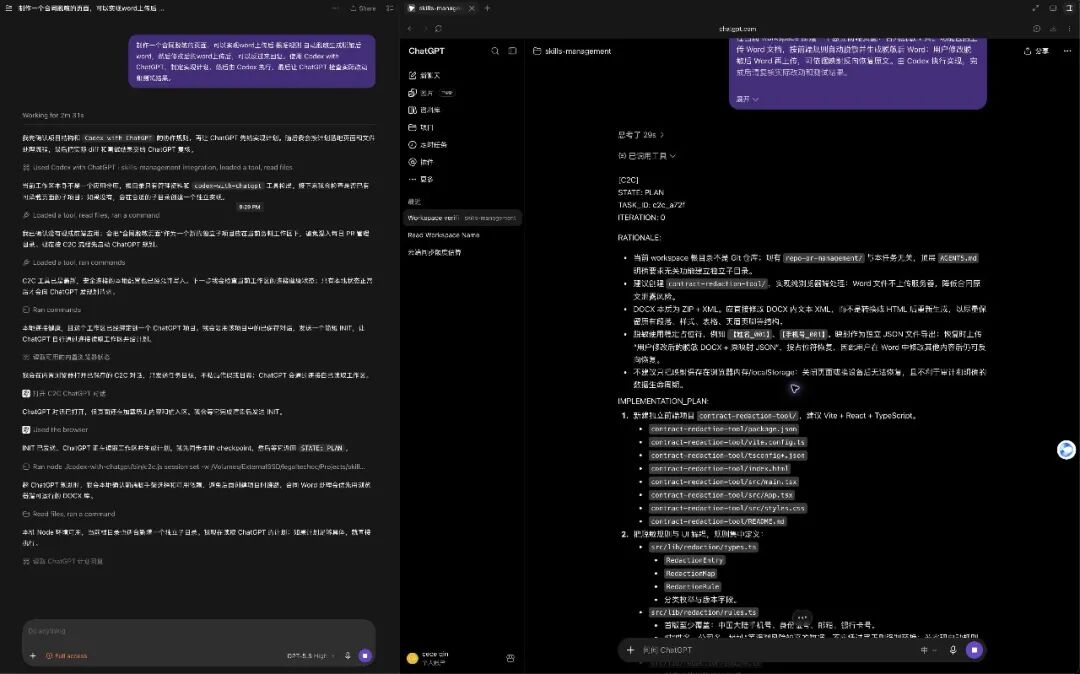 Codex 与 ChatGPT 协作完成真实任务
实际运行时,页面右侧会自动唤起 ChatGPT 对话,让它读取当前项目并制定实现计划。
左侧的 Codex 会持续监控协作进程。收到 ChatGPT 返回的计划后,Codex 开始修改文件、运行命令和测试;执行完成后,再把实际改动和测试结果交给 ChatGPT 检查。
整个过程形成一个完整循环:
- ChatGPT 先读取当前项目并给出计划;
- Codex 按计划修改文件、运行命令和测试;
- ChatGPT 再查看真实改动,做一次独立 Review;
- 发现问题就进入下一轮,没有问题才结束。
前面的安装和使用已经足够完成日常任务。原理只需要记住下面这一张图。
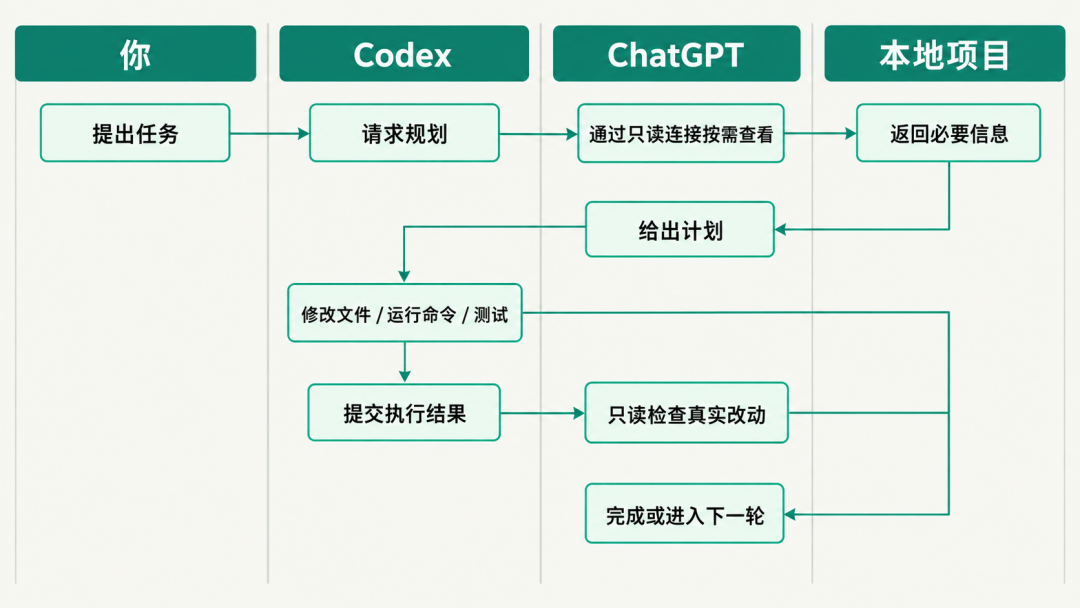 Codex with ChatGPT 协作原理泳道图
核心分工只有两句:
- ChatGPT 负责想:理解需求、规划、分析和 Review;
- Codex 负责做:修改本地文件、运行命令、测试和修复。
ChatGPT 通过只读连接查看当前任务需要的信息,不能直接修改你的文件。真正会改变本地项目的,仍然是 Codex。
所以这个 Skill 最有价值的地方,不是增加了一个复杂的新概念,而是解决了一个非常实际的问题:
让 ChatGPT 的聊天额度承担更多“思考”,把 Codex 额度留给真正的“执行”。
对于经常把 Codex 用到额度告急的人,这个 5000 Star 的项目确实值得装。
数据说明:项目创建时间、Star 和 Fork 数量核验于 2026 年 9 月 17 日;额度轮次为实际使用估算,不是 OpenAI 官方固定配额。
 扫描图片中的二维码,添加 Cece 企业微信。
 星月计划|法律人 AI 办公与实务应用年度课程。