简介
Appium 是一个开源的自动化测试工具,支持 Android、iOS 平台上的原生应用,支持 Java、Python、PHP 等多种语言。
Appium 封装了 Selenium,能够为用户提供所有常见的 JSON 格式的 Selenium 命令以及额外的移动设备相关的控制命令,比如:多点触控手势、屏幕朝向等。
环境
本文主要环境如下:
JDK
下载地址:https://www.oracle.com/java/technologies/javase/javase-jdk8-downloads.html,也可在文末直接获取
配置环境变量:
计算机(右键)->属性->高级系统设置->高级->环境变量->新建环境变量 JAVA_HOME,如图所示:
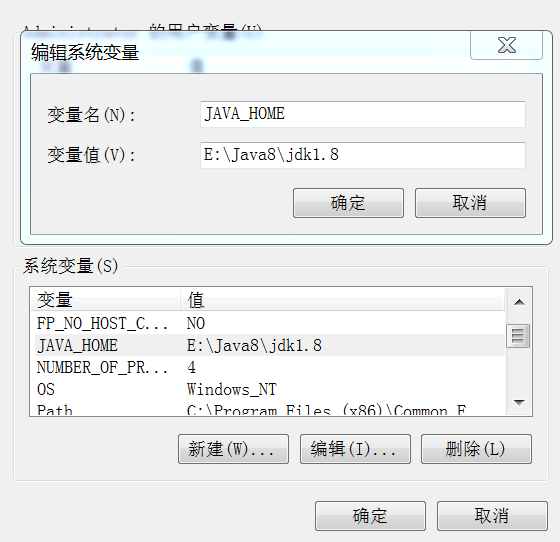
系统变量->找到 Path 变量->编辑->在变量值的末尾添加;%JAVA_HOME%\bin;%JAVA_HOME%\jre\bin;
新建 CLASSPATH 变量,变量值为:.;%JAVA_HOME%\lib;%JAVA_HOME%\lib\tools.jar
android-sdk
下载地址:https://www.androiddevtools.cn/,也可在文末直接获取
配置环境变量:
与 JDK 配置类似,新建环境变量 ANDROID_HOME,变量值为 android-sdk 位置,比如:D:\android-sdk-windows
在 Path 变量值的末尾添加 ;%ANDROID_HOME%\tools;%ANDROID_HOME%\build-tools\30.0.0-preview;%ANDROID_HOME%\platform-tools
Appium
下载地址:https://github.com/appium/appium-desktop/releases/tag/v1.18.3,也可在文末直接获取
安装 Python 库:pip install appium-python-client
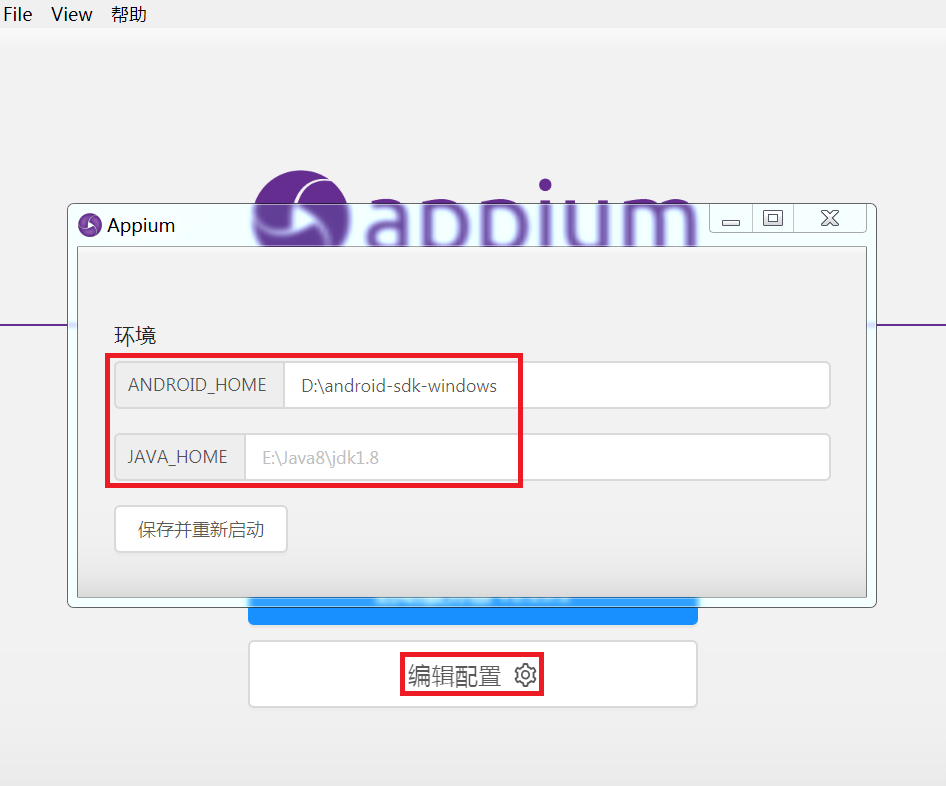
Appium 安装完成启动后,点击编辑配置,配置 JDK 和 android-sdk,如图所示:
mumu
下载地址:http://www.51xiazai.cn/soft/584481.htm,也可在文末直接获取
mumu 模拟器下载完后,除了根据自己需要更改一下安装路径,其他选项默认即可安装,装完后打开点击应用中心,搜一下微信,搜到之后安装一下,微信安装完成后再用自己的微信号登录一下。
因为我们是通过安卓的 adb 连接虚拟机的,因此需要在控制台执行 adb connect 127.0.0.1:7555 命令,让 adb 连接上虚拟机。
执行了上面连接模拟器的命令后,我们可以在 cmd 控制台输入 adb devices 查看当前连接的虚拟机。
使用
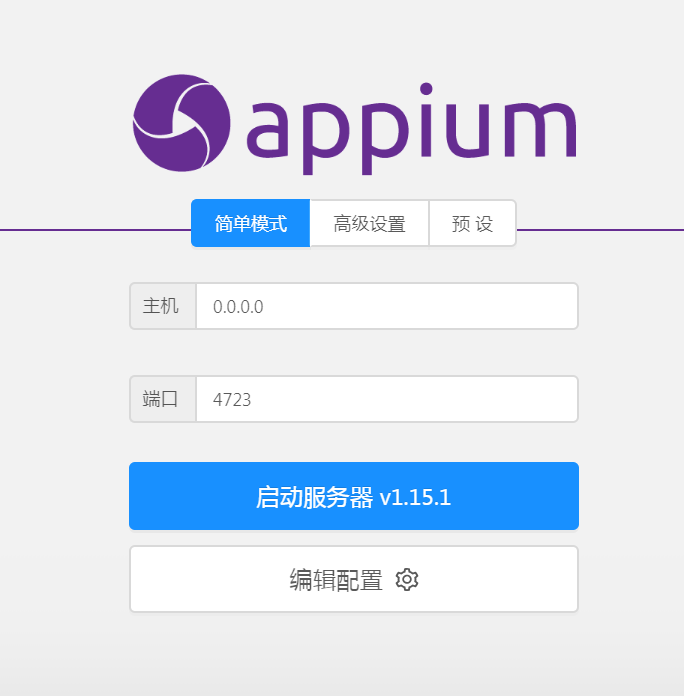
首先启动 Appium 和 mumu,因为之前我们已经配置了 Appium,此时我们直接点击 Appium 的启动服务器按钮即可,如下图所示:
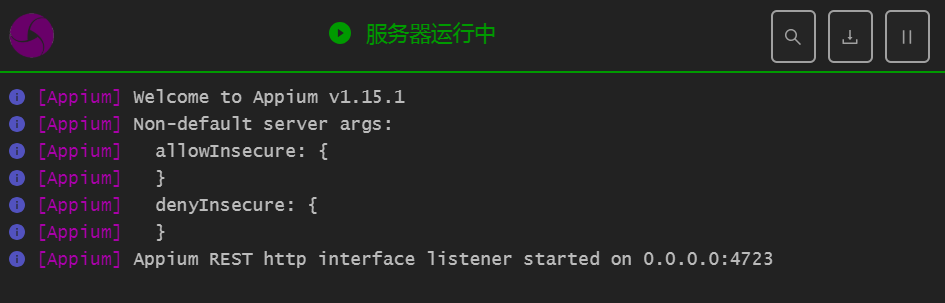
启动之后如图所示:
现在我们可以先通过 Python 来启动一下微信,代码实现如下:
desired_caps = {
        "platformName": "Android",  # 操作系统
        "deviceName": "emulator-5554",  # 设备 ID
        "platformVersion": "6.0.1",  # 设备版本号
        "appPackage": "com.tencent.mm",  # app 包名
        "appActivity": "com.tencent.mm.ui.LauncherUI",  # app 启动时主 Activity
        'noReset': True,  # 是否保留 session 信息,可以避免重新登录
        'unicodeKeyboard': True,  # 使用 unicodeKeyboard 的编码方式来发送字符串
        'resetKeyboard': True  # 将键盘给隐藏起来
    }
driver = webdriver.Remote('http://127.0.0.1:4723/wd/hub', desired_caps)
执行上述代码之后,如果发现 mumu 模拟器中的微信已经启动了,就说明基本环境已经调通了;如果执行代码后发现调不到 mumu 模拟器中的微信,先在 cmd 中执行一下 adb connect 127.0.0.1:7555 命令,再执行程序即可。
添加好友
我们先来使用 Appium 实现添加好友的操作,基本过程为:打开微信->点击⊕->选择添加朋友->在搜索框输入微信号->点击搜索->点击添加到通讯录,功能的代码实现如下:
desired_caps = {
        "platformName": "Android",  # 操作系统
        "deviceName": "emulator-5554",  # 设备 ID
        "platformVersion": "6.0.1",  # 设备版本号
        "appPackage": "com.tencent.mm",  # app 包名
        "appActivity": "com.tencent.mm.ui.LauncherUI",  # app 启动时主 Activity
        'noReset': True,  # 是否保留 session 信息,可以避免重新登录
        'unicodeKeyboard': True,  # 使用 unicodeKeyboard 的编码方式来发送字符串
        'resetKeyboard': True  # 将键盘给隐藏起来
    }
driver = webdriver.Remote('http://127.0.0.1:4723/wd/hub', desired_caps)
time.sleep(10)
print('点击+号')
driver.find_element_by_id('com.tencent.mm:id/ef9').click()
time.sleep(5)
print('选择添加朋友')
driver.find_elements_by_id('com.tencent.mm:id/gam')[1].click()
time.sleep(5)
print('点击搜索框')
driver.find_element_by_id('com.tencent.mm:id/fcn').click()
time.sleep(5)
print('在搜索框输入微信号')
driver.find_element_by_id('com.tencent.mm:id/bhn').send_keys('ityard')
time.sleep(3)
print('点击搜索')
driver.find_element_by_id('com.tencent.mm:id/ga1').click()
time.sleep(3)
print('点击添加到通讯录')
driver.find_element_by_id('com.tencent.mm:id/g6f').click()
简单说一下,在代码中我们通过 driver.find_element_by_id('com.tencent.mm:id/xx') 来获取微信上的元素,如果有重复的,则可以使用 driver.find_elements_by_id('com.tencent.mm:id/xx')[n] 来取,通过 send_keys('xx') 实现信息的输入,通过 click() 实现点击操作。
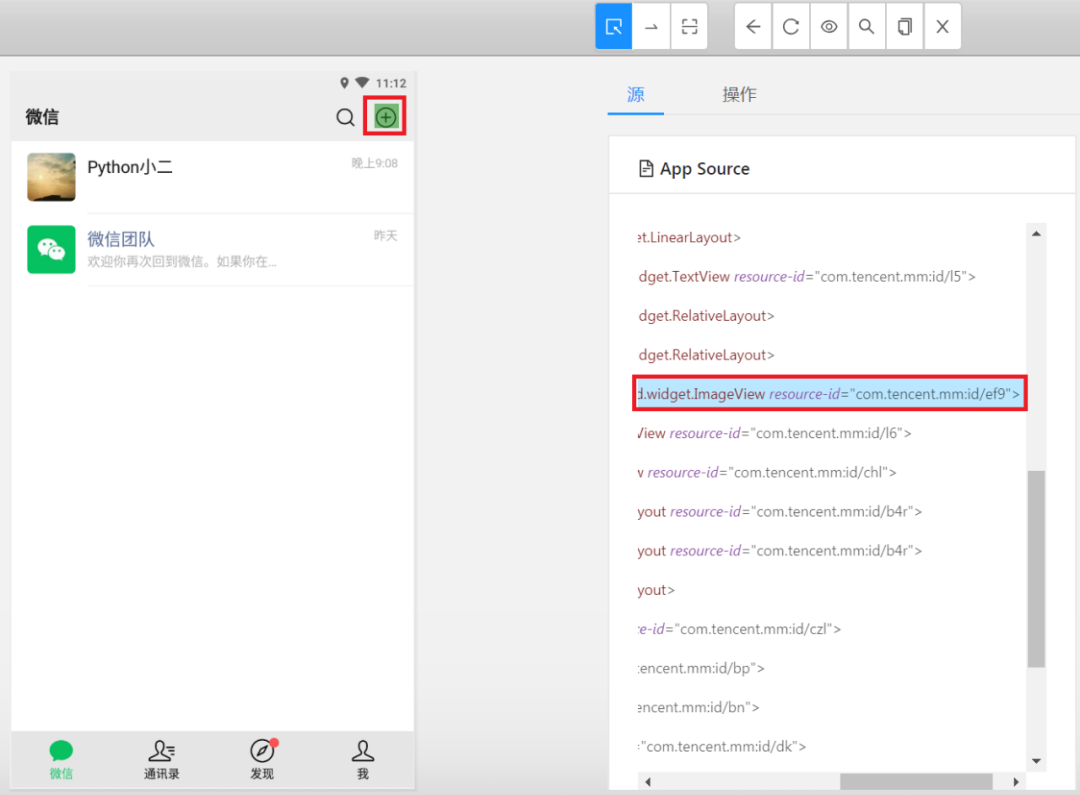
上面我们说了通过 find_element(s)_by_id('com.tencent.mm:id/xx') 来获取元素,那么如何来确定 xx 呢?下面来一起看一下。
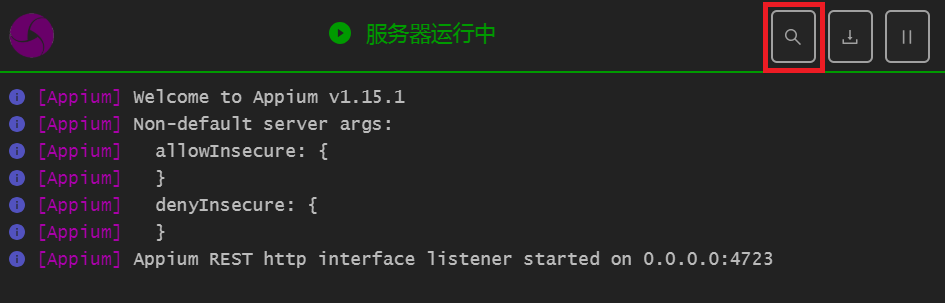
首先我们点击 Appium 中的放大镜位置,如下图所示:
点击之后会进到如下界面:
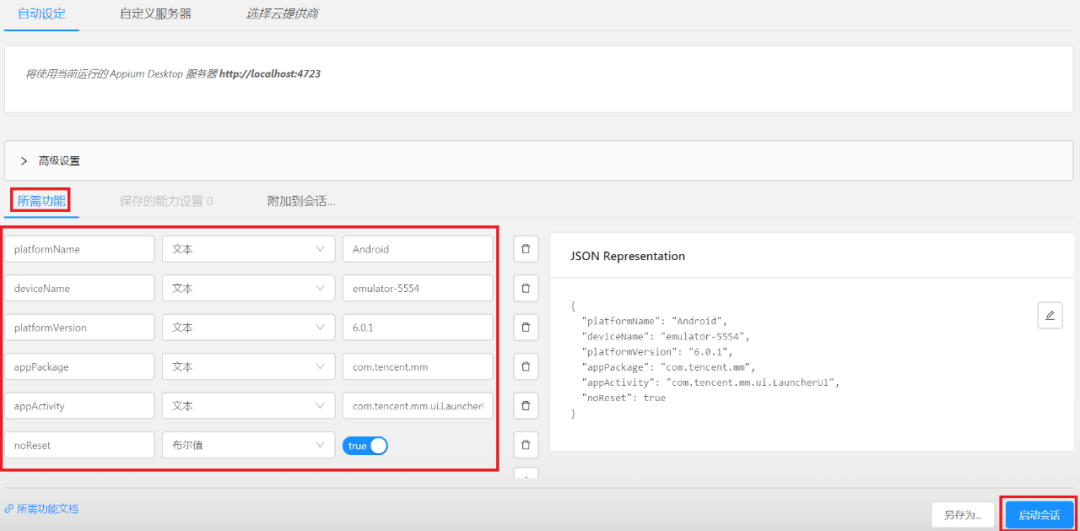
我们在图中所需功能下方将代码中的 desired_caps 信息配置进去,配置好后点击启动会话按钮,启动之后我们会发现 Appium 中与 mumu 中的微信效果不一致,如下图所示:
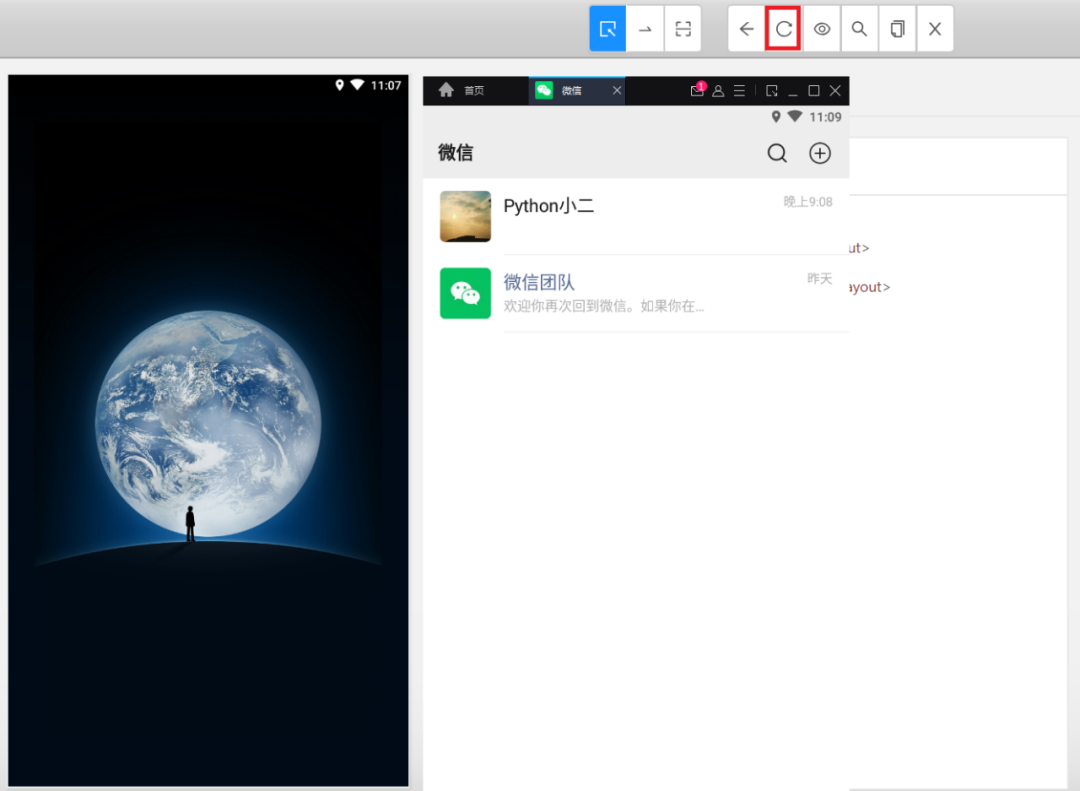
此时只需点击一下上图中红框圈起来的刷新按钮即可,现在我们就可以确定元素的值了(也就是上面说的 xx),比如:我们来确定微信中添加位置 ⊕ 的值,用鼠标点击 ⊕ 即可查看,如下图所示:
我们接着点击 ⊕,操作步骤为:先到 mumu 模拟器中点击微信中的 ⊕,如下图所示:
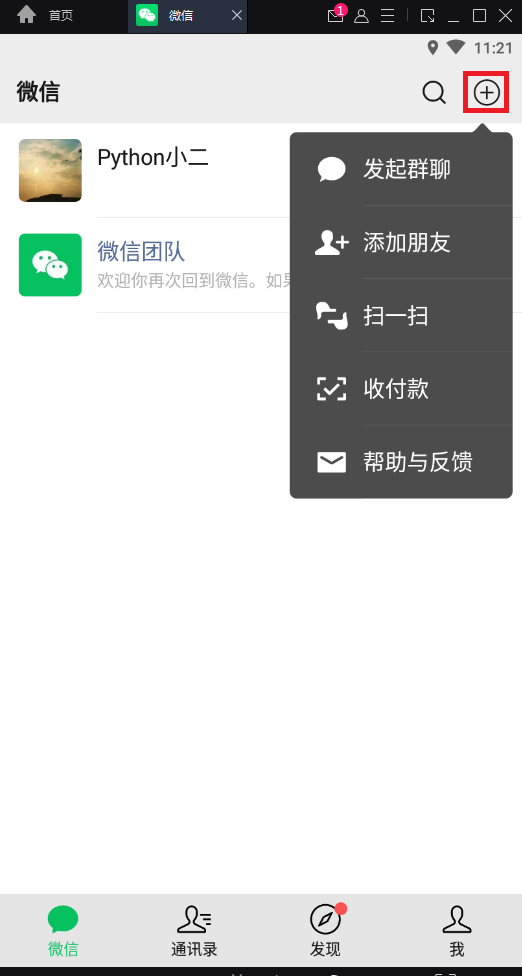
点击之后再到 Appium 中点击刷新按钮,如下图所示:
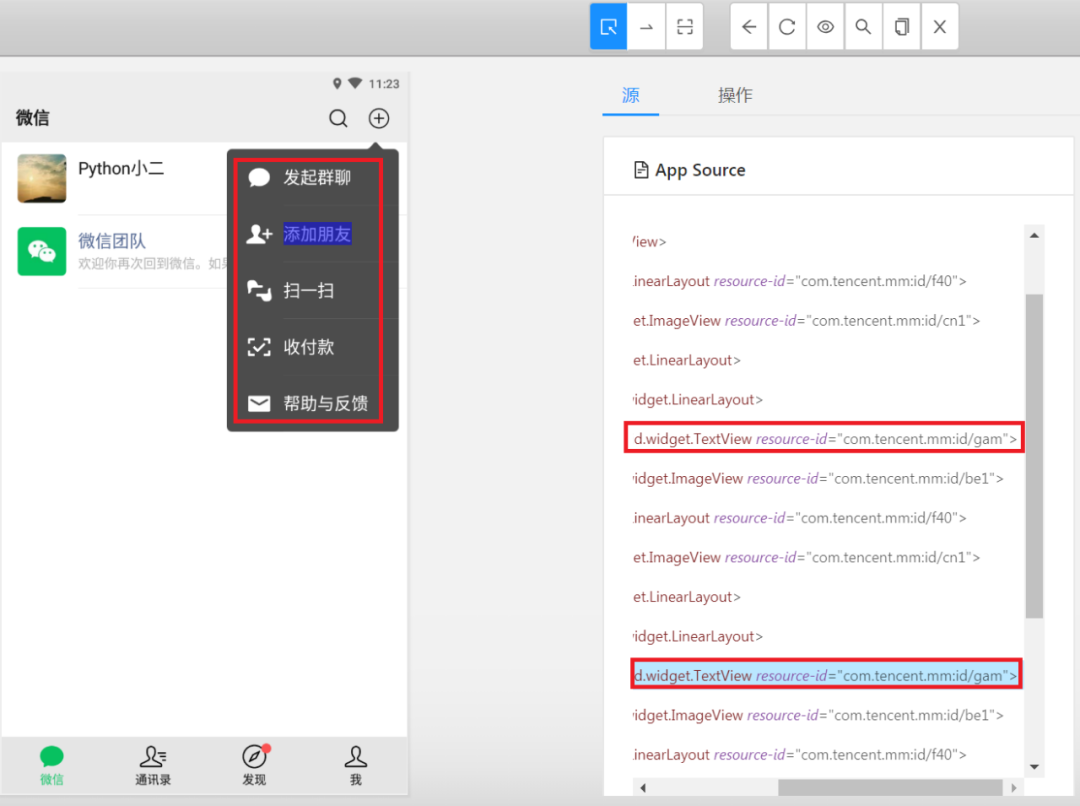
从图中我们可以看列表中每个选项的值都是 com.tencent.mm:id/gam,此时代码中我们就是用的 driver.find_elements_by_id('com.tencent.mm:id/gam')[1] 来取的,通过上面的介绍相信大家对 Appium 的使用已经基本了解了。
发送消息
发送消息我们模拟的基本流程是:打开微信->点击搜索的放大镜->在搜索框输入好友昵称->点击搜索到的好友->发送文字+表情,代码实现如下:
desired_caps = {
        "platformName": "Android",  # 操作系统
        "deviceName": "emulator-5554",  # 设备 ID
        "platformVersion": "6.0.1",  # 设备版本号
        "appPackage": "com.tencent.mm",  # app 包名
        "appActivity": "com.tencent.mm.ui.LauncherUI",  # app 启动时主 Activity
        'noReset': True,  # 是否保留 session 信息,可以避免重新登录
        'unicodeKeyboard': True,  # 使用 unicodeKeyboard 的编码方式来发送字符串
        'resetKeyboard': True  # 将键盘给隐藏起来
    }
driver = webdriver.Remote('http://127.0.0.1:4723/wd/hub', desired_caps)
time.sleep(10)
print('点击微信搜索框')
driver.find_element_by_id('com.tencent.mm:id/f8y').click()
time.sleep(10)
print('在搜索框输入搜索信息')
driver.find_element_by_id('com.tencent.mm:id/bhn').send_keys('Python小二')
time.sleep(3)
print('点击搜索到的好友')
driver.find_element_by_id('com.tencent.mm:id/tm').click()
time.sleep(3)
# 输入文字
driver.find_element_by_id('com.tencent.mm:id/al_').send_keys('hello')
time.sleep(3)
# 输入表情
driver.find_element_by_id('com.tencent.mm:id/anz').click()
time.sleep(3)
driver.find_element_by_id('com.tencent.mm:id/rv').click()
# 点击发送按钮发送信息
driver.find_element_by_id('com.tencent.mm:id/anv').click()
# 退出
driver.quit()
最后说一点,因模拟器反应可能会慢一些,如果程序执行时出错,可以将中间的等待时间 time.sleep(x) 设置大一些。
软件及代码在公号 后台回复 20231223 获取。



