在使用 Python 时,正确配置环境变量是非常重要的一步。环境变量可以帮助 Python 找到可执行文件和库文件,确保你的 Python 程序能够正常运行。今天,就让我们一起学习如何轻松配置 Python 环境变量,即使是小白也能轻松搞定!
一、什么是环境变量?
环境变量是操作系统提供的一种动态值的集合,用于存储系统信息、用户偏好设置以及程序运行所需的配置信息。对于 Python,最核心的环境变量是 PYTHONPATH 和 PATH。PYTHONPATH 用于指定 Python 模块的搜索路径,而 PATH 用于让系统知道在哪里可以找到 Python 的可执行文件。
二、配置环境变量
1. Windows 系统
步骤 1:找到 Python 安装路径
通常,Python 安装在 C:\PythonXX(XX 为版本号)或 C:\Users\你的用户名\AppData\Local\Programs\Python\PythonXX。
步骤 2:打开系统属性
右键点击“此电脑”或“计算机”,选择“属性” > “高级系统设置”。
步骤 3:打开环境变量设置
在“系统属性”窗口中,点击“环境变量”按钮。
步骤 4:配置 PATH 环境变量
在“系统变量”中找到名为 PATH 的变量,点击“编辑”。在“变量值”中添加 Python 的安装路径和脚本路径,例如:
C:\Python39;C:\Python39\Scripts
每个路径之间用分号 ; 分隔。
步骤 5:配置 PYTHONPATH 环境变量
在“系统变量”中点击“新建”,创建一个新的变量 PYTHONPATH,并添加你的 Python 模块路径,例如:
C:\Python39\
Lib;C:\Python39\DLLs
每个路径之间用分号 ; 分隔。
2. macOS 和 Linux 系统
步骤 1:打开终端
打开终端应用程序。
步骤 2:编辑配置文件
使用文本编辑器(如 nano 或 vim)编辑配置文件。对于 macOS 和大多数 Linux 发行版,编辑 ~/.bash_profile 或 ~/.bashrc 文件:
nano ~/.bash_profile
或
nano ~/.bashrc
步骤 3:添加 Python 路径
在文件的末尾添加以下内容:
export PATH="/usr/local/bin/python3:$PATH"
export PYTHONPATH="/usr/local/lib/python3.9/site-packages:$PYTHONPATH"
根据你的 Python 安装路径进行调整。
步骤 4:保存并应用配置
保存文件后,运行以下命令使配置立即生效:
source ~/.bash_profile
或
source ~/.bashrc
三、验证环境变量配置
1. 验证 PATH 环境变量
在命令行或终端中输入以下命令来验证 PATH 环境变量是否包含 Python 路径:
echo$PATH
(在 Windows 系统中,使用 echo %PATH%)
你应该能看到 Python 的安装路径和脚本路径。
2. 验证 PYTHONPATH 环境变量
在命令行或终端中输入以下命令来验证 PYTHONPATH 环境变量:
echo$PYTHONPATH
(在 Windows 系统中,使用 echo %PYTHONPATH%)
你应该能看到 Python 模块的路径。
3. 测试 Python 命令
在命令行或终端中输入以下命令来测试 Python 命令是否可以正常运行:
python --version
或
python3 --version
你应该能看到 Python 的版本号。
四、常见问题及解决方法
1. 命令提示符中找不到 Python 命令
如果你在命令提示符中输入 python 或 python3 时提示“命令未找到”,可能是因为 PATH 环境变量没有正确配置。
解决方法:
- 检查
PATH 环境变量是否包含 Python 的安装路径。 - 确保 Python 的安装路径和脚本路径都已添加到
PATH 中。
2. 无法导入模块
如果你在运行 Python 脚本时提示“无法导入模块”,可能是因为 PYTHONPATH 环境变量没有正确配置。
解决方法:
- 检查
PYTHONPATH 环境变量是否包含 Python 模块的路径。 - 确保模块路径已正确添加到
PYTHONPATH 中。
五、总结
配置 Python 环境变量是确保 Python 程序能够正常运行的重要步骤。通过以上步骤,即使是小白也能轻松搞定 Python 环境变量的配置。以下是关键要点:
Windows 系统:
- 在
PATH 环境变量中添加 Python 的安装路径和脚本路径。 - 创建
PYTHONPATH 环境变量并添加模块路径。
macOS 和 Linux 系统:
- 编辑
~/.bash_profile 或 ~/.bashrc 文件。 - 在文件中添加
PATH 和 PYTHONPATH 的配置。 - 保存文件并运行
source ~/.bash_profile 或 source ~/.bashrc 使配置生效。
验证配置:
- 使用
echo $PATH 和 echo $PYTHONPATH 验证环境变量。 - 使用
python --version 或 python3 --version 测试 Python 命令。
希望这篇文章能帮助你轻松配置 Python 环境变量。如果你在配置过程中遇到任何问题,欢迎在评论区留言,我们一起解决!
关于Python技术储备
学好 Python 不论是就业还是做副业赚钱都不错,但要学会 Python 还是要有一个学习规划。最后大家分享一份全套的 Python 学习资料,给那些想学习 Python 的小伙伴们一点帮助!
整理出了一套系统的学习路线,这套资料涵盖了诸多学习内容:开发工具,基础视频教程,项目实战源码,51本电子书籍,100道练习题等。相信可以帮助大家在最短的时间内,能达到事半功倍效果,用来复习也是非常不错的。
👉Python学习路线汇总👈
Python所有方向的技术点做的整理,形成各个领域的知识点汇总,它的用处就在于,你可以按照上面的知识点去找对应的学习资源,保证自己学得较为全面。
👉Python学习视频合集👈
观看零基础学习视频,看视频学习是最快捷也是最有效果的方式,跟着视频中老师的思路,从基础到深入,还是很容易入门的。
👉实战案例👈
光学理论是没用的,要学会跟着一起敲,要动手实操,才能将自己的所学运用到实际当中去,这时候可以搞点实战案例来学习。
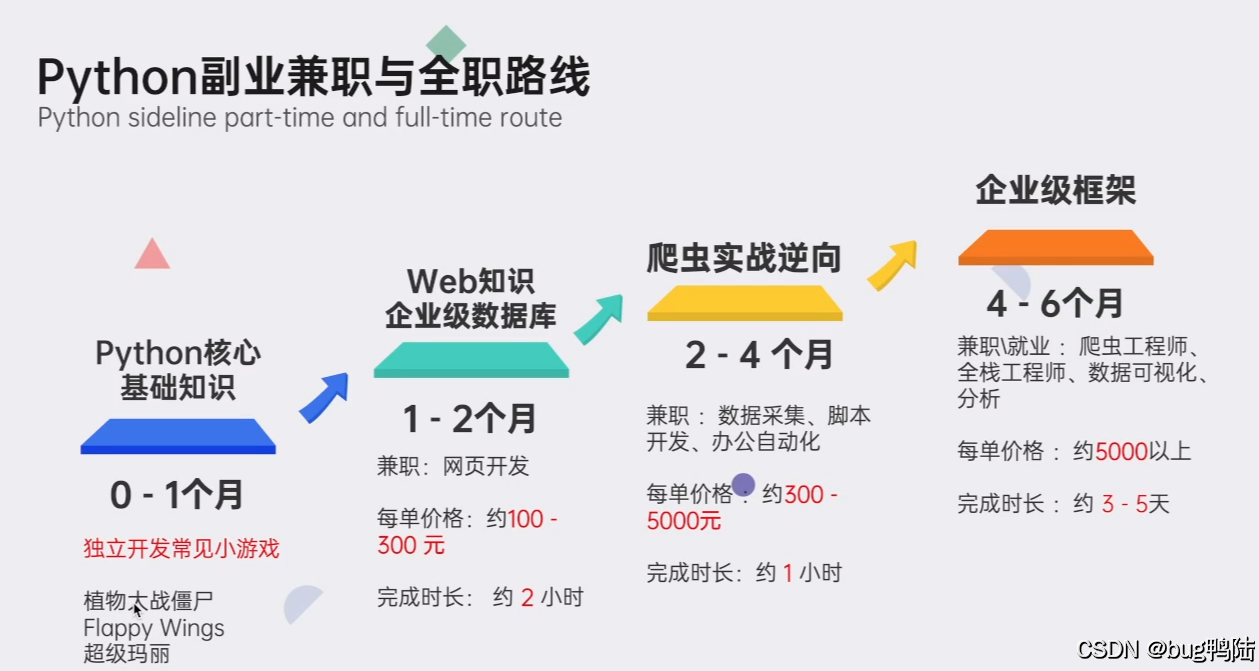
👉Python副业兼职路线&方法👈
学好 Python 不论是就业还是做副业赚钱都不错,但要学会兼职接单还是要有一个学习规划。
资料获取方式:↓↓↓↓
1.关注下方公众号↓↓↓↓,在后台发送:“111” 即可免费领取