字数 1859,阅读大约需 10 分钟
前阵子 GitHub trending 上有个项目一直在前三挂着,farion1231/cc-switch,8万多 star。名字起得挺直白——CC 就是 Claude Code 的缩写,switch 就是切换。一个专门帮你在 Claude Code、Codex、Gemini CLI 这些 AI 编程工具之间切来切去的桌面应用。
我当时看了一眼简介:The All-in-One Manager for Claude Code, Codex, Gemini CLI, OpenCode, OpenClaw & Hermes Agent。心里想的是——这需求有这么普遍吗?一个管配置的工具,8万多 star?
装完之后我懂了,这个工具真的夯爆了。
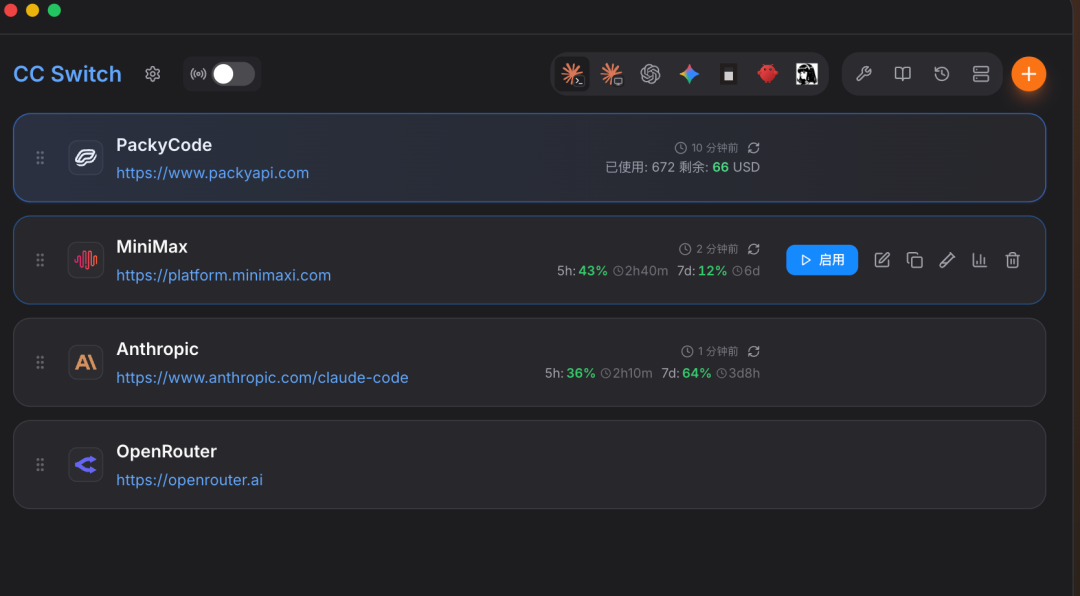
如果你只用 Anthropic 官方的 API、从来不切模型、MCP 和 Skills 也一概不用,那 cc-switch 确实没啥用。但现实是,大部分用 Claude Code 的人早就不是这个状态了。手里攥着三四个供应商的 Key,今天 DeepSeek 跑点简单任务省钱,明天切回 Claude 写核心逻辑,偶尔还得用 Gemini 的长上下文能力处理点东西。六套 CLI 工具,四种配置格式,三个供应商,两套 MCP 配置——这不叫搞开发,这叫搞自己。
cc-switch 把所有这些零碎的东西装进了一个 Tauri 2 + Rust 写的桌面应用里。打开它,左边选工具,中间配供应商,点一下 Enable,完事。
它管了哪些工具
cc-switch 目前支持的 CLI 工具有七个:Claude Code、Claude Desktop、Codex、Gemini CLI、OpenCode、OpenClaw、Hermes。
顶上那个下拉菜单就是工具切换器。点一下 Claude,下面的供应商列表全变成 Claude Code 的配置。切到 Codex,又是另一套。同一个操作逻辑,七套配置。
每个工具的配置格式不一样。Claude Code 用 settings.json,Codex 用 TOML,Gemini CLI 用环境变量。cc-switch 在背后帮你把这些格式差异消化掉了——你在 UI 里填一次 Key 和 Base URL,它知道该往哪个文件写、写成什么格式。
一键切供应商
这是 cc-switch 最核心的功能,也是它最早被人知道的原因。
过程是这样的:你点「Add Provider」,弹出一个表单。上面有个预设下拉框,里面塞了 50 多个供应商模板——AWS Bedrock、NVIDIA NIM、DeepSeek、智谱 GLM、MiniMax、SiliconFlow,还有一大堆叫得出名叫不出名的中转站。选一个预设,填 API Key,其他字段(Base URL、模型映射)自动填好。点保存,回到主界面点 Enable,配置立刻生效。
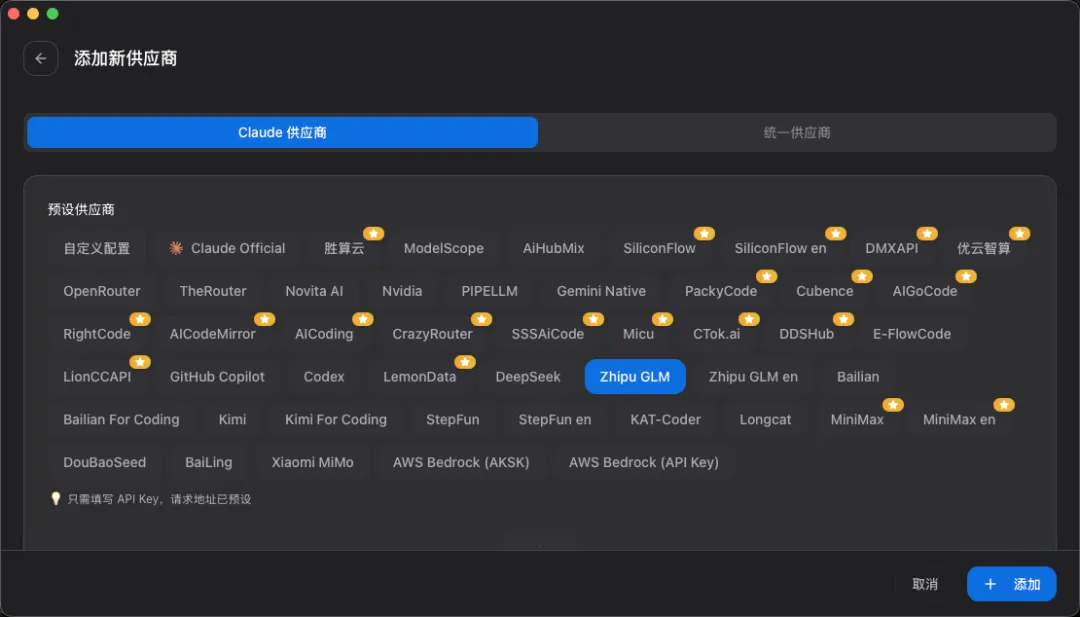 供应商列表
供应商列表看到上面那个界面了吗。每一张供应商卡片都有 Enable 按钮、编辑按钮、测速按钮。鼠标悬停才会显示完整操作区,平时很干净。正在使用的供应商左边会有蓝色边框标记。
切换的时候,Claude Code 不需要重启终端。这是热切换——你在 cc-switch 里点了另一个供应商,终端里的 claude 会话马上就走新的 Key 了。Codex 和 Gemini CLI 目前还需要重启一下终端,但 Claude Code 的体验已经非常丝滑。
日常使用更简单:cc-switch 装完会常驻系统托盘。
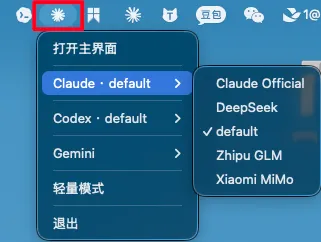 系统托盘右键菜单
右键点托盘图标,菜单里直接列出所有供应商,当前用的打勾。点一下切过去,全程不用打开主窗口。这个设计很对——你切供应商是因为要干活,不是因为你爱折腾配置。托盘右键切一下,眼睛都不用离开编辑器。
自动故障转移和本地代理
有些中转站的 API 只提供 OpenAI 格式的接口,但 Claude Code 只认 Anthropic 格式。原来你只能用那些「兼容 Anthropic 格式」的中转站,选择很少。
cc-switch 内置了一个本地代理服务,跑在 15721 端口上。它做的事很简单:把 OpenAI 格式的响应转成 Anthropic 格式,再喂给 Claude Code。这样一来,那些只支持 OpenAI 格式的供应商也能用了。
更实用的是故障转移。你可以设一个主供应商、一个备选。主节点挂了,代理自动切到备选,你的 Claude Code 会话不会中断。备选再挂?还有熔断机制,不会无限重试把你的额度打爆,另外每个供应商卡片上会显示一个健康状态标识,方便你查看。
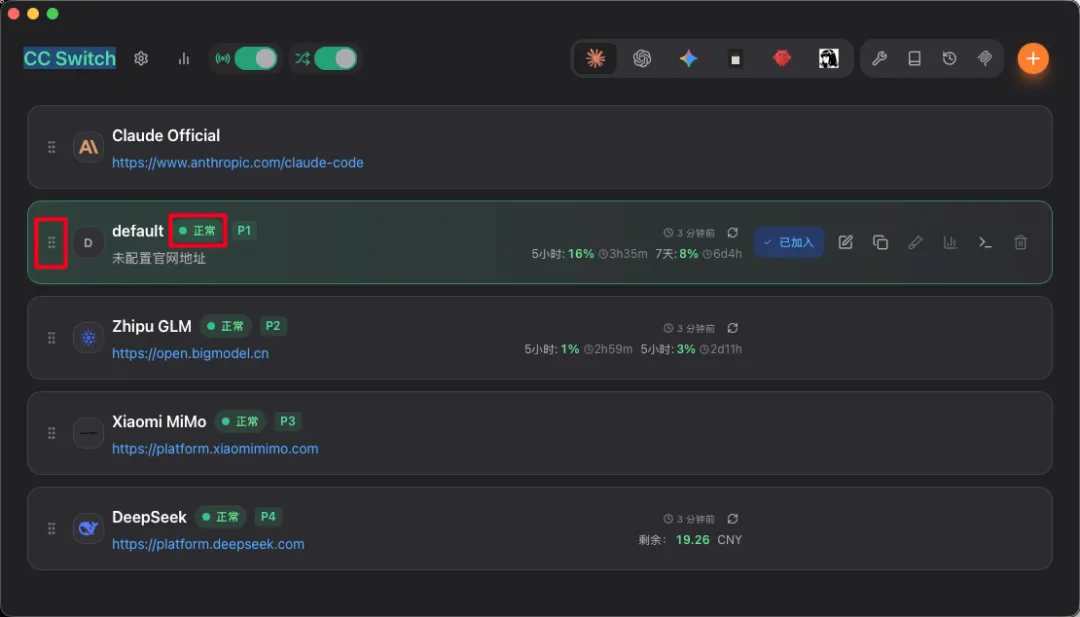
这个代理还能按工具粒度独立接管——你可以只让 Claude Code 走代理,Codex 直连,互不干扰。
MCP 和 Skills,配一次就行
MCP(Model Context Protocol)服务器这东西,配置起来有多烦人,配过的人都懂。你得在 JSON 里手动加 mcpServers 条目,每个 server 配 command、args、env,少一个空格就起不来。
然后如果你同时用 Claude Code 和 Codex,同样一套 MCP server,你要在两边各配一遍。改一个参数,改两个地方。
cc-switch 的做法:一个统一的 MCP 面板。你在里面加一个 MCP server,勾选「同步到 Claude Code」「同步到 Codex」,它帮你把配置写到两边。支持 stdio、HTTP、SSE 三种协议。还能通过 Deep Link(ccswitch://)一键导入别人分享的 MCP 配置。
Skills 管理是一样的思路。Claude Code 从 GitHub 下载扩展插件这个操作,原来你得手动 git clone 然后 ln -s 到对应目录。cc-switch 里粘贴 GitHub 仓库地址,它帮你下载、解压、软链接,一步完成。
还有一个被低估的功能:Prompt 管理。CLAUDE.md、AGENTS.md、GEMINI.md 这些系统提示词文件,cc-switch 内置了一个 Markdown 编辑器,写完一键同步到所有工具。它做了 backfill 保护——你手动在别处改过的内容不会被 cc-switch 覆盖。
用量追踪
用按量付费 API 的都知道,Token 就是钱。各家用各家的后台看,太散了。
cc-switch 的用量面板把你在所有供应商上的消耗集中到一起。花费、请求数、Token 数,带趋势图。可以自定义每个模型的单价,算出来的账单跟实际扣费基本对得上。还有请求日志,哪次调用花了多少 Token、走的哪个供应商,全都记着。
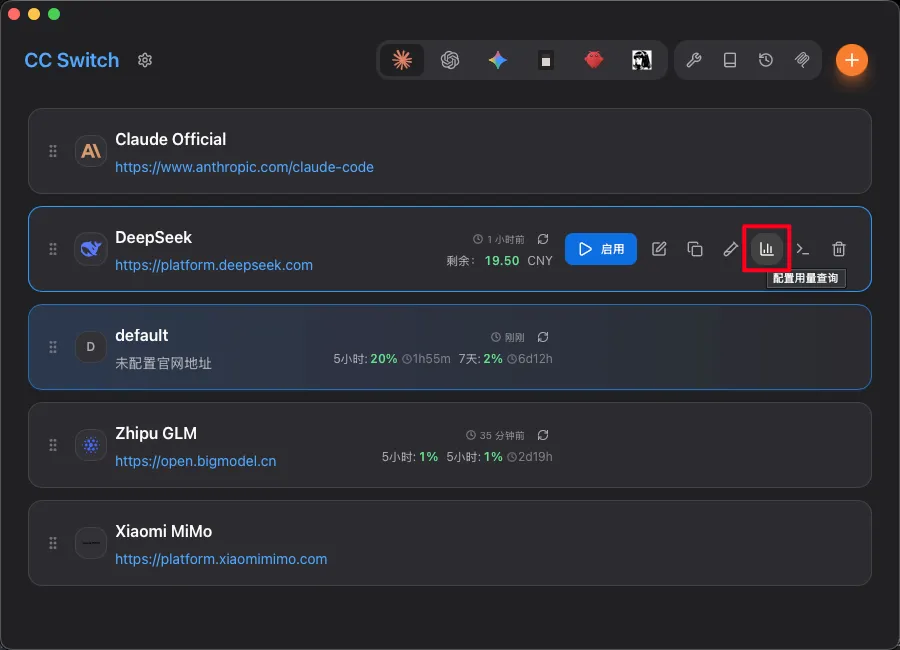 点击配置用量查询
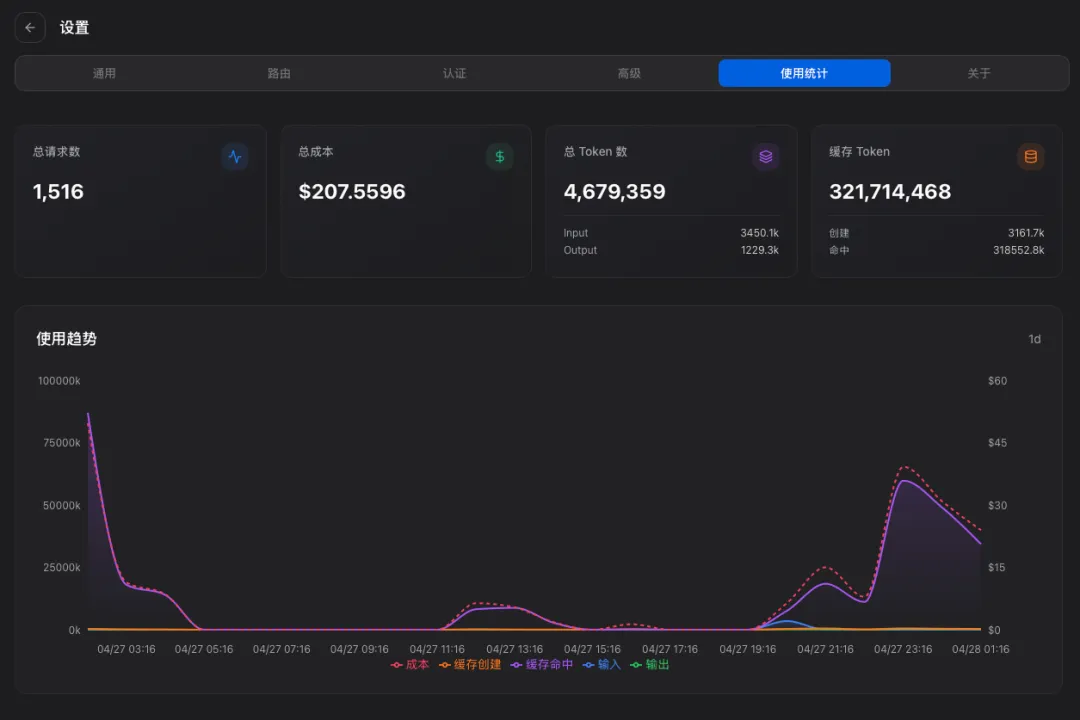 清晰展示消耗曲线
还有几个用了才觉得值的东西
云同步:我在公司一台 Mac、家里一台 PC 上都装了 cc-switch。配置目录扔 iCloud 里,一台机器加了 MCP server 或者改了供应商,另一台自动同步。也支持 Dropbox、OneDrive、WebDAV 和 NAS。
原子写入:cc-switch 写配置文件的时候用的是 temp file + rename 模式——先写临时文件,写完再原子性替换原文件。不会出现写一半崩溃导致配置损坏。我之前手动改 settings.json 搞炸过两次,那次排错排了半小时。
自动备份:~/.cc-switch/backups/ 目录下自动保留最近 10 份配置备份,出事了随时回滚。
轻量模式:托盘菜单里有个开关,开了之后主窗口关闭,只保留托盘图标。内存占用降到 50MB 以下,但供应商切换功能照常用。
说两句
cc-switch 这种工具,属于那种你不用的时候觉得「手动改改 JSON 能有多麻烦」,用完之后再也回不去的类型。
它不帮你写代码。它帮你省掉的是那些跟写代码无关的操作——找配置文件、改 Key、配 MCP、查用量、切节点。这些事情单次做不费事,但你每天都做,一年下来就是大把时间。
GitHub:
https://github.com/farion1231/cc-switch
官网:
https://ccswitch.io



