作为一名扎根容器技术多年的开发者,我不得不说,Docker桌面版的限制实在让人抓狂。商业许可费、资源占用高、启动慢...这些痛点你踩过几个?直到我发现了Podman Desktop,才算看到了容器化开发的曙光!
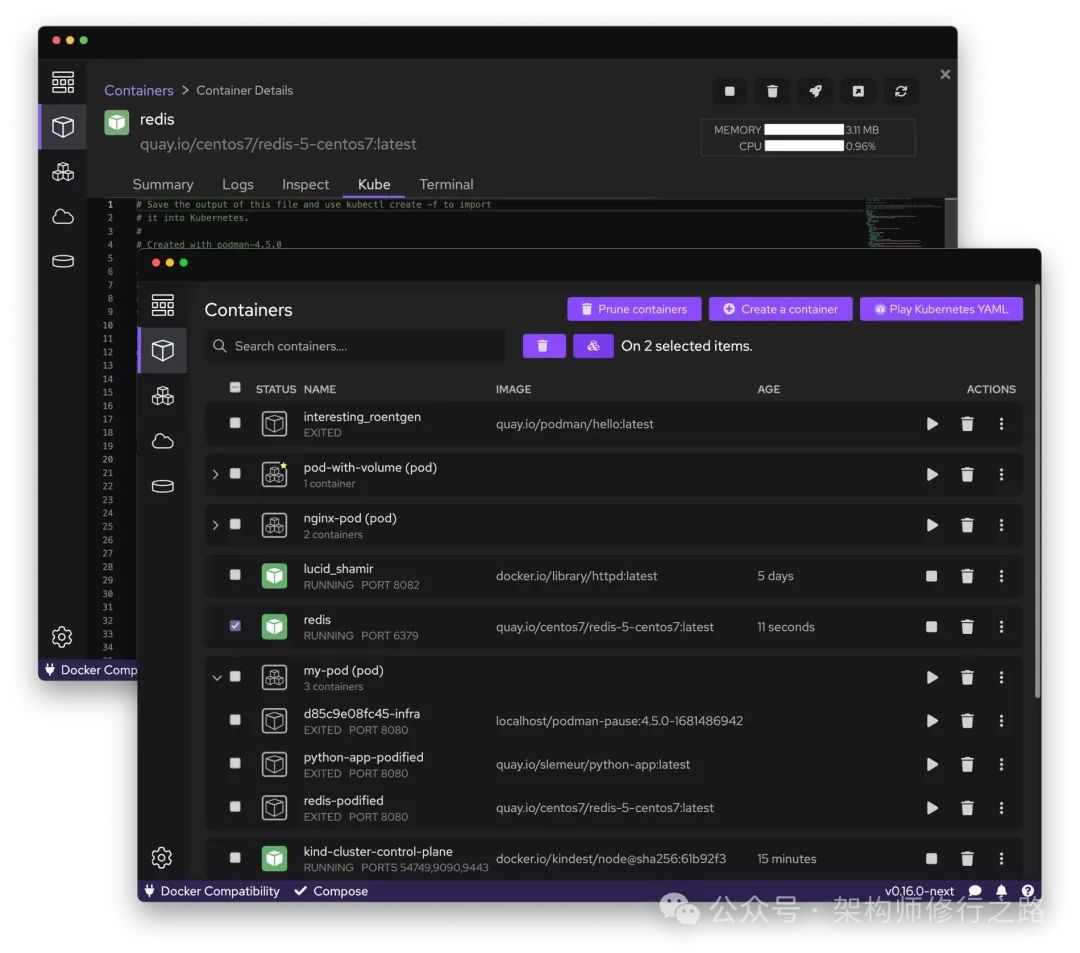
什么是Podman Desktop?
简单来说,Podman Desktop是一款完全开源且免费的容器和Kubernetes开发环境桌面应用,它集成了Podman(一个无守护进程的容器引擎)、容器管理、镜像构建以及Kubernetes集成于一体。
与其说它是工具,不如说它是开发者的容器化工作站 - 集多种强大功能于一体,而且完全不用担心商业许可的问题!
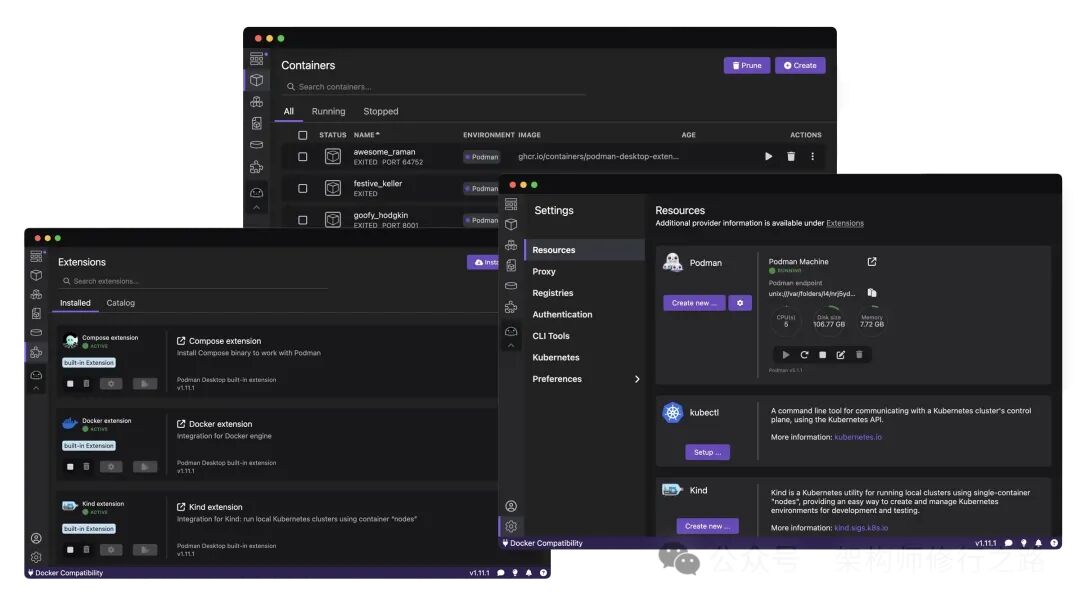
为什么它比Docker Desktop更香?
别误会,Docker很棒,但Podman Desktop有几个让我直呼"卧槽,真香"的特性:
- 1. 彻底免费无限制 - 不管你是个人还是企业,都可以无限制免费使用,再也不用担心那些烦人的商业许可问题。这一点就足以让很多企业IT部门眼前一亮!
- 2. 无守护进程架构 - 不像Docker需要运行daemon进程,Podman使用无守护进程架构,这意味着更低的资源占用和更高的安全性。我的笔记本从换用Podman后风扇声音都小了...
- 3. 原生支持无root容器 - 默认情况下以非特权用户运行容器,大大提升了安全性。对于关注安全的团队来说,这简直是救星。
- 4. 无缝切换兼容性 - 能完美兼容Docker命令和镜像,甚至可以设置Docker CLI的别名指向Podman,代码和工作流不需要任何改变就能平滑迁移。
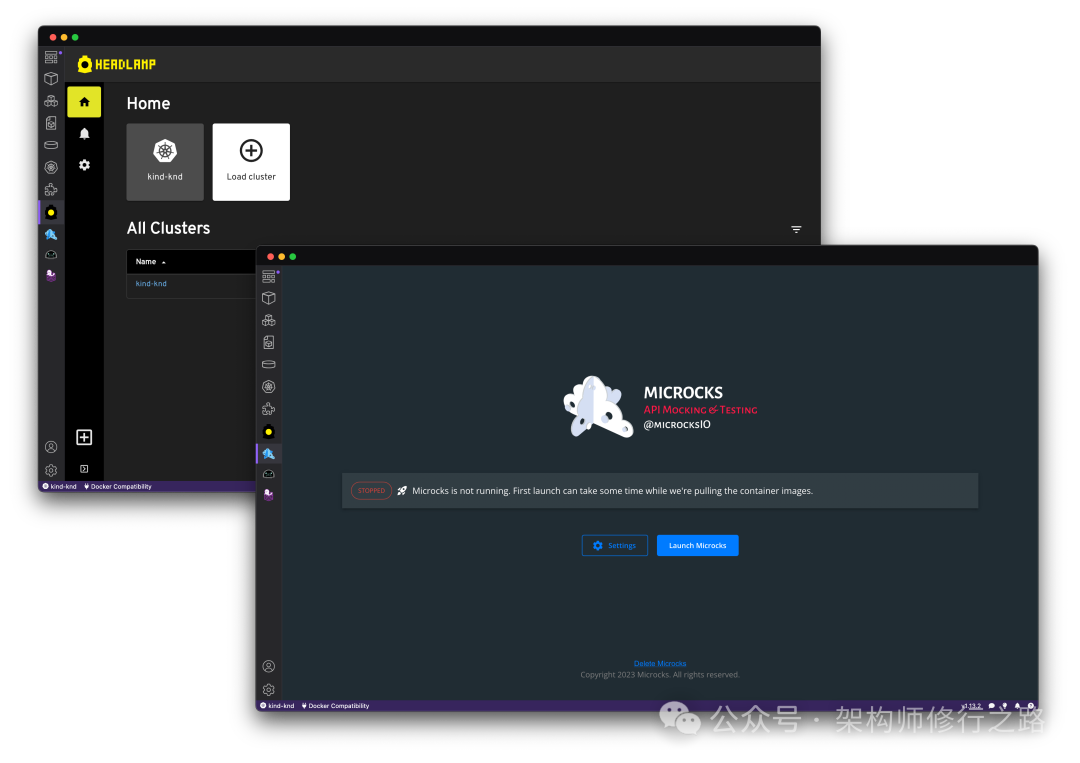
- 5. 丰富的扩展生态 - 内置插件系统支持各种扩展,比如OpenShift连接器、AWS弹性容器等,让容器管理能力无限延展。
实际体验有多爽?
刚接触Podman Desktop时,我还有些怀疑 - 真有这么好?结果一用就被征服了:
界面简洁直观,功能布局合理,即使是容器新手也能快速上手。首次启动速度比Docker Desktop快了足足30%以上,日常使用内存占用平均低25%左右。
最让我惊喜的是,无需额外配置,它就能让我在本地和Kubernetes集群间无缝切换开发环境。以前这种事情要么需要复杂配置,要么就得掏钱买商业工具。
它是如何工作的?
Podman Desktop本质上是一个优雅的界面,将多个强大工具整合在一起:
- • 核心引擎Podman - 负责容器的创建和管理
- • K8s连接器 - 无缝连接到Kubernetes集群
这种模块化架构使它既保持了轻量,又具备了强大功能,同时各个组件都可以单独升级和维护,非常灵活。
核心功能详解
1. 强大的容器管理
Podman Desktop让容器管理变得超简单:
- • 容器内部shell访问(再也不用记那些复杂命令了)
2. 镜像管理和构建
这部分体验非常流畅:
3. 无缝Kubernetes集成
这绝对是我最爱的功能之一:
4. 强大的扩展系统
通过内置的插件系统,可以轻松扩展功能:
- • 支持AWS、Azure、GCP等云服务商的容器服务
它能解决哪些实际问题?
- 1. 商业许可困扰 - 很多企业因为Docker Desktop的许可政策而头疼,Podman Desktop完全绕开了这个问题,可以放心大胆地在企业环境部署使用。
- 2. 资源占用过高 - 相比Docker Desktop,Podman Desktop的资源占用显著降低,尤其适合配置一般的开发机器。
- 3. 安全合规要求 - 对于需要满足严格安全要求的团队,Podman的无root容器运行模式简直是福音。
- 4. 开发与生产环境一致性 - 能够更好地模拟生产Kubernetes环境,减少"我这运行正常啊"类问题。
快速上手指南
够啰嗦了,直接上手试试吧:
- 1. 下载安装包
从官方GitHub页面下载你的操作系统对应的安装包:
https://github.com/containers/podman-desktop/releases
- • macOS: 拖动到Applications文件夹
- • 启动应用后,它会自动检测并提示安装Podman引擎(如果尚未安装)
4. 拉取第一个镜像试试# 可以通过界面操作,也可以用命令行
podman pull nginx:latest
5. 运行容器
界面中点击"Images",找到刚才拉取的nginx镜像,点击"Play"按钮即可启动容器,简单到发指!谁最适合使用?
- 1. 受Docker Desktop许可困扰的企业开发团队
- 2. 资源有限的个人开发者(那些8G内存的老笔记本有救了)
- 4. 需要频繁在本地和K8s环境间切换的DevOps工程师
项目地址:
https://github.com/containers/podman-desktopc



