01
在 iPhone 本地安装 macOS
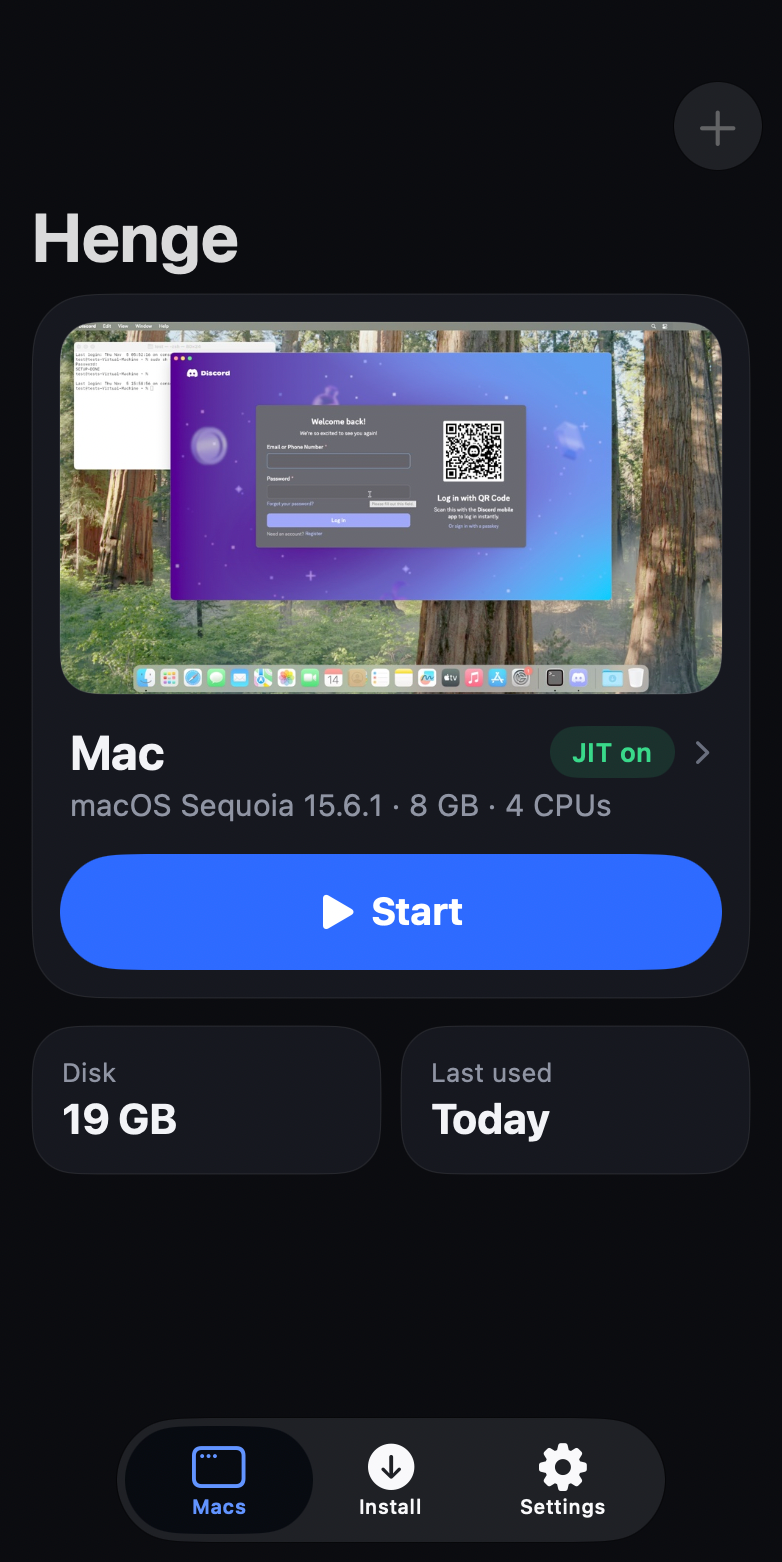
这个叫 Henge 的开源项目能把 macOS 安装到 iPhone 里。
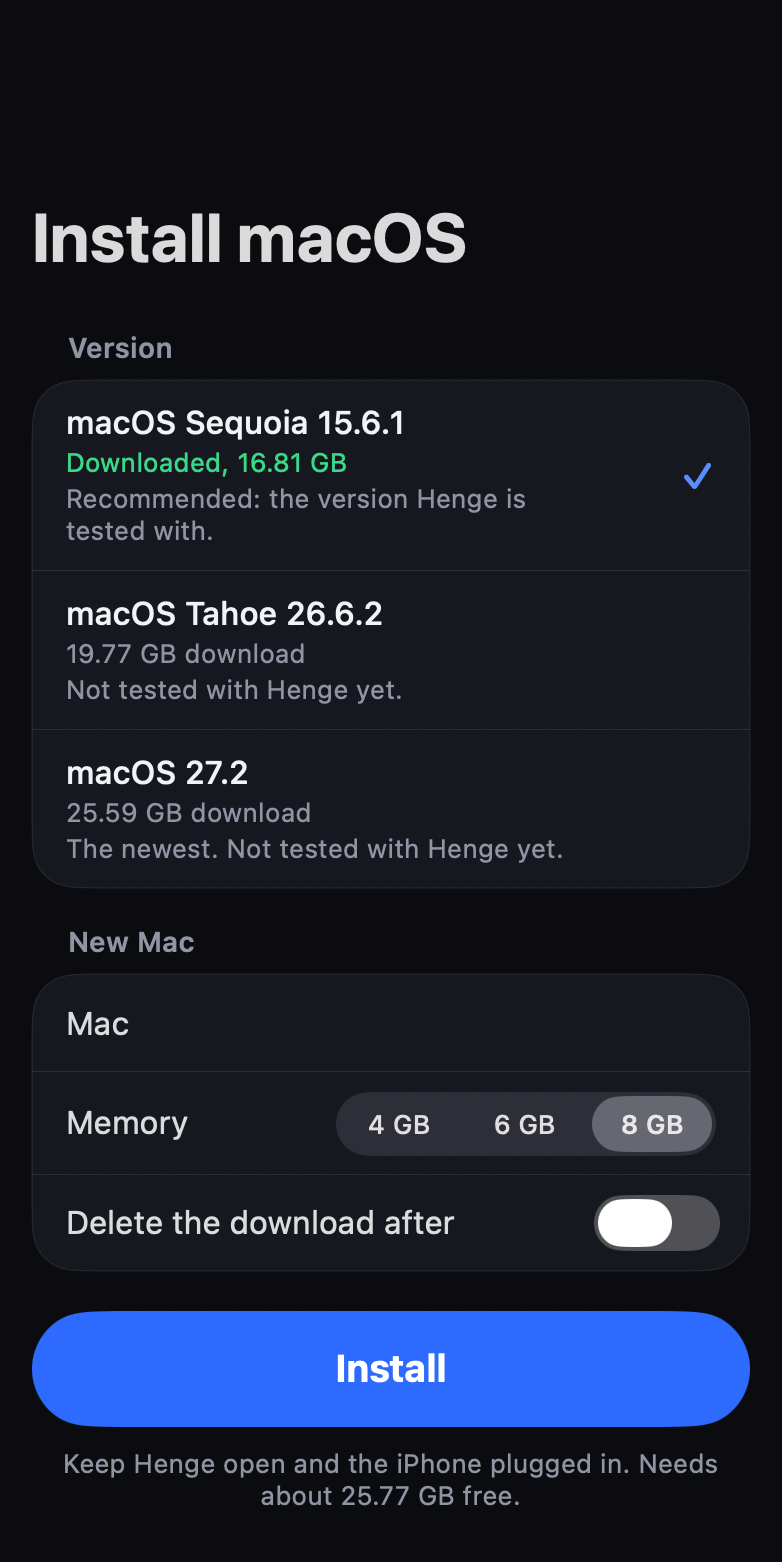
它会下载苹果的系统恢复镜像,在本地完成安装,再通过手机里的模拟器运行桌面和应用。
![]()
安装 macOS 的这个过程,不需要另外准备一台 Mac。
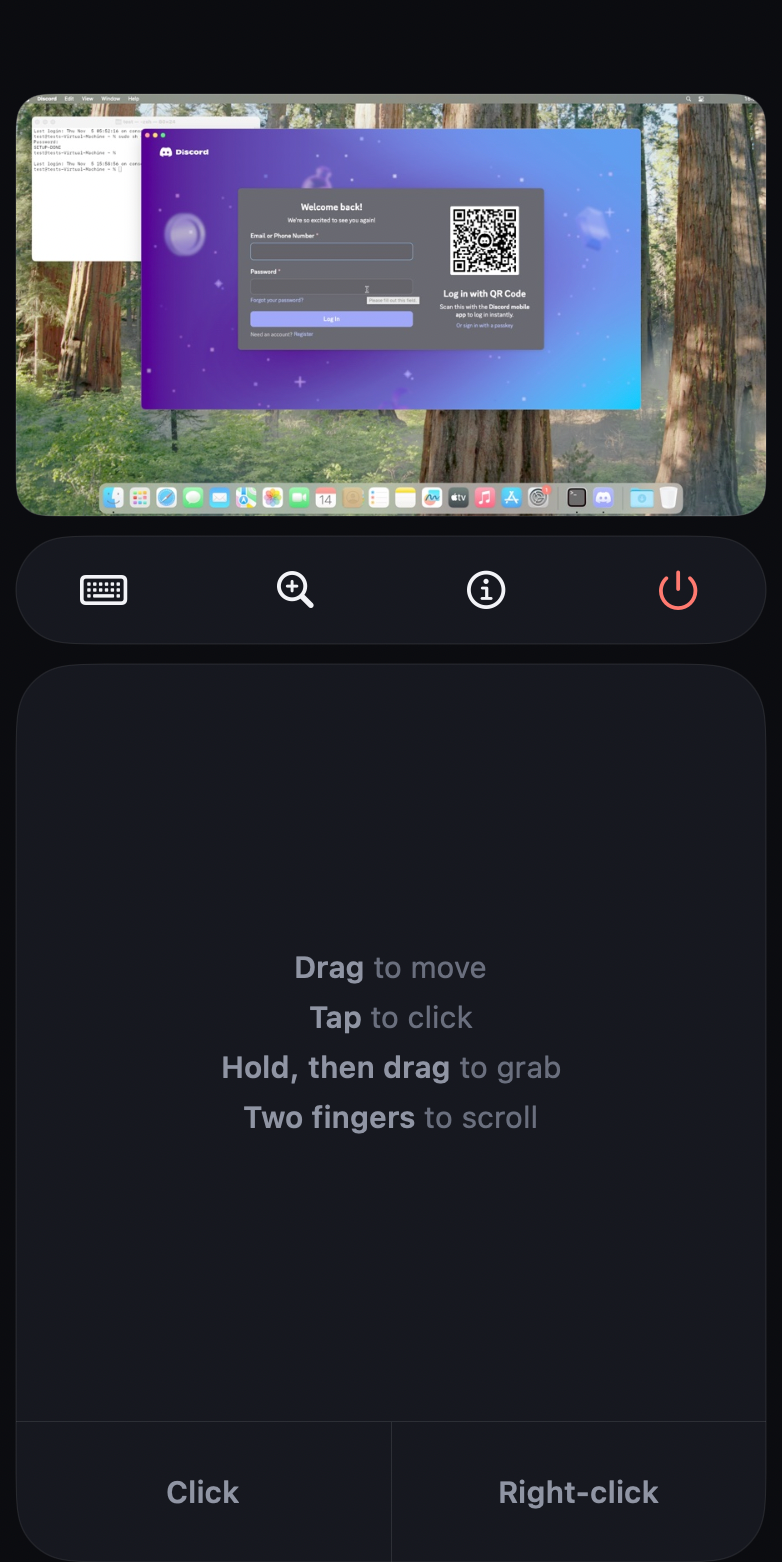
进入系统以后,手机屏幕可以当作触控板。
屏幕键盘上方还有 Command、Option 等桌面系统常用按键。
完成共享设置后,iPhone 与里面的 macOS 可以复制粘贴文字,也能通过共享文件夹交换文件。
![]()
![]()
真机是 iPhone 17 Pro 。
可以安装、启动 macOS Sequoia 15.6.1,使用 Safari,也可以安装 Discord、登录和发送消息。
02
让 AI 参考现有软件复刻
Craft Anything 这个开源项目和之前很火的 RAE 差不多。
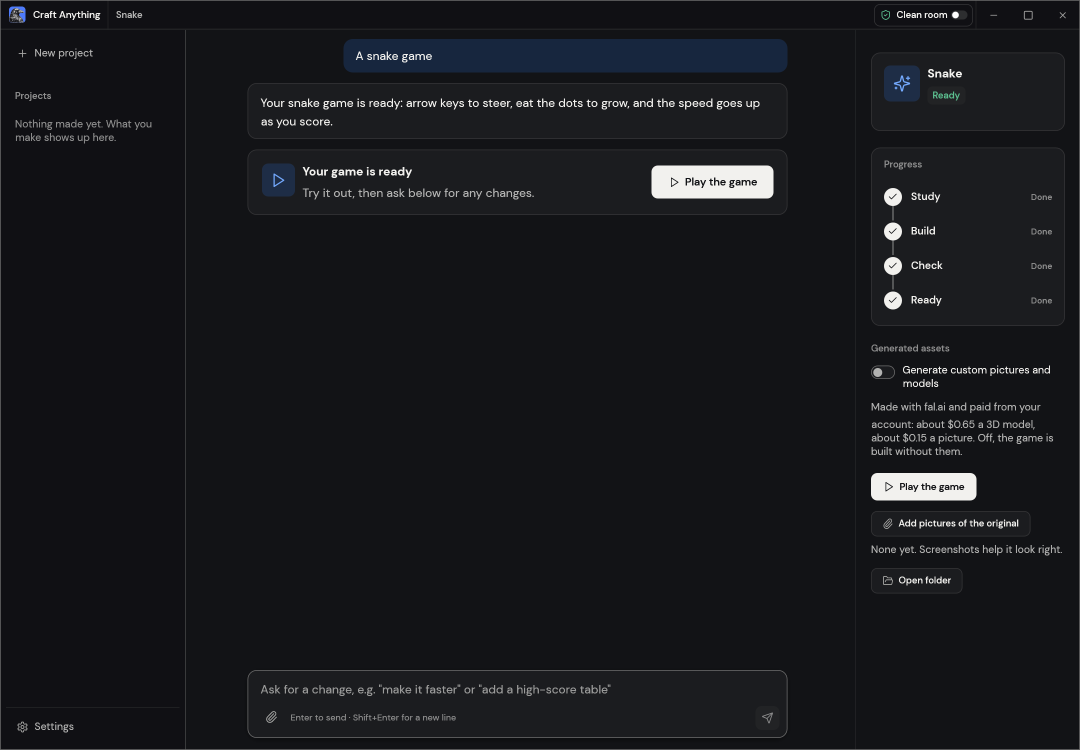
这是一个先研究现有软件,再让 Agent 帮你做出自己版本的开源工具。
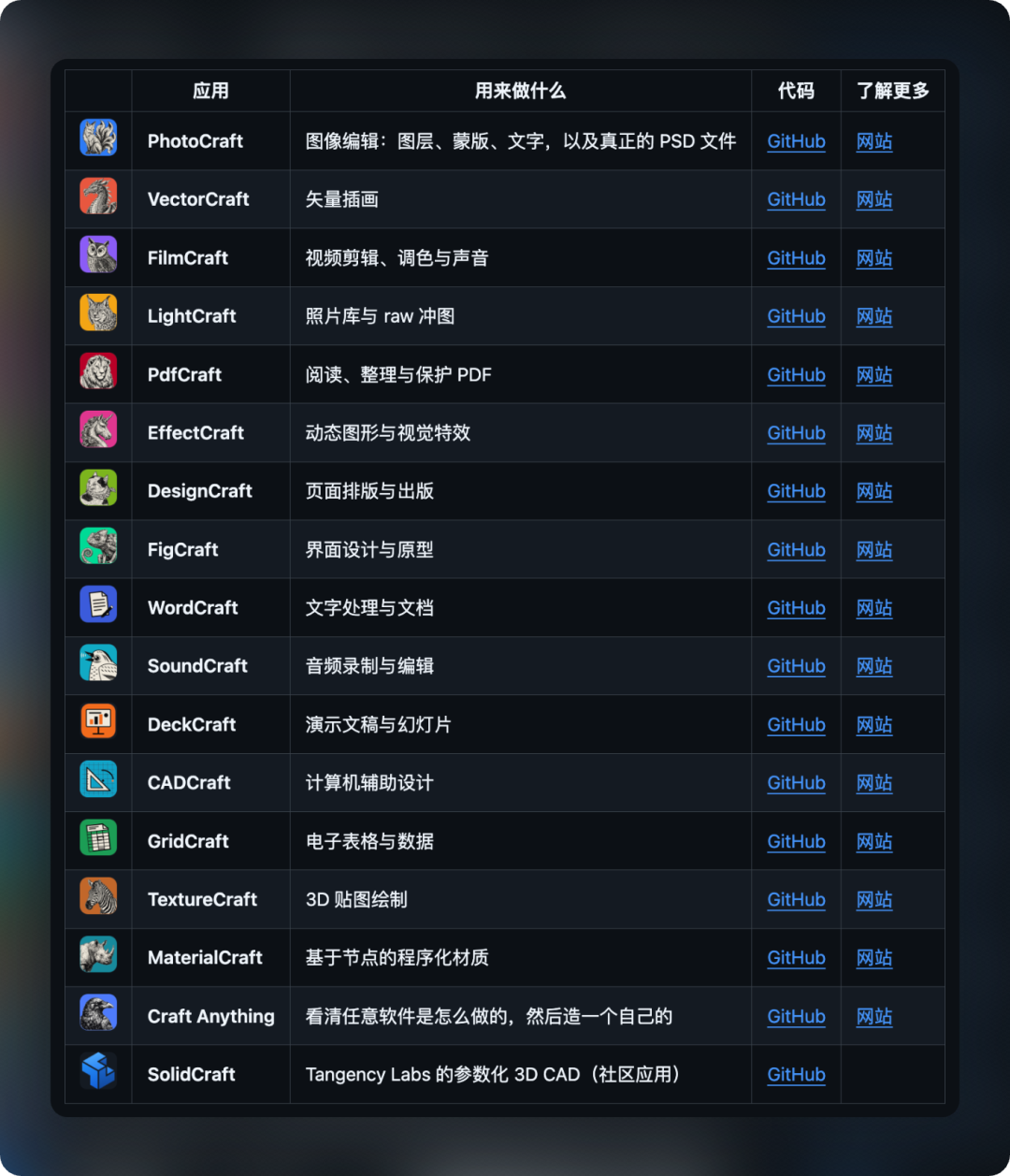
前段时间大家应该都知道,有一个团队直接用 AI 做了一套 Adobe 软件的开源替代品。
就是下面这些。这个开源项目就是这个团队开源的。
![]()
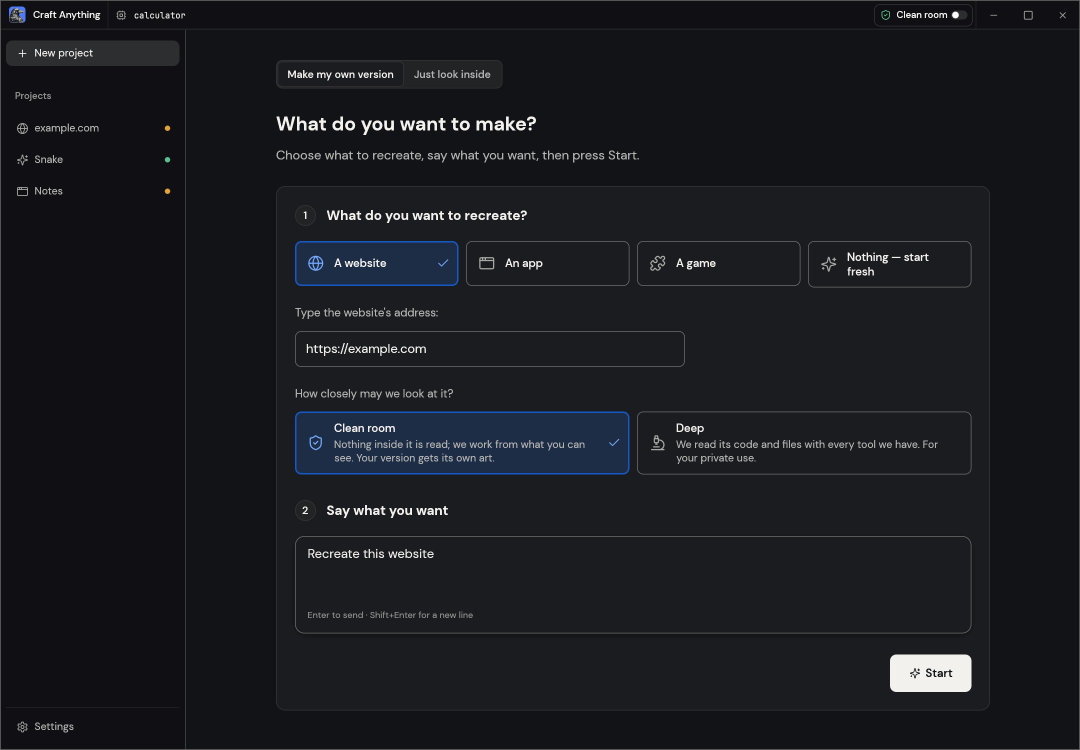
如果你看到一个喜欢的网站,可以把网址交给它,再说“照这个布局做一个,换成我的内容”。
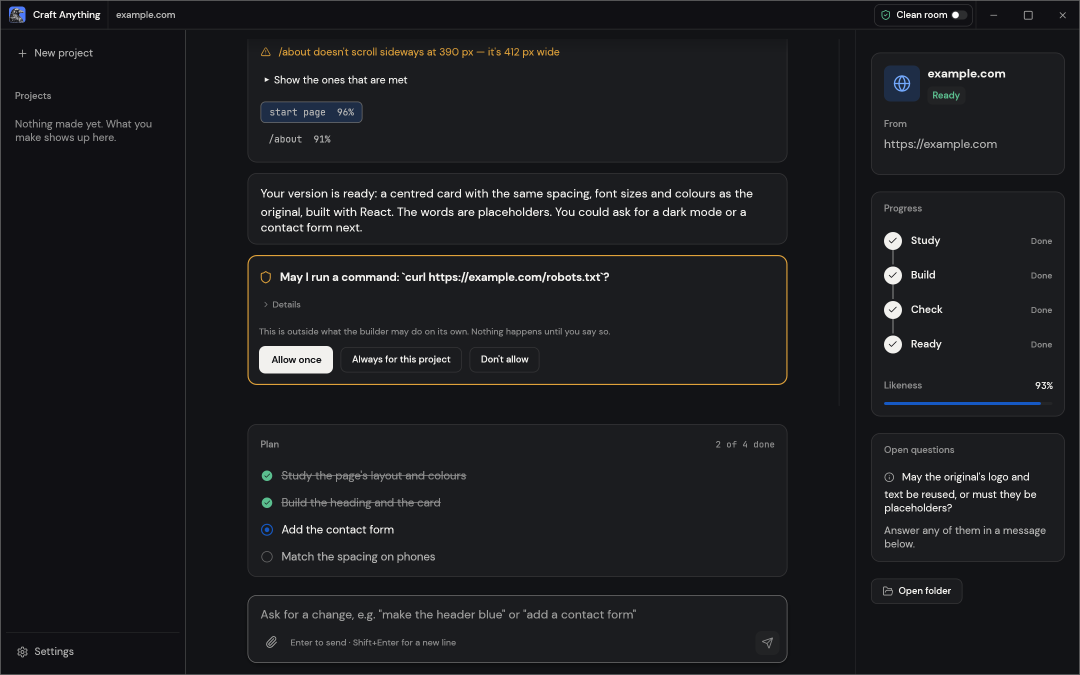
它会观察原网站,调用 Agent 生成新项目,并比较做出来的效果与原版有哪些差距。
![]()
![]()
![]()
这个开源的 Skill 核心的编排流程就是观察、开发、检查、修改。
例如复刻网站时,会在三种屏幕宽度下检查效果,根据效果有差异的地方再逐步的调整修改。
默认模式只复刻页面外观、可见文字和交互。
开启 Deep 模式后,还能深入分析程序代码和文件,帮助你理解软件内部如何运作。
03
stack-diagram:用一句话生成技术架构图
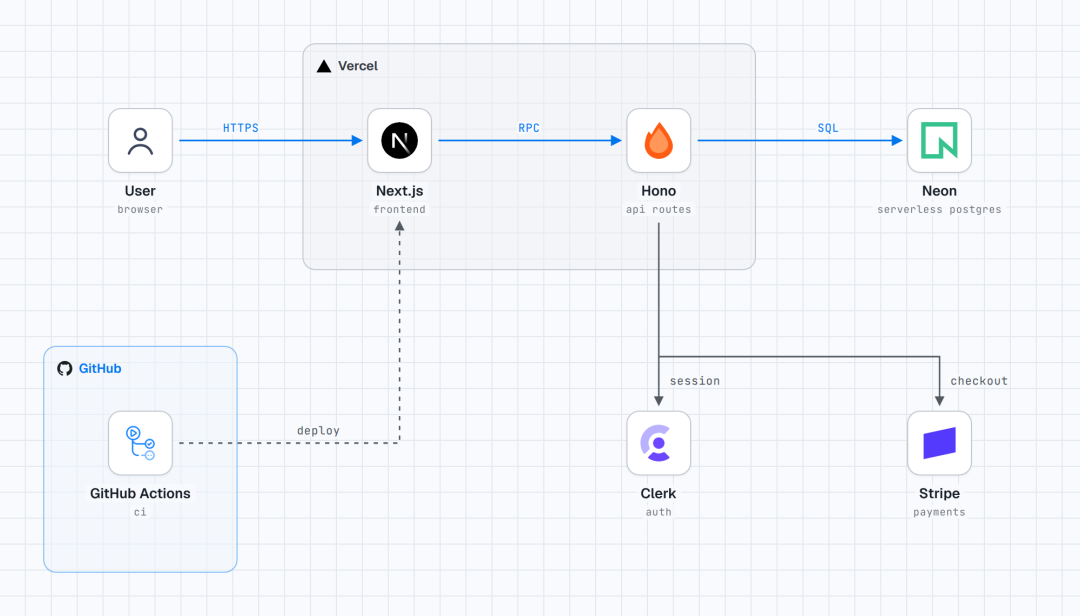
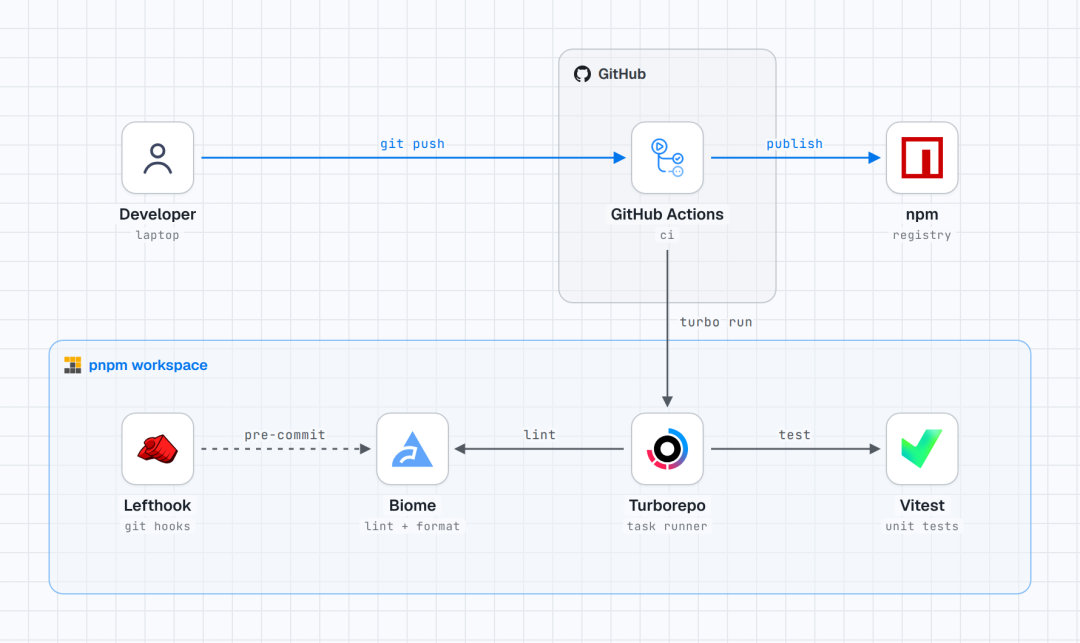
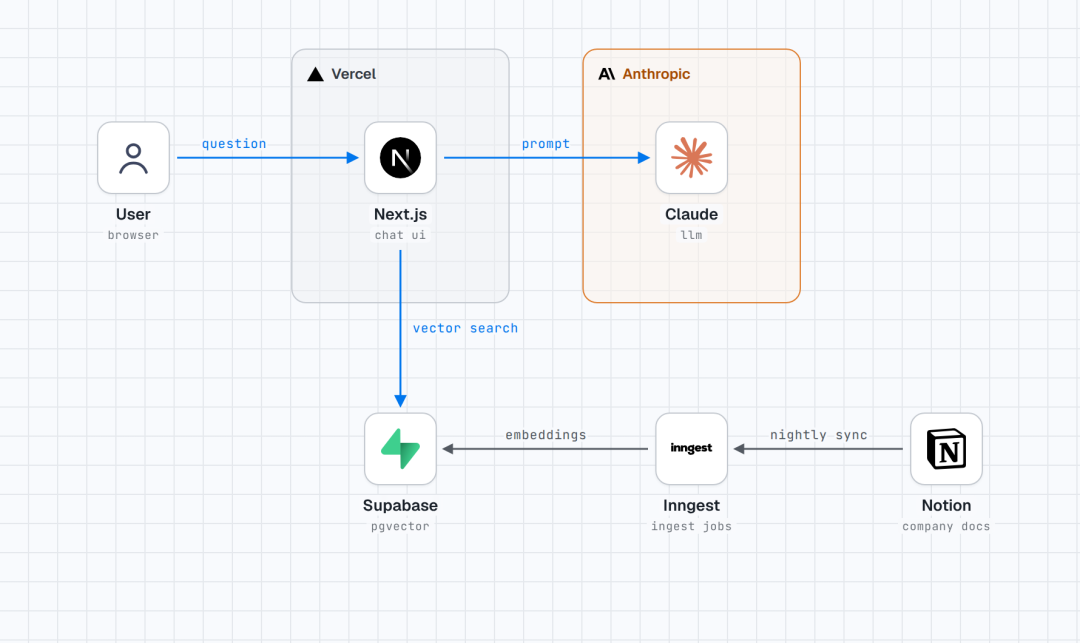
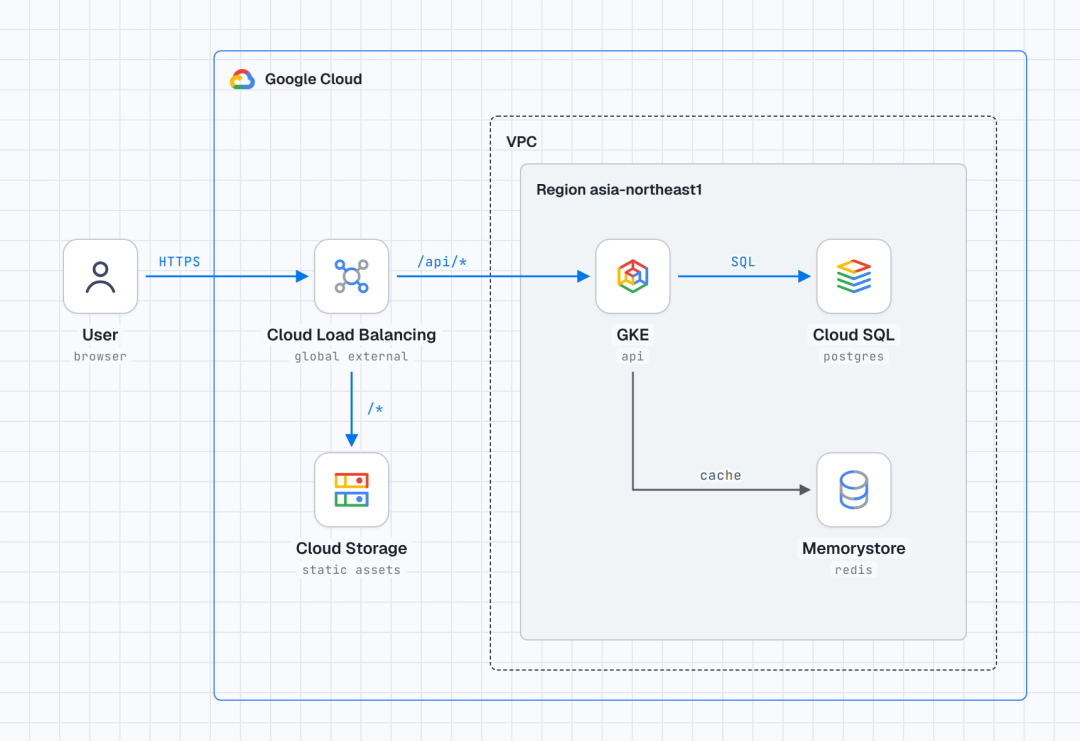
stack-diagram 能帮你把一句技术描述变成架构图。
比如告诉 Agent:“网站用 Next.js,部署在 Vercel,数据库用 Neon,支付接 Stripe”,它就会把这些服务画出来,并用连线说明它们之间的关系。
让别人更容易看懂你的项目是怎么搭起来的。
这个开源项目会自动找各个技术和服务的官方图标,处理分组、排版和连线。
并同时生成浅色、深色两种版本。
![]()
除了网站架构,也能画 AI 应用的数据流程、团队开发工具之间的关系,以及 AWS 等云服务的部署结构。
结果可以导出成图片、网页或 React 组件。
方便放进项目介绍和技术文档。
![]()
![]()
![]() 把这个开源项目安装到 Claude Code、Codex 等 Agent 里,再用日常语言描述需求即可。
03
点击下方卡片,关注逛逛 GitHub
这个公众号历史发布过很多有趣的开源项目,如果你懒得翻文章一个个找,你直接关注微信公众号:逛逛 GitHub ,后台对话聊天就行了: