前言
“不对啊,在我这运行很正常啊”,这句话小伙伴们在前几年应该听得很多;每次一到安装、部署时总有一堆问题,毕竟操作系统版本、软件环境、硬件资源、网络等因素在作怪,此时难免会导致开发小伙伴和运维哥们互相甩锅,其实很多时候与要部署的系统没有太大关系。如果能减少差异化带来的不和谐,同时还能提高工作效率,肯定是最好的解决方案;Docker的出现让此类问题迎刃而解,即把应用程序、配置依赖等打包形成一个可交付的运行环境,直接启动运行即可,当然不限于此,接下来就一起来学习和探究吧。
正文
1. 概述
1.1 Docker简介
Docker 是一个开源的应用容器引擎,是用Go语言开发的。用于开发、交付和运行应用程序的开放平台,能够将应用程序与基础设施分开,从而可以快速交付软件。
看看Docker 的Logo图
 image-20210814101505393,Docker就好比是下面的小鲸鱼,上面装满的每个集装箱(方块)可以理解为容器,不管集装箱里面装的什么,统一按集装箱的形式打包存放、运输即可,集装箱之间互不影响;即Docker不在乎容器里的内容是什么,统一基于容器这种形式进行标准化管理,容器之间相互隔离,所以Docker上运行的多个容器是相互不影响的。
Docker 从 17.03 版本之后分为 CE(Community Edition: 社区版) 和 EE(Enterprise Edition: 企业版),通常社区版足够用了,功能强大,还免费。
1.2 Docker架构
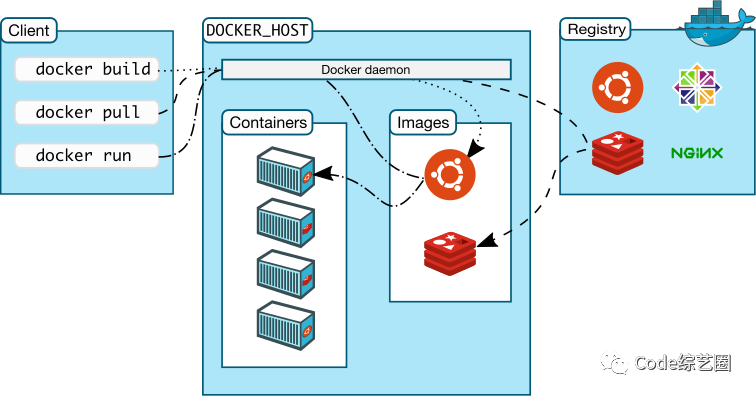 Docker Architecture Diagram
Docker是客户端/服务器模式架构(C/S),Client(客户端)和Docker daemon(守护进程)通信, 后者接收到客户端指令并执行。简述上图的三个流程:
客户端(Client) 发送docker build指令, 服务端(Docker daemon) 收到指令之后就执行,将对应文件打包生成为镜像(Images) ;
客户端(Client) 发送docker pull指令,服务端(Docker daemon) 收到指令之后就执行,从远程仓储中(Registry) 寻找镜像(Images) ,并下载到Docker主机上(DOCKER_HOST) ,如果找不到就报错;
客户端(Client) 发送docker run指令,服务端(Docker daemon) 收到指令之后就执行,先从本地查找镜像(Images) ,如果本地存在,直接通过镜像启动容器(Containers) 实例;如果本地没有镜像(Images),就会从远程仓储中(Registry)下载,然后再根据镜像启动容器(Containers) 实例,如果都没找到,那就报错。
上面只是用三关键指令大概描述了从客户端到服务端的执行流程,其实还有很多指令,后续会专门整理文章分享。
上图术语解释及作用:
Docker daemon(守护进程) :负责监听客户端发过来的指令请求,并管理Docker的各种对象,如镜像(Images)、容器(Containers)、网络等。
Client(客户端) :用户和Docker主机交互的主要方式,就是用来发指令请求的。
远程仓储(Registry) :用于各种镜像的存储,Docker Hub是最大的镜像存储库,基本上平时能用到的镜像都可以找到;为了提升拉取速度,可以指定国内的一些仓储。
镜像(Images) :是一个启动容器(Containers) 的只读模板;比较容易理解的比喻:镜像就是编程语言中的类(Class),容器就是通过类(Class) new出来的实例。
容器(Containers) :就是镜像(Images) 可运行的实例。
1.3 Docker带来的好处
开发更加敏捷: 让开发人员可以自由定义环境,创建和部署的应用程序更快、更容易,运维人员快速应对变化也更加灵活性。
高可移植性和扩展性: Docker容器可以运行在各种设备环境中,如开发电脑、虚拟机、服务器上等;根据业务需求,可实时扩展或拆除应用程序及相关服务;
充分利用硬件资源:Docker轻量级、启动快,能共用公共服务,不像传统的虚拟机那样,需要单独虚拟出整个系统,占用资源多,速度还不够快。Docker容器之间相互隔离,互不冲突,所以同时可运行很多个容器,充分利用资源。
理论先说那么多,主要是实操应用,用明白了,理论自然就清晰了。
2. 安装
这里安装的主机环境是我之前的买的云服务器,系统为CentOS7,其他系统版本安装会有差别,具体细节小伙伴可以参考官网(https://docs.docker.com/get-docker/),里面步骤都很详细。
1、移除移动旧版本
   sudo yum remove docker \
                     docker-client \
                     docker-client-latest \
                     docker-common \
                     docker-latest \
                     docker-latest-logrotate \
                     docker-logrotate \
                     docker-engine
2、安装需要的依赖包
sudo yum install -y yum-utils
3、设置镜像仓库
   sudo yum-config-manager \
       --add-repo \
       https://download.docker.com/linux/centos/docker-ce.repo
4、更新Yum软件包索引
sudo yum makecache fast # 提高安装速度
5、开始安装Docker
sudo yum install docker-ce docker-ce-cli containerd.io
6、启动Docker
sudo systemctl start docker
7、测试Docker
sudo docker run hello-world # 运行Hello-world
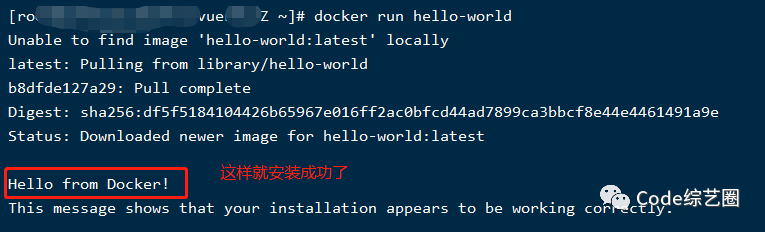 安装成功
安装成功以上步骤已经完成Docker的安装,但由于拉取镜像时是从国外下载,比较慢,所以通常我们会配置镜像加速器,国内腾讯云、阿里云等都提供加速站点,这里还是用阿里云演示,因为有账号。
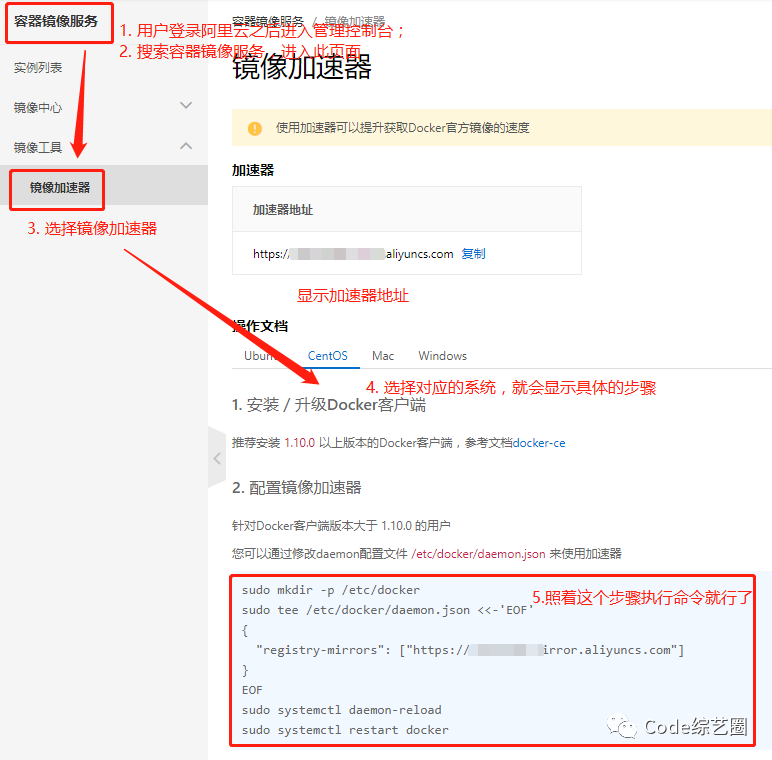 配置镜像加速器
3. 初体验
安装完成之后,这里不急着往下说,先来体验一下;很方便的就将自己的项目打包然后运行,步骤如下:
准备一个项目
这里就直接创建一个默认的API项目(基于.NetCore3.1)即可,什么都不做。
编写Dockerfile
在项目根目录下增加一个Dockerfile文件,里面内容如下:
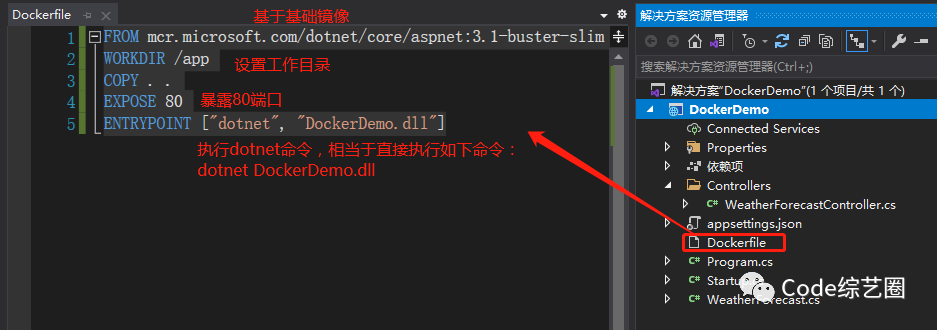
具体内容如下
FROM mcr.microsoft.com/dotnet/core/aspnet:3.1-buster-slim
WORKDIR /app
COPY . .
EXPOSE 80
ENTRYPOINT ["dotnet", "DockerDemo.dll"]
设置Dockerfile的文件属性为始终复制,如下:
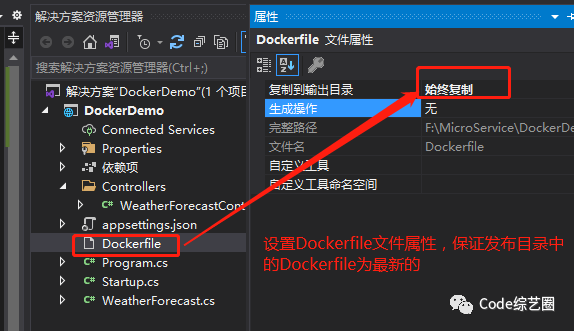
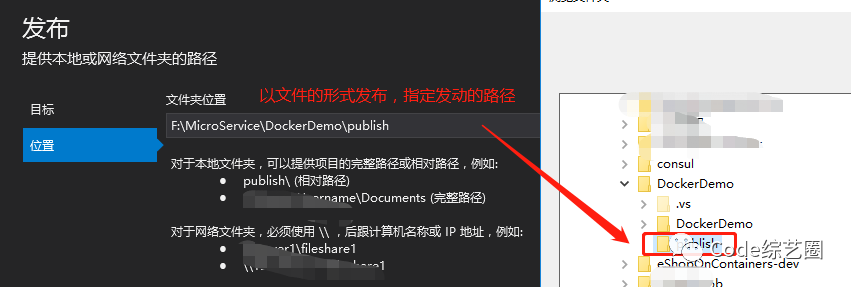
以文件系统的形式发布项目,指定本地目录,如下:
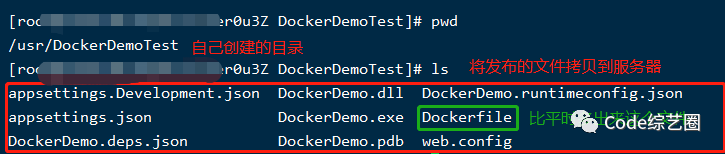
将发布之后的文件拷贝到装有Docker的主机上
将项目进行发布,把发布之后的文件拷贝到我的阿里云服务器上,用到的工具是FinalShell(一个工具完成连接服务器和上传文件,很好用),如下:
打包为镜像
进入发布文件目录,执行docker build命令,将发布文件打包为一个镜像,如下:
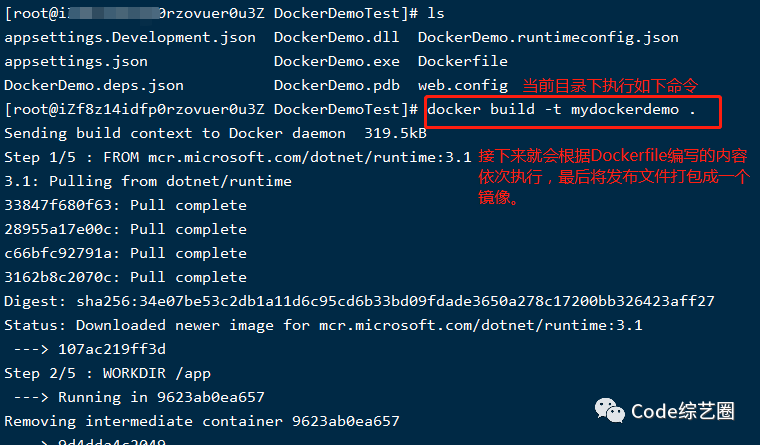
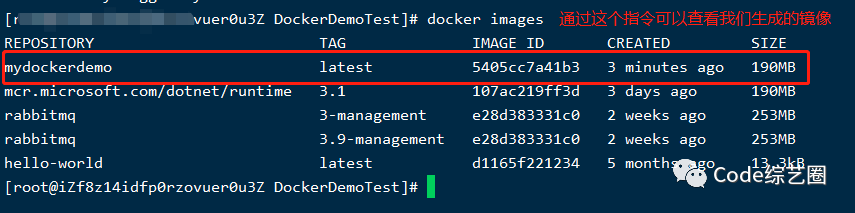
上图中的mydockerdemo 是镜像名,可以自定义;通过docker images查看镜像是否生成,如下:
根据镜像启动容器(里面包含我们的项目)
镜像生成之后,就可以通过docker run指令根据镜像启动容器了,即启动我们的项目

docker run -d --name mydockerdemo -p 9999:80 mydockerdemo
-d:后台模式运行;
--name:给运行中的容器指定一个名字;
-p:指定端口映射, 主机的端口9999映射到容器的端80,因为在容器里面我们的项目是以80 端口启动的;
最后一个参数是上一步生成的镜像名称, 即根据此镜像启动一个容器实例。
测试访问看看,只要配置了云服务器的安全组和防火墙放开9999端口,那么外网就可以访问了,如下:
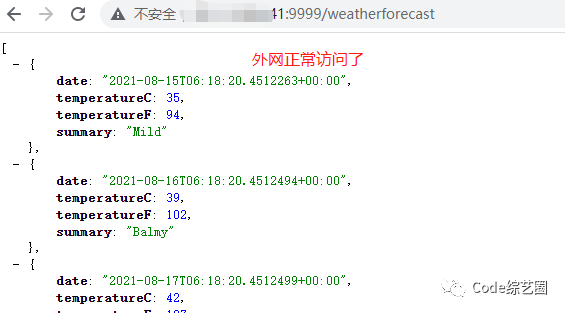
可能有小伙伴说,也挺麻烦的;其实编写Dockerfile,打包镜像等操作都是一次性的,只要生成了镜像,后续其他环境直接根据镜像启动即可,不用再单独安装.NetCore运行时等基础设施了,打包好的镜像里包含了完整的运行环境。
总结
这里先初步了解Docker,并进行安装和体验,接下来的文章会把常用命令、Dockerfile、容器数据卷挂载、DockerCompose及DockerSwarm等相关知识依次说到。Docker已经成为必备技能,再不学习就Out了,关注“Code综艺圈”,和我一起学习吧;
 图片
图片\