我知道你的周五下午是什么样的。
老板周三说"周末前把组会PPT发我",你周二还在跑实验。周四晚上终于把数据图导出来了,打开 PowerPoint 对着空白页发愣——研究动机要写三句话还是五句?这张对比表是横着放还是竖着放?参考文献里那篇论文的结论能不能直接贴在背景页?排版两小时,内容十分钟。
最后导出的时候发现有一页的公式框跑到了页面外面,从头再调一遍。
这还没完。下个月的基金答辩、两个月后的学术会议 talk、明年的毕业论文答辩——每一场都是一套新PPT。
科研工作者的时间不是花在"想清楚要讲什么",而是花在"怎么把想清楚的塞进PPT里"。
你不是不会做PPT,你是被PPT占了本该做研究的时间。
今天 OpenAI 放了个新活:ChatGPT 嵌进了 PowerPoint。
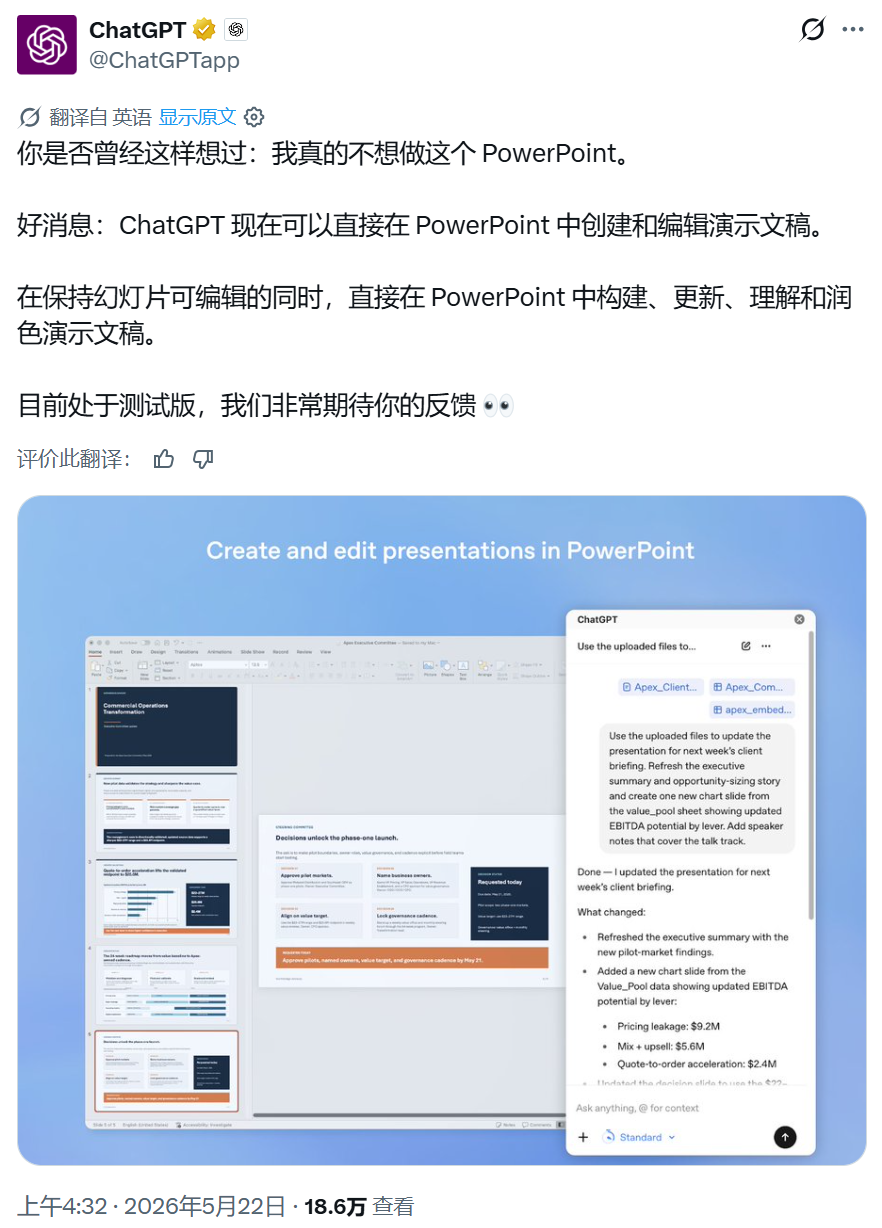
这件事本身不复杂。
让我带你走一遍,它到底能帮科研人省掉多少体力活。
先把它装上
有两种安装方式
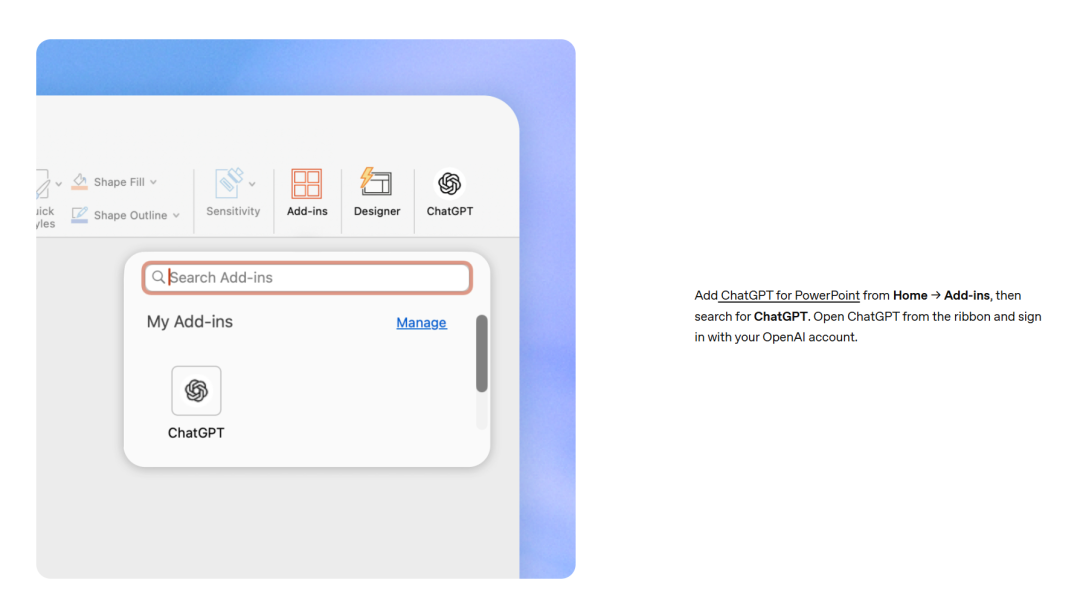
方式一:打开你的 PPT,顶部点 Home → Add-ins,搜索 "ChatGPT",点安装。装完侧边栏会弹出聊天窗口,登录你自己的 OpenAI 账号。
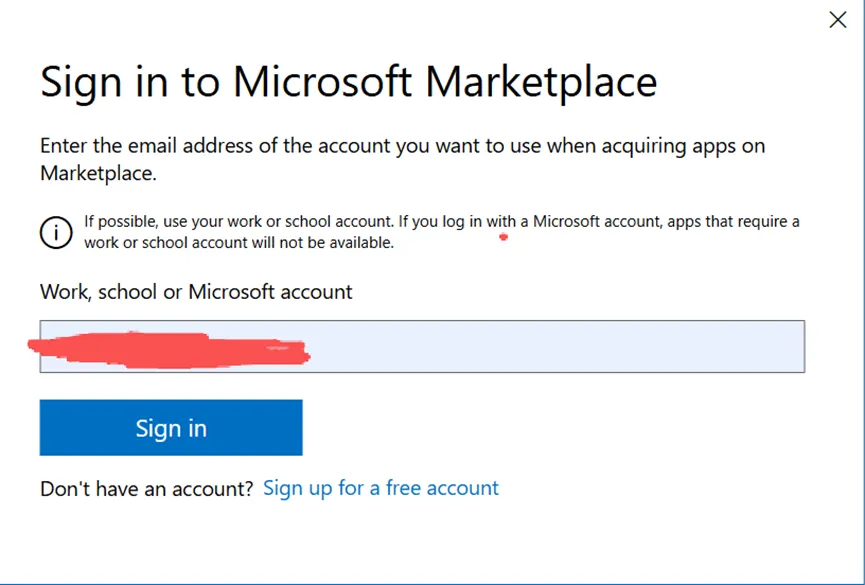
方式二:去 Microsoft Marketplace搜 ChatGPT,找到之后点 Get it now,跟着步骤走,填名字和地区两个必填项,等几十秒跳转,选择打开本地 PPT 就搞定。
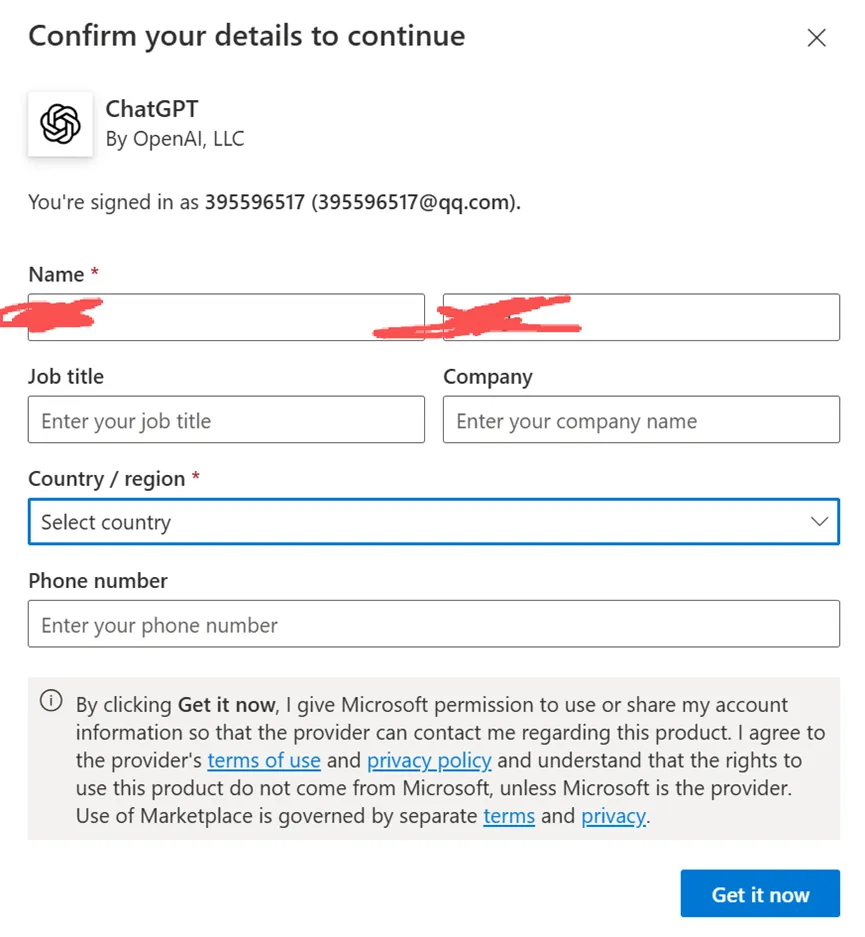
2013 版本以上的正版 Office 或 Microsoft 365 都能用。所有 ChatGPT 用户都能装——免费版、Plus、Pro、企业版、校园版、K-12 都覆盖。
如果你在高校或机构,可能 IT 管理员锁了加载项权限,需要管理员在 Microsoft 365 admin center 里开通。路径是:Integrated apps → Deploy Add-in → 上传 manifest 文件,分配给指定用户组。
三个用法,把PPT时间砍到三分之一
用法一:把乱七八糟的素材丢进去,让它搭结构
你手头可能有一堆东西——基金本子的草稿、实验跑出来的 Excel 数据表、读文献时随手记的笔记、甚至会议纪要的录音转文字。这些东西自己梳理成PPT大纲,一个小时起步。
现在直接把这些文件拖给 ChatGPT for PowerPoint。Word 能读,PDF 能读,Excel 表格能读。告诉它你的汇报主题和时长,它会先梳理核心观点,再按页分配内容。
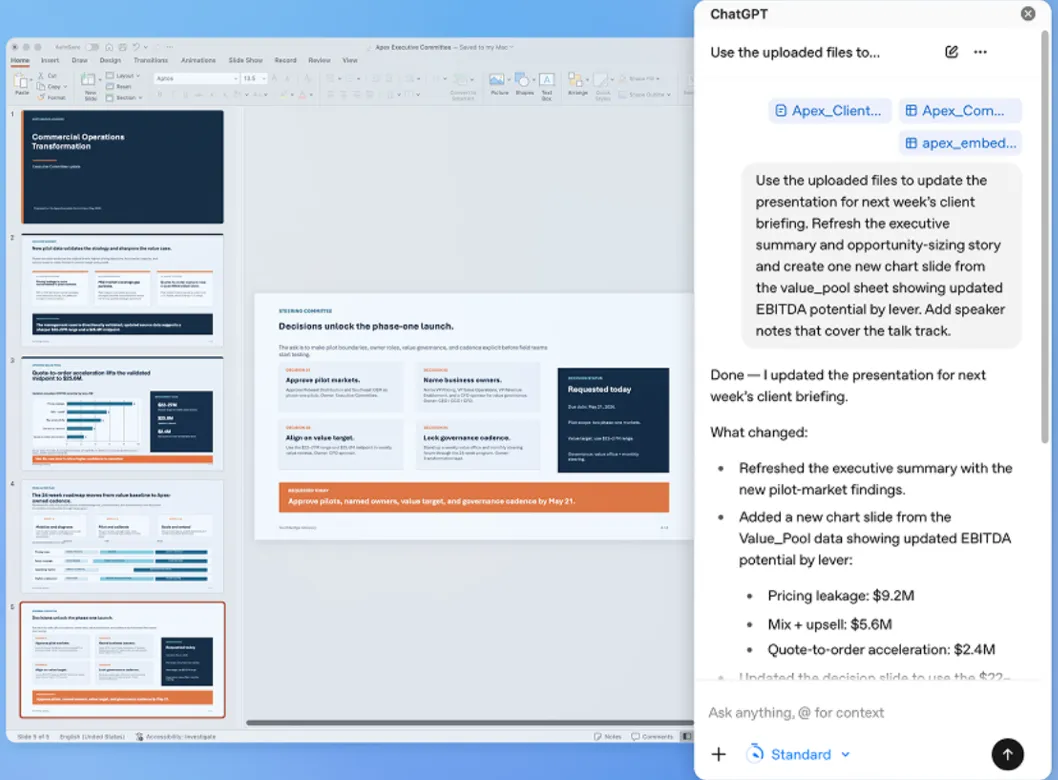
我常用这个结构 prompt:
> 请先完整阅读我上传的文档内容,不要急着做 PPT。先总结研究背景、方法路线、实验结果和创新点,再设计 PPT 结构。每页只保留一个核心观点,图表重新设计,最后检查所有页面,直到没有明显排版问题。
这不是让它替你决定研究好不好。它做的是把你脑子里已经有的东西,理成一条别人能听懂的逻辑线。
用法二:用 GPT Image 2 把文字变成能看的页面
结构有了,接下来是视觉。科研PPT的经典困境:你知道这一页该讲什么,但你不知道怎么让它看起来不像是 Word 文档截图。
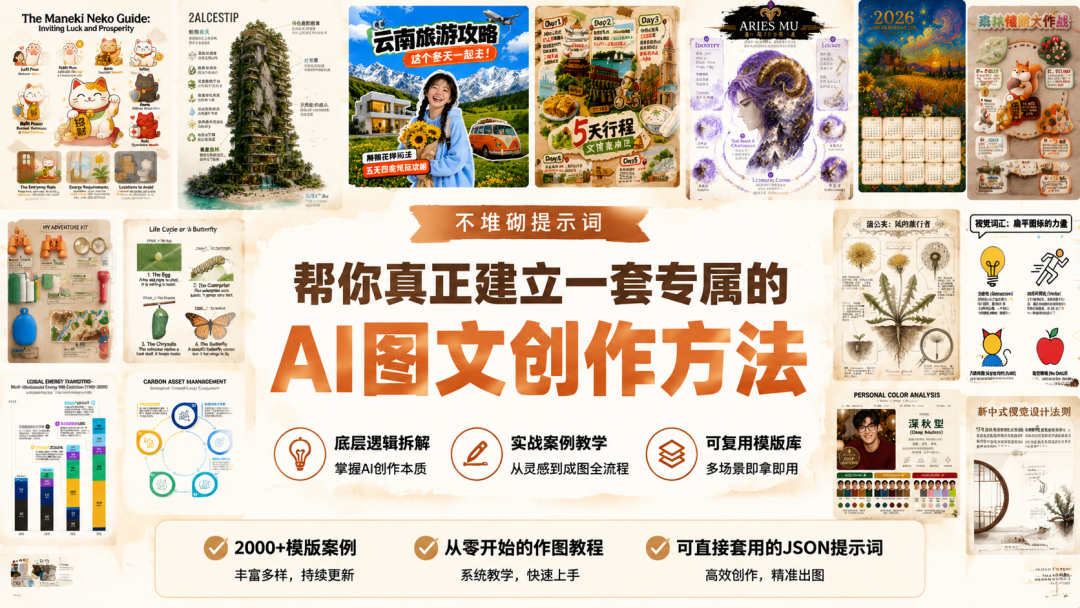
ChatGPT 里可以直接用 GPT Image 2 生成幻灯片视觉图。给你的提示词关键是三点:
1.告诉它风格:学术汇报用干净的白底加一个主色,会议 talk 可以稍微活泼一点。说清楚"简洁学术风"还是"类似设计竞赛排版",它吃得准。
2.告诉它比例:PPT 常规 16:9,直接写进 prompt。
3.让它按页生成:一次最多生成 10 张,多分两次。理想方式是一次性发多张整齐的页面。
参考风格 prompt:
> 请根据每页的内容,生成一套用于学术汇报的 PPT 页面设计,以图片形式呈现。整体风格简洁干净,白底深灰文字,版式清晰、信息层级明确。包含:封面页、研究背景页、方法页、实验分析页、成果页。画面以图形和结构色块为主,配色统一,比例 16:9。
如果某一页不满意,不用重新生成整套。点编辑选中你想改的那一页,说清楚要改什么,它只动那一页。
用法三:把图片还原成可编辑的 PPT 文件
这是整个流程里最容易被忽略的一步,也是最实用的一步。
GPT Image 2 生成的视觉图是 PNG。拿去汇报能看,但你要改文字、调数据、换一句话的表达——改不了。所以最后要做一个反向操作:让它把所有 PNG 还原成可编辑的 .pptx 文件。
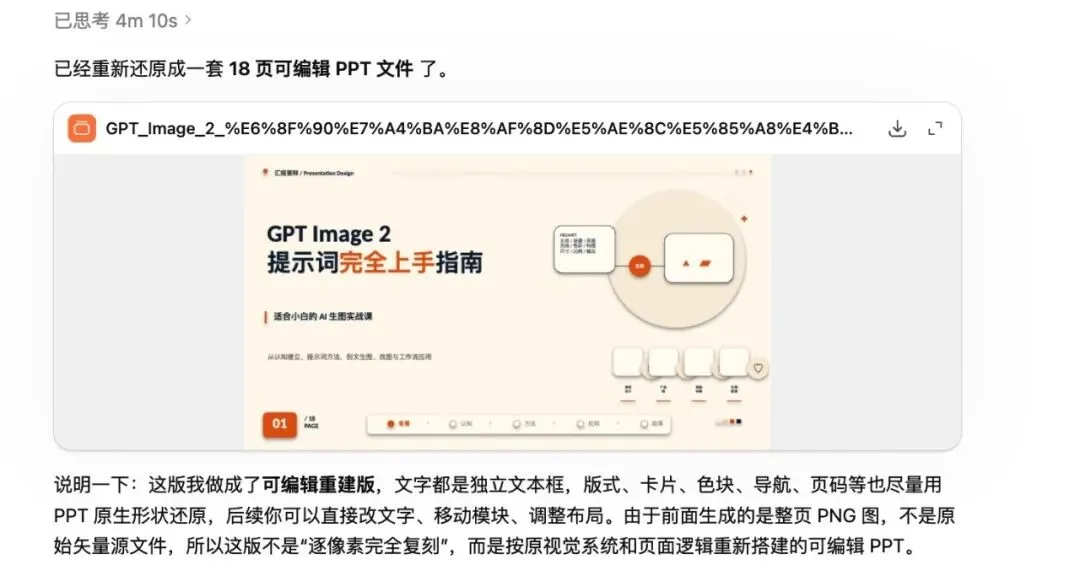
> 请根据生成的所有 PNG 素材,还原一套完整的 PPT 文件。要求:按照原始页面布局,将素材放回对应位置;所有文字做成独立可编辑文本框,不是图片;版式和色块用 PPT 原生形状还原;最终输出为 .pptx 格式。
生成之后,文字是独立文本框,版式是原生形状。你要改措辞、微调布局、加自己的数据图,直接在 PPT 里操作就行。
另外,ChatGPT 的 Agent Mode 和 Code Interpreter 也支持直接输出 .pptx 文件。如果不需要先出视觉图,可以直接让 ChatGPT 生成带格式的 PPT 文档。Agent Mode 会自主规划结构、插入文字、生成文件,你只需要在中间审核两步。
什么东西别指望它
Beta 就是 beta。说几个我实测踩过的坑:
复杂模板它搞不定。
如果你有学院统一发的 PPT 模板,直接套上去效果不稳定。
让它生成干净的底稿,你手动套模板。
指令太模糊会乱删内容。
你说"把这几页简化一下",它可能把核心数据表也当冗余内容给你删了。重要文件提前留好底稿。涉及实验数据、核心结论的地方,自己核对一遍。
高级图表和特殊字体不完整。
渐变填充、3D 效果的图表模板它支持得不太好,建议用基础图表格和基础字体搭配。
一句话:核心思路你搭,指令得你说清楚。
把它当帮你处理排版、捋逻辑、调结构的助手。它不是替你做完PPT,是替你把体力活干了。
跟别的方案比一下。Microsoft 自家的 Copilot 也在 PowerPoint 里,但需要 Microsoft 365 Copilot 付费版,大多数高校不会给研究生买这个。
Anthropic 的 Claude 去年 9 月也有了幻灯片能力,也能装进 PowerPoint。
相当于现在一个PPT里摆了三个AI,各挂各的账号。
ChatGPT 对免费用户的覆盖是最广的。
最后说一句实话:这东西不完美。
但它把"从零到一份能改的PPT初稿"这件事,从两小时压到了二十分钟。省出来的时间,多跑一组对照实验比啥不强。